TrimPips MT5
- Utilitys
-
Ryu-ko- Yamamoto
 個人でFXのツールやEAを開発しています。
ブログはこちら
https://hyip.verybestcbp.com/ - Version: 1.31
- Aktualisiert: 1 Oktober 2023
- Aktivierungen: 5
- Ich möchte auf einen Blick die Summe der aktuellen Positionen und die Summe der Pips der aktuellen Währung sehen.
- Ich möchte die Gesamtpips-Anzeige für Plus-, Minus-, Short- und Long-Positionen auf einen Blick sehen.
- Ich möchte die Position auf einmal schließen.
- Ich möchte meine aktuelle Währungsposition auf einmal schließen.
- Ich möchte Short- und Long-Positionen auf einmal schließen.
- Ich möchte sowohl positive als auch negative Positionen auf einmal schließen.
- Ich möchte TP/SL zusammen mit dem Einstieg festlegen.
- Ich möchte eine Trailing-Stop-Funktion.
- Ich möchte mit den gesamten Pips der Position abrechnen.
- Ich möchte die auf dem Chart angezeigten Pips organisieren.
- Ich möchte die oben genannten Funktionen auf MT5 ausführen.
Anzeige der verdienten Pips
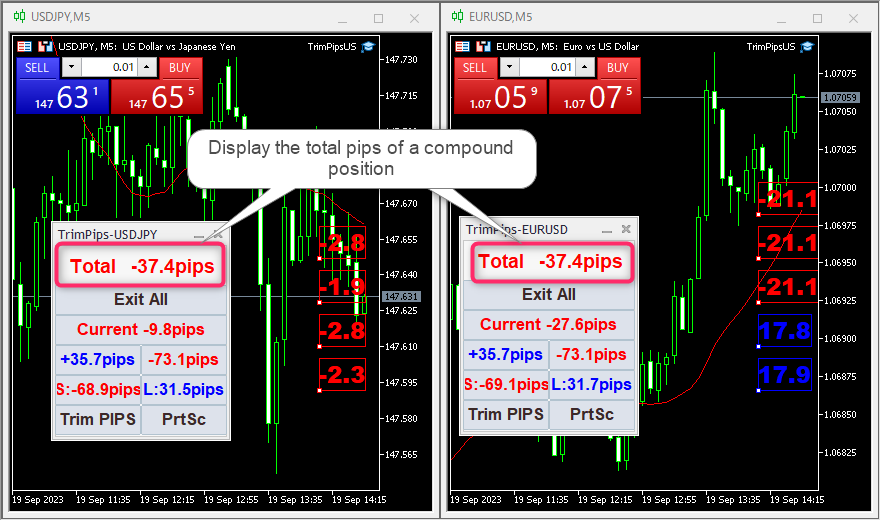
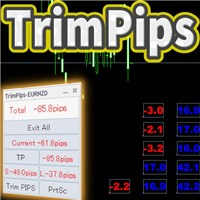
Die für die aktuelle Währung verdienten Pips werden kontinuierlich auf dem Chart angezeigt. Wenn die aktuelle Währung mehrere Positionen hat, werden die verdienten Pips für jede Position auf dem Chart angezeigt. Die Anzeige der Pips im Chart kann frei im Chart verschoben werden. Sie können die Farbe und die Schriftgröße ändern.Zeigt den Gesamtbetrag der "aktuell verdienten Pips" an
Die für die aktuelle Währung verdienten Pips werden kontinuierlich im Chart angezeigt. Wenn die aktuelle Währung mehrere Positionen hat, werden die für jede Position verdienten Pips im Diagramm angezeigt.
Anzeige der verschiedenen Positionen
Zusätzlich zu "alle Währungspaare" und "aktuelle Währungspaare" werden die Gesamtpips von "Plus-Positionen", "Minus-Positionen", "Short-Positionen" und "Long-Positionen" auf dem Bedienfeld angezeigt. Gewinn und Verlust werden bei positiven Positionen in blauer und bei negativen Positionen in roter Farbe deutlich angezeigt.
Ein-Klick-Zahlungsfunktion
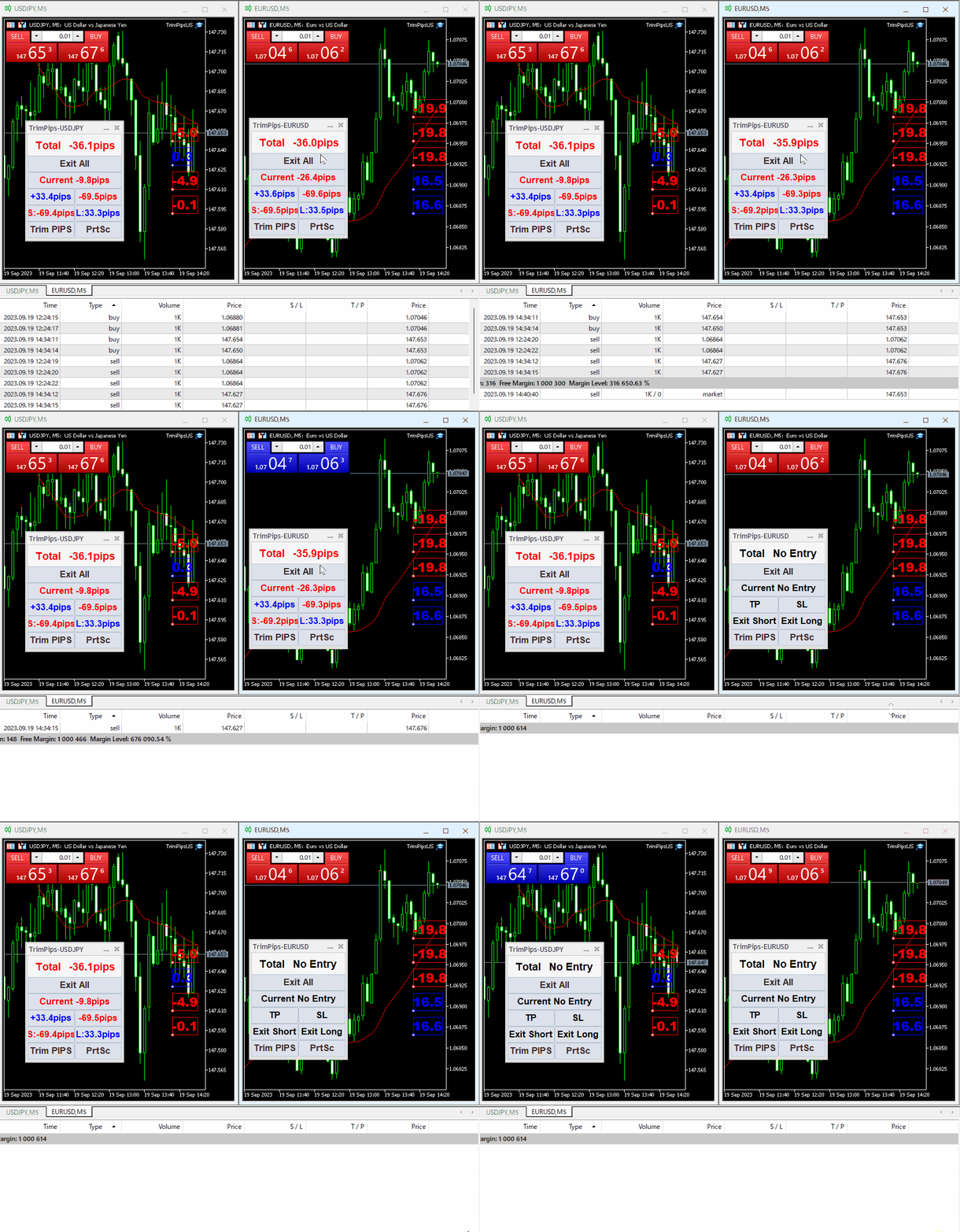
Der aktuelle PIPS wird auf den Schaltflächen angezeigt, mit Ausnahme der Schaltfläche "Alle beenden". Wenn Sie also auf die entsprechende Schaltfläche klicken, wird die Zahlung ausgeführt.
Zahlungsfunktion für alle Währungspaare
Mit einem Klick auf die Schaltfläche "Alle beenden" werden alle Positionen auf einmal geschlossen.
Aktuelle Währungspaar-Zahlungsfunktion
Wenn Sie auf die Schaltfläche "Aktuelle Pips" klicken, werden alle offenen Chartpositionen geschlossen und zu "Aktuelle keine Eingabe".
Funktion zur Gewinnmitnahme und Verlustbegrenzung
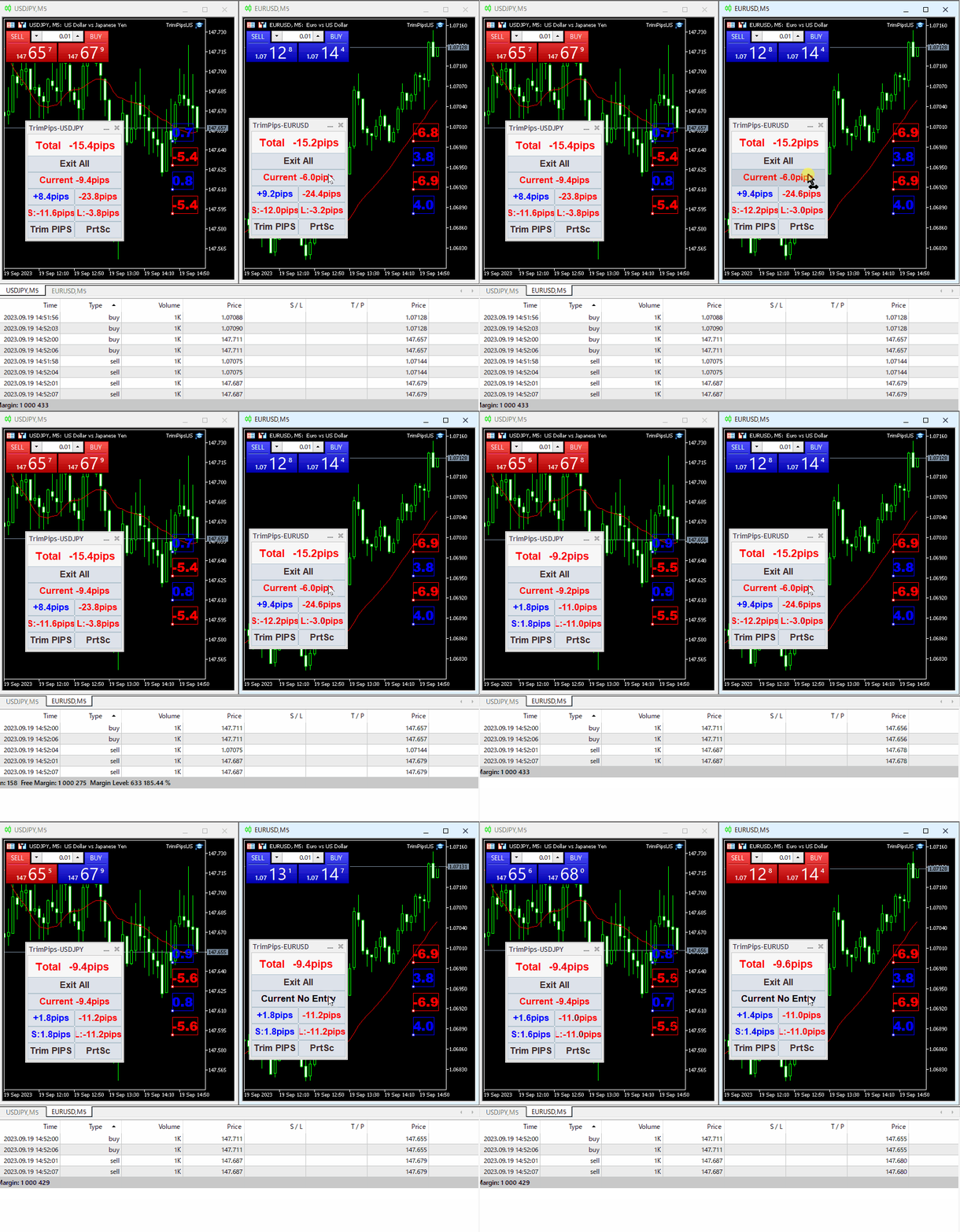
Wenn Sie nur positive oder negative Positionen schließen möchten, klicken Sie auf die Schaltflächen "+**pip" und "-**pip".
Funktion zur Abwicklung von Long- und Short-Positionen
Wenn Sie nur Short-Positionen schließen möchten, klicken Sie auf die Schaltfläche "S**pips". Wenn Sie nur Long-Positionen schließen möchten, klicken Sie auf die Schaltfläche "L**pips".
Automatische Auszahlungsfunktion entsprechend der insgesamt verdienten Pips
Automatische Zahlungen können in Abhängigkeit von den insgesamt verdienten Pips vorgenommen werden. Umgekehrt können Sie auch die maximale Stop-Loss-Position festlegen.
Individuelle Zahlungsfunktion durch Entfernen der Pips-Anzeige
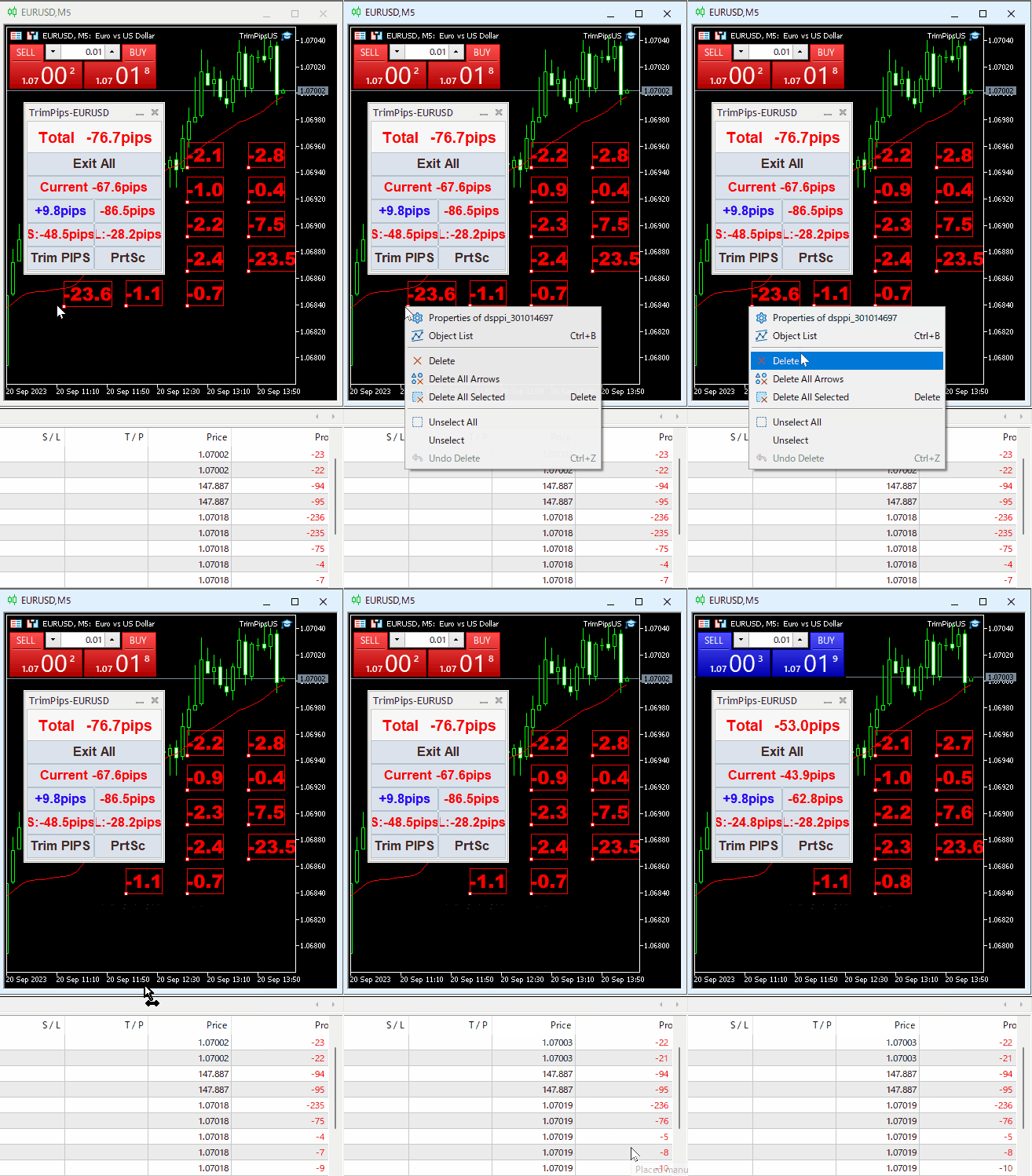
Klicken Sie mit der rechten Maustaste auf die Pips-Anzeige im Chart und klicken Sie auf [Löschen (D)], um die Pips-Anzeige zu löschen und die Position zu schließen.
Funktion zur Organisation der Pips-Anzeige
Klicken Sie auf die Schaltfläche [PIPS trimmen], um die "Pips-Anzeige" auf dem Chart zu organisieren und anzuzeigen. Außerdem werden alle "Pips-Anzeigen" von abgeschlossenen Zahlungen gelöscht.
Umschalten der Fenstergröße
Wenn Sie auf die Anzeige "Alle Währungspaare" klicken, wird die Fenstergröße geändert.
Trailing-Stop-Funktion
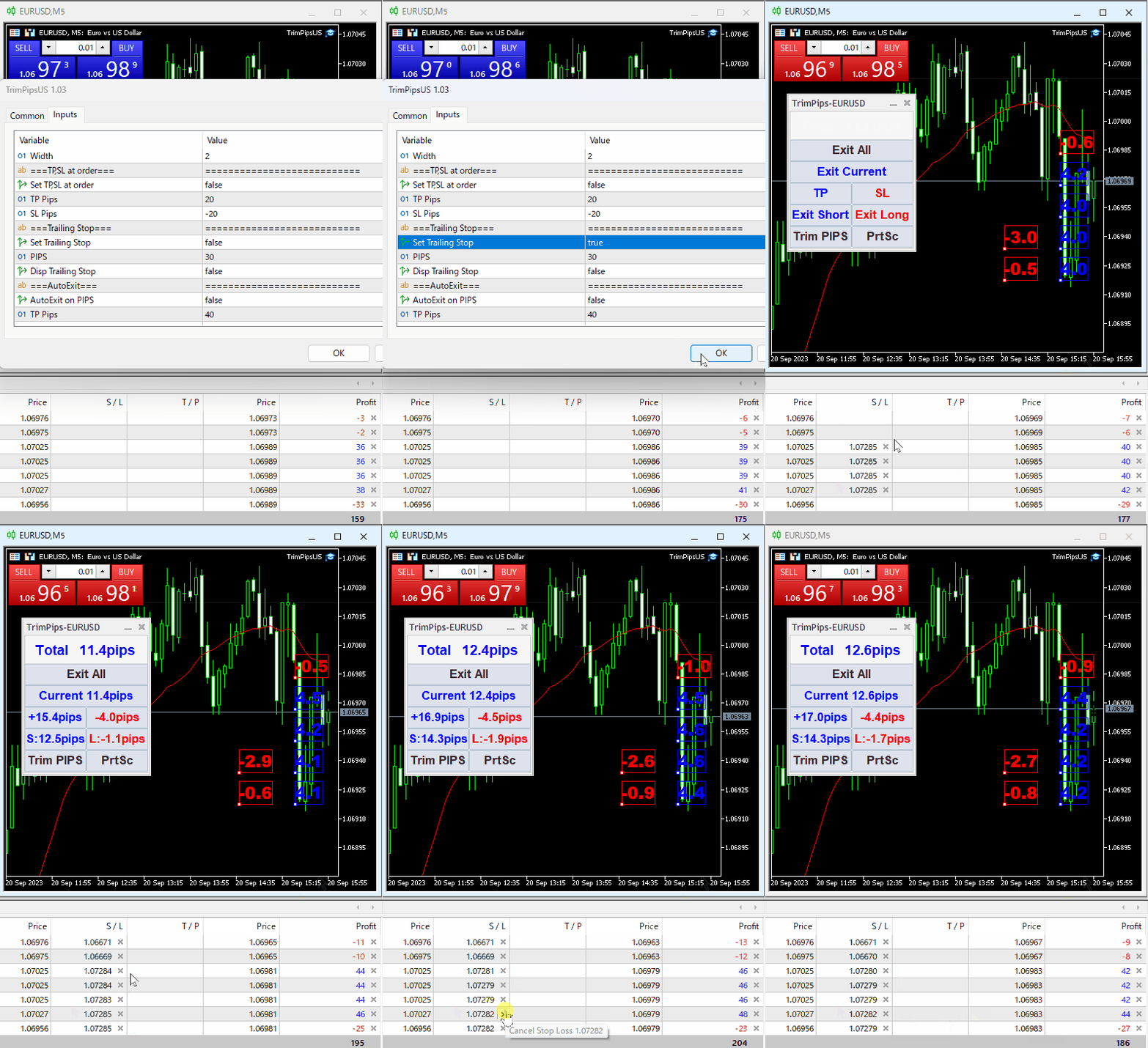
Es wurde eine Trailing-Stop-Funktion hinzugefügt, die es ermöglicht, dass der Stop-Kurs dem aktuellen Kurs folgt. Der Stop-Loss-Kurs wird nun entsprechend dem aktuellen Kurs gesetzt.
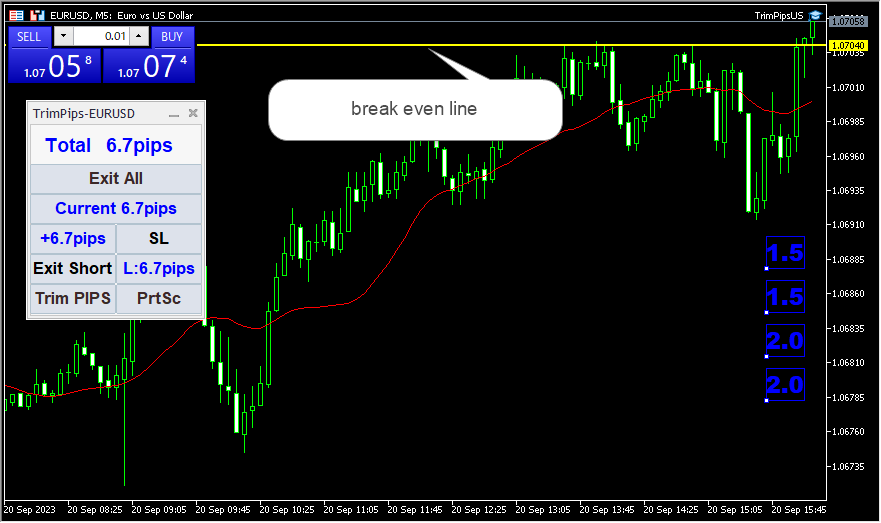
Break-Even-Linie
Linienfarbe und -breite sind konfigurierbar.
TP/SL-Einstellungsfunktion bei der Bestellung
Sie können TP (Take Profit) und SL (Stop Loss) automatisch auf die von Ihnen zum Zeitpunkt des Einstiegs festgelegte Pips-Position setzen.
Bildschirmfoto
Wenn Sie auf die Schaltfläche [Screenshot] klicken, wird die Screenshot-Datei zusammen mit der Nachricht im Datenordner gespeichert.