TrimPips MT5
- Utilidades
-
Ryu-ko- Yamamoto
 個人でFXのツールやEAを開発しています。
ブログはこちら
https://hyip.verybestcbp.com/ - Versión: 1.31
- Actualizado: 1 octubre 2023
- Activaciones: 5
- Quiero saber de un vistazo el total de las posiciones actuales y el total de pips de la divisa actual.
- Quiero ver de un vistazo el total de pips de las posiciones positivas, negativas, cortas y largas.
- Quiero cerrar todas las posiciones de una sola vez.
- Quiero cerrar mi posición actual en divisas de una sola vez.
- Quiero cerrar las posiciones cortas y largas de una sola vez.
- Quiero cerrar tanto las posiciones positivas como las negativas de una sola vez.
- Quiero establecer el TP/SL junto con la entrada.
- Quiero una función de trailing stop.
- Me gustaría liquidar la posición con el total de pips.
- Quiero organizar la visualización de los pips que aparecen en el gráfico.
- Quiero ejecutar las funciones anteriores en MT5.
Visualización de los pips obtenidos
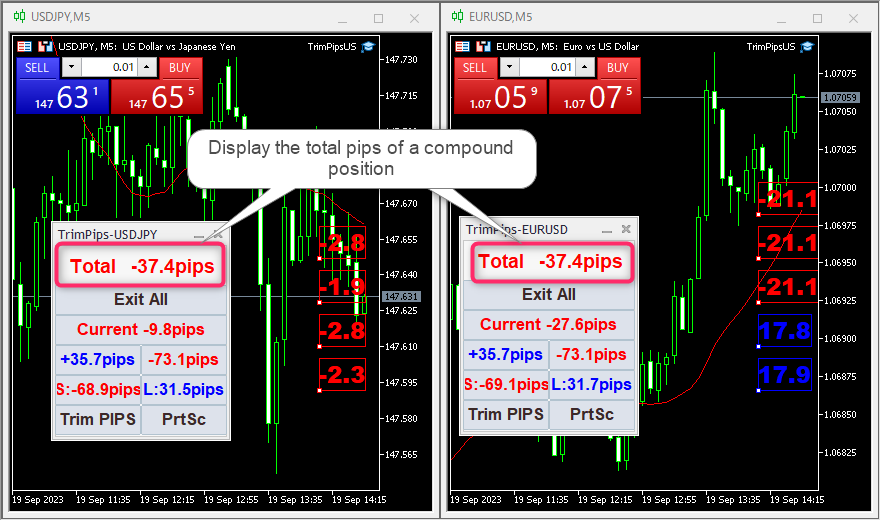
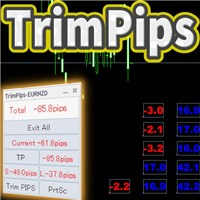
Los pips obtenidos para la divisa actual se muestran de forma continua en el gráfico. Si la divisa actual tiene varias posiciones, se mostrarán en el gráfico los pips obtenidos para cada una de ellas. La visualización de los pips en el gráfico se puede mover libremente por el gráfico. Se puede cambiar el color y el tamaño de la fuente.Muestra la cantidad total de «pips ganados actualmente»
Los pips obtenidos para la divisa actual se muestran de forma continua en el gráfico. Si la divisa actual tiene varias posiciones, se mostrarán en el gráfico los pips obtenidos para cada una de ellas.
Visualización de diversas posiciones
Además de «todos los pares de divisas» y «pares de divisas actuales», en el panel de control se muestran los pips totales de las «posiciones positivas», «posiciones negativas», «posiciones cortas» y «posiciones largas». Las ganancias y pérdidas se muestran claramente en azul para las posiciones positivas y en rojo para las negativas.
Función de pago con un solo clic
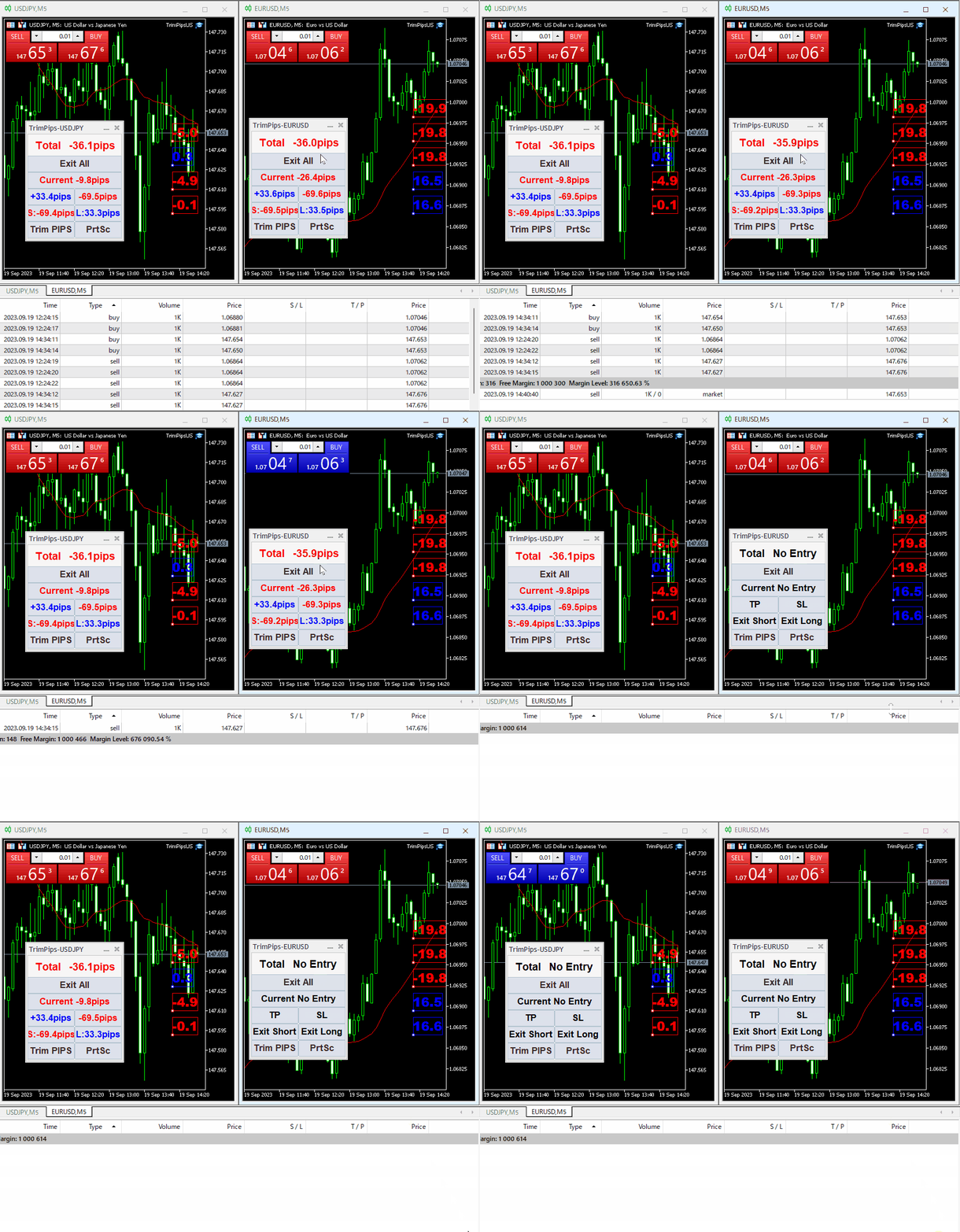
Los pips actuales se muestran en los botones, excepto en el botón «Salir de todo». Por lo tanto, al hacer clic en el botón correspondiente, se realizará el pago.
Función de pago para todos los pares de divisas
Al hacer clic en el botón «Salir de todo», se cerrarán todas las posiciones a la vez.
Función de pago para el par de divisas actual
Al hacer clic en el botón «Pips actuales», se cerrarán todas las posiciones abiertas en el gráfico y pasará a «Sin entrada actual».
Función de liquidación de beneficios y corte de pérdidas
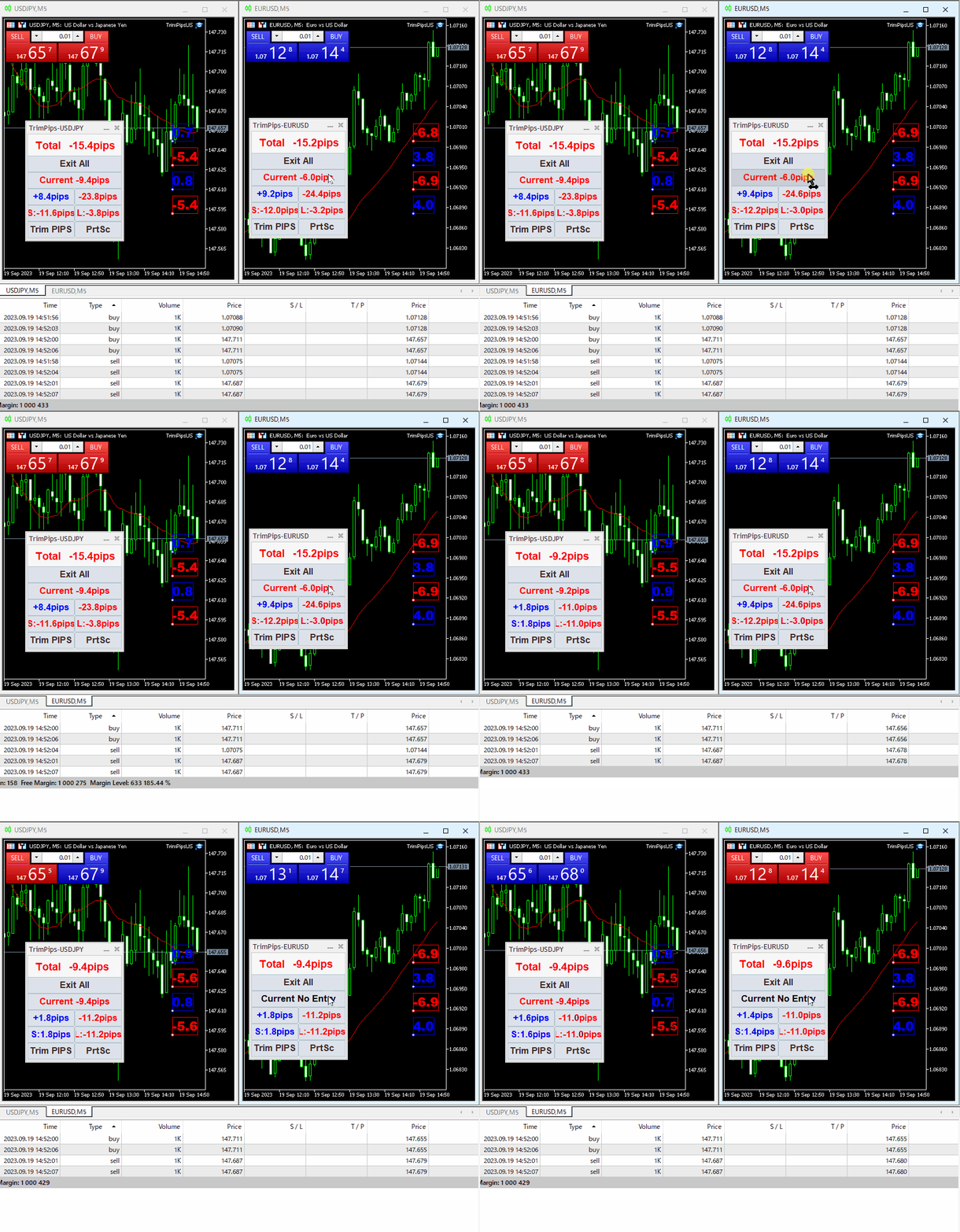
Si desea cerrar únicamente las posiciones con beneficios o con pérdidas, haga clic en los botones «+**pip» y «-**pip».
Función de liquidación de posiciones largas y cortas
Si desea cerrar únicamente posiciones cortas, haga clic en el botón «S**pips». Si desea cerrar únicamente posiciones largas, haga clic en el botón «L**pips».
Función de pago automático en función del total de pips obtenidos
Se pueden realizar pagos automáticos en función del total de pips obtenidos. Por el contrario, también puedes establecer el stop loss máximo de la posición.
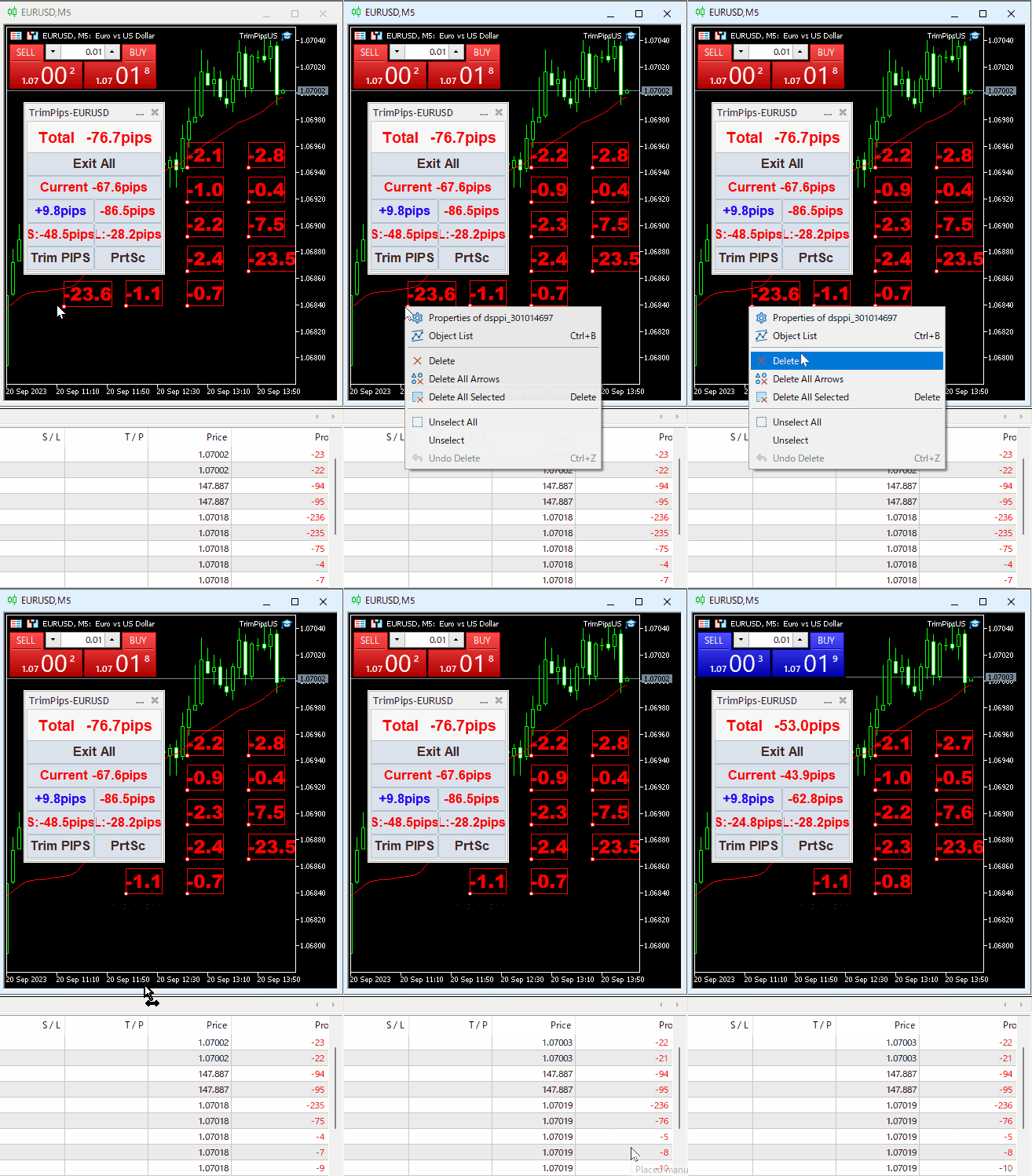
Función de pago individual mediante la eliminación de la visualización de pips
Haga clic con el botón derecho del ratón en la visualización de pips del gráfico y seleccione [Eliminar (D)] para eliminar la visualización de pips y cerrar la posición.
Función de organización de la visualización de pips
Haga clic en el botón [Recortar pips] para organizar y mostrar la «visualización de pips» en el gráfico. Además, se eliminarán todas las «visualizaciones de pips» de las operaciones completadas.
Cambiar el tamaño de la ventana
Al hacer clic en la visualización «Todos los pares de divisas», se modificará el tamaño de la ventana.
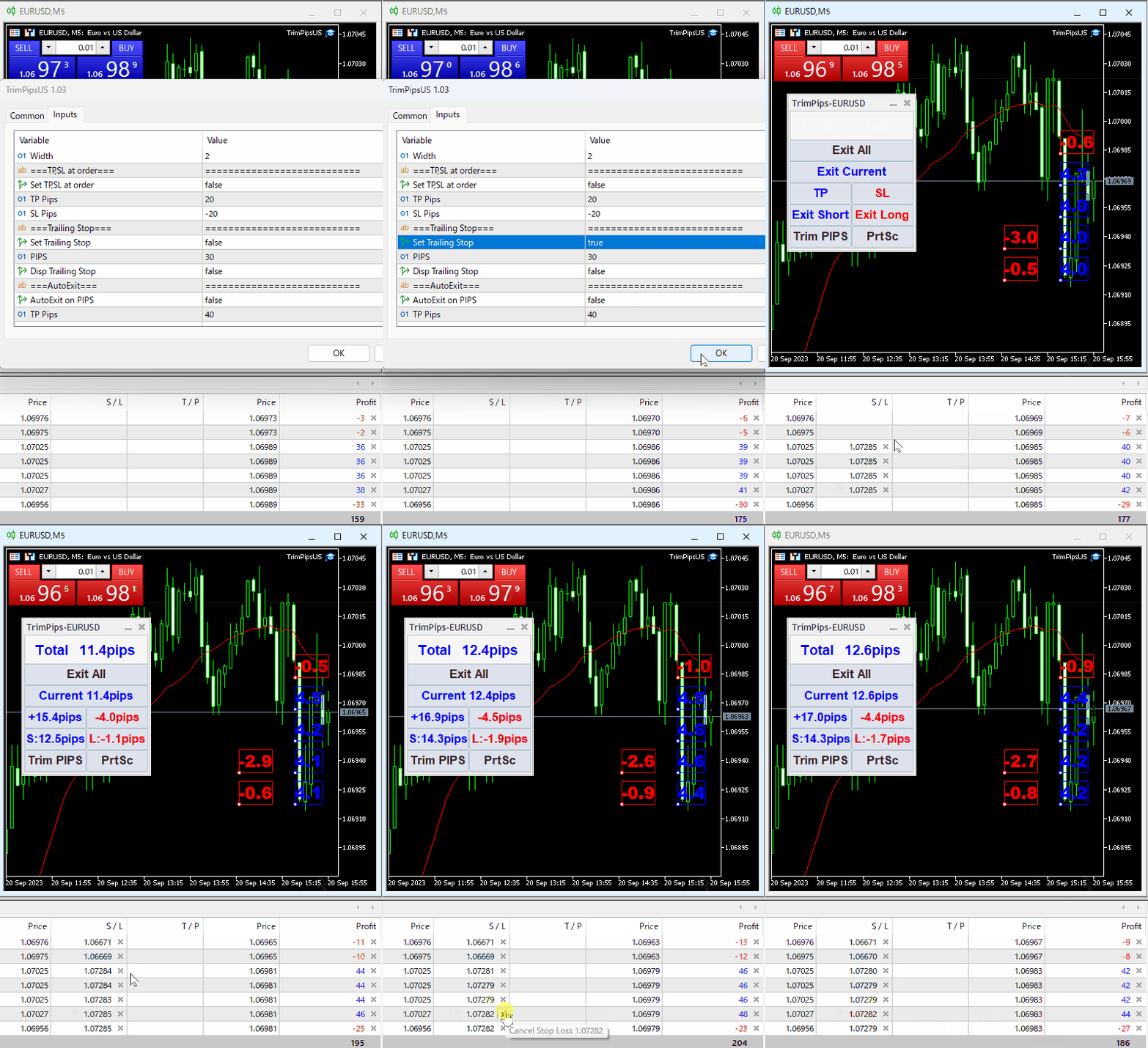
Función de stop dinámico
Se ha añadido una función de stop dinámico que permite que el precio de stop siga al precio actual. A partir de ahora, el precio de stop loss se fijará en función del precio actual.
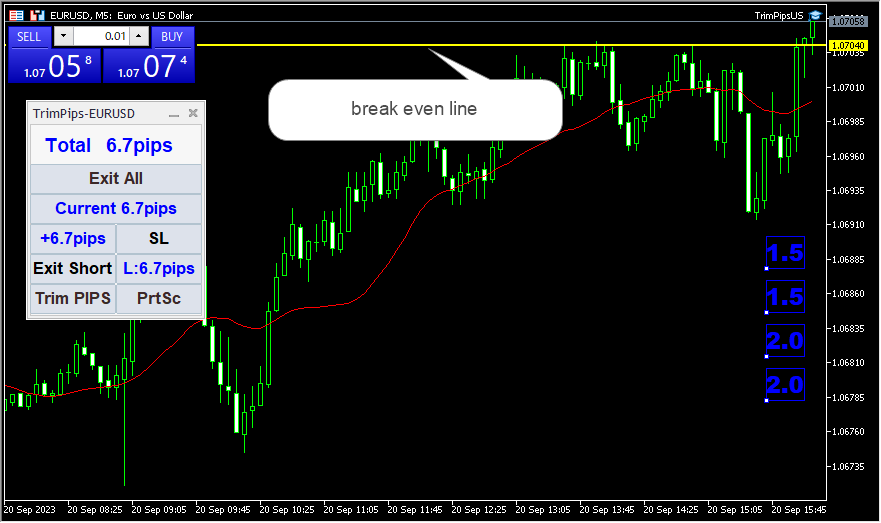
línea de equilibrio
El color y el grosor de la línea se pueden configurar.
Función de configuración de TP/SL al realizar el pedido
Puede establecer automáticamente el TP (Take Profit) y el SL (Stop Loss) en el número de pips que haya fijado en el momento de la entrada.
Captura de pantalla
Al hacer clic en el botón [Captura de pantalla], el archivo de la captura de pantalla se guardará en la carpeta de datos junto con el mensaje.