[ English ]— [ Русский ]— [ 中文 ]— [ Español ]— [ Português ]— [ 日本語 ]— [ 한국어 ]— [ Français ]— [ Italiano ]— [ Türkçe ]
Inhaltsverzeichnis
Grid Manual ist ein Handelsmanager, der für die Arbeit mit einem Ordersraster konzipiert ist. Er kann mit bis zu 20 Ordersrastern gleichzeitig arbeiten, wobei jedes Raster individuelle Einstellungen haben kann. Die Anwendung erstellt automatisch ein Ordersraster für jeden Master-Order.
Eine Master-Order ist eine Order, die über die Schaltflächen auf dem Bedienfeld geöffnet wird, oder eine order, die von einem anderen Experten geöffnet wird (mit Magic Number=0). Für diese Order wird ein Ordersraster erstellt und das Ordersraster wird mit dieser Order verknüpft. Das Ordersraster existiert, solange die Master-Order existiert.
Einstellungen
Um mit der Anwendung zu arbeiten, gehen Sie zur Registerkarte „Einstellungen“ und legen Sie die Parameter des Ordersrasters fest. Diese Einstellungen werden beim Erstellen eines neuen Ordersrasters angewendet. Ein bereits geöffnetes Raster kann künftig nur noch über die Registerkarte „MG“ bearbeitet werden. Auf diese Weise können Sie für jedes der 20 Raster individuelle Parameter festlegen.
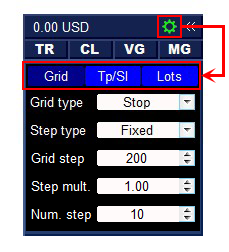
Einstellungen: Grid
Einstellungen der Rasterparameter.
Grid type
Orderrastertyp.
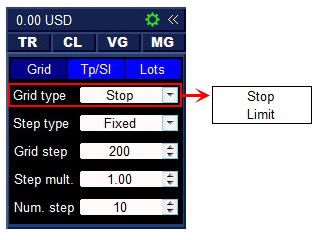
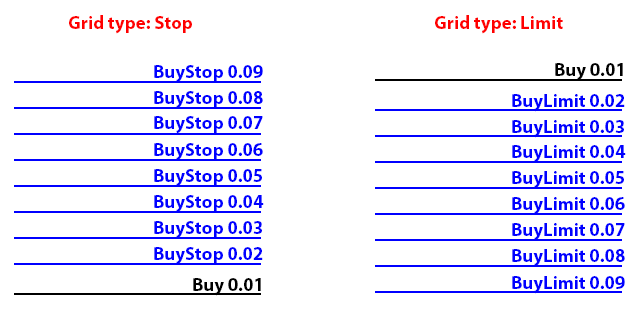
Limit — das Raster wird aus BuyLimit- oder SellLimit-Orders erstellt und ist auf den Verlust des ersten Orders ausgerichtet. Dieser Typ wird in Strategien mit Verlustdurchschnitt verwendet.
Stop — das Raster wird aus BuyStop- oder SellStop-Orders erstellt und ist auf den Gewinn der ersten Order ausgerichtet. Dieser Typ wird in Strategien mit steigendem Gewinn verwendet.
Step type
Methode zur Berechnung des Order-Raster-Schritts.
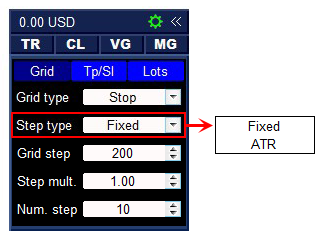
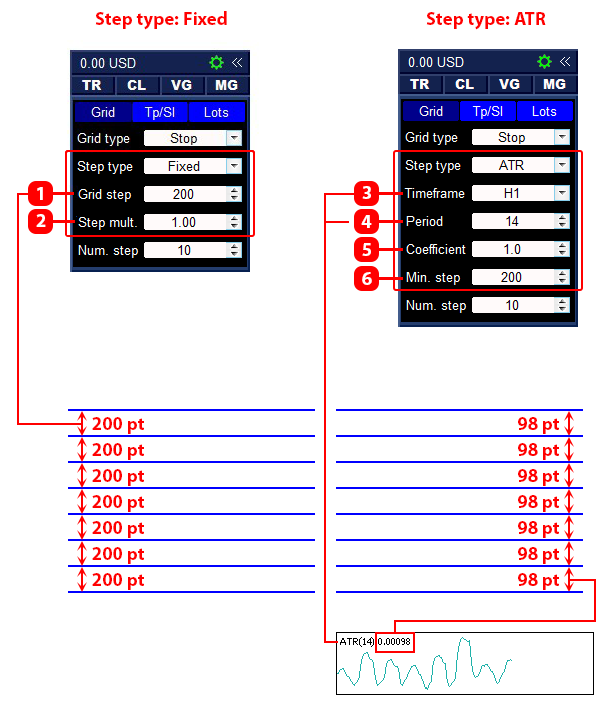
- Schrittweite (feste Methode).
- Multiplikator für zunehmende Schritte (feste Methode).
- Zeitrahmen für den ATR-Indikator (ATR-Methode).
- Zeitraum für den ATR-Indikator (ATR-Methode).
- Schrittmultiplikator (ATR-Methode).
- Minimaler Schritt (ATR-Methode).
Step type: ATR — die Schrittweite ist dynamisch und hängt vom ATR-Indikatorwert ab: Schrittweite=ATR*Coefficient( 5 ) . Die Schrittweite wird neu berechnet und das Raster neu aufgebaut, bevor die nächste Pending Order geöffnet wird. Der Parameter Min. step ( 6 ) dient zur Steuerung der minimalen Schrittweite. Ist die berechnete Schrittweite kleiner als der Min.- Schrittwert, übernimmt die Anwendung den Min.-Schrittwert als Schrittweite .
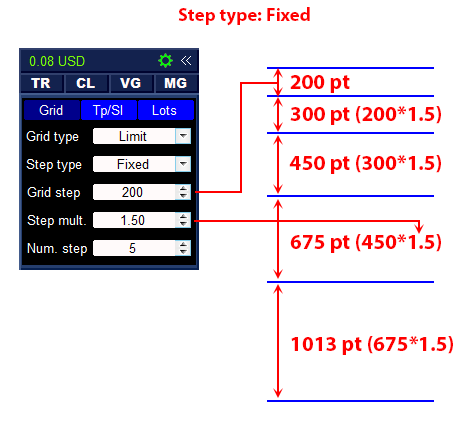
Step type: Fixed – die Schrittweite ist fest. Der erste Schritt entspricht dem Rasterschrittparameter ( 1 ) , nachfolgende Schritte: Schritt=Vorheriger Schritt * Step mult.( 2 ).
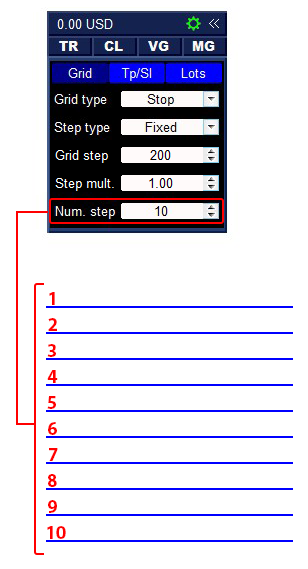
Num. step
Anzahl der Schritte im Ordersraster.
Einstellungen: Tp/Sl
Take-Profit- und Stop-Loss-Einstellungen des Ordersrasters. Trailing-Stop- und Breakeven-Einstellungen.
TP type und Take-Profit
Einstellungen für Take Profit des Ordersrasters.
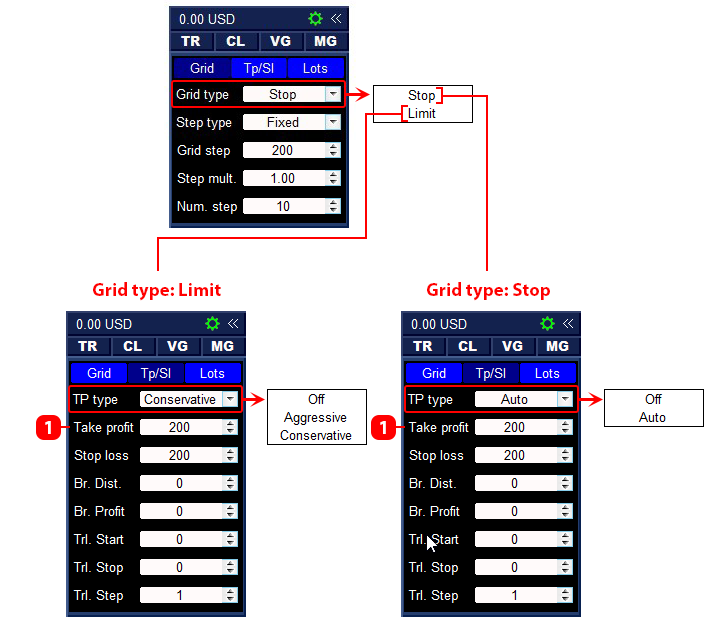
TP type für Limit-Raster:
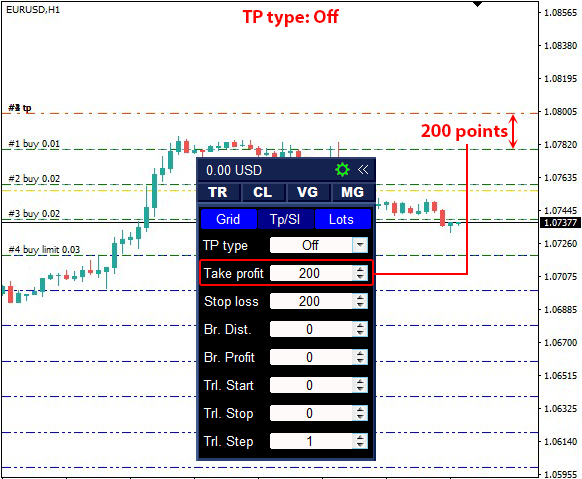
Off — Der Take-Profit jeder Grid-Order wird auf die Take-Profit-Distanz (1) festgelegt, gemessen von der Master-Order. Sobald der Take-Profit gesetzt ist, kontrolliert die Anwendung seinen Standort nicht mehr, und der Benutzer kann den Take-Profit jeder Order auf einen beliebigen Preis verschieben.
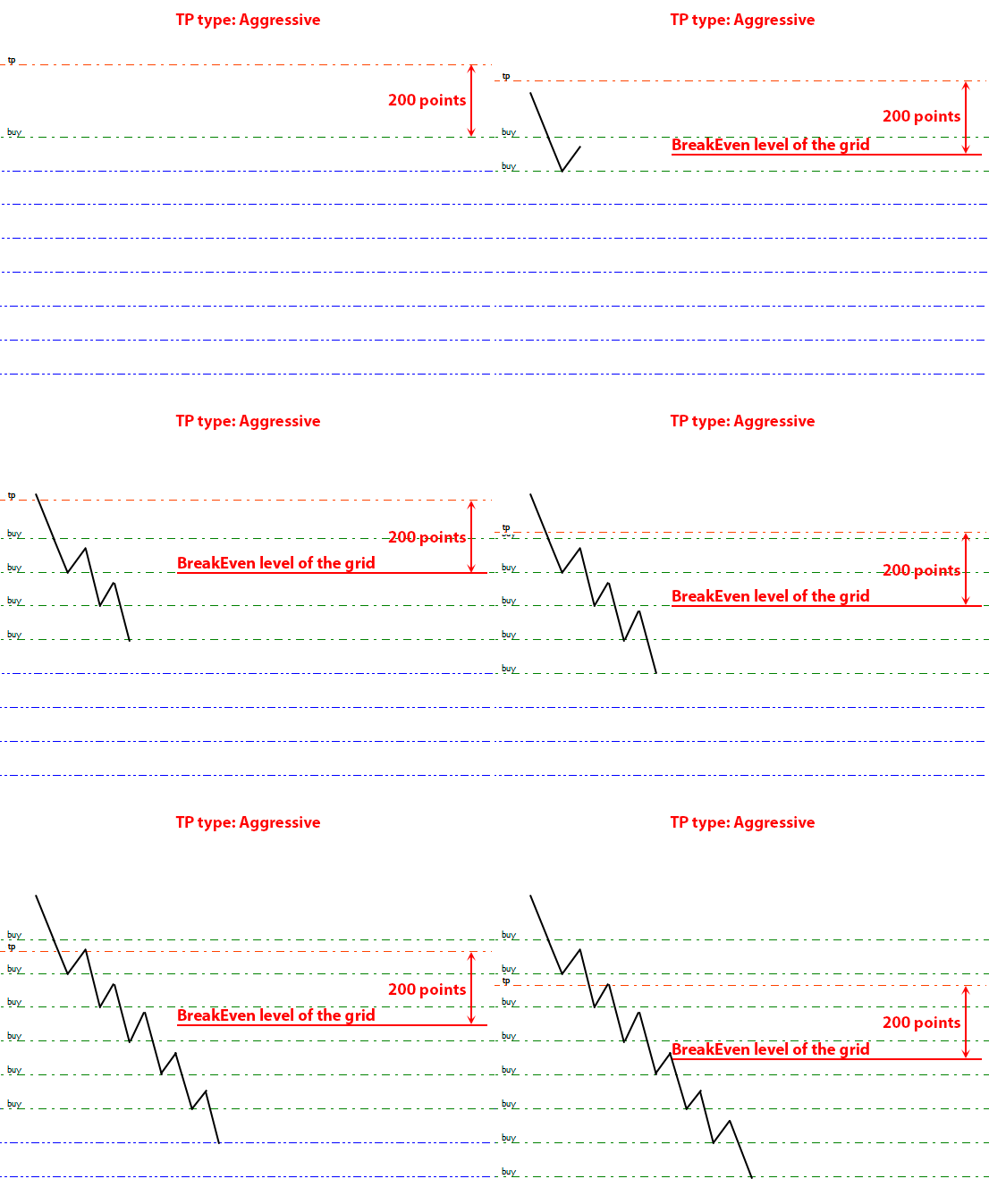
Aggressive — Der Take-Profit jeder Grid-Order wird auf den Abstand Take-Profit (1) festgelegt, gemessen vom gesamten Break-Even-Level der offenen Grid-Positionen. Die Position des Take-Profits jeder Grid-Order wird von der Anwendung gesteuert, und der Benutzer kann den Take-Profit von Orders nicht verschieben.
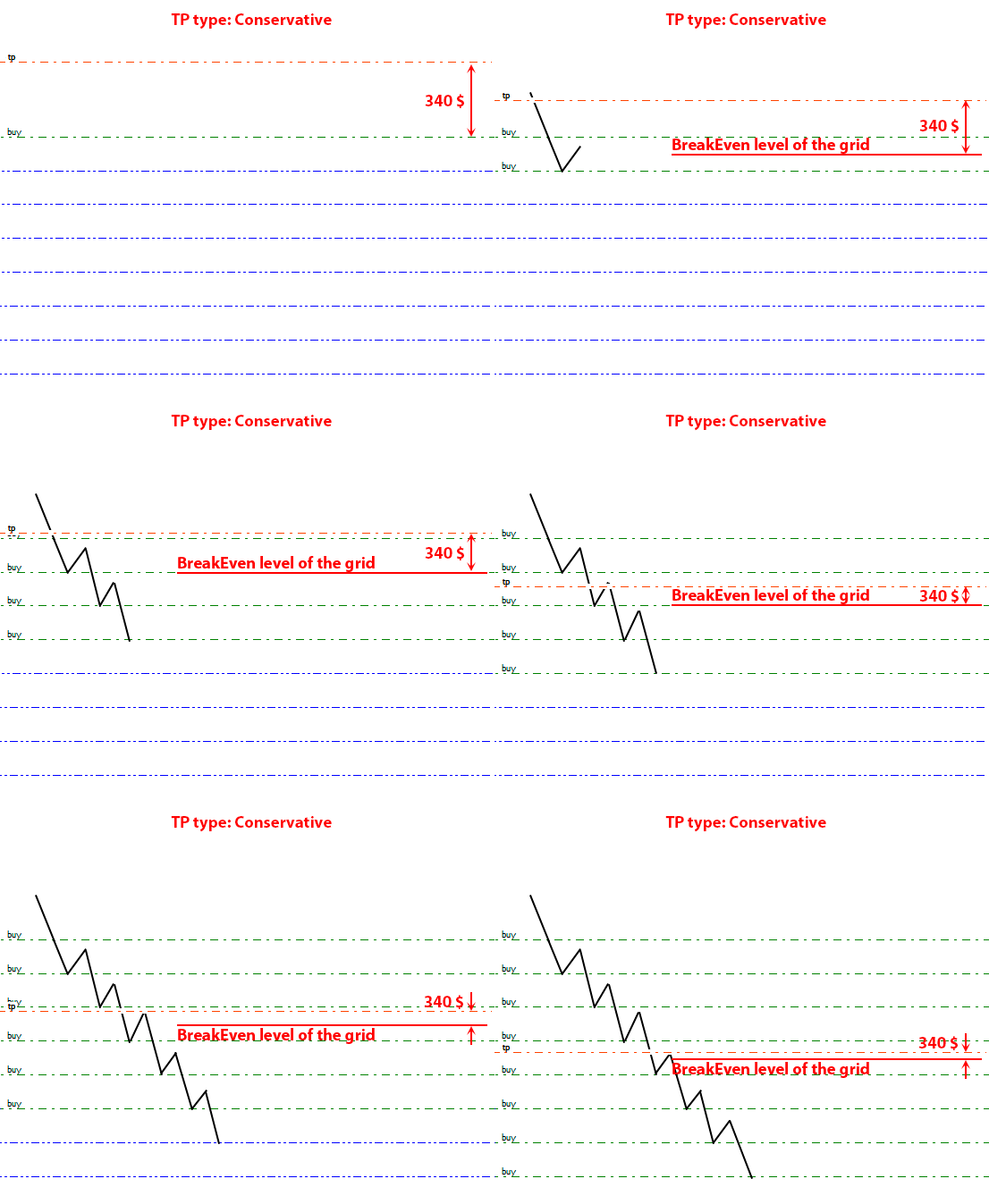
Conservative — Der Take-Profit jeder Grid-Order wird in einem berechneten Abstand vom Break-Even-Level der offenen Grid-Positionen festgelegt. Der Abstand wird so berechnet, dass beim Schließen der Grid-Orders durch Take-Profit der Gesamtgewinn der Positionen dem Gewinn der Master-Position entspricht. Die Position des Take-Profits jeder Grid-Order wird von der Anwendung gesteuert, und der Benutzer kann den Take-Profit der Orders nicht verschieben.
TP type für Stop-Raster:
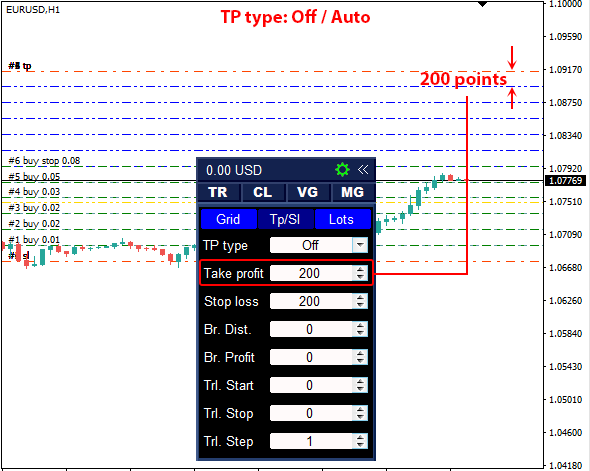
Für das Stop-Raster wird Take-Profit auf die Take-Profit-Distanz (1) vom letzten Level festgelegt.
Auto — Der Take-Profit-Standort jeder Grid-Order wird von der Anwendung gesteuert. Ändert sich die Position des extremen Grid-Levels, verschiebt die Anwendung die Take-Profits der Orders automatisch um die Take-Profit- Distanz. Der Benutzer kann die Take-Profits der Orders nicht verschieben.
Off – Sobald der Take-Profit festgelegt ist, kontrolliert die Anwendung seinen Standort nicht mehr und der Benutzer kann den Take-Profit jeder Order auf einen beliebigen Preis verschieben.
Stop-Loss
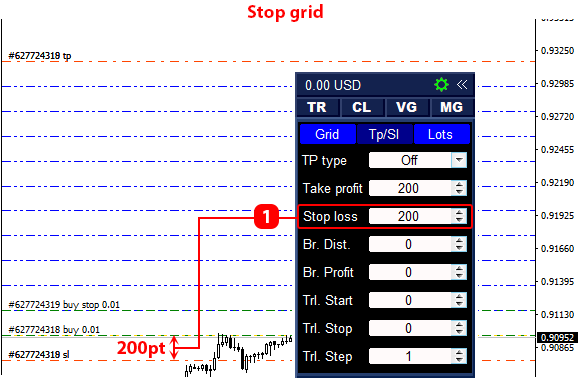
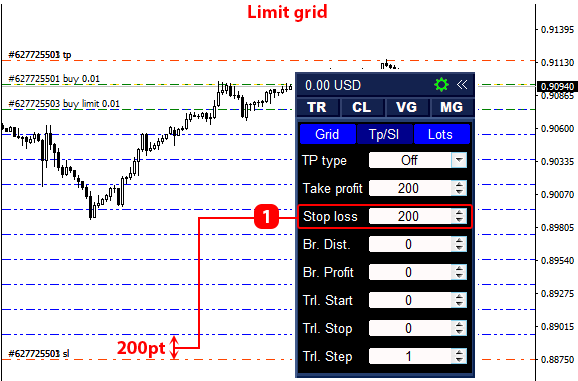
Der Stop-Loss aller Grid-Orders wird auf dem gleichen Niveau festgelegt:
- Beim Kaufraster wird der Stop-Loss von der letzten niedrigeren Ebene des Rasters in einem Abstand von Stop-Loss ( 1 ) festgelegt.
- Für das Verkaufsraster wird der Stop-Loss von der letzten oberen Ebene des Rasters aus in einem Abstand von Stop-Loss ( 1 ) festgelegt.
Break-Even-Funktion
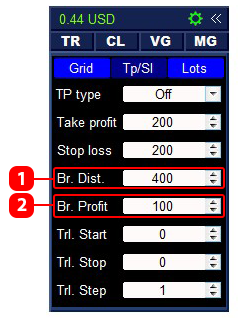
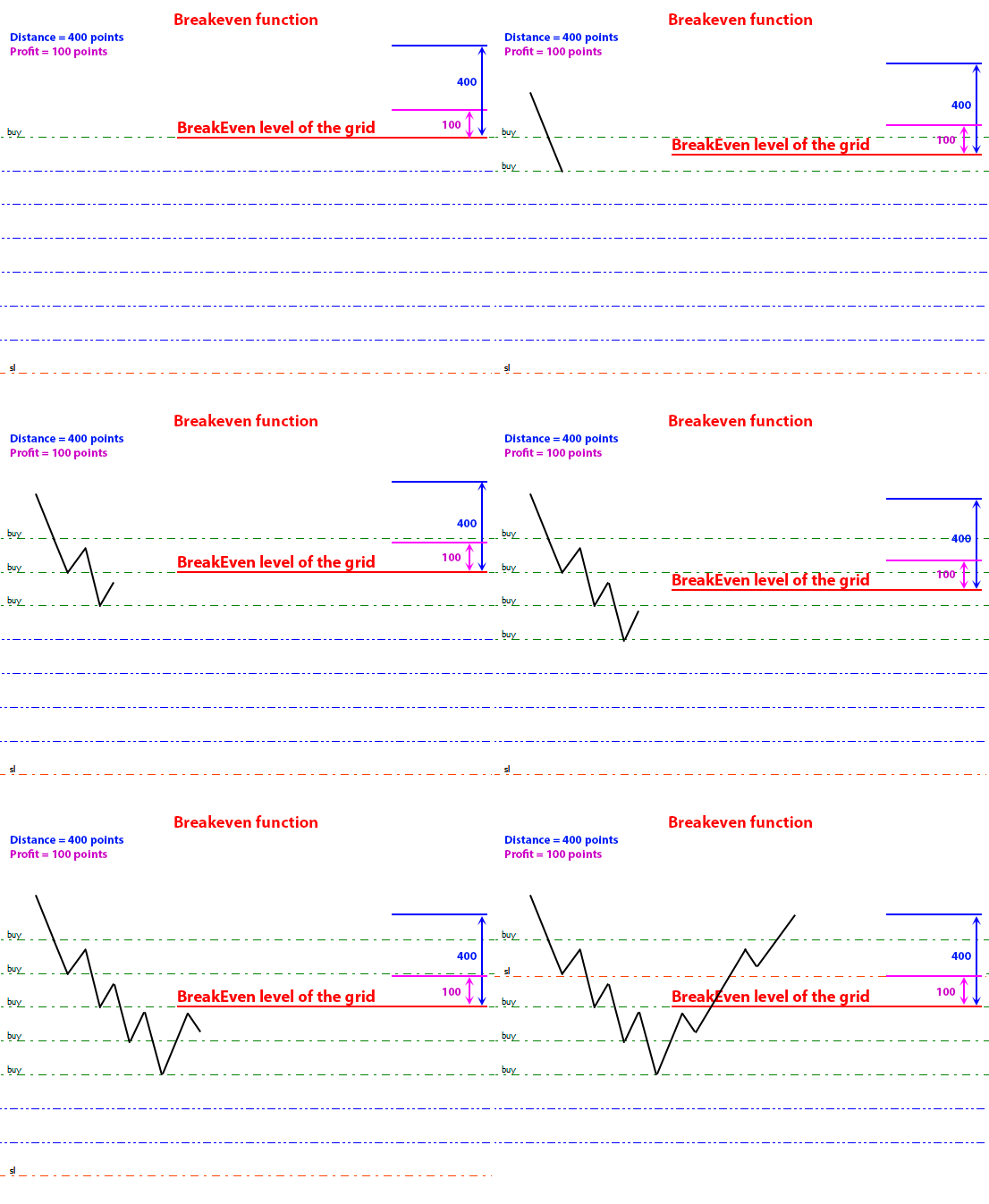
Die Breakeven-Funktion dient dazu, den Stop-Loss von Grid-Positionen automatisch auf das Breakeven-Niveau des Grids zu übertragen.
Die Anwendung verschiebt den Stop-Loss von Positionen auf das Grid-Breakeven-Level, wenn der aktuelle Preis die vom Grid-Breakeven-Level abgesetzte Distanz BreakEven Distance ( 1 ) erreicht. Um den Stop-Loss von Grid-Positionen vom Grid-Breakeven-Preis abzuweichen, legen Sie den Offset im Parameter BreakEven Profit ( 2 ) fest.
Trailing-Stop-Funktion
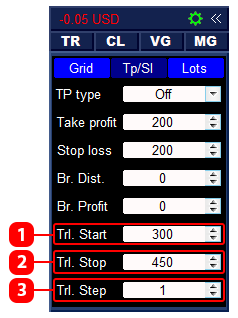
Die Trailing-Stop-Funktion verschiebt den Stop-Loss von Grid-Positionen dem aktuellen Kurs folgend, mit einer festgelegten Distanz Trailing Stop ( 2 ) .
Die Trailing-Stop-Funktion beginnt mit der Verschiebung des Stop-Loss von Grid-Positionen, wenn der aktuelle Preis die Distanz „Trailing Start (1)“ gemessen vom Break-Even-Preis des Grids erreicht.
Um die Anzahl der Auftragsänderungen zu reduzieren, können Sie den Trailing-Stop-Schritt erhöhen (3). Wenn Sie den Schritt beispielsweise auf 10 setzen, verschiebt die Funktion Stop-Loss-Werte in 10-Punkte-Schritten und reduziert so die Anzahl der Änderungen um das Zehnfache.
Einstellungen: Lots
Ordersraster-Lot-Einstellungen.
Master lot
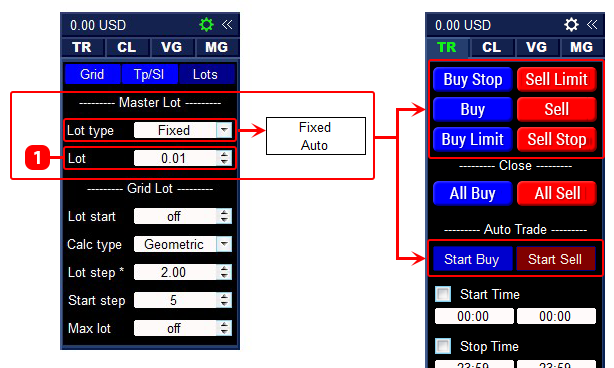
Um das Lot einer mit den Schaltflächen auf der Registerkarte TR geöffneten Order zu berechnen, können Sie die folgenden Optionen festlegen:
Fixed – Bei Order, die über die Schaltflächen geöffnet werden, wird die Losgröße im Los-Eingabefeld ( 1 ) angegeben.
Auto – Bei Order, die über Schaltflächen geöffnet werden, wird das Los von der Anwendung berechnet. Das Los wird nach der folgenden Formel berechnet: Los = Kontostand/Wert im Feld ( 1 ) * 0,01.
Zum Beispiel:
Losberechnungsmethode - Auto,
Kontostand: 50.000 $,
Der Wert im Feld ( 1 ) ist 10000,
Los = 50000/10000*0,01=0,05.
Grid lot
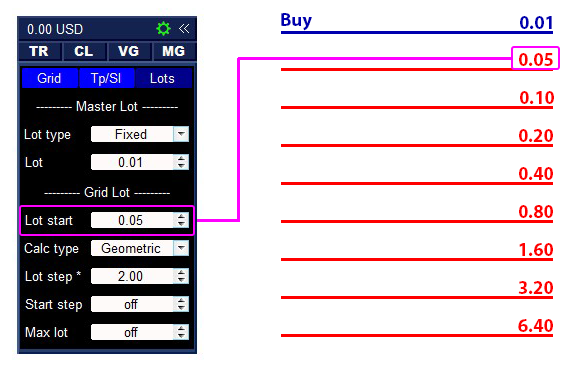
Lot start – Los für die erste Order des Rasters (0-Aus).
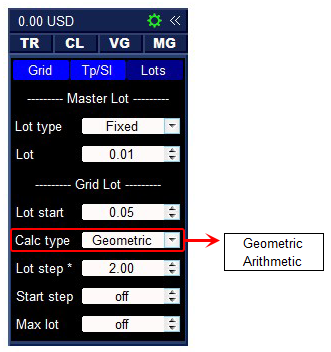
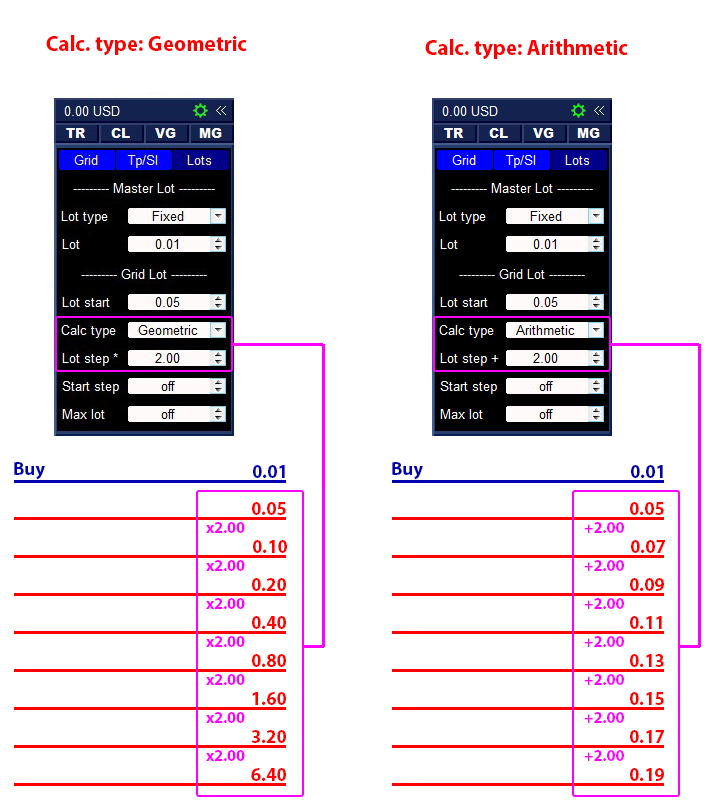
Calc. type - Methode zur Berechnung des Ordersrasterloses:
Geometric – Orderlos = vorheriges Los × Lot step.
Arithmetic – Orderlos = vorheriges Los + Lot step.
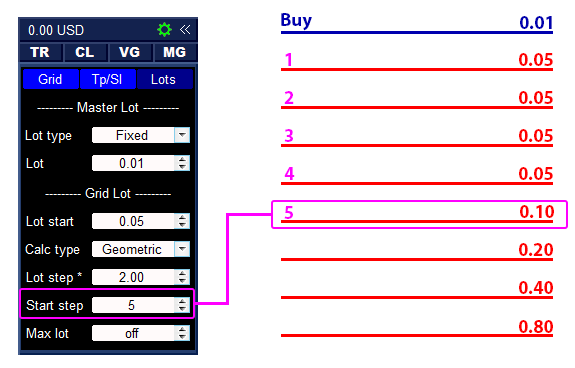
Start step – die Schrittnummer des Ordersrasters, ab der die Losgröße zu steigen beginnt (0-Aus).
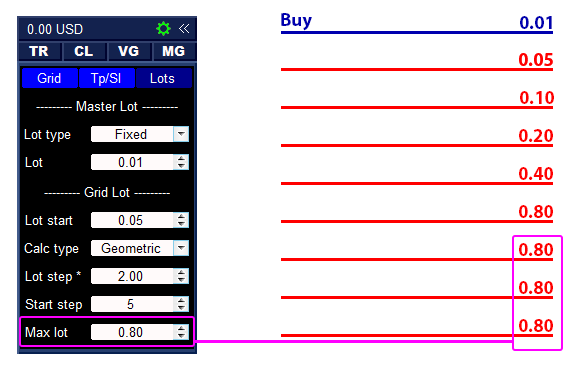
Max. Lot – maximales Raster lot (0-aus).
TR-Registerkarte
Die Registerkarte ist zum Öffnen und Schließen von Order vorgesehen.
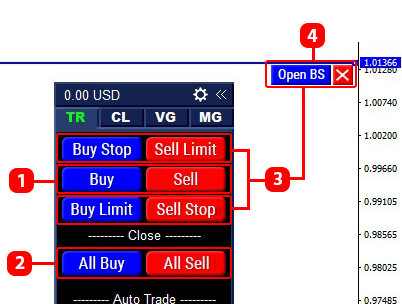
- Schaltflächen zum Öffnen von Kauf- und VerkaufsOrder.
- Schaltflächen zum Schließen und Löschen aller Kauf- oder Verkaufspositionen und -Order. Positionen und Order werden nur aus dem aktuellen Instrument gelöscht, das die magische Nummer der Anwendung hat.
- Schaltflächen zum Anzeigen der Linie und Schaltfläche zum Öffnen einer ausstehenden Order (4) im Diagramm.
- Zeile und Schaltfläche zum Öffnen einer Pending Order, angezeigt durch Drücken der Schaltfläche aus Gruppe 3 .
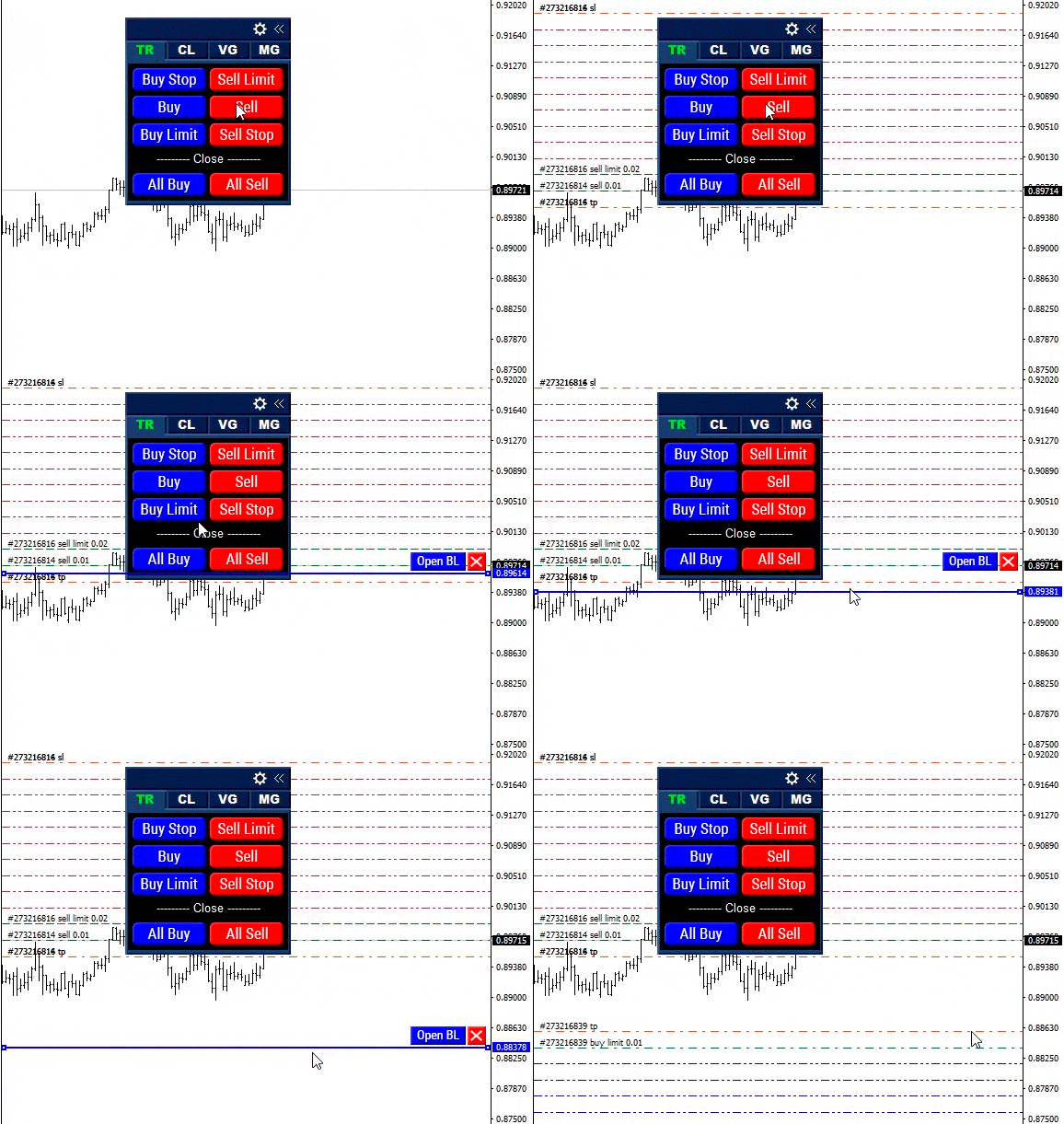
TR-Registerkarte: So eröffnen Sie eine Position und eine Order
Um eine Kauf- oder Verkaufsposition zu eröffnen, klicken Sie auf die Schaltfläche aus Gruppe 1 .
Um eine Pending Order zu eröffnen, klicken Sie auf die Schaltfläche aus Gruppe 2 , verschieben Sie die im Chart angezeigte Linie auf den gewünschten Preis und klicken Sie auf die Schaltfläche Öffnen ( 4 ) .
TR-Registerkarte: Auto-Trade
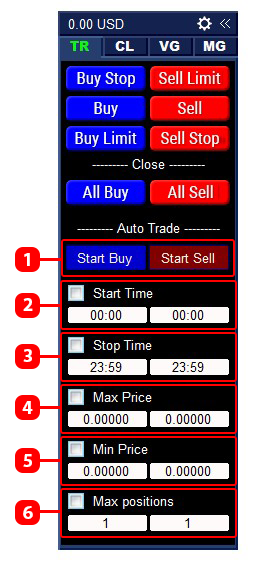
Die Auto-Trade -Funktion dient zum automatischen Öffnen einer Position (mit einem Ordersraster). Um die Funktion zu starten, klicken Sie auf die Schaltfläche „Start Buy“ oder „Start Sell“ ( 1 ) . Nach dem Klicken auf die Schaltfläche „Start Buy“ oder „Start Sell“ öffnet die Anwendung die entsprechende Position (mit einem Auftragsraster). Sobald diese Position (mit einem Auftragsraster) geschlossen wird, öffnet die Anwendung die nächste Position (mit einem Auftragsraster) usw. Die Anwendung öffnet Positionen, bis Sie erneut auf die Schaltfläche „Stop Buy“ oder „Stop Sell“ klicken oder die Anzahl der offenen Positionen den im Feld „ 6 “ eingegebenen Wert erreicht.
Für den Autohandel können Sie zusätzliche Filter festlegen: Zeitbereich ( 2 , 3 ) und Preisbereich ( 4 , 5 ), in dem die Anwendung Positionen eröffnet.
CL-Registerkarte
Die Registerkarte ist zum Schließen von Order und Positionen vorgesehen.
CL-Registerkarte: Grid Close
Die Unterregisterkarte „Raster schließen“ dient zum Schließen des Ordersrasters.
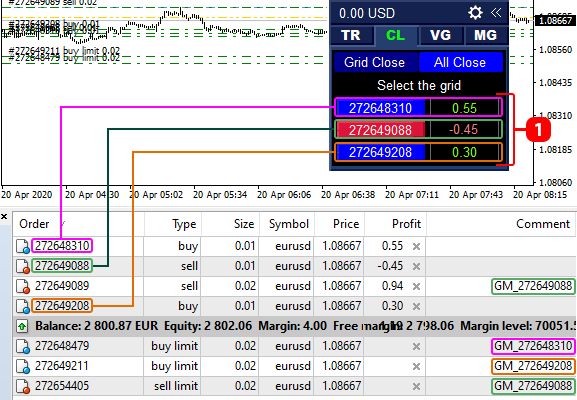
Die Anwendung kann bis zu 20 Ordersraster gleichzeitig verwalten. Zur Sortierung hat jedes Raster eine eigene Nummer, die dem Ticket der Master-Order entspricht. Jede Order aus dem Raster, mit Ausnahme der Master-Order, hat einen Kommentar mit der Nummer des Rasters, zu dem sie gehört. Um das Ordersrasters zu schließen, klicken Sie auf die Schaltfläche mit der entsprechenden Rasternummer.
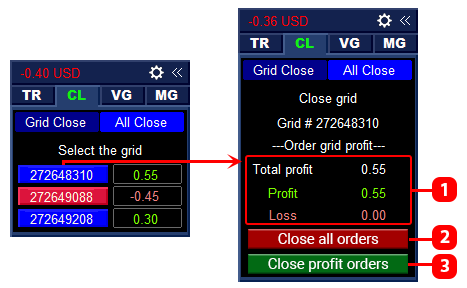
- Aktueller Gewinn des Ordersrasters.
- Schließen Sie das gesamte Ordersrasters.
- Schließen Sie nur profitable Positionen, die zum Raster gehören.
CL-Registerkarte: All Close
Der Unterreiter „Alle schließen“ dient zum Schließen von Order und Positionen, wenn ein bestimmter Gewinn oder Verlust erreicht wird. Diese Funktion funktioniert für alle Order und Positionen auf dem Konto, unabhängig davon, wer sie eröffnet hat.
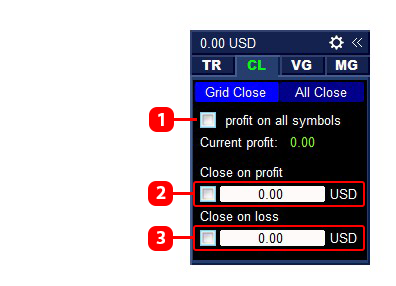
- Alle Orders und Positionen auf dem Konto berücksichtigen:
Aktiviert – die Anwendung berücksichtigt den Gewinn aller Positionen auf dem Handelskonto und schließt alle Order und Positionen auf dem Konto, wenn der angegebene Gewinn oder Verlust erreicht ist.
Deaktiviert – die Anwendung berücksichtigt den Gewinn von Positionen nur auf dem aktuellen Symbol. Wenn der angegebene Gewinn oder Verlust erreicht ist, schließt sie alle Aufträge und Positionen nur auf dem aktuellen Symbol. - Aktivieren Sie die Funktion zum Schließen von Order und Positionen, wenn ein bestimmter Gewinn erreicht wird * .
- Aktivieren Sie die Funktion zum Schließen von Order und Positionen bei Erreichen des angegebenen Verlustes * .
* Der Gewinn- und Verlustwert kann mit Plus- und Minuszeichen eingegeben werden. Wenn Sie eine negative Zahl eingeben möchten, müssen Sie vor die Zahl ein Minuszeichen setzen.
- Beispiele für den Wert von Gewinnwert (2):
Der aktuelle Gewinn der Orders beträgt 200 $ und Sie möchten, dass die Anwendung die Orders schließt, wenn der Gewinn auf 400 $ steigt. In diesem Fall geben Sie im Feld Gewinn den Wert 400 ein, ohne das Minuszeichen.
Der aktuelle Orders verlust beträgt -500 $ und Sie möchten, dass die Anwendung Orders schließt, wenn der Verlust auf -300 $ sinkt. In diesem Fall geben Sie im Feld Gewinn den Wert -300 ein, also mit einem Minuszeichen. - Beispiele für den Wert von Verlust(3):
Der aktuelle Gewinn der Orders beträgt 200 $ und Sie möchten, dass die Anwendung die Orders schließt, wenn der Gewinn auf 100 $ fällt. In diesem Fall geben Sie im Verlustfeld den Wert 100 ohne Minuszeichen ein.
Der aktuelle Gewinn der Orders beträgt 10 $ und Sie möchten, dass die Anwendung die Orders schließt, wenn der Verlust -100 $ erreicht. In diesem Fall geben Sie im Verlustfeld den Wert -100, also mit Minuszeichen, ein.
VG-Registerkarte
Die Registerkarte „VG“ dient zum Aktivieren/Deaktivieren der Anzeige von OrdersrasterLevels . Die Levels des Ordersrasters werden als Linien angezeigt, deren Farbe und Stil über die Eingabeparameter konfiguriert werden.
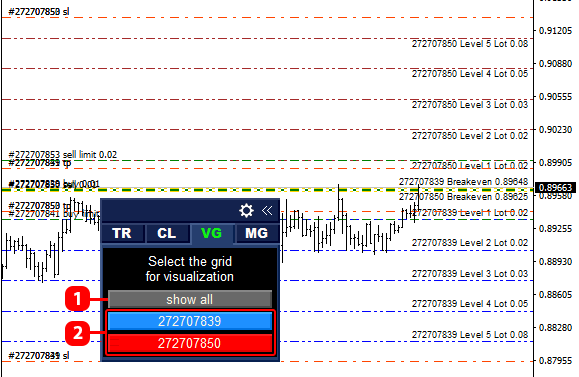
- Levels aller Ordersraster anzeigen/ausblenden.
- Levels des angegLevels Rasters anzeigen/ausblenden.
MG-Registerkarte
Die Registerkarte „MG“ dient der Verwaltung vorhandener Meshes.

- Schaltflächen zum Aufrufen der Ordersrastereinstellungen.
- Schaltfläche zum Stoppen der Rastersteuerung.
Um die Parameter des Ordersrasters zu ändern, klicken Sie auf die Schaltfläche mit der Rasternummer ( 1 ) .
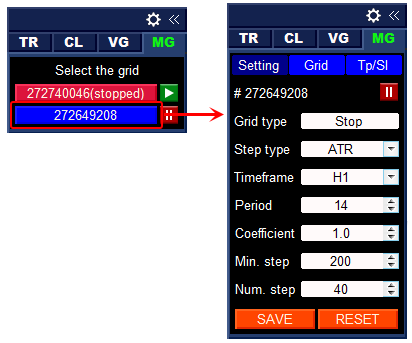
Die Ordersrastereinstellungen sind in drei Gruppen unterteilt: Setting, Grid und Tp/Sl. Alle Änderungen auf dieser Registerkarte gelten nur für das ausgewählte Raster.
MG-Registerkarte: Setting
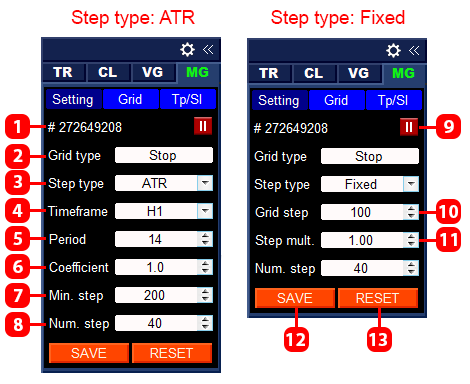
- Rasternummer.
- Rastertyp ( Limit oder Stop ).
- Schrittberechnungsmethode ( Fest oder ATR ).
- Zeitrahmen für den ATR-Indikator ( ATR- Methode).
- Zeitraum für den ATR-Indikator ( ATR- Methode).
- Multiplikator für den Schritt ( ATR -Methode).
- Minimaler Schritt ( ATR -Methode).
- Anzahl der Schritte im Raster.
- Schaltfläche zum Beenden der Rasterverfolgung.
- Schrittweite ( Feste Methode).
- Multiplikator für schrittweise Erhöhung ( feste Methode).
- Änderungen speichern.
- Änderungen zurücksetzen.
Um Änderungen zu speichern, drücken Sie die Taste ( 12 ) . Um Änderungen auf den letzten gespeicherten Stand zurückzusetzen, drücken Sie die Taste ( 13 ) .
Um die Verwaltung des Orderrasters vorübergehend zu beenden, drücken Sie die Taste ( 9 ) . Wenn Sie die Verwaltung beenden, werden alle Handelsvorgänge für dieses Orderraster gestoppt. Das bedeutet, dass die Anwendung die Positionen des Rasters nicht mehr ändert und keine neuen Orders dafür eröffnet. Um die Verwaltung fortzusetzen, drücken Sie erneut die Taste ( 9 ) .
Wenn Änderungen an den Rastereinstellungen vorgenommen werden, während der Handel gestoppt ist, werden die Änderungen erst nach Wiederaufnahme des Handels wirksam.
Weitere Informationen zu den Parametern dieser Registerkarte finden Sie im Abschnitt Registerkarte „Einstellungen“: Raster .
MG-Registerkarte: Grid
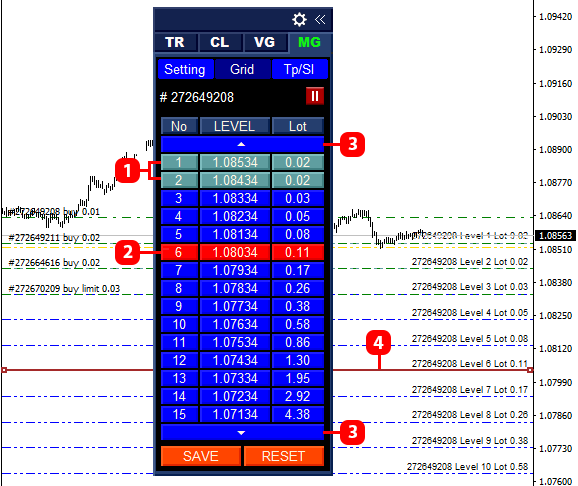
- Ausgearbeitete Level.
- Die ausgewählte Level zur Anpassung.
- Schaltflächen zum Scrollen der Liste.
- Eine Linie im Diagramm, die zu der für die Einstellung ausgewählten Level gehört.
Auf dieser Registerkarte können Sie die Position der Ordersraster Level und deren Losgröße ändern.
So ändern Sie den Preis einer Raster-Level
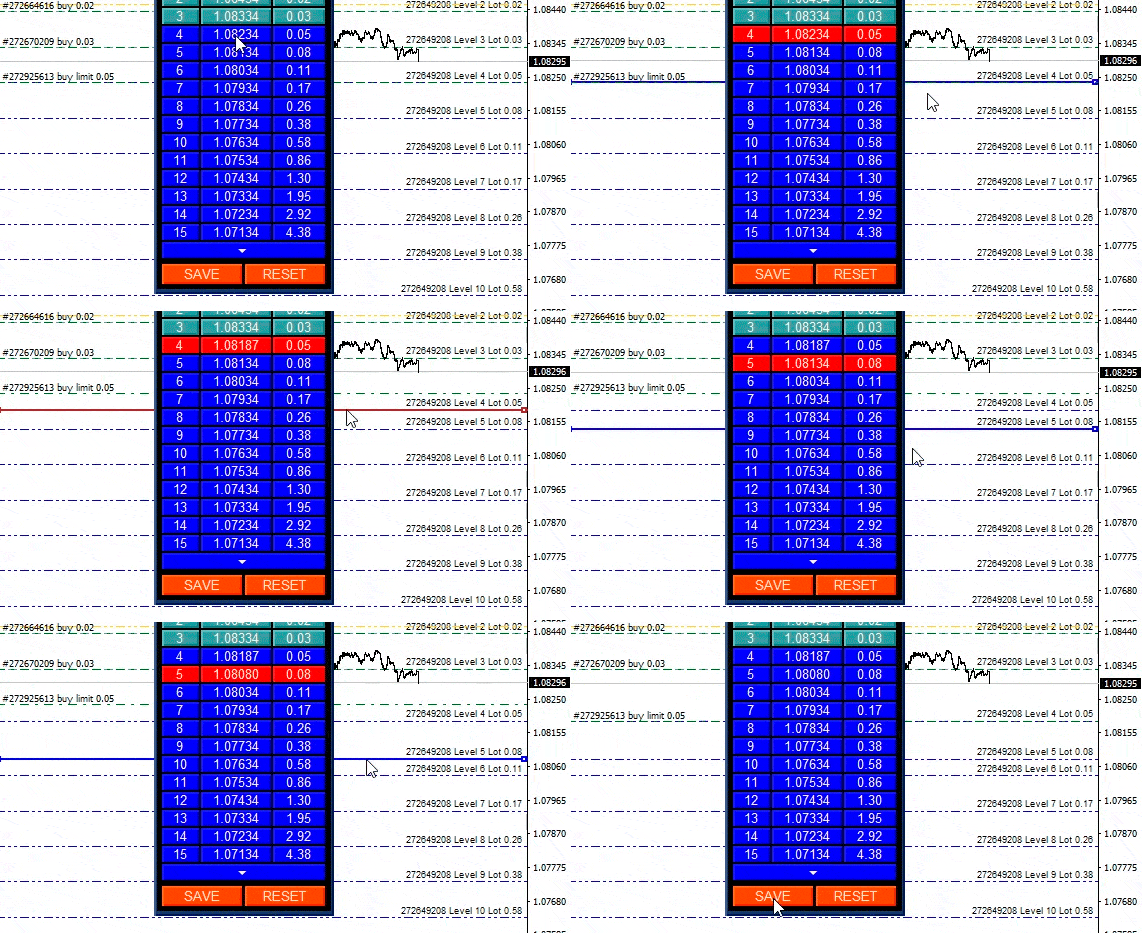
Um die Position einer Raster-Level zu ändern, wählen Sie diese in der Ordersliste aus. Verschieben Sie die angezeigte blinkende Linie auf den gewünschten Preis und klicken Sie auf die Schaltfläche SAVE.
Die Pegelposition kann nur geändert werden, wenn der Step type Fixed ist. Wenn der Step type auf ATR@eingestellt ist, wird der Schritt mithilfe des Indikators Average True Range berechnet.
So ändern Sie die Losgröße auf Raster-Level
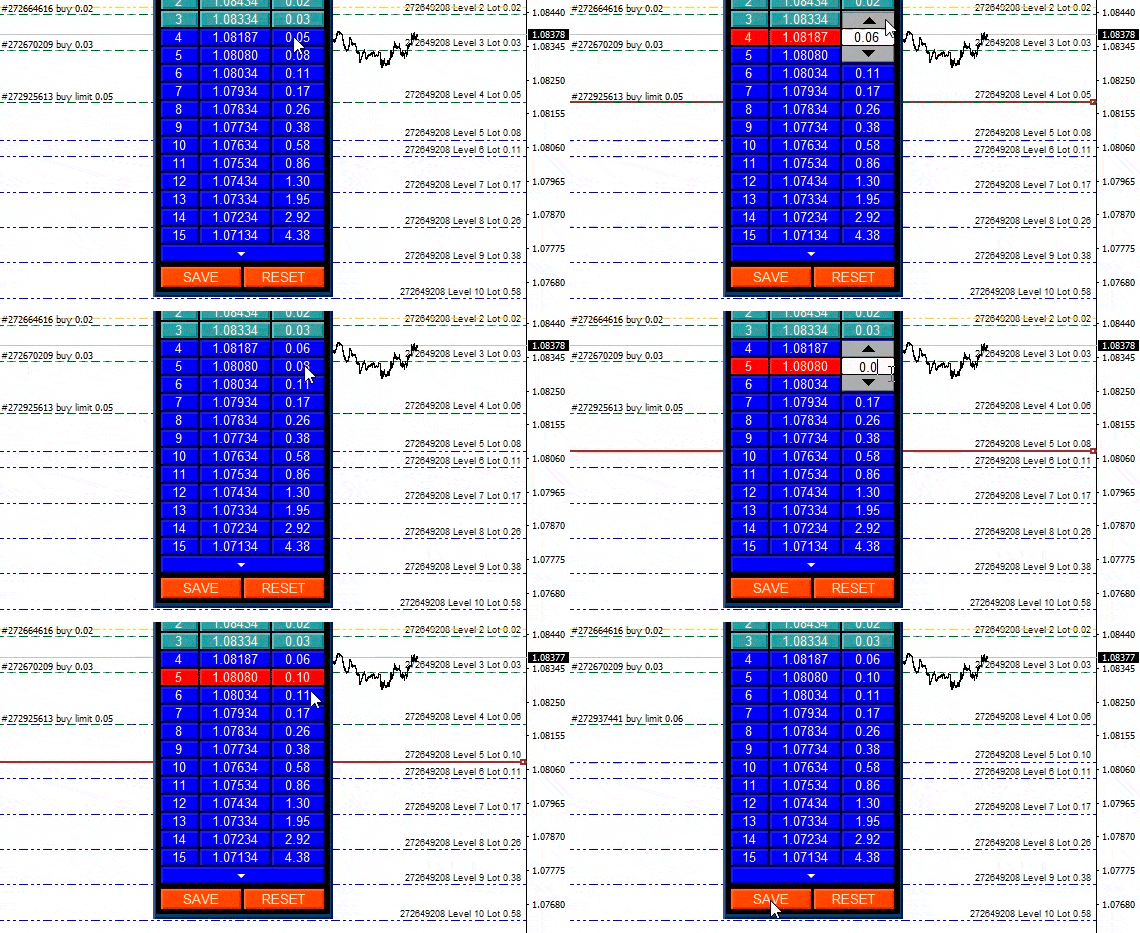
Um die Losgröße für eine level zu ändern, doppelklicken Sie auf die Zelle und geben Sie das gewünschte Los in das angezeigte Feld ein. Klicken Sie dann auf die Schaltfläche SAVE.
MG-Registerkarte: Tp/Sl
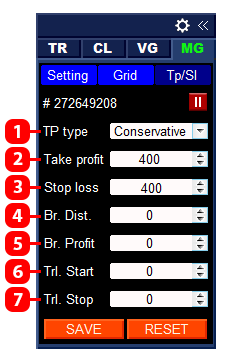
- Berechnungstyp des Take-Profits (aggressiv oder konservativ, nur für den Rastertyp „Limit“).
- Take-Profit für das Auftragsraster (in Punkten, 0 – aus).
- Stop-Loss für das Order-Raster (in Punkten, 0 - Aus).
- Abstand für die Break-Even-Funktion (in Punkten, 0 – aus).
- Gewinn für die Break-Even-Funktion (in Punkten).
- Abstand zum Start des Trailing Stops (in Punkten).
- Trailing-Stop-Distanz (in Punkten, 0 – aus).
Weitere Informationen zu den Parametern dieser Registerkarte finden Sie im Abschnitt Registerkarte „Einstellungen“: Tp/Sl .
Um die Einstellungen zu speichern, drücken Sie die Schaltfläche SAVE.
So verschieben Sie den Take-Profit aller Grid-Orders auf das gemeinsame Niveau
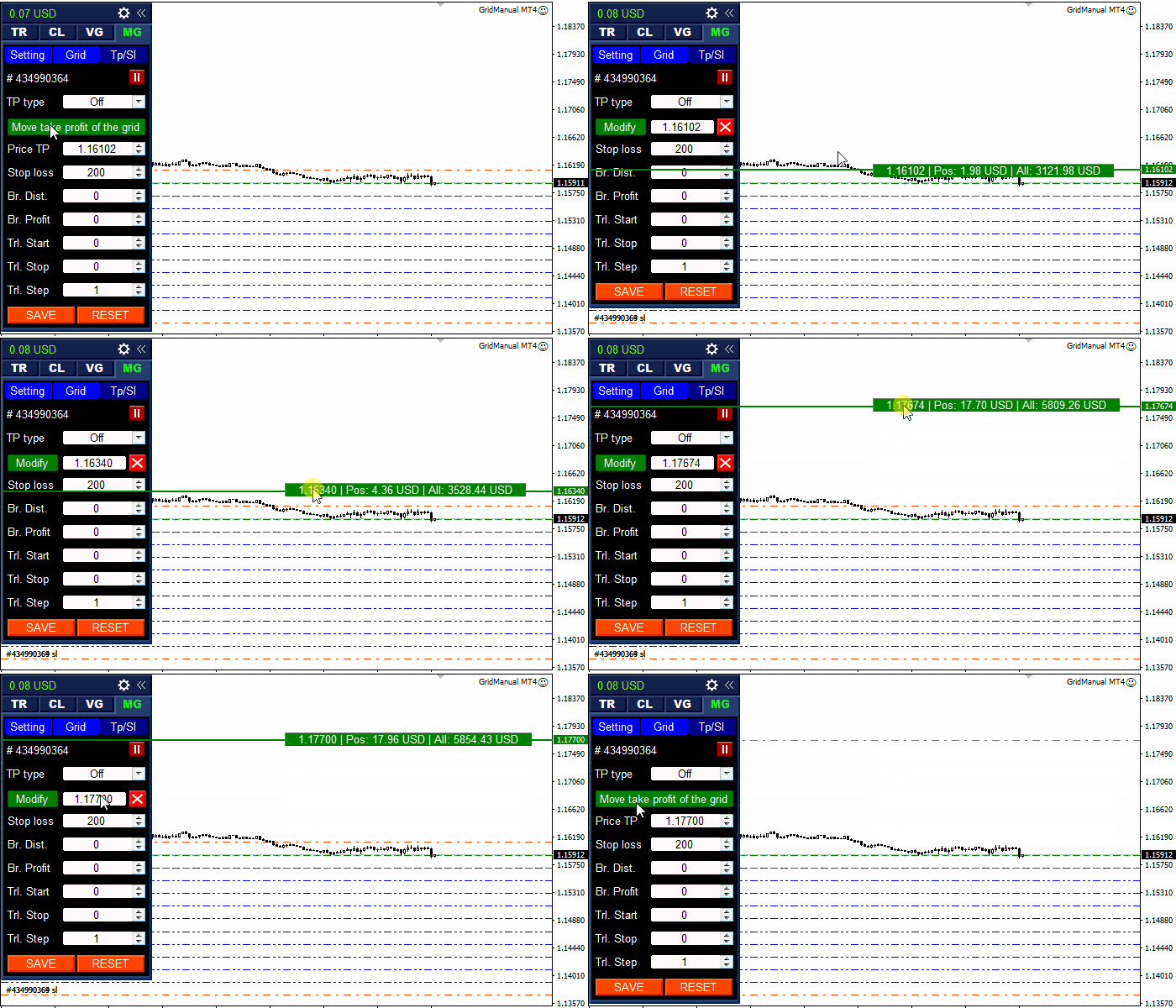
Diese Funktion funktioniert nur, wenn TP type = Off, und ist dafür ausgelegt, den Take-Profit aller Grid-Orders auf ein gemeinsames Niveau zu setzen.
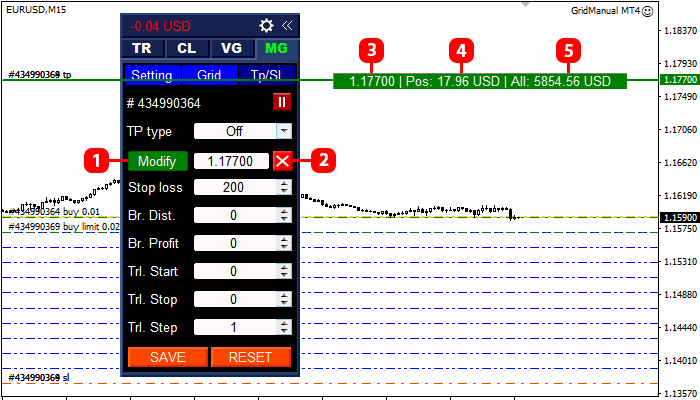
- Schaltfläche zur Ordersänderung. Wenn Sie auf diese Schaltfläche klicken, wird der Take-Profit aller Grid-Order auf das angegLevel Niveau verschoben.
- Schaltfläche „Abbrechen“.
- Der Preis des Niveaus, auf das der Take-Profit verschoben wird.
- Erwarteter Gewinn offener Grid-Positionen auf dem aktuellen Niveau.
- Erwarteter Gewinn aller Grid-Orders auf dem aktuellen Niveau (alle Grid-Orders werden berücksichtigt, auch die noch nicht offenen).
Eingabeparameter
- ===LOT ORDER===
- Lot calculation type —Methode zur Berechnung des Master-Order-Lots (öffnet über Schaltflächen im TR-Bedienfeld).
- Lot/$ — Wert für Lot calculation type.
- ===LOT GRID===
- Lot start — Losgröße für die erste Order im Raster (0 – aus).
- Calculation start step — die Levelnummer, ab der die Losgröße zu steigen beginnt (0 – aus).
- Сalculation type — Methode zur Berechnung des Loses im Ordersraster.
- Lot step (geometric, arithmetic) — Wert für Сalculation type.
- Max lot —maximal zulässige Losgröße im Ordersraster (0 - aus).
- ===GRID===
- Pending order — Ein/Aus-Verwendung ausstehender Orders.
- Order grid type — Ordersrasterrichtung (Limit oder Stop).
- Starting lot — Losgröße für Orders, die über die Registerkarte TR geöffnet werden.
- Lot multiplier — Multiplikator zur Erhöhung der Losgröße des Ordersrasters.
- Step type — Schrittberechnungsmethode (fest oder ATR).
- Grid step (Fixed) — Schrittgröße (für die feste Methode).
- Timeframe (ATR) — Zeitrahmen für den ATR-Indikator (für die ATR-Methode).
- Period (ATR) — Zeitraum für den ATR-Indikator (für die ATR-Methode).
- Coefficient (ATR) — Schrittmultiplikator (für ATR-Methode).
- Min grid step (ATR) — Mindestschritt (für die ATR-Methode).
- Number of steps — Anzahl der Schritte im Raster.
- Take profit type — Take-Profit-Berechnungstyp (Aggressiv oder Konservativ, wird nur für den Limit-Rastertyp verwendet).
- Take profit (0-off) — Take-Profit für das Order-Raster(in Punkten, 0 – aus).
- Stop loss (0-off) — Stop-Loss für das Order-Raster (in Punkten, 0 - Aus).
- BreakEven Distance (0-off) — Abstand für die Break-Even-Funktion (in Punkten, 0 - aus).
- BreakEven Profit — Gewinn für die Break-Even-Funktion (in Punkten).
- Trailing Start — Abstand zum Start des Trailing Stops (in Punkten).
- Trailing Stop (0-off) — Trailing-Stop-Distanz (in Punkten, 0 – aus).
- Attempts to open an order — Anzahl der Versuche, eine Orders zu eröffnen, wenn der vorherige Versuch erfolglos war.
- Magic number — Orderkennung, anhand dieser Nummer sortiert die Anwendung Orders in ihre eigenen/die anderer Personen. Wenn Sie Magische Zahl=0 festlegen, erstellt die Anwendung ein Ordersraster für alle Order (die von einem anderen Experten oder von einem Mobiltelefon aus geöffnet wurden).
- Slippage — maximal zulässiger Preis-Slippage beim Öffnen und Schließen einer Order.
- ===ALL CLOSE===
- Close profit — Aktivieren/Deaktivieren der Funktion zum Schließen von Orders auf dem Konto, wenn ein bestimmter Gewinn erreicht wird. (für den Strategietester)
- Volume of profit — Gewinnvolumen für die Funktion.
- Close loss — Aktivieren/Deaktivieren der Funktion zum Schließen von Orders auf dem Konto, wenn ein bestimmter Verlust erreicht wird. (für den Strategietester)
- Volume of loss — Verlustvolumen für die Funktion.
- ===AUTO TRADE===
- Start Buy (For the tester) — Autotrading für Kaufen ein-/ausschalten (für Strategietester).
- Start Sell (For the tester) — Autotrading für Verkauf ein-/ausschalten (für Strategietester).
- Start Time — Ein/Aus – automatischer Handel ab einer bestimmten Zeit.
- Start Time Buy — Auto-Trading-Startzeit für „Buy“.
- Start Time Sell — Auto-Trading-Startzeit für „Sell“.
- Stop Time — Ein/Aus – automatischer Handel bis zur angegebenen Zeit.
- Stop Time Buy — Auto-Trading-Startzeit für „Buy“.
- Stop Time Sell — зAuto-Trading-Startzeit für „Sell“.
- Max Price —Schalten Sie die Höchstpreisfunktion für den automatischen Handel ein/aus.
- Max Price Buy — Höchstpreis für „Buy“.
- Max Price Sell — Höchstpreis für „Sell“.
- Min Price — Aktivieren/Deaktivieren Sie die Mindestpreisfunktion für den automatischen Handel.
- Min Price Buy — Mindestpreis für "Buy".
- Min Price Sell — Mindestpreis für "Sell".
- Max Positions — Ein/Aus: Deaktivieren Sie den automatischen Handel nach dem Öffnen einer bestimmten Anzahl von Positionen.
- Max Positions Buy — maximale Anzahl von Positionen für „Buy“.
- Max Positions Sell — maximale Anzahl von Positionen für „Sell“.
- ===LEVELS===
- Style levels — Der Stil der Linien, die die Raster-Level anzeigen.
- Color active buy levels — Farbe des aktiven Buy-Raster Level.
- Color inactive buy levels — Farbe der verarbeiteten Buy-Raster Level.
- Color active sell levels — Farbe des aktiven Sell-Raster Level.
- Color inactive sell levels — Farbe der verarbeiteten Sell-Raster Level.
- Color text — Textfarbe der Level.
- ===SOUNDS===
- Sound button — Ton für Tasten.
- Sound button user — benutzerdefinierter Tastenton.
- Sound error — Ton für Fehler.
- Sound error user — benutzerdefinierter Sound für Fehler.
- ===INTERFACE===
- Buttons market orders on/off — Schaltflächen zum Öffnen von Positionen anzeigen/ausblenden.
- Buttons pending orders on/off — Schaltflächen zum Öffnen ausstehender Orderungen anzeigen/ausblenden.
- Buttons closing orders on/off — Schaltflächen zum Schließen aller Orderungen anzeigen/ausblenden.
- Show the breakeven level — Zeigen/Verbergen Sie die Level im Diagramm, die den Break-Even-Preis des Ordersrasters anzeigt.
- Color breakeven line — Farbe der Break-Even-Linie.
- Size panel — Panelgröße. Wählen Sie bei der Auswahl von Größe 2 oder 3 die entsprechende Textschriftgröße aus.
- Font size on the panel — Schriftgröße des Paneltextes.
- Font size on the chart — Schriftgröße des Textes im Diagramm.
- macOS — Aktivieren Sie diese Option, wenn Ihr Dashboard keine Handelsschaltflächen anzeigt.