✔️ Менеджер заметок MT4©: https://www.mql5.com/en/market/product/209449
✔️ Менеджер заметок MT5©: https://www.mql5.com/en/market/product/209450
Ваши заметки. Прямо на диаграмме.
Прекратите хранить свои планы, уровни и правила в текстовом файле рядом с MetaTrader. С помощью Notes Manager вы можете писать стикеры и контрольные списки прямо на графиках , прикреплять их к цене или свече и получать напоминание, когда рынок достигнет вашего уровня.
Составьте свой торговый план перед началом сессии. Отметьте галочками пункты из контрольного списка перед сделкой. Ведите дневник, записывая каждую закрытую сделку и ее результат. И находите любую заметку за считанные секунды с помощью списка заметок, тегов и поиска.
👉 Планируйте лучше, запоминайте больше и учитесь на каждом деле.
Установка:
- Приобретите или скачайте Notes Manager на MQL5 Market, затем откройте MetaTrader и перейдите в окно «Навигатор», раздел «Советники».
- Перетащите "Менеджер заметок" на любой график. Убедитесь, что вкладка "Общие" включает параметр "Разрешить алгоритмическую торговлю" (MT5) или "Разрешить торговлю в реальном времени" (MT4), а также что кнопка "Автоторговля / Алгоритмическая торговля" на панели инструментов включена.
- Вы можете прикрепить советника к неограниченному количеству графиков . Все копии используют одни и те же заметки, и только один график отправляет каждое напоминание.
- Нажмите Shift+N на диаграмме (или кнопку «Новая нота»), чтобы написать свою первую ноту.
Пояснение к главной панели:
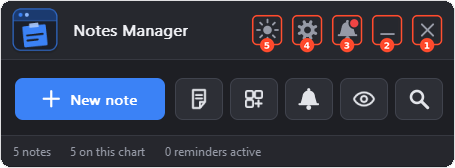
Пять кнопок в строке заголовка пронумерованы на изображении:
-
❌Кнопка закрытия: Эта кнопка используется для остановки советника (Expert Advisor, EA) и удаления его с графика. Ваши заметки сохраняются и возвращаются при повторном подключении советника.
-
➖Кнопка сворачивания: Эта кнопка используется для сворачивания панели до заголовка. Нажмите на нее еще раз, чтобы открыть панель.
-
🔔Кнопка уведомлений: Эта кнопка используется для открытия панели уведомлений инструмента. На панели уведомлений отображаются важные уведомления и новости об советнике. Красная точка указывает на наличие нового сообщения.
-
⚙️Кнопка настроек: Эта кнопка используется для открытия панели настроек. Панель настроек позволяет настроить все параметры инструмента (вкладки «Общие», «Примечания», «Отображение», «Напоминания», «Хранилище», «Ключи» и «Сделки»).
-
🌗Кнопка темы: Эта кнопка используется для быстрого переключения панели между светлым и темным оформлением (значок представляет собой солнце в темной теме и луну в светлой). Вы можете выбрать любую из 5 тем на вкладке «Общие» в панели настроек.
Остальная часть основной панели:
- ➕Создать новую заметку: создает новую заметку на диаграмме. Стрелка на кнопке открывает шаблоны и ваши собственные шаблоны.
- Список заметок: открывает список заметок со всеми вашими заметками.
- Шаблоны: открывает окно шаблонов, чтобы начать создание заметки на основе готового шаблона.
- Напоминания: открывает список напоминаний.
- Показать/Скрыть: скрывает все заметки на диаграмме, не удаляя их. Нажмите еще раз, чтобы показать их.
- Функция «Найти» открывает список заметок с полем поиска, готовым для ввода текста.
- Строка состояния: показывает, сколько у вас заметок, сколько их на этой диаграмме и сколько напоминаний активно.
Темы:
Менеджер заметок поставляется с 5 темами: Темная, Светлая, Полуночная, Контрастная и Мягкая. Выберите одну на вкладке «Общие» в панели настроек или быстро переключайтесь между светлым и темным оформлением с помощью кнопки «Тема». Логотип будет соответствовать выбранному вами акцентному цвету.

Как это работает:
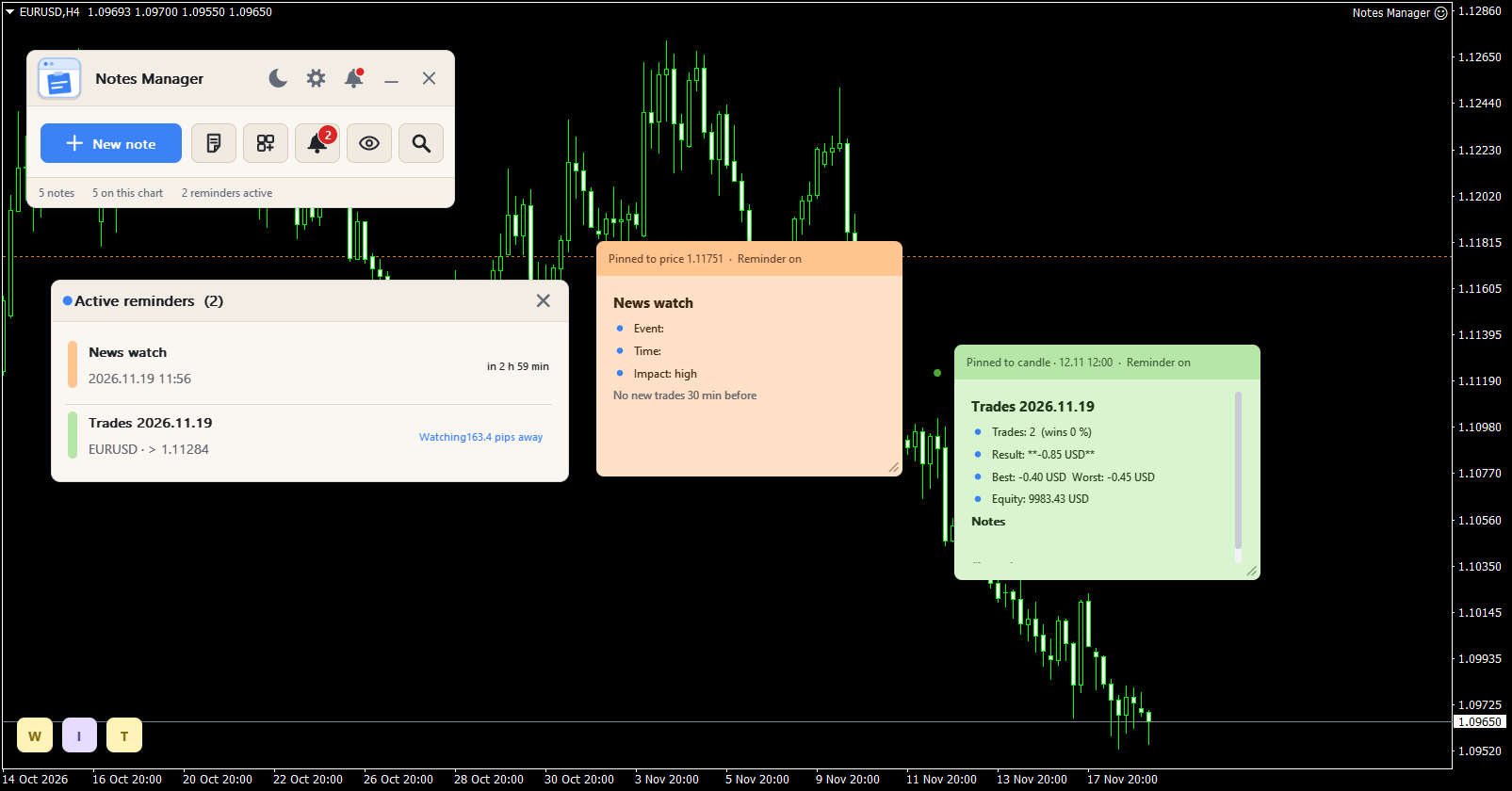
С помощью этой панели вы можете:
- Пишите текстовые заметки с простым форматированием или контрольные списки, которые можно отмечать галочками.
- Прикрепите заметку к экрану, к уровню цены (он меняется вместе со шкалой цен) или к свече (она меняется вместе с полосами).
- Отображать примечание следует только на этом графике, на каждом графике данного символа или на всех графиках и только на выбранных вами временных интервалах.
- Настраивайте напоминания о времени, цене, закрытии свечи или о ваших сделках с помощью всплывающих окон, звуковых сигналов, push-уведомлений и уведомлений по электронной почте.
- Ведите журнал учета каждой закрытой сделки и прикрепляйте примечание к открытой позиции, чтобы отслеживать прибыль в режиме реального времени.
- Начните создавать заметки, используя 24 готовых шаблона, которые позволяют заполнить ваш символ, цену, баланс и результаты сделок.
- Найдите все заметки в списке с помощью поиска, тегов, цветового фильтра и сортировки.
- Используйте одни и те же заметки на всех своих терминалах MT4 и MT5, создавая резервную копию каждый день.
- Измените тему оформления, язык и размер панели в соответствии с вашим экраном.
Быстрый старт:
- Прикрепите советника к графику и нажмите Shift+N или кнопку «Новая заметка».
- Щелкните по заметке и напишите. Нажмите Esc или галочку, чтобы закончить.
- Откройте меню «...» заметки, чтобы выбрать ее цвет, привязать к цене или свече, или добавить напоминание.
- Нажмите Shift+L, чтобы открыть список заметок и просмотреть все свои заметки.
Примечание. Пояснение:
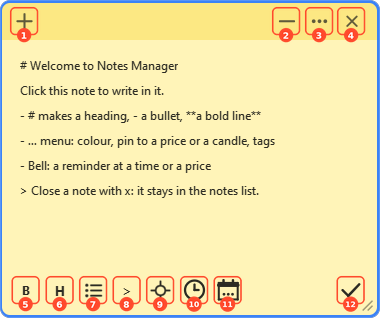
Каждая нота имеет цветную строку заголовка и текст. Кнопки на панели отображаются на той ноте, с которой вы работаете, и при наведении курсора мыши на ноту. Кнопки пронумерованы на изображении:
- ➕Новая заметка: создает новую заметку рядом с этой.
- ➖Свернуть: уменьшает размер заметки. Свернутая заметка отображается в виде значка, кружка, квадрата или заголовка (вкладка «Отображение»). Щелкните по нему, чтобы снова открыть заметку.
- ... Меню: открывает меню заметок (см. ниже).
- ❌Закрыть: закрывает заметку. Она остается в списке заметок, и вы можете отменить действие.
- B Жирная линия: делает линию, на которой находится курсор, жирной.
- Заголовок H: превращает строку, находящуюся в курсоре, в заголовок.
- Маркер: начало строки с маркером.
- > Серая линия: делает линию у курсора серой, для боковых заметок.
- Цена: отображает текущую цену символа в позиции курсора.
- Время: отображает текущее время в курсоре.
- Дата: записывает сегодняшнюю дату в поле "карет".
- ✔️Готово: завершает написание и отображает отформатированную заметку. Esc делает то же самое.
Во время написания отображается панель форматирования (от 5 до 12). Щелкните по заметке, чтобы начать писать в ней. Перетащите заголовок, чтобы переместить заметку, и нижний правый угол, чтобы изменить ее размер. Когда заметка закреплена к цене или свече, содержит напоминание или заблокирована, в ее заголовке отображаются небольшие значки; стрелка указывает, когда закрепленная цена или свеча находятся за пределами видимой области графика, и заметка ожидает на этом краю.
Вы также можете ввести знаки самостоятельно: # заголовок, - маркер, **жирная линия** , > серая линия.
Примечания к контрольному списку: отметьте пункт галочкой, чтобы отметить его как выполненный, введите новый пункт и нажмите Enter, чтобы добавить его, и нажмите x, чтобы удалить один. В нижнем колонтитуле отображается количество выполненных пунктов, например, "2/5".
Примечание к меню (кнопка ...):
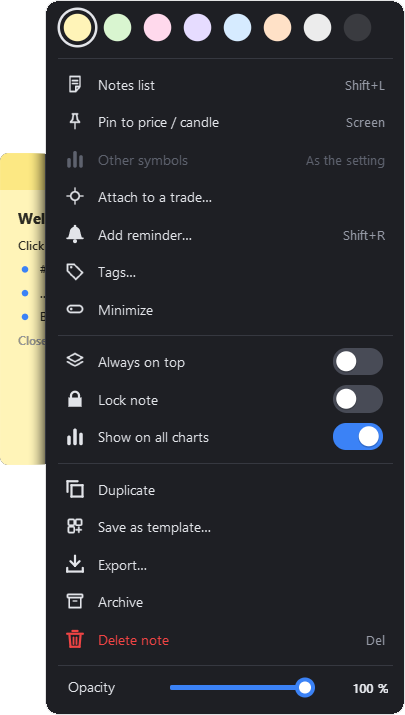
- Цвета: 8 цветов: желтый, зеленый, розовый, фиолетовый, синий, оранжевый, серый и угольно-черный.
- Список заметок: открывает список заметок.
- Привязка к цене/свече: каждый щелчок меняет метку: экран, цена, свеча. Примечание к цене отображается пунктирной линией соответствующего цвета; примечание к свече отображается точкой на соответствующей свече.
- Добавить напоминание: открывает окно напоминания для этой заметки.
- Теги: добавьте к заметке теги (например, "levels" или "eurusd"), чтобы найти ее позже.
- Свернуть: уменьшает размер заметки.
- Всегда сверху: эта нота располагается над остальными.
- Заблокировать заметку: заметку нельзя будет перемещать или редактировать, пока вы её не разблокируете.
- Показать на всех диаграммах: отображает ноту на всех диаграммах, а не только на этой.
- Другие обозначения: для прикрепленной заметки: отображать ее только на отдельном символе или на всех символах.
- Привязать к сделке: связывает записку с открытой позицией (см. ниже).
- Функция «Дублировать» создает копию заметки.
- Сохранить как шаблон: сохраняет заметку как собственный шаблон.
- Экспорт: сохраняет заметку в виде текстового файла (.txt).
- Архив: перемещает заметку в архив. Она покидает диаграмму, но остается в списке заметок.
- Удалить заметку: перемещает заметку в корзину.
- Непрозрачность: делает записку прозрачной (от 20% до 100%), так что можно видеть свечи за ней.
Пояснение к списку примечаний:
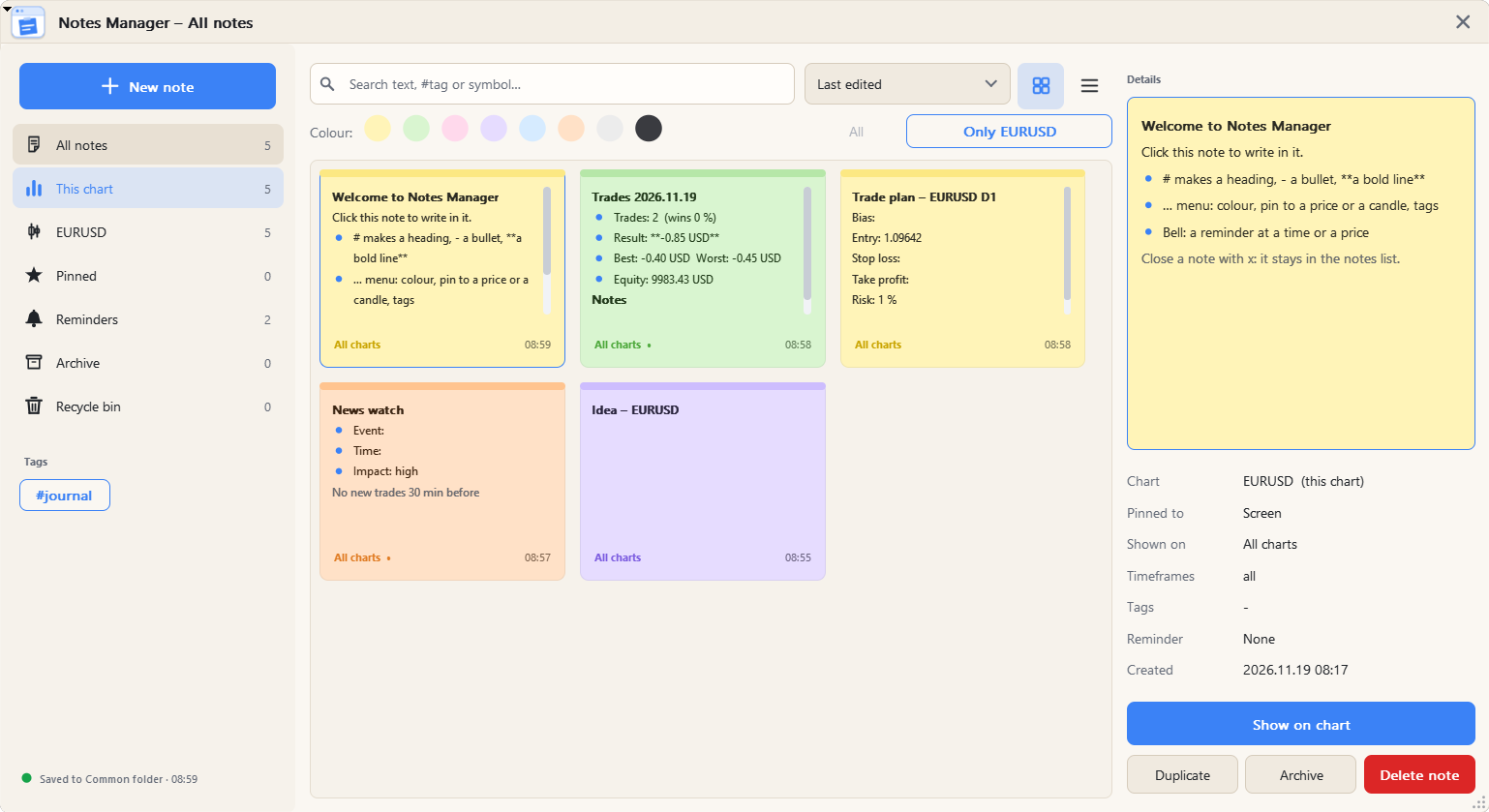
Откройте его с помощью кнопки списка заметок или комбинации клавиш Shift+L . Вы можете изменять размер окна, начиная с его угла; карточки занимают столько столбцов, сколько помещается.
- Боковая панель: Все заметки, Эта диаграмма, текущий символ, Закрепленные, Напоминания, Архив и Корзина (каждая со своим количеством) и ваши теги.
- Поиск: поиск осуществляется по тексту, символам и тегам. Введите #levels , чтобы найти ноты с тегом "levels". Крестик в поле сбрасывает поиск.
- Фильтрация и сортировка: фильтрация по цвету, сортировка по дате последнего редактирования, созданию, названию, цвету или символу.
- Сетка или список: отобразите заметки в виде карточек соответствующего цвета или в виде списка.
- Подробности: выбранная заметка с её символом, булавкой, напоминанием и датами. Кнопки: Показать на диаграмме, Дублировать, Архивировать/Разархивировать и Удалить.
- Корзина: восстановить удаленную заметку, удалить ее навсегда или очистить корзину. Корзина очищается автоматически через заданное вами количество дней.
Пояснение к окну напоминаний:
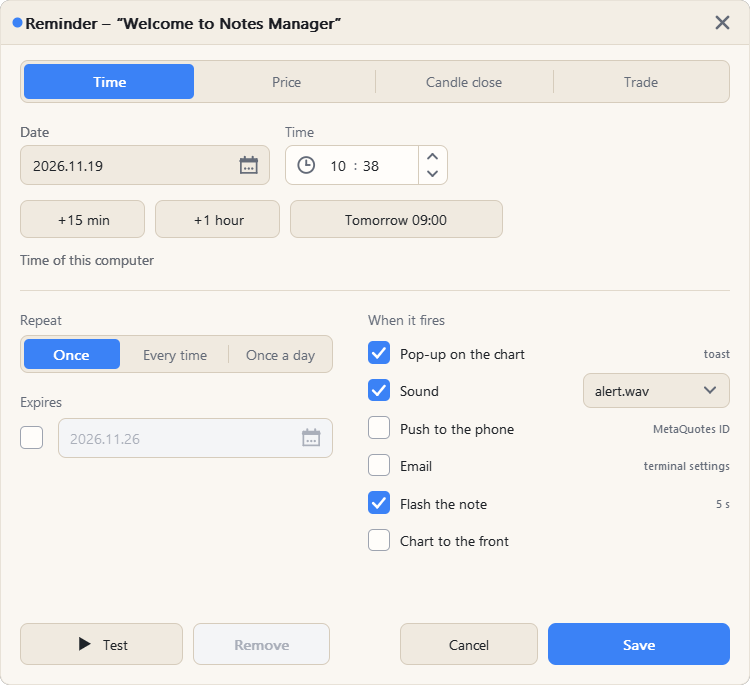
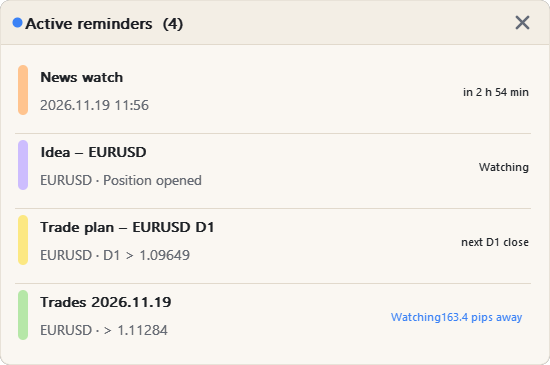
Откройте его из меню заметок: ... > Добавить напоминание . Выберите, что будет запускать напоминание:
- Время: дата и время (время вашего компьютера). Кнопки быстрого доступа: +15 мин, +1 час и Завтра 09:00.
- Цена: любой символ индикатора Market Watch, и условие: цена покупки пересекает цену сверху, снизу или касается цены. Используйте функцию «Выбрать на графике» , чтобы щелкнуть по цене на графике, или используйте закрепленную цену купюры. Закрепленная цена купюры может перемещаться вместе с этой ценой.
- Свеча: когда свеча выбранного таймфрейма закрывается выше или ниже цены.
- Сделка: открытие или закрытие позиции по этому символу (или по самой сделке с этим символом), срабатывание стоп-лосса или тейк-профита, или достижение открытой прибыли или убытка определенной суммы.
- Повторять: один раз, каждый раз или один раз в день, с возможностью указания конечной даты.
- При срабатывании: всплывающее окно на графике (щелкните по нему, чтобы открыть заметку), звук, push-уведомление на телефон, электронное письмо, мигающая заметка или вывод графика на передний план.
- Кнопки: «Тест» воспроизводит оповещение сейчас, «Удалить» удаляет напоминание, «Сохранить» сохраняет его.
Push-уведомления и уведомления по электронной почте используют настройки терминала (Инструменты > Параметры > Уведомления и электронная почта). Виджет напоминаний на графике отображает следующие активные напоминания с обратным отсчетом; щелкните строку, чтобы отобразить соответствующее уведомление.
Пояснение к окну «Шаблоны»:
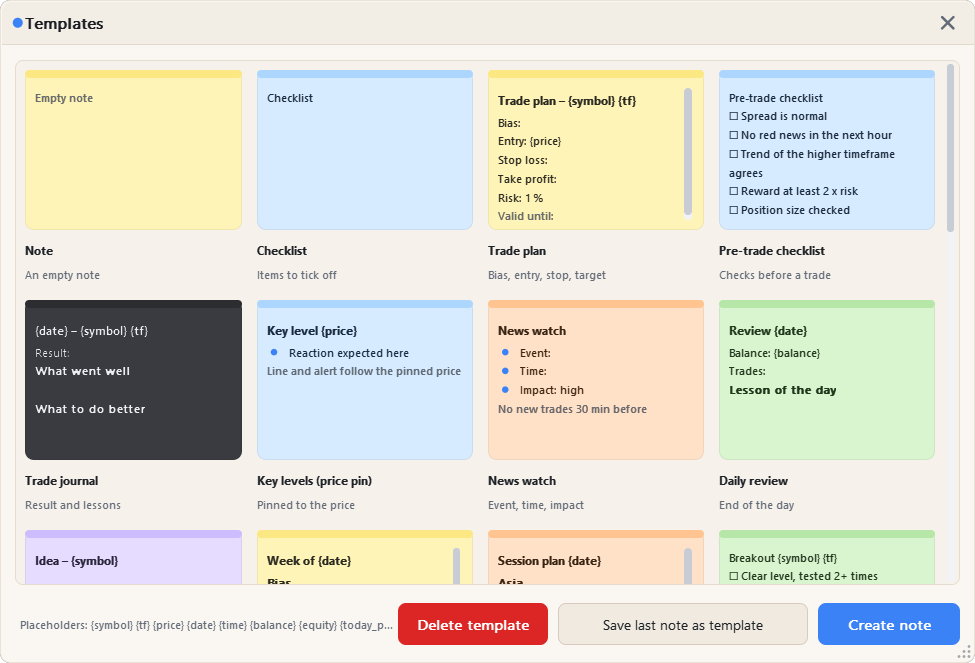
Откройте его с помощью кнопки «Шаблоны» или Shift+T . На каждой карточке отображается предварительный просмотр шаблона в соответствующем цвете. Дважды щелкните карточку или выберите ее и нажмите «Создать заметку» .
- 24 готовых шаблона: Заметка, Контрольный список, Торговый план, Контрольный список перед сделкой, Торговый журнал, Ключевые уровни, Отслеживание новостей, Ежедневный обзор, Идея, Недельный план, План сессии, Настройка пробоя, Настройка коррекции, Журнал ошибок, Список наблюдения, Мои правила, Проверка мышления, Заметки по бэктестингу, Цели, Сегодняшние сделки, Еженедельный обзор сделок, Последняя сделка, Калькулятор риска и Открытые позиции.
- Ваши собственные шаблоны: «Сохранить последнюю заметку как шаблон» здесь, или ... > Сохранить как шаблон для любой заметки. Выберите один из своих шаблонов и нажмите «Удалить шаблон», чтобы удалить его.
- Заполнители: заполняются при создании заметки: {symbol} {tf} {price} {date} {time} {balance} {equity} {spread} {risk1} {lots_sl20} {today_n} {today_win} {today_pl} {today_best} {today_worst} {week_n} {week_win} {week_pl} {week_best} {week_worst} {last_trade} {open_list}.
Прикрепить к торговому окну. Пояснение:
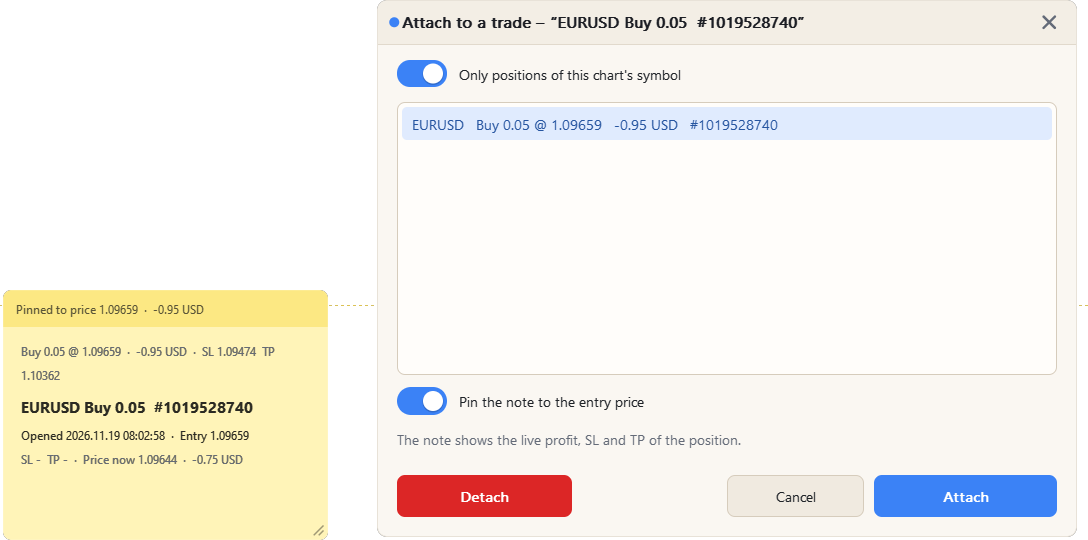
Откройте его из меню заметок: ... > Прикрепить к сделке .
- Позиции: открытые позиции. Фраза "Только позиции, относящиеся к символу этого графика" сокращает список.
- Привяжите ценник к цене входа: ценник располагается на уровне цены входа в сделку.
- Прикрепить/Отсоединить: связывает заметку с выбранной позицией или удаляет связь.
В примечании отображаются все детали сделки сразу: символ, сторона, лоты, тикет, время открытия, вход, стоп-лосс, тейк-профит, текущая цена, прибыль, магия, своп и комментарий, а также отображается прибыль в реальном времени. Если включена опция «Записать результат в примечание», то при закрытии сделки добавляется информация о закрытии: время закрытия, способ закрытия, цена выхода, результат, пункты, R, время удержания и затраты.
Пояснение к панели настроек:
Панель настроек содержит семь вкладок: «Общие» , «Примечания» , «Отображение» , «Напоминания» , «Хранилище» , «Ключи» и «Сделки» . Все изменения сохраняются одновременно. Нажмите «Готово» , чтобы вернуться к панели, или «Сбросить до значений по умолчанию», чтобы начать заново. При большом масштабе страница прокручивается, поэтому она всегда помещается на графике.
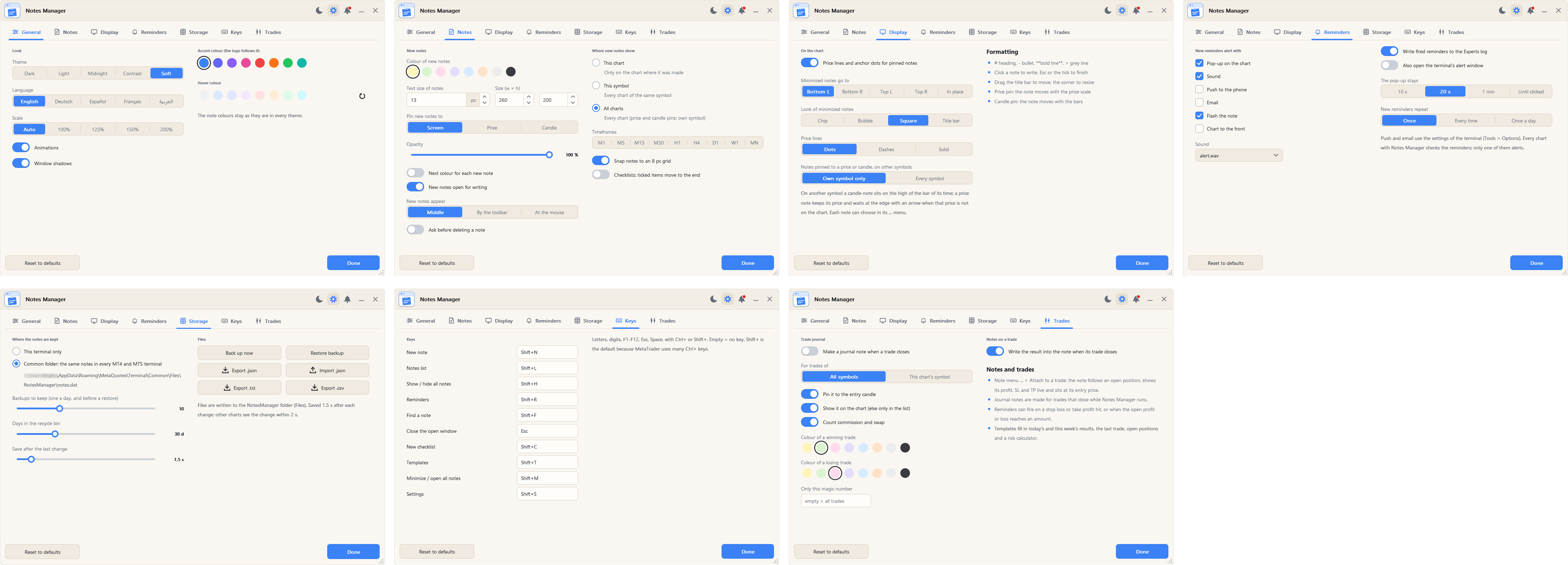
Вкладка «Общие»
- Тема: Темная, Светлая, Полуночная, Контрастная или Мягкая (см. изображение «Темы» выше).
- Язык: английский, немецкий, испанский, французский или арабский (арабский текст читается справа налево).
- Масштабирование пользовательского интерфейса: Авто, 100%, 125%, 150% или 200%. Используйте больший масштаб на экранах с высоким разрешением.
- Анимация: Включите или выключите анимацию панели.
- Тени от окон: Включите или выключите отображение теней от окон.
- Акцентный цвет: основной цвет кнопок и выделений. Выберите один из цветов; логотип будет соответствовать ему.
- Цвет при наведении курсора: цвет кнопки при наведении на нее. Кнопка со стрелкой возвращает цвет, соответствующий цвету темы при наведении курсора.
вкладка «Примечания»
- Цвет новых нот: цвет, который получает новая нота, или "Следующий цвет для каждой новой ноты", чтобы менять цвет каждый раз.
- Размер, размер текста и прозрачность: размер новой заметки, размер текста (от 9 до 24 пикселей) и степень прозрачности.
- Прикрепляйте новые заметки к: экрану, цене или свече.
- Новые примечания отображаются на: этом графике, на каждом графике данного символа или на всех графиках, а также на указанных временных интервалах.
- Новые заметки появляются: в центре диаграммы, рядом с панелью или при нажатии мыши.
- Открываются новые заметки для написания: начинайте печатать прямо сейчас.
- Перед удалением заметки спросите разрешения.
- Привязывайте заметки к сетке 8 пикселей: при перетаскивании заметка перемещается с шагом в 8 пикселей, поэтому ваши заметки будут аккуратно выравниваться. Выкл. = свободное положение.
- Контрольные списки: отмеченные пункты перемещаются в конец списка.
- Мои шаблоны: ваши собственные шаблоны с кнопкой для удаления.
Вкладка «Отображение»
- Линии цен и опорные точки: отображают линию ценового индикатора и точку свечного индикатора.
- Линии цен: точки, пунктирные линии или сплошная линия.
- Свернутые заметки перемещаются в нижний левый, нижний правый, верхний левый или верхний правый угол диаграммы, либо остаются на прежнем месте.
- Оформление минималистичных заметок: значок с заголовком, круглый кружок, квадрат с первой буквой или строка заголовка.
- Прикрепленные к цене или свече, к другим символам: только к своему собственному символу или ко всем символам. На другом символе свеча располагается на верхней границе бара своего времени; цена же сохраняет свою цену.
Вкладка «Напоминания»
- Новые уведомления с оповещениями: всплывающие окна, звуковые сигналы, push-уведомления, уведомления по электронной почте, всплывающие подсказки, отображение графика на переднем плане).
- Звук и повтор: звук и повтор новых напоминаний.
- Время отображения всплывающего окна: как долго всплывающее окно остается на графике.
- Также откройте окно оповещений терминала.
- Отобразите виджет активных напоминаний на диаграмме.
- Записывайте сработавшие напоминания в журнал экспертов.
Вкладка «Хранилище»
- Где хранятся заметки: в общей папке (одни и те же заметки во всех терминалах MT4 и MT5 на вашем компьютере) или только в этом терминале.
- Необходимые резервные копии: одна резервная копия создается ежедневно, а также перед восстановлением.
- Количество дней в мусорном ведре для переработки: от 7 до 90 дней.
- Сохранение после последнего изменения: от 0,5 до 10 секунд. На других графиках изменения отображаются в течение 2 секунд.
- Файлы: Создать резервную копию сейчас, Восстановить резервную копию, Экспорт .json / .txt / .csv и Импорт .json. Файлы записываются в папку NotesManager (Файлы).
Клавиши (вкладка)
Каждое действие имеет свою клавишу, и вы можете изменить любую клавишу на этой вкладке. Клавиши ничего не делают, пока вы вводите текст в поле. Клавиши по умолчанию:
- Новая нота (Shift+N)
- Список заметок (Shift+L)
- Показать/скрыть все заметки (Shift+H)
- Напоминания (Shift+R)
- Найти ноту (Shift+F)
- Закрыть открытое окно (Esc)
- Новый контрольный список (Shift+C)
- Шаблоны (Shift+T)
- Свернуть/открыть все заметки (Shift+M)
- Настройки (Shift+S)
вкладка «Сделки»
- После закрытия сделки сделайте запись в журнале: укажите символ, сторону, лоты, результат, вход и выход, пункты, R, время открытия, время удержания, SL/TP и раздел «Что прошло хорошо / Что можно улучшить».
- Для сделок только с этим символом или со всеми символами.
- Прикрепите его к свече входа и отобразите на графике (в противном случае — только в списке заметок).
- Учтите комиссию и обмен в результате.
- Цвет выигрышной сделки / проигрышной сделки.
- Только это волшебное число: пусто = все виды торговли.
- Внесите результат в примечание при закрытии сделки: для примечаний, прикрепленных к сделке.
Записи в журнале составляются для сделок, которые закрываются во время работы советника. Поскольку советник работает на нескольких графиках, для каждой сделки делается только одна запись в журнале.
Пояснение к панели уведомлений :
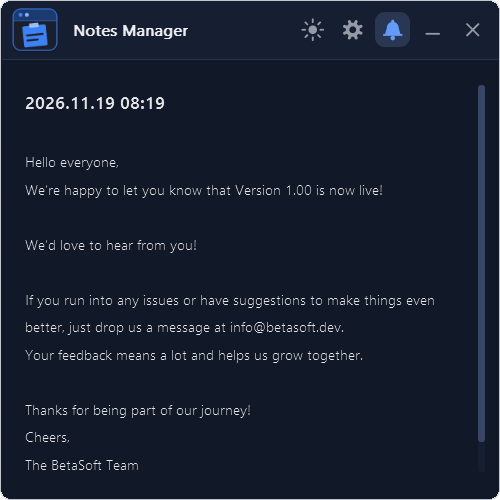
Откройте его с помощью кнопки колокольчика (3 на изображении главной панели). Красная точка на колокольчике указывает на наличие нового сообщения.
В поле «Дата» указаны дата и время создания уведомления.
Под «уведомлением» подразумевается отображаемое сообщение. Оно может содержать информацию о раннем доступе, обновлениях или сообщениях от разработчика.
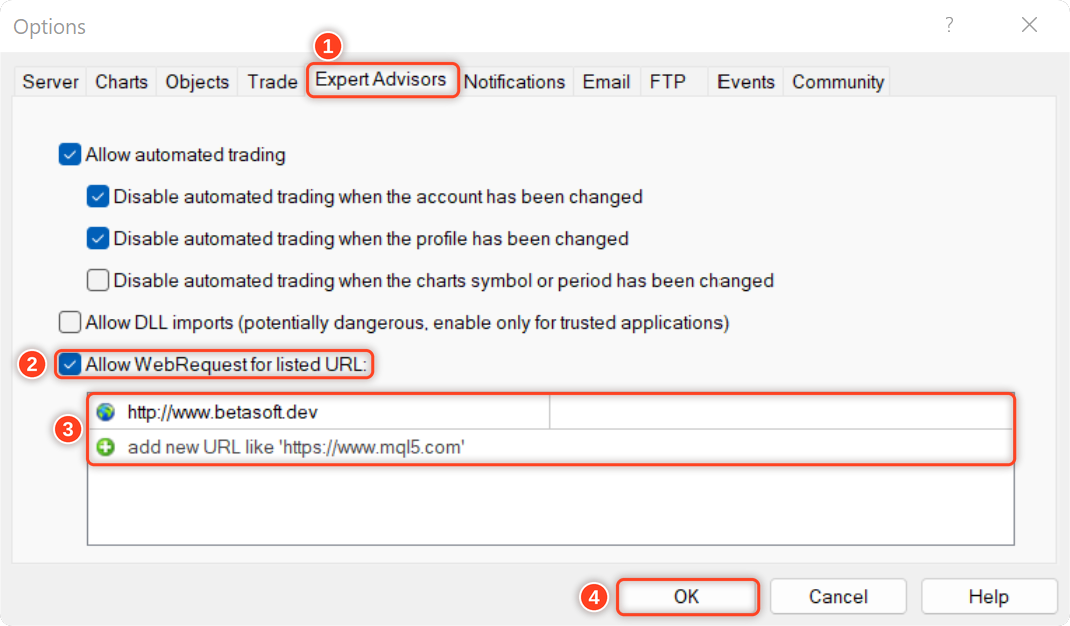
Чтобы разрешить EA получать уведомления, вам необходимо добавить ссылку на наш веб-сайт в список разрешенных URL-адресов в настройках платформы.
Вот шаги для добавления ссылки в список разрешенных URL-адресов в MetaTrader (см. изображение ниже):
- Откройте платформу MetaTrader, перейдите в меню "Инструменты" и выберите "Параметры".
- В окне «Параметры» перейдите на вкладку «Советники».
- Установите флажок «Разрешить веб-запросы для указанного URL-адреса» и нажмите кнопку «Добавить».
- В поле «Новый URL» введите URL-адрес, для которого вы хотите разрешить веб-запросы ( http://www.betasoft.dev ).
- Нажмите «ОК», чтобы сохранить URL-адрес в списке разрешенных URL-адресов.
Почему трейдеры любят Notes Manager
✅ Все, что отображается на графике – ваши планы, уровни и правила торговли.
✅ Никогда не пропускайте уровни – напоминания о цене, времени, свечах и сделках с оповещениями на телефоне.
✅ Учитесь на каждой сделке – автоматические записи в журнале с полным результатом.
✅ Поддерживайте порядок — теги, поиск, архив и корзина для мусора.
✅ Ваши заметки в безопасности – они доступны для всех терминалов, и каждый день создается резервная копия.
✅ Создано для вашего экрана – 5 тем, 5 языков и масштабируемая панель.
Нам будет интересно узнать ваше мнение об этом инструменте! Пожалуйста, не стесняйтесь делиться своими отзывами и сообщать нам, какие улучшения вы хотели бы увидеть. Если у вас возникнут вопросы или потребуется помощь, пожалуйста, свяжитесь со мной здесь.
✔️ Менеджер заметок MT4©: https://www.mql5.com/en/market/product/209449
✔️ Менеджер заметок MT5©: https://www.mql5.com/en/market/product/209450