Это гайд по установке бесплатной демо-версии News Filter for EAs. Демо — полная сборка панели: тот же код, те же настройки, тот же интерфейс, ничего не отключено и срок не ограничен. Единственное отличие от купленной версии — демо запускается только на демо-счёте. На реальном счёте она честно прекращает инициализацию и говорит об этом.
Смысл именно такой проверки: новостной фильтр нельзя оценить в тестере стратегий. События живые, а других графиков в тестере не существует — там панель показывает только интерфейс. Понять, подходит ли она вашим советникам, можно единственным способом: поставить её на демо-счёт с вашими же роботами и дать ей отработать реальную новостную неделю.
Файлы и ссылки
Демо-версии для обеих платформ приложены к этой статье:
- (Demo MT5) — файл News Filter for EAs Demo.ex5 для MetaTrader 5
- (Demo MT4) — файл News Filter for EAs Demo.ex4 для MetaTrader 4
Полные версии без ограничения по типу счёта — в Маркете:
- (News Filter for EAs — MT5)
- (News Filter for EAs — MT4)
Подробное описание всех вкладок, правил и настроек — (Руководство пользователя). Эта статья закрывает только установку и первый запуск.
Шаг 1. Положить файл в папку Experts
- В терминале откройте File → Open Data Folder. Откроется папка данных терминала.
- Перейдите в MQL5 → Experts (в MetaTrader 4 — MQL4 → Experts).
- Скопируйте туда скачанный файл: .ex5 для MT5, .ex4 для MT4.
- Вернитесь в терминал, в окне Navigator кликните правой кнопкой по Expert Advisors и выберите Refresh. В списке появится News Filter for EAs Demo.
Исходники не нужны и не поставляются: это готовый скомпилированный советник.
Шаг 2. Перетащить на один график демо-счёта
Панель ставится на один любой график — она сама найдёт остальные открытые графики и определит, какой советник работает на каждом. Второй экземпляр не нужен, вспомогательные скрипты на защищаемые графики тоже.
- Откройте график демо-счёта — удобно взять тот символ, который вам не жалко держать под панелью.
- Перетащите на него News Filter for EAs Demo из Navigator.
- В окне свойств на вкладке Common включите Allow Algo Trading и нажмите OK.
- Убедитесь, что кнопка Algo Trading (в MT4 — AutoTrading) в панели инструментов терминала зелёная.
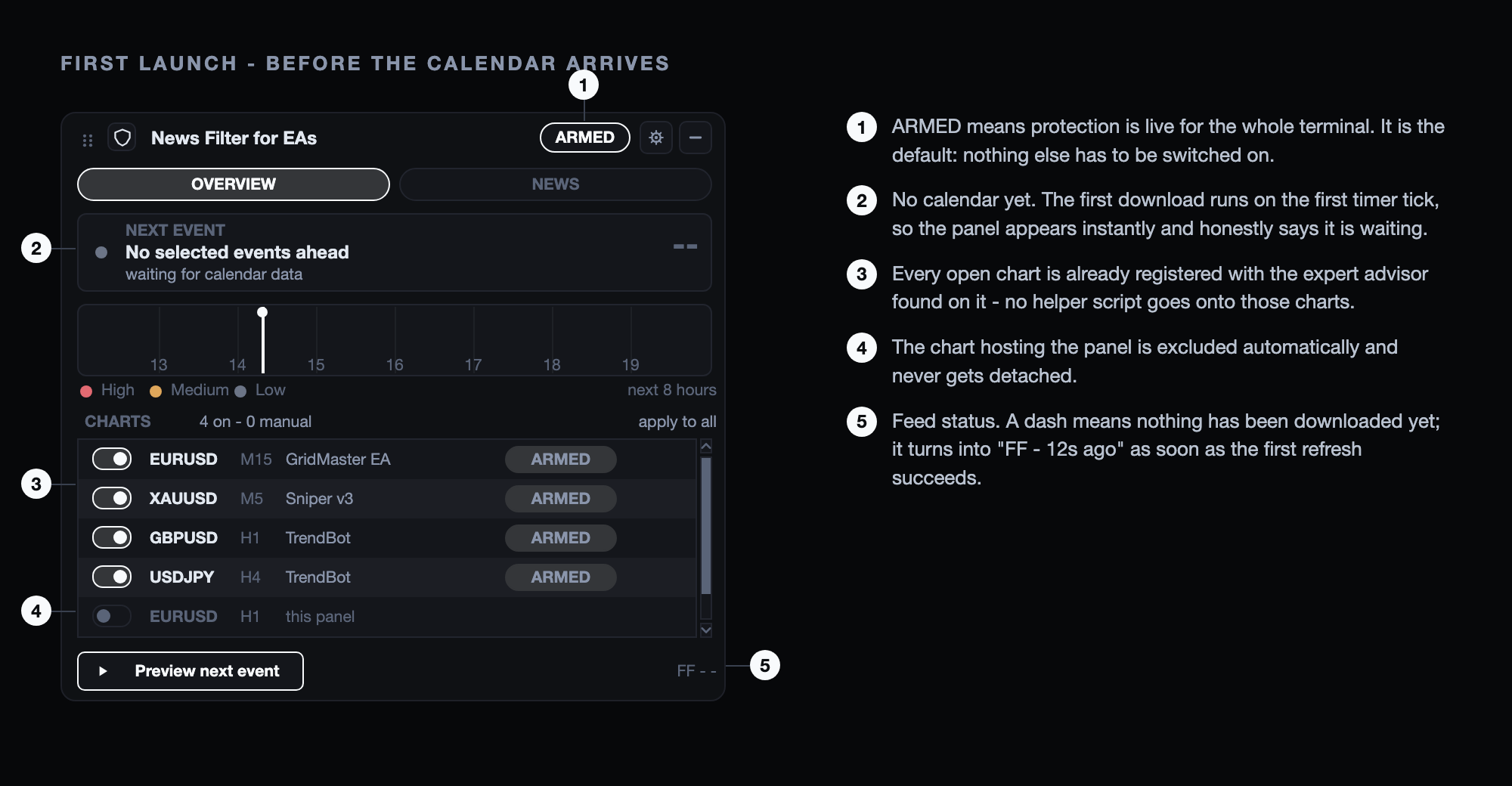
Через секунду панель появится в левом верхнем углу графика:
| № | Что это |
|---|---|
| 1 | ARMED — защита включена для всего терминала. Это состояние по умолчанию, включать отдельно ничего не нужно. |
| 2 | Календаря ещё нет. Первая загрузка идёт по первому тику таймера, поэтому панель появляется мгновенно и честно пишет, что ждёт данные. |
| 3 | Все открытые графики уже зарегистрированы вместе с найденными на них советниками. |
| 4 | График, на котором стоит сама панель, исключается автоматически и никогда не снимается. |
| 5 | Состояние источника. Прочерк — ничего ещё не скачано; после первой удачной загрузки станет FF - 12s ago. |
Если панель не появилась — откройте вкладку Experts в окне Toolbox: там будет причина. Самая частая — выключенный алготрейдинг.
Шаг 3. Разрешить загрузку календаря
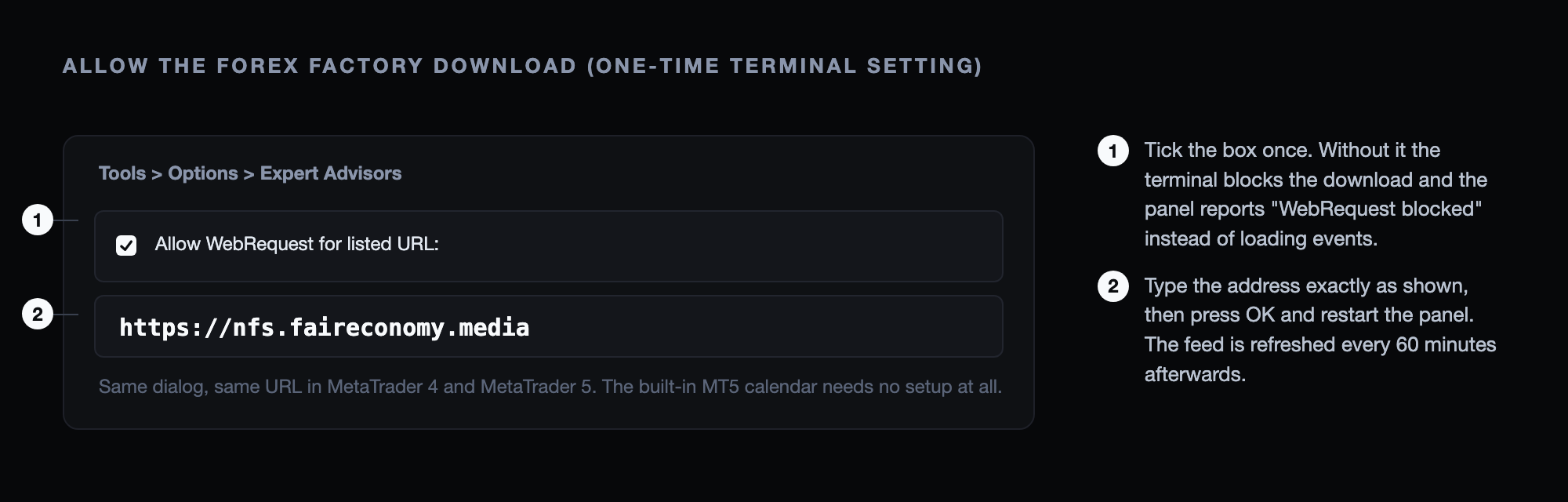
По умолчанию источник новостей — Forex Factory, а любой сетевой запрос из советника терминал блокирует, пока адрес не внесён в белый список. Это делается один раз:
| № | Что сделать |
|---|---|
| 1 | Поставить галочку Allow WebRequest for listed URL в Tools → Options → Expert Advisors. Без неё терминал блокирует загрузку, и панель вместо событий сообщает WebRequest blocked. |
| 2 | Вписать адрес ровно так: https://nfs.faireconomy.media. Затем OK и перезапуск панели. Дальше календарь обновляется сам, каждые 60 минут. |
В MetaTrader 5 есть альтернатива без всякой настройки: в Setup → GENERAL → News source выбрать встроенный экономический календарь MT5. Он работает сразу, но только если ваш брокер отдаёт календарные данные. В MetaTrader 4 источник один — Forex Factory, белый список обязателен.
Шаг 4. Проверить, что защита живая
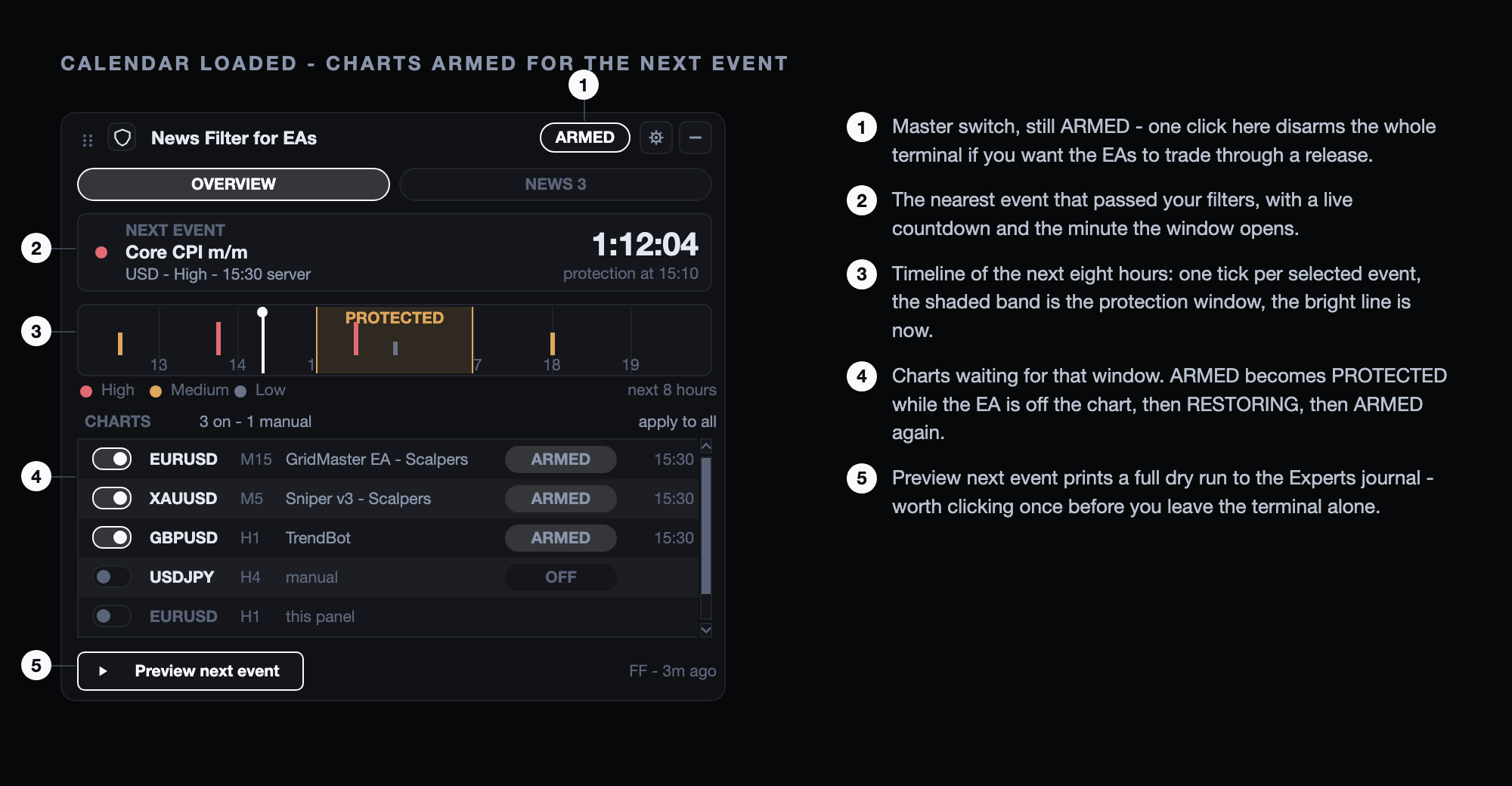
Через минуту после разрешения загрузки панель выглядит так — и это то состояние, в котором её можно оставлять работать:
| № | На что смотреть |
|---|---|
| 1 | Мастер-переключатель по-прежнему ARMED: один клик по нему снимает защиту со всего терминала, если вы хотите дать советникам отторговать релиз. |
| 2 | Ближайшее событие, прошедшее ваши фильтры, с живым обратным отсчётом и минутой начала окна. |
| 3 | Таймлайн на восемь часов вперёд: засечка на каждое выбранное событие, затенённая полоса — окно защиты, яркая линия — сейчас. |
| 4 | Графики, ожидающие это окно. ARMED станет PROTECTED, когда советник будет снят, затем RESTORING и снова ARMED. |
| 5 | Кнопка Preview next event печатает в журнал Эксперты полный разбор ближайшего события: какие графики попадут под защиту, с какими окнами и что произойдёт с каждой позицией и каждым отложенным ордером. |
Нажмите Preview next event один раз перед тем, как оставить терминал без присмотра. Это сухой прогон: он ничего не меняет, но показывает заранее ровно то, что панель сделает в реальном окне.
Что именно ограничено в демо
Ничего, кроме типа счёта. Проверку панель делает при запуске, и видно её в журнале Эксперты:
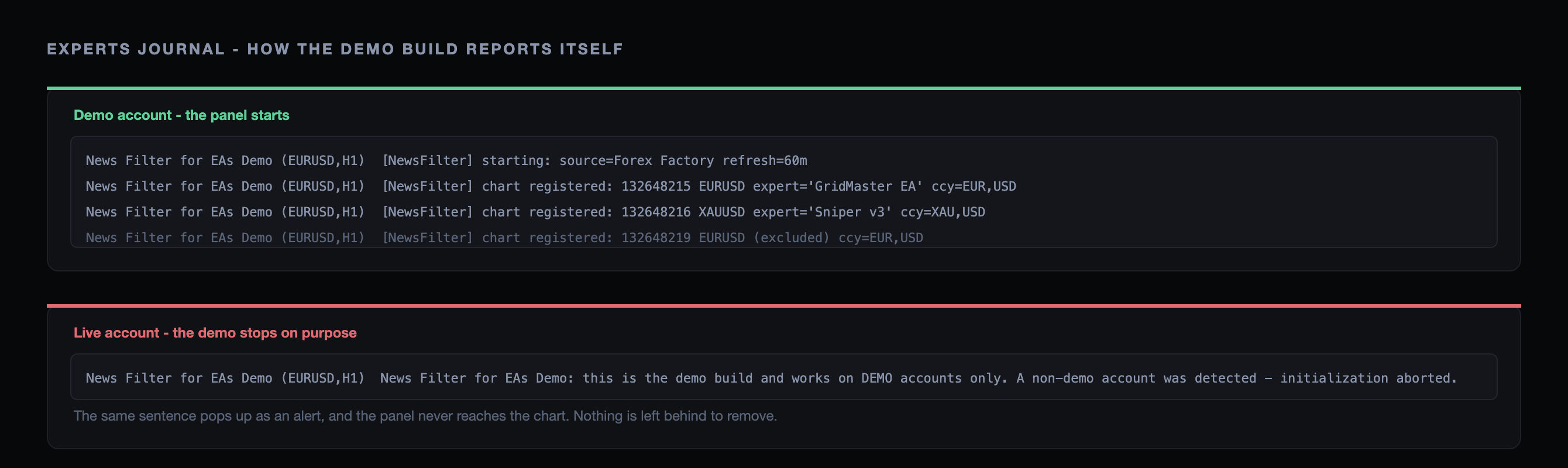
На демо-счёте панель стартует обычным образом и регистрирует графики. На реальном счёте инициализация прекращается, в журнал уходит объяснение, и то же сообщение показывается алертом. Панель при этом не появляется на графике — убирать за ней ничего не нужно.
Полные версии из Маркета такой проверки не имеют: тот же интерфейс, те же правила, любой счёт.
Если что-то идёт не так
Панель не появилась после перетаскивания. Проверьте вкладку Experts в Toolbox и кнопку Algo Trading в терминале.
Надпись waiting for calendar data не уходит. Значит, календарь не скачался. Проверьте адрес в белом списке — он должен быть без лишних пробелов и точь-в-точь https://nfs.faireconomy.media, а сама галочка Allow WebRequest for listed URL — включена. В MT5 можно просто переключить источник на встроенный календарь. Если источник временно недоступен, панель продолжает работать по последнему успешно загруженному расписанию и не снимает защиту молча.
В строке графика написано manual. Это значит, что на графике нет советника — защищать там нечего, кроме позиций и ордеров по вашим правилам.
В тестере стратегий ничего не защищается. Так и задумано: новости живые, других графиков в тестере не существует, панель там запускается в режиме превью интерфейса.
Что дальше
Демо даёт полный доступ ко всему, поэтому пройдитесь по настройкам с (Руководством пользователя): важность событий и окна до и после релиза, ключевые слова, действия с позициями и отложенными ордерами, профили под разные группы графиков и пресеты на всю панель целиком.
Когда решите работать на реальном счёте — полная версия в Маркете: (News Filter for EAs — MT5) или (News Filter for EAs — MT4). Она ставится прямо из терминала через Market → Purchased → Install, лицензия привязана к вашему аккаунту MQL5, а настройки, профили и назначения графиков переносятся как есть.