✔️ Gerenciador de notas MT4©: https://www.mql5.com/en/market/product/209449
✔️ Gerenciador de notas MT5©: https://www.mql5.com/en/market/product/209450
Suas anotações. Diretamente no gráfico.
Pare de guardar seus planos, níveis e regras em um arquivo de texto ao lado do MetaTrader. Com o Gerenciador de Notas , você pode escrever notas adesivas e listas de verificação diretamente nos seus gráficos , fixá-las a um preço ou a uma vela e receber um lembrete quando o mercado atingir o seu nível.
Elabore seu plano de negociação antes da sessão. Confira sua lista de verificação pré-negociação. Mantenha um registro de cada negociação concluída com seu respectivo resultado. E encontre qualquer anotação novamente em segundos com a lista de anotações, etiquetas e função de busca.
👉 Planeje melhor, memorize mais e aprenda com cada operação.
Instalação:
- Compre ou baixe o Notes Manager no MQL5 Market, depois abra o MetaTrader e acesse a janela "Navegador", seção "Consultores Especialistas".
- Arraste o "Gerenciador de Notas" para qualquer gráfico. Certifique-se de que "Permitir negociação algorítmica" (MT5) ou "Permitir negociação ao vivo" (MT4) esteja ativado na guia Comum e que o botão Negociação Automática/Negociação Algorítmica na barra de ferramentas esteja ativado.
- Você pode anexar o EA a quantos gráficos desejar . Todas as cópias compartilham as mesmas anotações e apenas um gráfico envia cada alerta de lembrete.
- Pressione Shift+N na partitura (ou o botão Nova nota) para escrever sua primeira nota.
Explicação do painel principal:
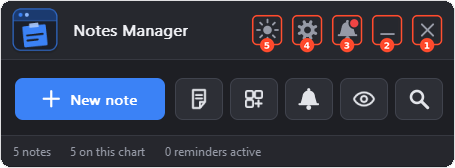
Os cinco botões na barra de título estão numerados na imagem:
-
❌Botão Fechar: Este botão serve para interromper o Expert Advisor (EA) e removê-lo do gráfico. Suas anotações são salvas e restauradas quando você conectar o EA novamente.
-
➖Botão Minimizar: Este botão serve para recolher o painel à sua barra de título. Clique nele novamente para abrir o painel.
-
🔔Botão de Notificações: Este botão é usado para abrir o painel de notificações da ferramenta. O painel de notificações exibe avisos e notícias importantes sobre o EA. Um ponto vermelho indica que há uma nova mensagem.
-
⚙️Botão de Configurações: Este botão serve para abrir o painel de configurações. O painel de configurações permite configurar tudo na ferramenta (abas Geral, Notas, Exibição, Lembretes, Armazenamento, Chaves e Negociações).
-
🌗Botão do Tema: Este botão serve para alternar rapidamente entre o tema claro e o escuro do painel (o ícone é um sol no tema escuro e uma lua no tema claro). Você pode escolher qualquer um dos 5 temas na aba Geral do painel de configurações.
O restante do painel principal:
- ➕Nova nota: cria uma nova nota no gráfico. A seta no botão abre os modelos e seus próprios modelos.
- Lista de notas: abre a lista de notas com todas as suas anotações.
- Modelos: abre a janela de modelos para iniciar uma nota a partir de um modelo pronto.
- Lembretes: abre os lembretes.
- Mostrar/Ocultar: oculta todas as notas no gráfico, sem as excluir. Clique novamente para mostrá-las.
- Localizar: abre a lista de notas com a caixa de pesquisa pronta para digitar.
- Barra de status: mostra quantas anotações você tem, quantas estão neste gráfico e quantos lembretes estão ativos.
Temas:
O Notes Manager vem com 5 temas: Escuro, Claro, Meia-noite, Contraste e Suave. Escolha um na aba Geral do painel de configurações ou alterne rapidamente entre um visual claro e um escuro com o botão Tema. O logotipo segue a cor de destaque que você escolher.

Como funciona:
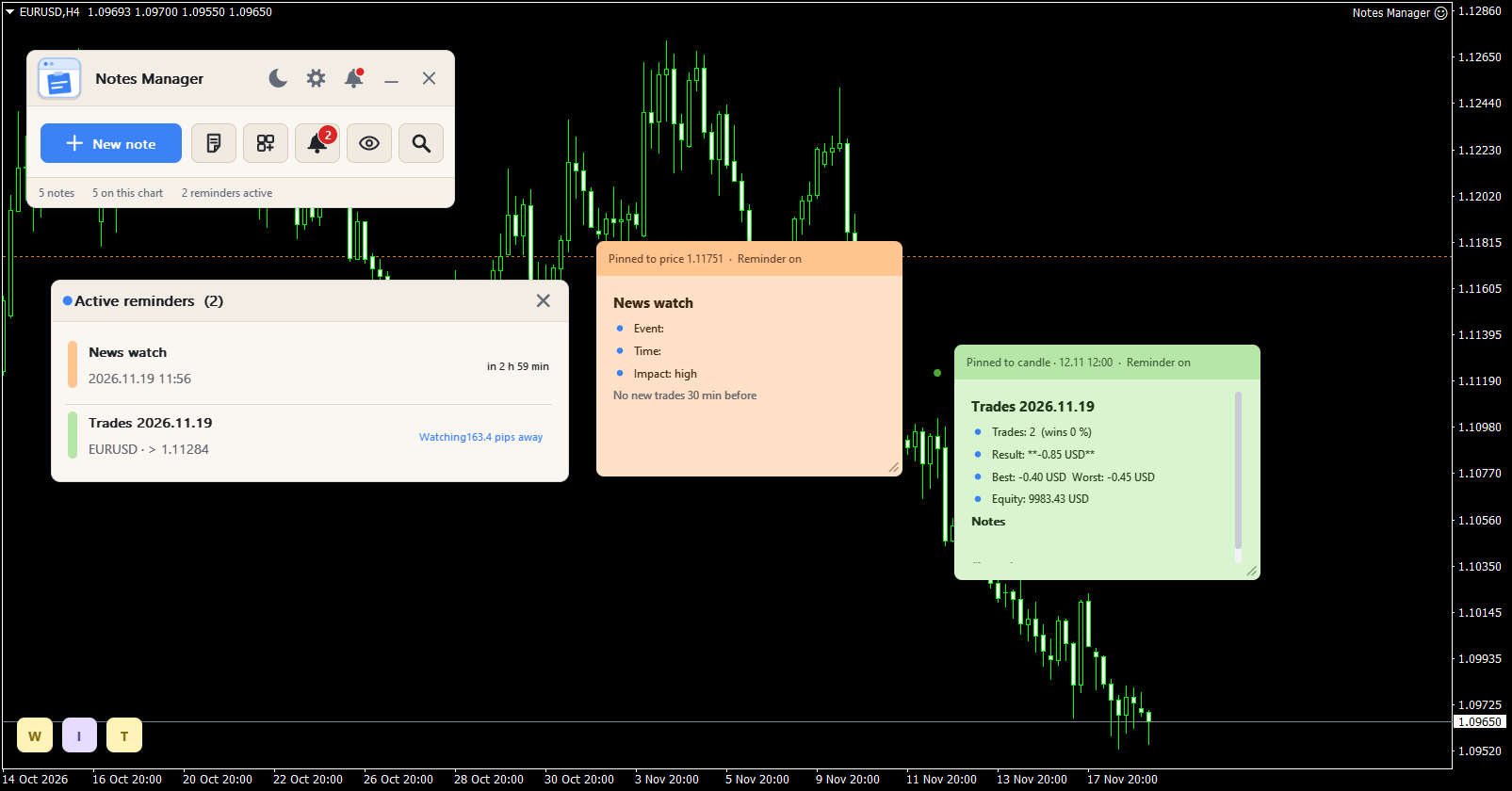
A partir do painel, você pode:
- Escreva notas de texto com formatação simples ou listas de verificação que você possa marcar como concluídas.
- Fixe uma nota na tela, em um nível de preço (ela se move com a escala de preços) ou em uma vela (ela se move com as barras).
- Exibir uma nota apenas neste gráfico, em todos os gráficos do símbolo ou em todos os gráficos, e apenas nos períodos de tempo que você escolher.
- Configure lembretes para um horário específico, um preço determinado, o fechamento de uma vela ou suas negociações, com alertas pop-up, sonoros, push e por e-mail.
- Mantenha um registro em seu diário de cada operação fechada e anexe uma anotação a uma posição aberta para acompanhar seu lucro em tempo real.
- Comece a fazer anotações a partir de 24 modelos prontos que permitem preencher o símbolo, o preço, o saldo e os resultados da negociação.
- Encontre todas as notas na lista de notas com pesquisa, etiquetas, filtro de cores e ordenação.
- Compartilhe as mesmas anotações entre todos os seus terminais MT4 e MT5, com um backup diário.
- Altere o tema, o idioma e o tamanho do painel para que se ajuste à sua tela.
Início rápido:
- Anexe o EA a um gráfico e pressione Shift+N ou o botão Nova nota.
- Clique na nota e escreva. Pressione Esc ou o ícone de visto para finalizar.
- Abra o menu ... da nota para escolher sua cor, fixá-la a um preço ou a uma vela, ou adicionar um lembrete.
- Pressione Shift+L para abrir a lista de notas e visualizar todas as suas anotações.
Explicação da nota:
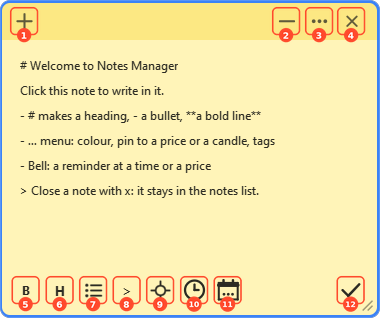
Cada nota possui uma barra de título colorida e um corpo de texto. Os botões na barra são exibidos na nota em que você está trabalhando e enquanto o cursor do mouse estiver sobre ela. Os botões estão numerados na imagem:
- ➕Nova nota: cria uma nova nota ao lado desta.
- ➖Minimizar: torna a nota pequena. Uma nota minimizada é representada por um ícone de ícone, um balão, um quadrado ou uma barra de título (guia Exibir). Clique nela para abrir a nota novamente.
- ... Menu: abre o menu de notas (veja abaixo).
- ❌Fechar: fecha a nota. Ela permanece na lista de notas e você pode desfazer a ação.
- B Linha em negrito: torna a linha no acento circunflexo uma linha em negrito.
- H Cabeçalho: transforma a linha indicada pelo cursor em um cabeçalho.
- Marcador: inicia uma linha com marcadores.
- Linha cinza: torna a linha no cursor uma linha cinza, para anotações laterais.
- Preço: exibe o preço atual do símbolo ao lado do acento circunflexo.
- Hora: exibe a hora atual no cursor.
- Data: escreva a data de hoje no acento circunflexo.
- ✔️Concluído: termina de escrever e exibe a nota formatada. A tecla Esc faz o mesmo.
A barra de formatação (de 5 a 12) é exibida enquanto você escreve. Clique na nota para escrever nela. Arraste a barra de título para mover a nota e o canto inferior direito para redimensioná-la. Quando a nota está fixada a um preço ou a uma vela, possui um lembrete ou está bloqueada, pequenos ícones são exibidos em sua barra de título; uma seta indica quando o preço ou a vela fixada está fora da área visível do gráfico, e a nota aguarda nessa borda.
Você também pode digitar as marcas você mesmo: # título, - marcador, **linha em negrito** , > linha cinza.
Observações sobre a lista de verificação: marque um item para indicar que foi concluído, digite um novo item e pressione Enter para adicioná-lo e pressione x para remover um. O rodapé mostra quantos itens foram concluídos, por exemplo, "2/5".
Menu de notas (botão (...)):
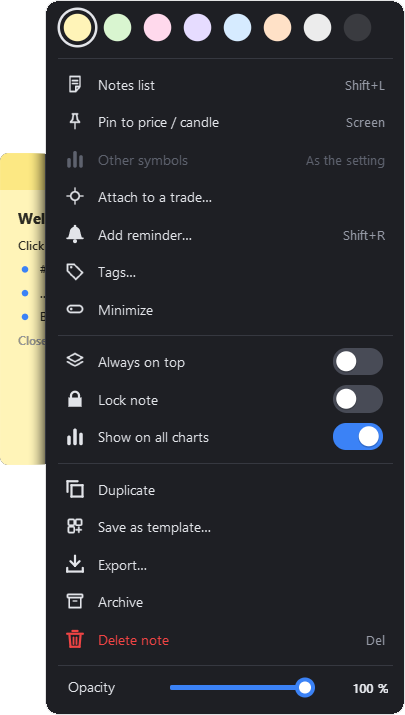
- Cores: 8 cores: amarelo, verde, rosa, roxo, azul, laranja, cinza e carvão.
- Lista de notas: abre a lista de notas.
- Fixar ao preço/vela: cada clique altera a fixação: tela, preço, vela. Uma anotação de preço mostra uma linha pontilhada na sua cor; uma anotação de vela mostra um ponto na vela correspondente.
- Adicionar lembrete: abre a janela de lembrete para esta nota.
- Etiquetas: adicione etiquetas à nota (por exemplo, "níveis" ou "eurusd") para encontrá-la mais tarde.
- Minimizar: torna a nota pequena.
- Sempre no topo: mantém a nota acima das outras notas.
- Nota de bloqueio: a nota não poderá mais ser movida ou editada até que você a desbloqueie.
- Exibir em todas as partituras: mostra a nota em todas as partituras, não apenas nesta.
- Outros símbolos: para uma nota fixada: mostre-a apenas em seu próprio símbolo ou em todos os símbolos.
- Vincular a uma negociação: vincula a nota a uma posição em aberto (veja abaixo).
- Duplicar: cria uma cópia da nota.
- Salvar como modelo: salva a nota como seu próprio modelo.
- Exportar: salva a nota como um arquivo .txt.
- Arquivar: move a nota para o arquivo. Ela sai do gráfico, mas permanece na lista de notas.
- Excluir nota: move a nota para a lixeira.
- Opacidade: torna a nota transparente (de 20% a 100%), permitindo ver as velas por trás dela.
Explicação da lista de notas:
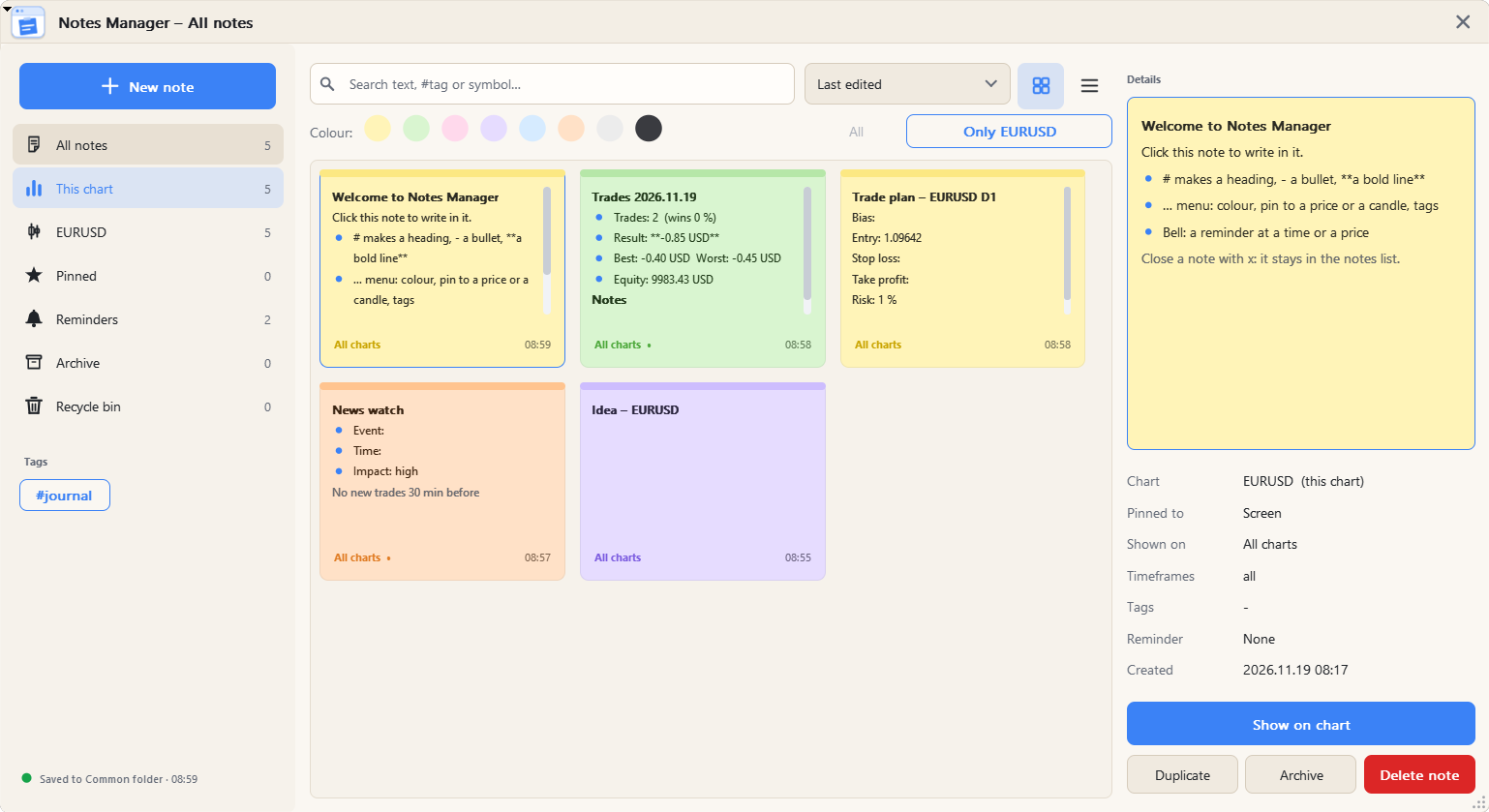
Abra a janela com o botão da lista de Notas ou pressionando Shift+L . Você pode redimensionar a janela a partir do canto; os cartões ocupam quantas colunas couberem.
- Barra lateral: Todas as notas, Este gráfico, o símbolo atual, Fixadas, Lembretes, Arquivo e Lixeira, cada um com sua contagem e suas etiquetas.
- Pesquisa: pesquisa o texto, os símbolos e as etiquetas. Digite #níveis para encontrar as notas com a etiqueta "níveis". O x na caixa limpa a pesquisa.
- Filtrar e ordenar: filtre por cor e ordene por última edição, data de criação, título, cor ou símbolo.
- Grade ou lista: mostre as anotações como cartões em suas respectivas cores ou como uma lista.
- Detalhes: a nota selecionada com seu símbolo, alfinete, lembrete e datas. Botões: Mostrar no gráfico, Duplicar, Arquivar/Desarquivar e Excluir.
- Lixeira: restaure uma nota excluída, exclua-a permanentemente ou esvazie a lixeira. A lixeira se esvazia automaticamente após o número de dias definido.
Explicação da janela de lembrete:
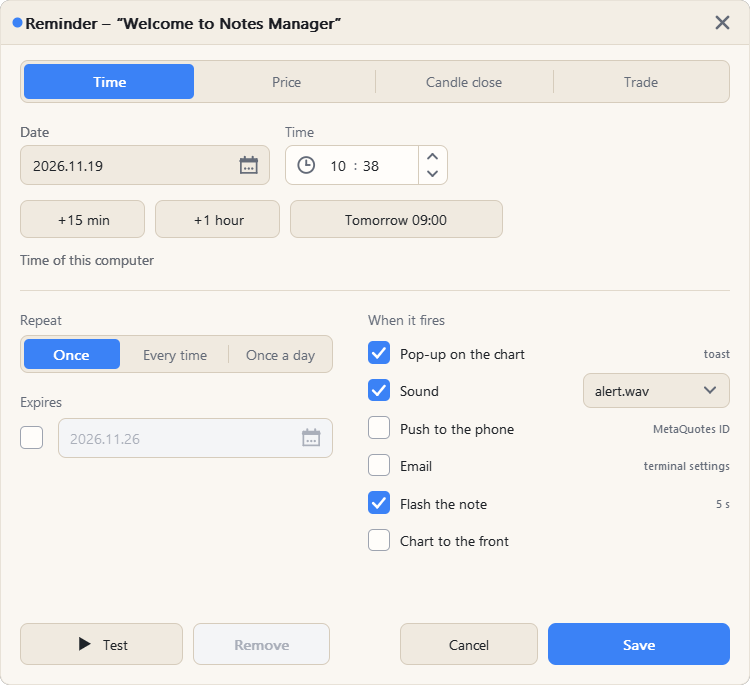
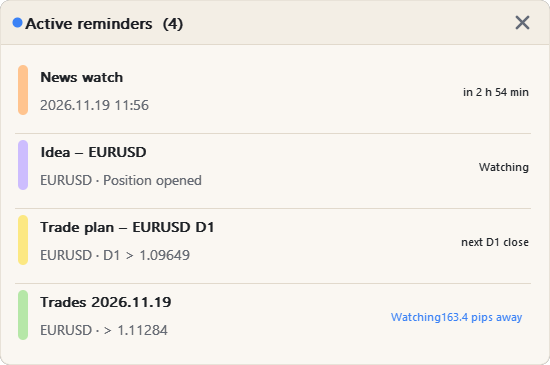
Abra a partir do menu de notas: ... > Adicionar lembrete . Escolha o que inicia o lembrete:
- Hora: uma data e hora (a hora do seu computador). Botões de acesso rápido: +15 min, +1 hora e Amanhã 09:00.
- Preço: qualquer símbolo da Lista de Observação do Mercado, e a condição: a oferta cruza acima, cruza abaixo ou toca o preço. Use a opção "Selecionar no gráfico" para clicar no preço no gráfico ou use o preço fixado da nota. O preço fixado da nota pode se mover com esse preço.
- Vela: quando uma vela do período de tempo escolhido fecha acima ou abaixo do preço.
- Negociação: uma posição deste símbolo (ou a negociação da própria nota) é aberta ou fechada, o stop loss ou o take profit é atingido, ou o lucro ou prejuízo em aberto atinge um determinado valor.
- Repita: uma vez, sempre ou uma vez por dia, com uma data de término opcional.
- Quando dispara: aparece uma janela pop-up no gráfico (clique nela para abrir a nota), emite um som, envia uma notificação push para o seu celular, envia um e-mail, exibe uma nota piscando ou traz o gráfico para a frente.
- Botões: Testar reproduz o alerta agora, Remover exclui o lembrete, Salvar mantém o lembrete.
As notificações push e por e-mail utilizam as configurações do terminal (Ferramentas > Opções > Notificações e E-mail). O widget de lembretes no gráfico mostra os próximos lembretes ativos com uma contagem regressiva em tempo real; clique em uma linha para exibir a respectiva nota.
Explicação da janela de modelos:
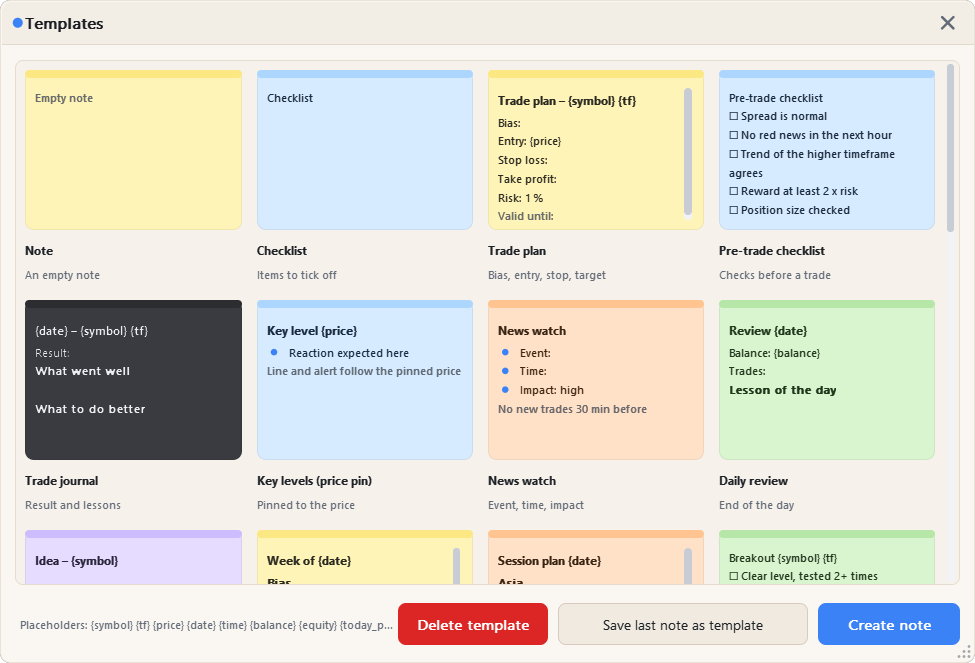
Abra o programa com o botão Modelos ou pressionando Shift+T . Cada cartão exibe uma pré-visualização do modelo em sua cor. Clique duas vezes em um cartão ou selecione-o e pressione Criar nota .
- 24 modelos prontos: Anotações, Lista de verificação, Plano de negociação, Lista de verificação pré-negociação, Diário de negociação, Níveis-chave, Acompanhamento de notícias, Revisão diária, Ideias, Plano semanal, Plano de sessão, Configuração de rompimento, Configuração de correção, Registro de erros, Lista de observação, Minhas regras, Verificação mental, Anotações de backtesting, Metas, Negociações de hoje, Revisão semanal de negociações, Última negociação, Calculadora de risco e Posições abertas.
- Seus próprios modelos: "Salvar última nota como modelo" aqui, ou ... > Salvar como modelo em qualquer nota. Selecione um dos seus modelos e pressione Excluir modelo para removê-lo.
- Marcadores de posição: preenchidos quando a anotação é feita: {symbol} {tf} {price} {date} {time} {balance} {equity} {spread} {risk1} {lots_sl20} {today_n} {today_win} {today_pl} {today_best} {today_worst} {week_n} {week_win} {week_pl} {week_best} {week_worst} {last_trade} {open_list}.
Explicação sobre como anexar a uma janela comercial:
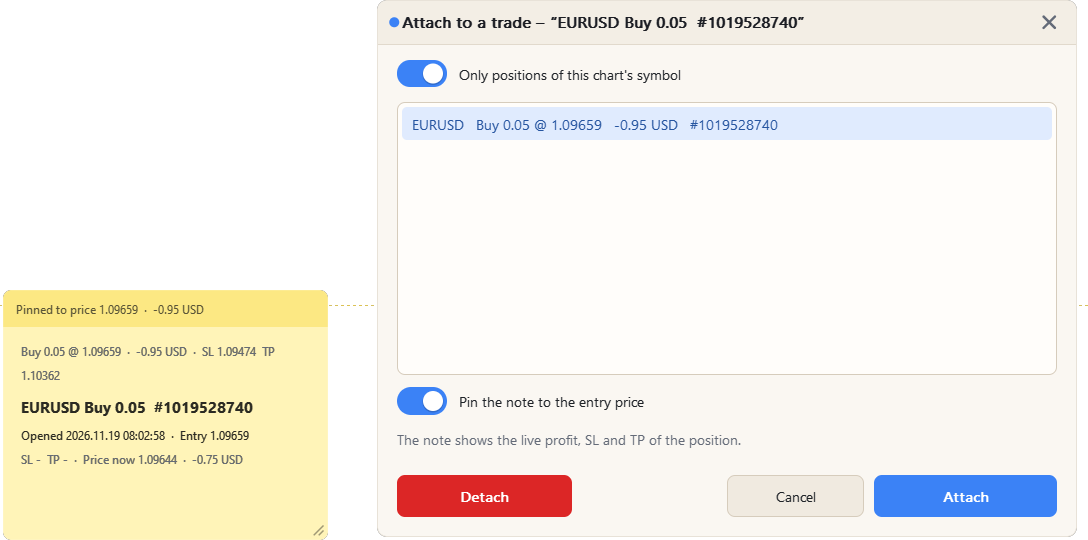
Abra-o a partir do menu de notas: ... > Anexar a uma negociação .
- Posições: as posições em aberto. "Apenas posições com o mesmo símbolo do gráfico" torna a lista mais curta.
- Fixe a nota ao preço de entrada: a nota fica vinculada ao preço de entrada da negociação.
- Anexar/Desanexar: vincula a nota à posição selecionada ou remove o vínculo.
A nota exibe todos os detalhes da negociação de uma só vez: símbolo, lado, lotes, ticket, horário de abertura, entrada, stop loss, take profit, preço atual, lucro, preço mágico, swap e comentário, além de mostrar o lucro em tempo real. Quando a opção "Escrever o resultado na nota" está ativada, o fechamento é adicionado automaticamente ao final da negociação: horário de fechamento, como fechou, preço de saída, resultado, pips, R (retorno), tempo de permanência e custos.
Explicação do painel de configurações:
O painel de configurações possui sete abas: Geral , Notas , Exibir , Lembretes , Armazenamento , Chaves e Negociações . Todas as alterações são salvas instantaneamente. Pressione Concluído para retornar ao painel ou Restaurar padrões para começar novamente. Em tamanhos grandes, a página rola automaticamente, ajustando-se sempre ao gráfico.
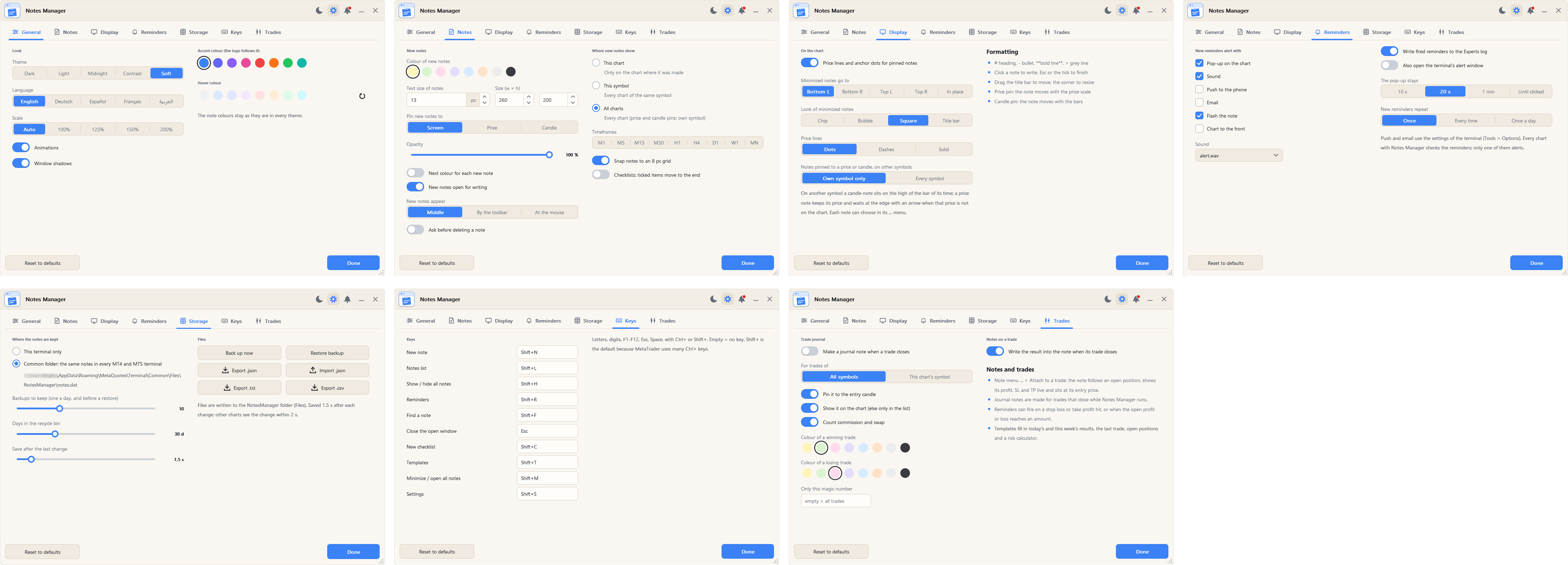
guia Geral
- Tema: Escuro, Claro, Meia-noite, Contraste ou Suave (veja a imagem de Temas acima).
- Idioma: inglês, alemão, espanhol, francês ou árabe (o árabe é escrito da direita para a esquerda).
- Escala da interface do usuário: Automática, 100%, 125%, 150% ou 200%. Use uma escala maior em telas de alta resolução.
- Animações: Ative ou desative as animações do painel.
- Sombras das janelas: Ative ou desative as sombras das janelas.
- Cor de destaque: A cor principal dos botões e detalhes. Escolha uma das cores; o logotipo seguirá essa cor.
- Cor ao passar o cursor: A cor de um botão quando você aponta para ele. O botão de seta volta à cor padrão do tema ao passar o cursor.
Aba de notas
- Cor das novas notas: a cor que uma nova nota recebe, ou "Próxima cor para cada nova nota" para alterar a cor a cada vez.
- Tamanho, tamanho do texto e opacidade: o tamanho de uma nova nota, o tamanho do seu texto (de 9 a 24 px) e o grau de transparência.
- Fixe novas notas em: na tela, no preço ou na vela.
- Novas anotações são exibidas neste gráfico, em todos os gráficos do símbolo ou em todos os gráficos, e em quais períodos de tempo.
- Novas anotações aparecem: no meio do gráfico, junto ao painel ou ao cursor do mouse.
- Novas anotações disponíveis para escrita: comece a digitar imediatamente.
- Peça permissão antes de apagar uma nota.
- Alinhe as notas a uma grade de 8 px: ao arrastar uma nota, ela se move em incrementos de 8 pixels, alinhando-as perfeitamente. Desativado = posição livre.
- Listas de verificação: os itens marcados vão para o final.
- Meus modelos: seus próprios modelos, com um botão para excluir um deles.
Guia Exibir
- Linhas de preço e pontos de ancoragem: mostram a linha de uma nota de preço e o ponto de uma nota de vela.
- Linhas de preço: pontos, traços ou uma linha contínua.
- As notas minimizadas vão para: canto inferior esquerdo, canto inferior direito, canto superior esquerdo ou canto superior direito do gráfico, ou permanecem onde a nota está.
- Aparência das notas minimizadas: um pequeno ícone com o título, um balão redondo, um quadrado com a primeira letra ou a barra de título.
- Notas vinculadas a um preço ou vela, ou a outros símbolos: apenas ao seu próprio símbolo ou a todos os símbolos. Em outro símbolo, uma nota de vela corresponde à máxima da barra correspondente ao seu período; uma nota de preço mantém o seu preço.
Aba Lembretes
- Alerta de novos lembretes com: os alertas que um novo lembrete recebe (pop-up, som, notificação push, e-mail, flash, gráfico na frente).
- Som e repetição: o som e a repetição de novos lembretes.
- A janela pop-up permanece visível: por quanto tempo a janela pop-up permanece no gráfico.
- Abra também a janela de alertas do terminal.
- Exibir o widget de lembretes ativos no gráfico.
- Registre os lembretes de disparo no log de especialistas.
Aba Armazenamento
- Onde as anotações são armazenadas: na pasta Comum (as mesmas anotações em todos os terminais MT4 e MT5 do seu computador) ou somente neste terminal.
- Cópias de segurança a manter: uma cópia de segurança deve ser feita todos os dias e antes de uma restauração.
- Tempo de permanência na lixeira de reciclagem: de 7 a 90 dias.
- Tempo de salvamento após a última alteração: 0,5 a 10 segundos. Outros gráficos visualizam a alteração em até 2 segundos.
- Arquivos: Fazer backup agora, Restaurar backup, Exportar .json / .txt / .csv e Importar .json. Os arquivos são gravados na pasta NotesManager (Arquivos).
guia Teclas
Cada ação tem sua própria tecla, e você pode alterar qualquer tecla nesta aba. As teclas não fazem nada enquanto você digita em uma caixa de texto. Teclas padrão:
- Nova nota (Shift+N)
- Lista de notas (Shift+L)
- Mostrar/ocultar todas as notas (Shift+H)
- Lembretes (Shift+R)
- Localizar nota (Shift+F)
- Feche a janela aberta (Esc)
- Nova lista de verificação (Shift+C)
- Modelos (Shift+T)
- Minimizar/abrir todas as notas (Shift+M)
- Configurações (Shift+S)
Aba de negociações
- Faça uma anotação no seu diário quando uma operação for fechada: uma anotação com o símbolo, lado, lotes, resultado, entrada e saída, pips, R (lucro), horário de abertura, tempo de permanência, SL/TP (stop stop/take take profit) e "O que correu bem / O que pode ser melhorado".
- Para negociações apenas deste símbolo ou de todos os símbolos.
- Fixe-a à vela de entrada e mostre-a no gráfico (caso contrário, apenas na lista de notas).
- Inclua a comissão e a taxa de câmbio no resultado.
- Cor de uma negociação vencedora / cor de uma negociação perdedora.
- Apenas este número mágico: vazio = todas as negociações.
- Anote o resultado na nota quando a negociação for encerrada: para notas vinculadas a uma negociação.
As anotações no diário são feitas para negociações que são fechadas enquanto o EA está em execução. Com o EA em vários gráficos, cada negociação recebe apenas uma anotação no diário.
Explicação do painel de notificações :
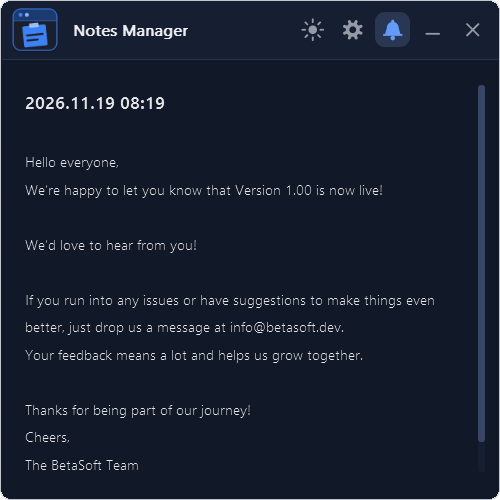
Abra-o com o botão do sino (3 na imagem do painel principal). Um ponto vermelho no sino indica que há uma nova mensagem.
A data refere-se à data e hora em que a notificação foi gerada.
A notificação refere-se à mensagem exibida. Ela pode incluir informações sobre o EA (Application Entry), atualizações ou mensagens do desenvolvedor.
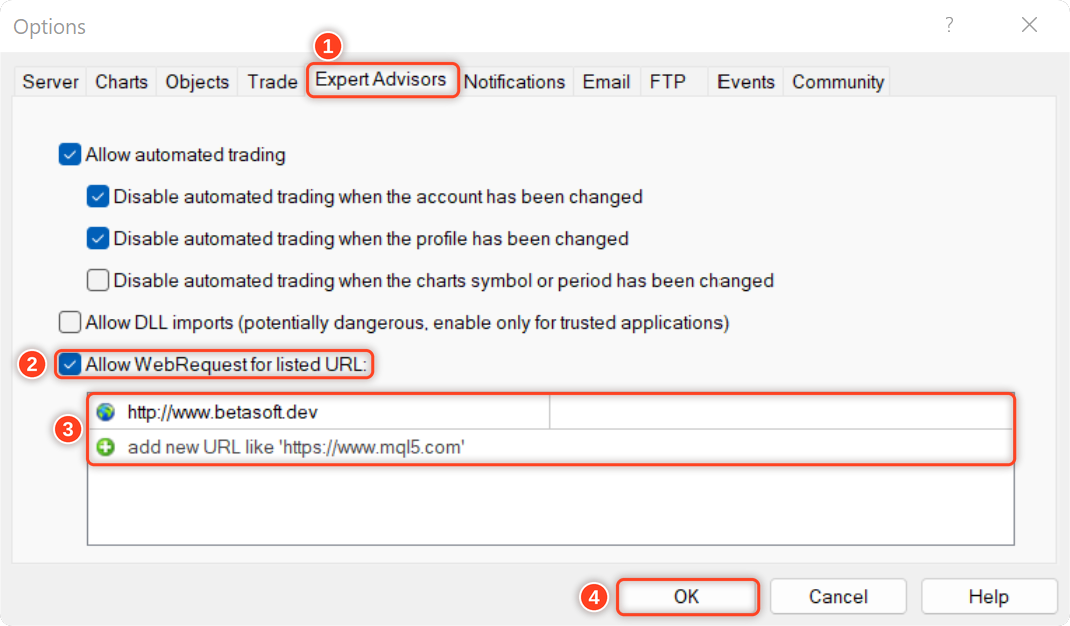
Para permitir que a EA receba as notificações, você precisa adicionar o link do nosso site à lista de URLs permitidos nas configurações da plataforma.
Aqui estão os passos para adicionar um link à lista de URLs permitidas no MetaTrader (veja a imagem abaixo):
- Abra a plataforma MetaTrader e acesse "Ferramentas" no menu superior, depois selecione "Opções".
- Na janela "Opções", clique na aba "Consultores Especialistas".
- Marque a opção "Permitir solicitações da Web para o URL listado" e clique no botão "Adicionar".
- No campo "Novo URL", insira o URL para o qual você deseja permitir solicitações da web ( http://www.betasoft.dev ).
- Clique em "OK" para salvar o URL na lista de URLs permitidos.
Por que os traders adoram o Notes Manager?
✅ Tudo no gráfico – seus planos, níveis e regras de negociação.
✅ Nunca perca um nível – lembretes de preço, tempo, vela e negociação com alertas no celular.
✅ Aprenda com cada operação – anotações automáticas no diário com o resultado completo.
✅ Mantenha-se organizado – etiquetas, pesquisa, arquivo e lixeira.
✅ Suas anotações estão seguras – compartilhadas entre terminais, com backup diário.
✅ Feito para a sua tela – 5 temas, 5 idiomas e um painel redimensionável.
Gostaríamos muito de saber sua opinião sobre a ferramenta! Por favor, compartilhe seus comentários e nos diga se há alguma melhoria que você gostaria de ver. Entre em contato comigo para qualquer dúvida ou ajuda.
✔️ Gerenciador de notas MT4©: https://www.mql5.com/en/market/product/209449
✔️ Gerenciador de notas MT5©: https://www.mql5.com/en/market/product/209450