Prime Trend Pro MT5
- 지표
-
Artem Koliada
 MQL4/MQL5 Developer 💻 | Turning trading strategies into profitable code. Expert Advisors (EA) & Custom Indicators for MT4/MT5. Let's automate your trading
 - 버전: 2.7
- 업데이트됨: 12 7월 2026
- 활성화: 8
PrimeTrend Pro는 지표입니다. 주문을 열거나, 수정하거나, 청산하지 않습니다. 신호를 표시하고 분석 데이터를 제공할 뿐이며, 거래 결정은 항상 사용자 본인의 책임입니다.
엔진
핵심은 단방향 래칫이 적용된 ATR 채널입니다: 상승 추세에서는 지지선이 오직 상승만 가능하고, 하락 추세에서는 저항선이 오직 하락만 가능합니다. 기존 로직에 더해 버전 2.7은 다음을 추가합니다.
- 반전 히스테리시스(Flip Hysteresis). 추세 반전은 종가가 해당 수준을 ATR의 추가 비율(설정 가능)만큼 더 돌파해야 발생합니다. 이는 횡보장에서 클래식 ATR 트레일링 지표를 괴롭히는 "한 포인트" 스톱 헌팅 반전을 제거합니다.
- 2봉 확인(선택 사항). 수준을 처음 돌파한 종가는 "대기(pending)" 상태를 활성화하며, 다음 봉도 해당 수준을 넘어 마감해야만 반전이 확정됩니다. 단순한 꼬리 돌파 후 복귀는 더 이상 추세를 반전시키지 않습니다.
- 적응형 승수(선택 사항). 채널 폭이 변동성 체제(빠른 ATR / 느린 ATR 비율, 상하한 제한)에 따라 자동 조정됩니다. 변동성이 확대되면 채널이 넓어져 노이즈를 무시하고, 변동성이 축소되면 채널이 좁아져 더 빠르게 반응합니다.
- 두 가지 래칫 앵커 모드. 중앙값 기준의 클래식 모드와, 기간 내 최고가/최저가를 기준으로 하는 샹들리에(Chandelier) 모드가 있으며, 후자는 강한 추세에서 가격을 더 공격적으로 추적합니다.
- 데이터 기반 초기화. 초기 추세 방향은 고정 값이 아니라 가격 데이터로부터 도출되므로, 로드된 과거 데이터의 양과 무관하게 과거 라인이 일관성을 유지합니다.
신호 품질 게이트
각 게이트는 독립적이며 개별적으로 켜거나 끌 수 있습니다. 게이트를 통과하지 못한 신호는 숨겨지지 않고 다른 색상으로 표시됩니다(회색 점선 = 횡보장, 골드 = 위험/미확인). 이를 통해 지표가 왜 명확한 BUY/SELL 신호를 주지 않는지 항상 확인할 수 있습니다.
- 카우프만 효율성 비율(ER) 게이트. 최근 가격 흐름이 얼마나 방향성이 있는지 측정합니다. 방향성 없는 비효율적인 움직임을 휩쏘 신호를 만들기 전에 FLAT(횡보)로 분류합니다. ADX보다 반응 속도가 빠릅니다.
- ADX 게이트. 클래식한 횡보장 필터로, ER 게이트와 함께 사용하거나 대신 사용할 수 있습니다.
- 거래량 델타 확인. 지표는 실제 틱 거래량 델타(조회 기간 내 상승봉 거래량 대 하락봉 거래량)를 계산합니다. 강세 거래량 우위가 없는 BUY 추세, 또는 약세 거래량 우위가 없는 SELL 추세는 위험으로 표시됩니다.
- 기준선 필터. 장기 EMA에 역행하는 신호는 역추세로 표시됩니다.
- 거래량 필터. 비정상적으로 낮은 거래량의 신호는 신뢰할 수 없음으로 표시됩니다. 현재 진행 중인 봉의 거래량은 경과 시간에 비례해 스케일링되므로, 형성 중인 봉이 부당하게 낮은 거래량으로 표시되지 않습니다.
안정적인 실시간 봉 (신호 깜빡임 없음)
윈도우 기반 게이트는 현재 봉이 형성되는 동안 노이즈가 많아, 보통 실시간 신호가 봉 내에서 BUY와 WAIT 사이를 깜빡이게 만듭니다. PrimeTrend Pro는 마지막으로 마감된 봉에서 게이트 판정의 스냅샷을 저장하고, 해당 봉이 마감될 때까지 실시간 봉의 분류를 고정합니다. 마감된 봉의 라인은 절대 다시 그려지지 않으며, 실시간 봉의 색상도 더 이상 깜빡이지 않습니다.
다중 심볼 / 다중 시간대 대시보드
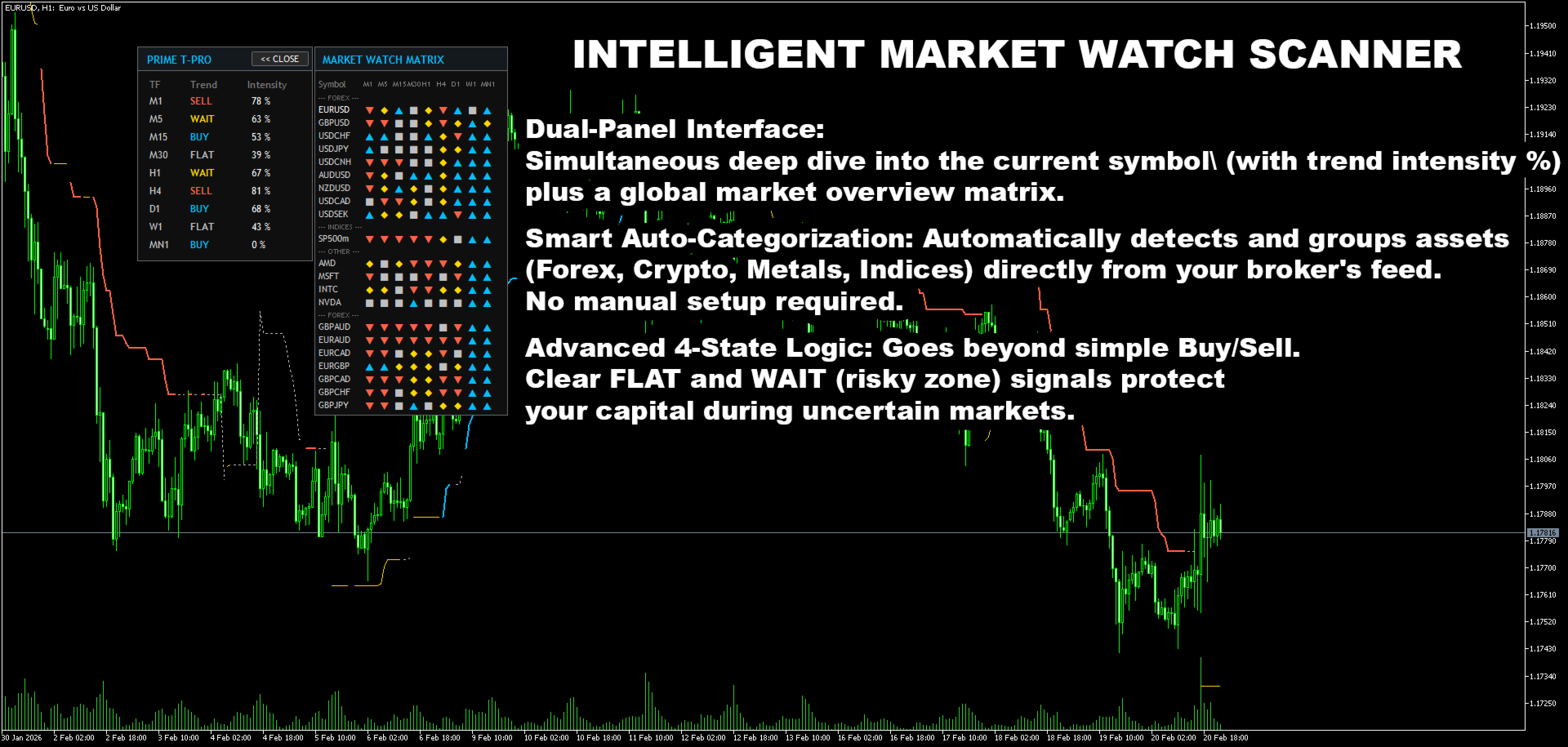
- 현재 심볼용 TF 열: M1부터 MN1까지 전 시간대에 걸친 추세 상태와 거래량 델타 우위.
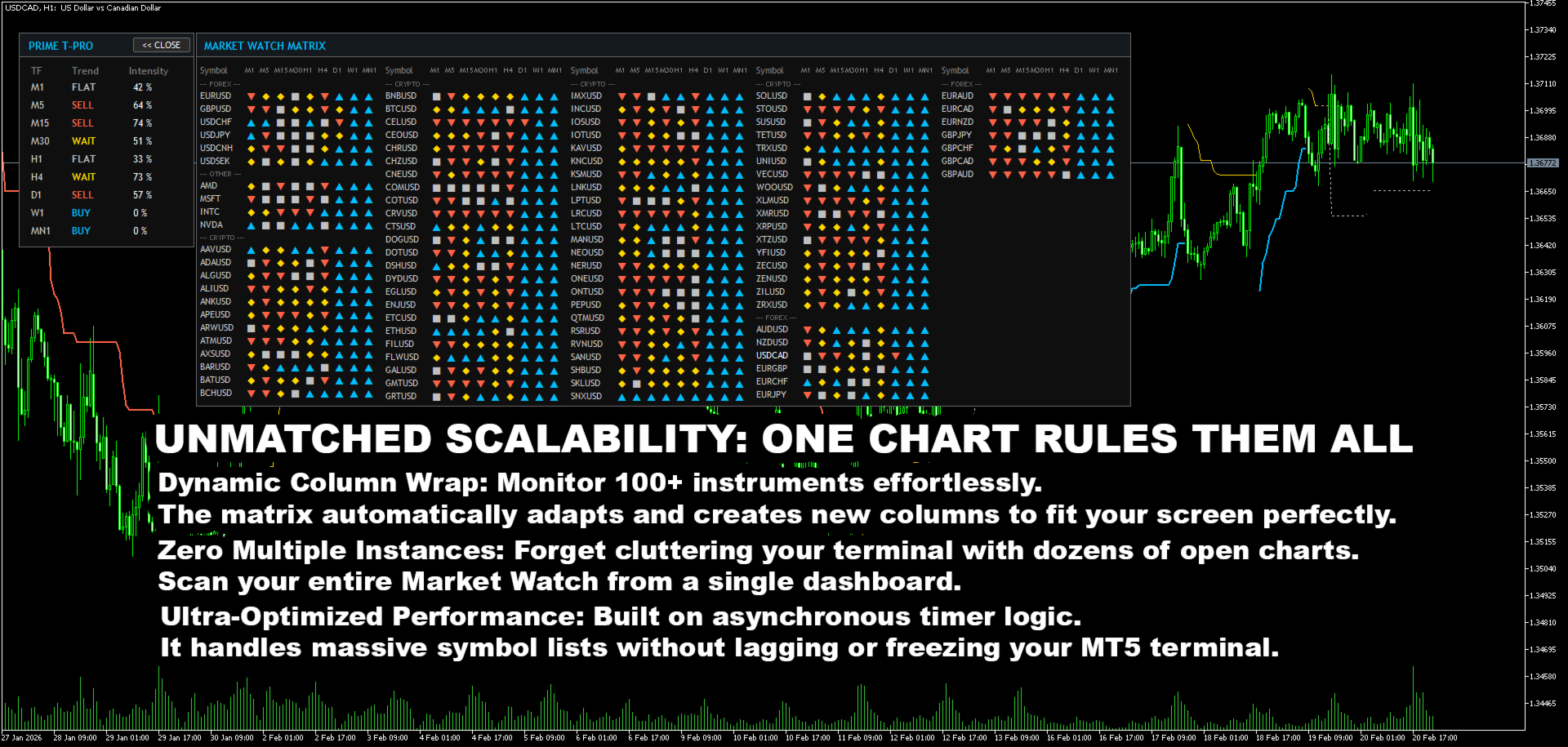
- 관심종목 매트릭스: 관심종목 목록 또는 사용자 지정 목록의 모든 심볼에 대해 동일한 9개 시간대 스캔을 제공하며, 카테고리 그룹화, 정렬(카테고리, A–Z, 강세 강도, 약세 강도), 셀별 툴팁, 델타 이력 미니 스파크라인을 포함합니다. 심볼명을 클릭하면 해당 차트로 전환됩니다.
- 거래량 델타 콕핏: 최근 35개 봉의 부호 있는 델타 우위를 보여주는 실시간 히스토그램.
- 가중 다중 시간대 컨플루언스 점수: 여러 시간대의 일치도를 하나의 숫자로 요약합니다. 상위 시간대일수록 가중치가 크며(D1 한 표는 M1 여섯 표와 동일), 상관관계가 높은 세 개의 분봉 차트가 만들어내는 "컨플루언스" 착시를 방지합니다. 단순 카운트 모드도 사용 가능합니다.
- 확정 봉 모드: 알림이 봉 마감 시에만 발생하도록 설정하면, 대시보드 전체(매트릭스, 컨플루언스, 콕핏)가 각 시간대의 마지막 마감봉을 참조합니다 — 패널의 어떤 항목도 봉 형성 중에 다시 그려지지 않습니다.
- 드래그 가능한 패널, 차트별 위치 저장, 홀로그램 모드(캔들 뒤에 패널 배치), 적응형 새로고침 속도.
알림
매트릭스의 모든 심볼과 시간대에 대한 BUY/SELL 추세 변화 시 화면, 푸시, 이메일 알림을 받을 수 있습니다. 확정 모드에서는 알림이 엄격히 마감봉 데이터를 기준으로만 발생하므로, 한 번 알림이 온 신호는 사라지지 않습니다.
성능 설계
- 렌더링 경로에서는 지표 읽기가 전혀 발생하지 않습니다 — 모든 다중 심볼 데이터는 캐시되며 속도 제한이 걸린 타이머로 갱신됩니다.
- 다른 심볼의 핸들은 지연 생성 방식으로, 매트릭스를 열었을 때만 생성됩니다.
- 거래량 델타, 거래량 이동평균, 효율성 비율은 롤링 윈도우 방식으로 계산됩니다(봉당 O(1)).
- 더티 플래그 재그리기: 데이터가 실제로 변경된 경우에만 패널이 다시 그려집니다.
- 대규모 관심종목 목록에서도 터미널 부하를 예측 가능하게 유지하는 심볼 수 상한 파라미터.
중요 참고 사항
- 전략 테스터에서는 패널이 테스트 중인 심볼만 표시합니다(다중 심볼 지표에 대한 테스터의 제약).
- 실시간 봉의 추세 반전은 설계상 현재 종가를 따릅니다. 반전을 엄격히 마감봉 기준으로만 원한다면 Confirm Bars = 1 또는 확정 봉 모드를 사용하세요.
- 본 지표는 어떠한 거래 결과도 보장하지 않습니다. 어떤 신호 로직의 과거 성과도 미래 결과를 나타내지 않습니다. 항상 먼저 데모 계좌에서 테스트하세요.
입력 파라미터 참조
핵심 전략
| 파라미터 | 기본값 | 설명 |
|---|---|---|
| ATR Period | 10 | 추세 민감도. 낮을수록 빠르고 반전이 잦음. |
| ATR Multiplier | 3.0 | 채널 폭. 낮을수록 스톱이 좁고 반전이 잦음. |
| History Bars | 1000 | 계산할 봉 수(0 = 전체 이력). |
엔진 v2.7
| 파라미터 | 기본값 | 설명 |
|---|---|---|
| Ratchet Anchor Mode | Classic | 클래식(중앙값) 또는 샹들리에(고가/저가 기준). |
| Flip Hysteresis (×ATR) | 0.15 | 반전에 필요한 추가 돌파 깊이. 0 = 클래식 동작. |
| Confirm Bars | 0 | 1 = 연속 두 번째 종가가 수준을 넘어야 함. |
| Adaptive Multiplier | false | 변동성 체제에 따라 채널 폭을 조정. |
| Slow ATR Period | 100 | 적응형 승수의 체제 참조 기간. |
| Min / Max Factor | 0.7 / 1.6 | 적응형 스케일링의 제한 범위. |
| Stable Live Bar | true | 실시간 봉의 게이트 판정을 마감봉 데이터에 고정(깜빡임 없음). |
스마트 필터
| 파라미터 | 기본값 | 설명 |
|---|---|---|
| Use ADX Filter | false | 임계값 미만 ADX = FLAT(회색 점선). |
| Use ER Gate | true | 수준 미만 효율성 비율 = FLAT. |
| ER Period / Level | 20 / 0.30 | ER 조회 기간과 최소값. |
| Use Delta Confirm | true | 거래량 델타에 역행하는 추세 = 위험(골드). |
| Delta Min % | 50 | 추세 방향에 필요한 우위(50–100). |
| Use Baseline Filter | false | 장기 EMA에 역행하는 신호 = 위험. |
| Use Volume Filter | false | 낮은 거래량 신호 = 위험. |
차트 라인 읽는 법
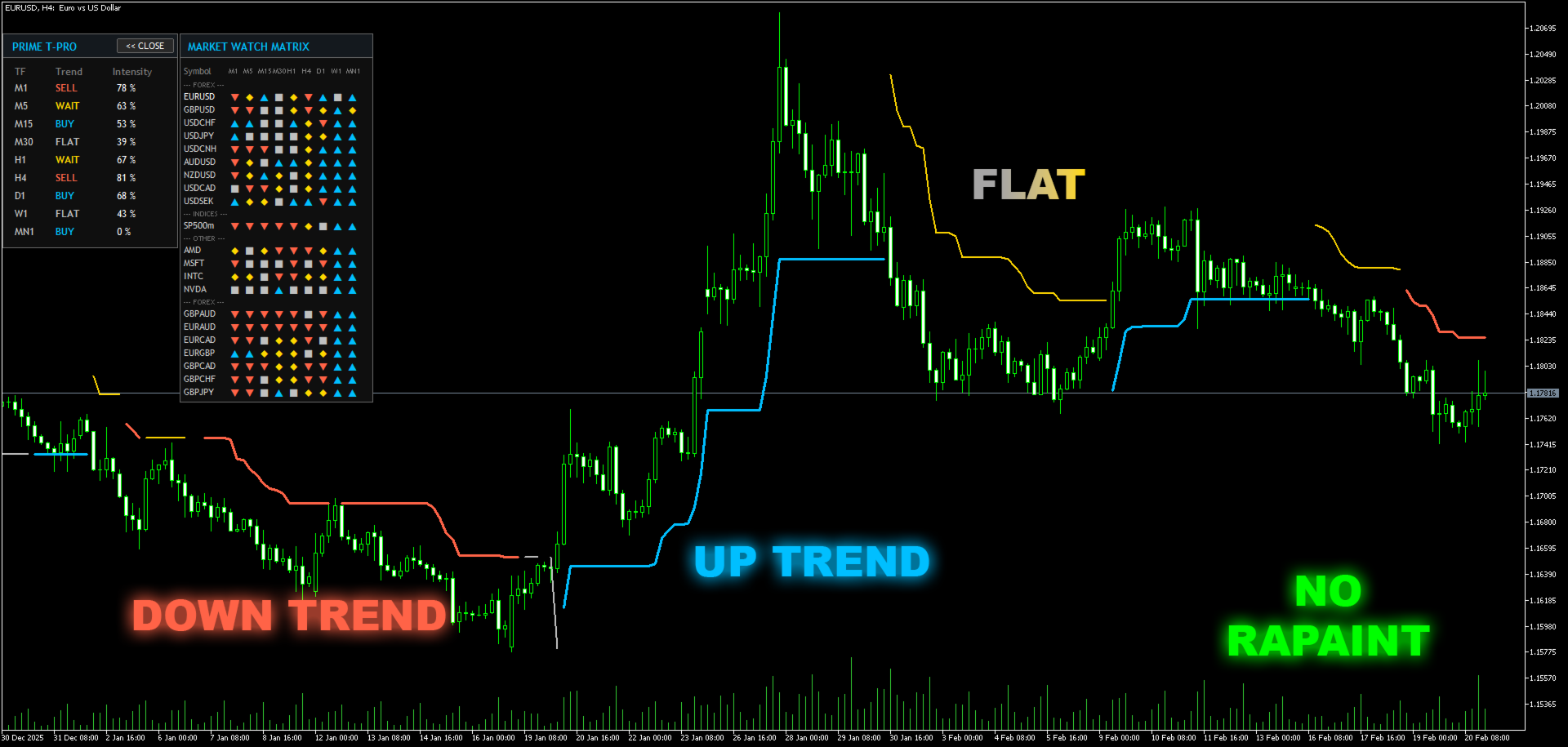
지표는 색상과 스타일로 신호를 전달하는 하나의 트레일링 라인을 그립니다.
| 라인 | 의미 | 대응 방법 |
|---|---|---|
| 파란 실선 | 확정된 BUY 추세, 활성화된 모든 게이트 통과 | 매수 추세 추종 맥락; 라인은 자연스러운 트레일링 스톱 기준점 |
| 빨간 실선 | 확정된 SELL 추세, 모든 게이트 통과 | 매도 추세 추종 맥락 |
| 회색 점선 | FLAT — 시장이 횡보 중(ER 또는 ADX 게이트) | 관망; 돌파 트레이더는 채널 가장자리를 주시할 수 있음 |
| 골드 실선 | RISKY — 추세는 존재하나 확인 게이트를 통과하지 못함(거래량 델타가 추세에 역행, 가격이 기준선에 역행, 또는 낮은 거래량) | 미확인 상태로 간주: 건너뛰거나 추가 확인을 요구 |
마감된 봉의 라인은 절대 다시 그려지지 않습니다. 실시간 봉의 추세는 현재 종가와 함께 반전될 수 있으나(이는 종가 기반 트레일링 로직의 본질적 특성입니다), 기본 설정에서는 해당 봉이 마감될 때까지 색상 분류가 고정됩니다(안정적인 실시간 봉).
최초 설정 — 세 가지 프로필
보수적: 기본값 유지, Confirm Bars = 1로 설정. 신호가 가장 적고 휩쏘도 가장 적으며, 반전 시 한 봉의 지연이 발생. H1 이상에 적합.
균형(기본값): 히스테리시스 0.15, ER 게이트 켜짐, 델타 확인 켜짐. M15–H4에 좋은 출발점.
빠름: Flip Hysteresis = 0.05, ER Level = 0.20, Delta Confirm = off. 신호는 많아지지만 노이즈도 늘어남. 유동성이 풍부한 심볼에서의 숙련된 스캘퍼에게만 권장; 아시아 세션 횡보 구간에서 휩쏘 예상.
프로필을 선택한 후에는 다른 설정을 변경하기 전에 평소 사용하는 시간대의 데모 차트에서 최소 일주일간 운영해보세요. 한 번에 하나의 파라미터만 변경하세요.
대시보드
메인 패널(Show Panel = true일 때 항상 표시):
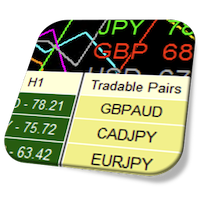
- TF 열 — 현재 심볼의 M1…MN1 전 시간대에 걸친 추세 상태(BUY/SELL/FLAT/WAIT)와 부호 있는 거래량 델타 우위. "+ 63.1 %"는 해당 시간대의 조회 기간 내에서 강세 세력이 방향성 틱 거래량의 63%를 보유하고 있음을 의미합니다.
- 거래량 델타 콕핏 — 차트 시간대에서 최근 35개 봉의 델타 우위 히스토그램. 파란 막대 = 강세 우위, 빨간 막대 = 약세 우위. 큰 숫자는 현재 값(확정 모드에서는 마지막 마감봉 값)입니다.
- 컨플루언스 바 — 9개 시간대 전체를 요약하는 하나의 숫자. 가중 모드(기본값)에서는 상위 시간대가 더 큰 가중치를 가지며, D1 한 표는 M1 여섯 표와 동일합니다. 전체 가중치의 60% 이상이 한쪽에 쏠리면 STRONG(색상 표시), 그 미만은 WEAK(골드) 또는 MIXED(회색)입니다.
패널은 어디로든 드래그할 수 있으며, 위치는 차트별로 저장됩니다. 홀로그램 모드는 패널을 캔들 뒤에 배치하여 가격을 가리지 않습니다.
관심종목 매트릭스
MATRIX >>를 클릭하여 엽니다. 각 행은 심볼, 각 열은 시간대입니다: ▲ 파란색 = BUY, ▼ 빨간색 = SELL, ■ 회색 = FLAT, ◆ 골드 = RISKY, • 흐림 = 아직 데이터 없음. 각 셀 아래의 작은 선은 해당 심볼/시간대의 최근 델타 우위 이력을 보여주는 스파크라인입니다. 셀 위에 마우스를 올리면 정확한 상태와 델타 퍼센트가 담긴 툴팁이 표시됩니다. 심볼명을 클릭하면 해당 심볼(동일 시간대)로 차트가 전환됩니다. 헤더의 정렬 버튼: CAT(자산군별 그룹화), A–Z, Bull(강세 컨플루언스가 가장 강한 것부터), Bear. Bull/Bear 정렬은 시장 데이터 변화에 따라 실시간으로 갱신됩니다.
대규모 매트릭스의 최초 채우기는 터미널이 다른 심볼의 이력을 로드하는 동안 몇 초가 걸립니다 — 정상적인 현상입니다. 데이터가 도착할 때까지 셀에는 •가 표시됩니다.
확정 봉 모드
Alert Only on Bar Close = true(기본값)일 때, 대시보드 전체 — 매트릭스 셀, 컨플루언스, 콕핏 — 는 각 시간대의 마지막 마감봉을 참조합니다. 패널의 어떤 항목도 봉 내에서 변경되지 않으며, 모든 알림은 이후 취소될 수 없는 상태에 해당합니다. 명시적으로 봉 내 실시간 값을 원하고 이것이 다시 뒤바뀔 수 있음을 받아들일 경우에만 false로 설정하세요.
알림
Alerts 블록에서 화면 / 푸시 / 이메일을 활성화하세요. 매트릭스 내 모든 심볼과 시간대에 대해 BUY↔SELL 추세 변화 시 알림이 발생하며, 형식은 다음과 같습니다.
PrimeTrend | EURUSD H4 | Trend: BUY
푸시 알림을 받으려면 터미널의 Options → Notifications에서 MetaQuotes ID를 설정하세요. 이메일은 Options → Email을 설정하세요. 지표를 부착한 후 첫 스캔에서는 알림이 발생하지 않습니다(초기 상태만 기록) — 시작 시 200개의 알림이 쏟아지는 일은 없습니다.
권장 사용법
MTF 필터를 활용한 추세 추종: 가중 컨플루언스가 STRONG인 방향으로만 거래하세요. 해당 방향으로 작업 시간대에서 본인만의 진입 트리거(예: 라인으로의 되돌림)로 진입하세요; 라인 자체가 트레일링 스톱 기준입니다.
스크리닝: 매트릭스를 열고 Bull 또는 Bear로 정렬한 후 목록을 위에서부터 확인하세요 — 상위 심볼일수록 더 많은 시간대가 일치합니다. 스파크라인도 확인하세요: 새로운 ▲와 함께 상승하는 델타 우위가 가장 깨끗한 조합입니다.
횡보 노이즈 회피: 작업 시간대가 회색 점선(FLAT)을 보인다면 거래를 강행하지 마세요 — 이는 ER/ADX 게이트가 현재 움직임이 비효율적임을 알려주는 것입니다. 반전 이후의 골드(RISKY)는 종종 초기의 미확인 반전을 나타냅니다: 공격적인 트레이더는 소량으로 진입해볼 수 있고, 보수적인 트레이더는 라인이 실선이 될 때까지 기다릴 수 있습니다.
위 내용은 거래 조언이 아니라 도구 사용 패턴입니다. 어떤 접근법이든 먼저 데모에서 테스트하세요.
전략 테스터 참고 사항
패널은 테스트 중인 심볼만 표시합니다 — 테스터는 다중 심볼 지표에 다른 심볼의 데이터를 제공할 수 없습니다. 이는 결함이 아니라 플랫폼의 제약입니다. 테스터 내 패널 갱신은 비주얼 모드를 빠르게 유지하기 위해 테스터 시간 기준 2초에 한 번으로 제한됩니다. 신호 라인 자체(모든 엔진 및 게이트 로직)는 완전히 테스트 가능하며 실시간 동작과 동일합니다.
성능 팁
Max Symbols는 브로커의 실제 관심종목 규모 이하로 유지하세요; MT5에서는 20–30이 적당하고, MT4에서는 8–12가 적당합니다. 매트릭스를 사용하지 않는다면 닫아두세요 — 다른 심볼의 백그라운드 핸들은 처음 열 때만 생성됩니다. History Bars = 1000은 시각적 작업에 충분하며, 과거 라인이 멀리까지 필요한 경우에만 늘리세요.
자주 묻는 질문
라인이 봉 중간에 한 번 색이 바뀌었다가 다시 돌아왔습니다 — 이것이 리페인트인가요? 아닙니다. 마감된 봉은 절대 변경되지 않습니다. 보신 것은 안정적인 실시간 봉 업데이트 이전의 실시간 봉 상태이거나, Stable Live Bar = false로 설정되어 있는 경우입니다. 기본 설정에서는 실시간 봉의 분류가 고정되어 있습니다.
일부 심볼에서 매트릭스 셀이 •를 표시합니다. 터미널이 아직 해당 심볼/시간대의 이력을 다운로드하지 않았습니다. 해당 차트를 한 번 열거나 잠시 기다리세요 — 데이터가 도착하는 대로 셀이 채워집니다.
특정 소형 심볼에서 델타가 계속 100%로 표시됩니다. 거래량이 매우 얇은 심볼은 짧은 윈도우에서 틱 거래량이 한쪽으로 쏠릴 수 있습니다. Volume Delta Lookback Period를 늘리세요.
자동으로 거래할 수 있나요? 아니요. 이것은 지표입니다. 추세 및 필터 상태는 지표 버퍼(0–3은 라인 상태, 4는 추세, 6은 부호 있는 델타)로 노출되므로, EA 개발자는 iCustom/CopyBuffer를 통해 이를 읽을 수 있습니다.
MT4와 MT5의 과거 라인이 약간 다릅니다. 동일한 파라미터라면 봉 단위로 정확히 일치해야 합니다. 일치하지 않는다면 두 터미널 모두 동일한 양의 이력이 로드되어 있는지, History Bars 설정이 동일한지 확인하세요.