|
11+ 年
経験
|
17
製品
|
719
デモバージョン
|
|
1
ジョブ
|
0
シグナル
|
0
購読者
|
🟢 META TREND PRO ➡️ (NEW)
MT5: Download now: https://www.mql5.com/ru/market/product/176167
🟢TREND LINES PRO ➡️ (NEW)
MT4: Download now: https://www.mql5.com/en/market/product/156635
MT5: Download now: https://www.mql5.com/ru/market/product/163884
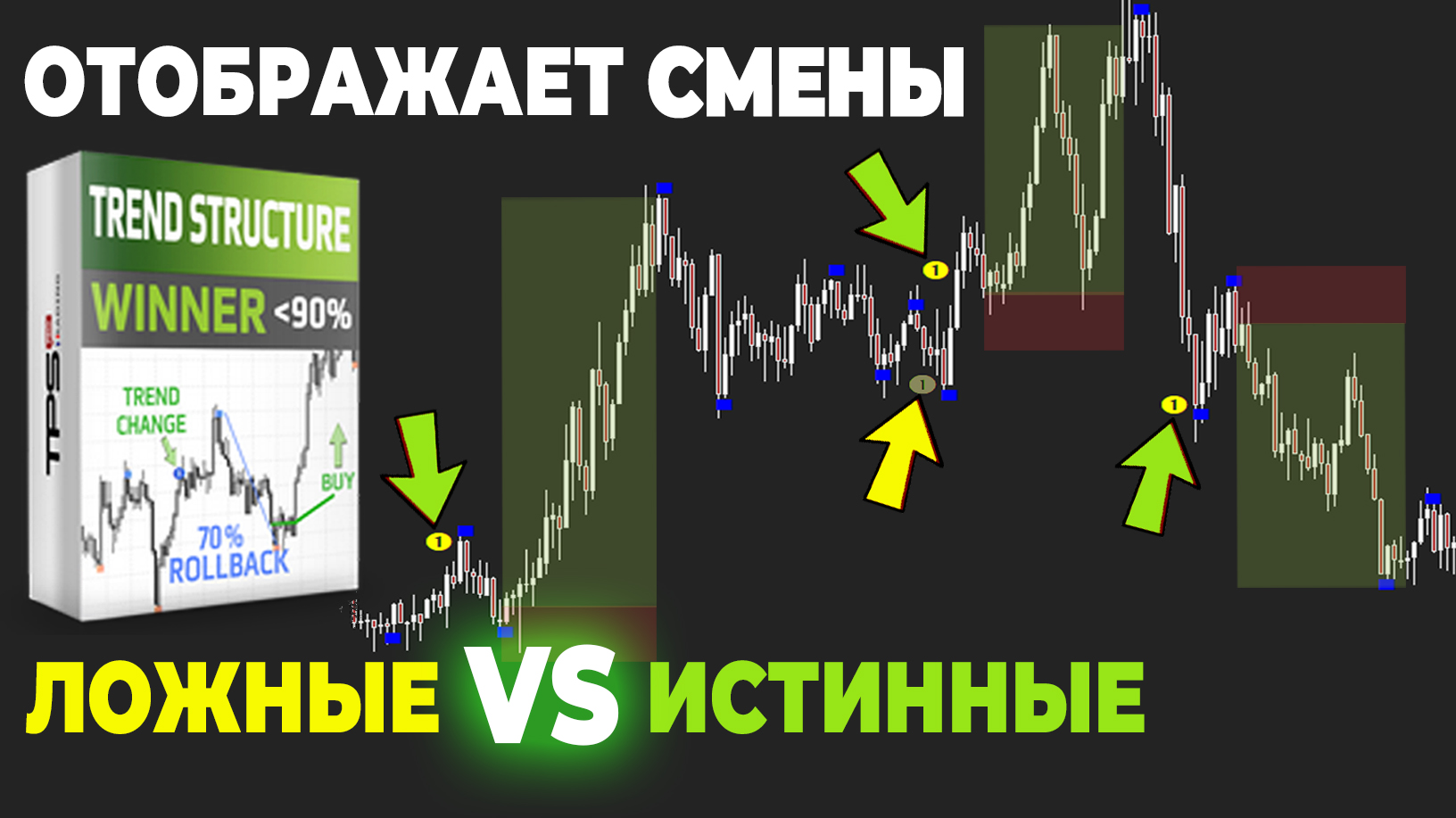
🔴TREND PRO
MT4: Download now: https://www.mql5.com/en/market/product/99650
MT5: Download now: https://www.mql5.com/ru/market/product/108397
🔴RFI LEVELS
MT4: Download now: https://www.mql5.com/ru/market/product/106671
MT5: Download now: https://www.mql5.com/ru/market/product/108444
🔴 RFI LEVELS PRO
MT4: Download now: https://www.mql5.com/ru/market/product/156637
MT5: Download now: https://www.mql5.com/ru/market/product/166064
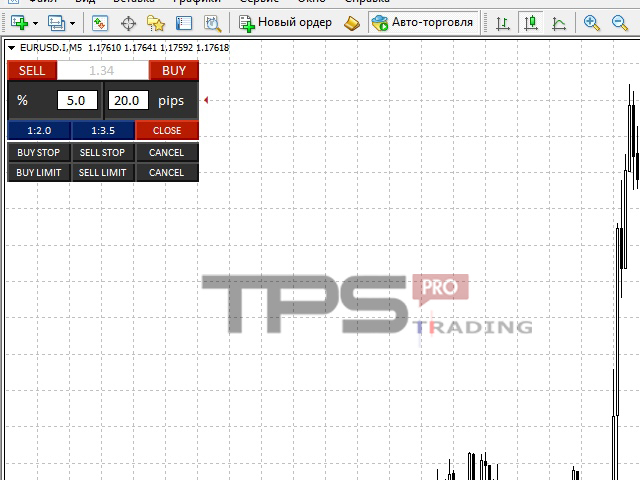
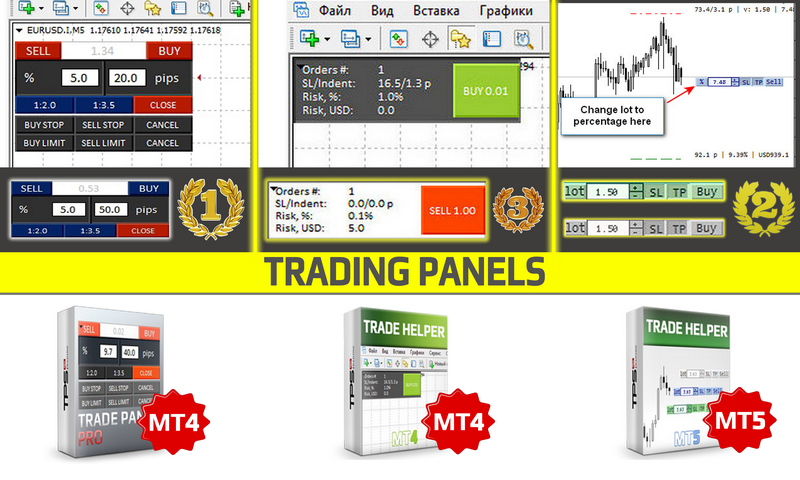
🔴TRADE PRO (TRADE PANEL)
MT4: Download now: https://www.mql5.com/ru/market/product/112668
MT5: Download now: https://www.mql5.com/ru/market/product/112669
MT5: Download now: https://www.mql5.com/ru/market/product/176167
🟢TREND LINES PRO ➡️ (NEW)
MT4: Download now: https://www.mql5.com/en/market/product/156635
MT5: Download now: https://www.mql5.com/ru/market/product/163884
🔴TREND PRO
MT4: Download now: https://www.mql5.com/en/market/product/99650
MT5: Download now: https://www.mql5.com/ru/market/product/108397
🔴RFI LEVELS
MT4: Download now: https://www.mql5.com/ru/market/product/106671
MT5: Download now: https://www.mql5.com/ru/market/product/108444
🔴 RFI LEVELS PRO
MT4: Download now: https://www.mql5.com/ru/market/product/156637
MT5: Download now: https://www.mql5.com/ru/market/product/166064
🔴TRADE PRO (TRADE PANEL)
MT4: Download now: https://www.mql5.com/ru/market/product/112668
MT5: Download now: https://www.mql5.com/ru/market/product/112669

Roman Podpora


·
3
Sergey Parchuta
2023.05.15
Если честно то я ещё ничего подобного не встречал! Спасибо за то что бесплатно выдаете инфу! Для себя очень много полезного взял, спасибо!


Roman Podpora

·
3
Ubirajara P. Jr.
2021.07.15
Добрый день, друг, у вас есть show pips v2.3 для МТ5? У меня его больше нет, текущая версия не позволяет увеличивать размер шрифта и ось Y! у тебя есть приложение?