EA Circuit Breaker
- Utilità
- Versione: 1.0
- Attivazioni: 10

La maggior parte degli strumenti di rischio agisce sull'intero conto: basta che un limite venga superato perché ogni EA in esecuzione si fermi, anche quelli che non hanno fatto nulla di sbagliato. EA Circuit Breaker lavora su un EA alla volta - una riga propria, quattro limiti propri, un esito proprio. Per impostazione predefinita non chiude né ferma nulla, e su un conto reale non piazza mai un ordine proprio.
= EA Circuit Breaker
Account 75584608 Hedging JPY
Today -242056.00 Open 4 / 0.27 lots
NAME TODAY OPEN LIMIT STATE
Trend bot -19200.00 0/0.00 -22725.48 [#####-] WARN
Range bot -61250.00 0/0.00 -22725.48 [######] LOCKED
Swing EA -98335.00 0/0.00 -22725.48 [######] LOCKED
Gold scalper -2300.00 1/0.05 -5302.61 [###---] OK
Grid v3 -8180.00 2/0.20 -8711.43 [######] WARN
News EA -12540.00 1/0.02 -7953.92 [######] LOCKED
Selected Gold scalper magic 1720
Gold scalper Alert only
Daily Total Max pos lots
0.70 0.70 0 0.00
e.g. Mon-Fri 08:00-17:00 Link chart
Chart --
Unlock Reset total
Selected Grid v3 magic 1721
1.15 2.40 0 0.00
Warning: 94% of the daily limit used
= EA Circuit Breaker 4 LOCKED
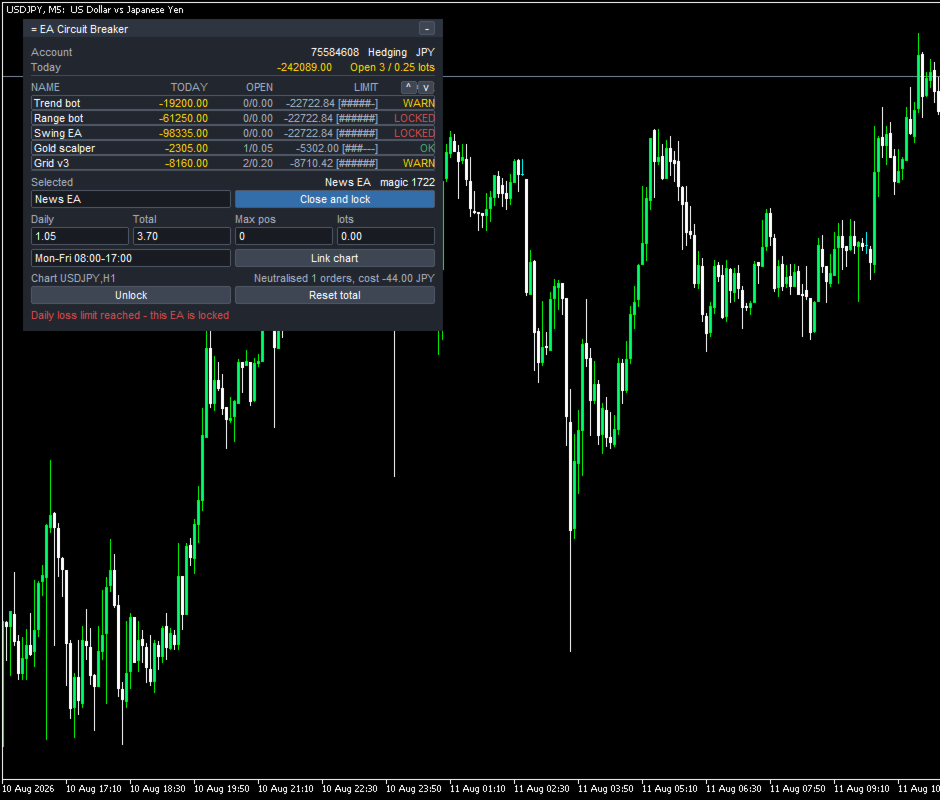
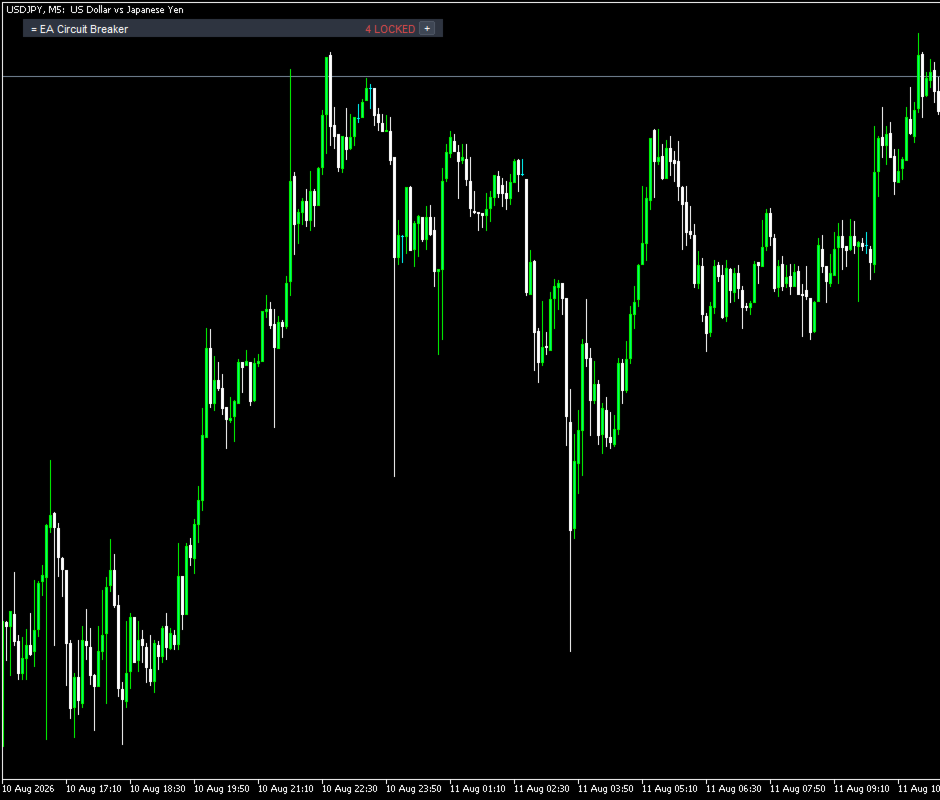
Sulla riga di Grid v3 l'indicatore mostra tutti e sei i blocchi pieni, eppure lo stato è WARN, non LOCKED: l'indicatore ha solo sei livelli e arrotonda per eccesso avvicinandosi al limite, mentre lo stato dipende dal limite stesso - la riga di avviso riporta la percentuale esatta raggiunta. Today supera la somma delle sei righe visibili: questo conto gestisce più EA di quanti la tabella ne mostri insieme, e Today, come il conteggio LOCKED nell'intestazione ridotta, conta ogni EA del conto, non solo le righe visibili. Le prime tre righe condividono lo stesso limite mentre quello di Gold scalper è diverso: le prime tre sono ancora al valore predefinito, e il limite di qualunque riga, diviso per il risultato odierno di quella stessa riga, dà sempre lo stesso rapporto rispetto al saldo - un saldo che non compare mai a schermo. Max pos e lots segnano entrambi zero: quel limite è disattivato, non significa "non tenere posizioni", ed entrambi partono disattivati. Chart -- significa che non è ancora collegato alcun grafico, quindi Stop the chart non è disponibile.
All'avvio scorre una sola volta le posizioni aperte e gli ultimi 30 giorni di storico (InpHistoryDays) e assegna una riga propria a ogni magic number, senza bisogno di configurazione. Il nome di una riga non viene digitato: proviene dal commento che quell'EA ha lasciato sul proprio ordine, perché MetaTrader non tiene alcun elenco che associ i magic number ai nomi. Le operazioni senza magic number compaiono come Manual / unknown.
Ogni riga porta quattro limiti propri - perdita giornaliera, perdita totale, un numero di posizioni, un totale di lotti - ciascuno disattivabile lasciandolo a zero. Una fascia oraria nel formato Mon-Fri 08:00-17:00 limita quando un EA può operare; lasciata vuota significa sempre, e un formato illeggibile viene segnalato in rosso invece che ignorato.
Tre azioni, scelte per ciascun EA. Alert only è quella predefinita (InpDefaultAction): non chiude nulla, la riga diventa rossa, il motivo viene scritto per esteso. Prima della primissima azione automatica di una sessione, il pannello chiede ancora conferma su tutta la sua larghezza e attende quel clic (InpConfirmActions). Close and lock chiude le posizioni di quell'EA e annulla i suoi ordini in sospeso, ma non lo ferma: continua ad aprire, lo strumento continua a chiudere ciò che apre, con un costo di spread a ogni giro, mentre il numero e il costo accumulato compaiono sul pannello e nel log. Stop the chart rimuove davvero quell'EA dal terminale, salvando prima il modello del grafico, ma solo dopo che è stato collegato a un grafico con Link chart - MetaTrader non tiene alcuna corrispondenza del genere. Funziona anche con Algo Trading disattivato, a differenza di Close and lock. Manual / unknown può solo essere osservato.
Selected News EA magic 1722
News EA Close and lock
1.05 3.70 0 0.00
Mon-Fri 08:00-17:00 Link chart
Chart USDJPY,H1
Daily loss limit reached - this EA is locked
Today -242063.00 Open 3 / 0.25 lots
Passando News EA a Close and lock, Open scende esattamente di quanto deteneva quell'EA, mentre i numeri di Gold scalper e Grid v3 restano invariati: cambia solo l'EA su cui si interviene, tutti gli altri continuano a operare.
Una fascia oraria si sblocca da sola non appena l'orologio rientra nell'intervallo consentito. Perdita giornaliera, numero di posizioni e totale lotti si sbloccano alla stessa ora di reset giornaliero (InpDayResetHour). Un limite di perdita totale non si sblocca mai da solo: serve rivederlo e premere Unlock due volte, il che azzera anche il totale accumulato. Reset total fa lo stesso solo con il totale accumulato, senza toccare alcun blocco.
Distinguere le operazioni di un EA da quelle di un altro funziona solo su un conto hedging; su un conto netting tutto si fonde in un'unica posizione per strumento. Questo strumento verifica il tipo di conto non appena il terminale ha finito di sincronizzarsi, e poi ogni secondo successivo; su un conto netting si limita all'osservazione, mostrata sul pannello:
Netting account: per-EA actions are disabled
Trades without a magic number are only watched, never stopped
First action of this session - press to allow it
Non può ordinare a un altro EA di smettere di operare - MQL5 non offre alcuna funzione per farlo - può solo continuare a chiudere ciò che riapre, o chiudere il suo grafico. Le azioni per EA non sono disponibili su un conto netting. Con Algo Trading disattivato, Close and lock non funziona, mentre Stop the chart continua a farlo. Le operazioni manuali vengono solo osservate. Occupa un grafico e rifiuta di avviarsi su un secondo. Due EA che condividono lo stesso magic number compaiono come un'unica riga.
La demo gratuita gira dentro il Tester di strategia, che consente un solo EA - la situazione stessa per cui esiste questo strumento non può quindi verificarsi lì da sola. Solo nel tester, lo strumento apre alcune piccole operazioni di prova proprie con altri magic number per riempire la tabella, mostrando Tester self-test per tutto il tempo (InpTesterDemo); su un conto reale non piazza mai un ordine di sua iniziativa. Ciò che il tester non può mostrare è un EA bloccato mentre gli altri continuano a operare - per quello serve un conto demo con due o tre EA attivi.
Detection: InpHistoryDays InpIncludeManual
Default limits: InpLimitBase InpLimitUnit InpDefaultDailyLimit InpDefaultTotalLimit InpDefaultMaxPos InpDefaultMaxLots InpIncludeFloating InpWarnPercent InpDayResetHour
Action: InpDefaultAction InpConfirmActions InpSaveTemplate InpMaxCloseRetries
Alerts: InpAlertPopup InpAlertPush InpAlertSound
Tester: InpTesterDemo InpMagicSelf
Panel: position, width, font and six colours
Ogni riga parte con i limiti predefiniti, quindi ogni EA viene già osservato dal primo minuto senza nulla da impostare. Nomi, limiti, fascia oraria, azione scelta, collegamento al grafico, stato di blocco e data di partenza del totale accumulato vengono salvati in un file per numero di conto, e sopravvivono a un cambio di timeframe o a un riavvio del terminale. Realizzato per MetaTrader 5 e un conto hedging, su un unico grafico libero, senza chiamate DLL, senza richieste né file esterni.
Questo strumento mette in ordine ciò che gira già sul conto e, una volta impostati un limite e un'azione, li applica all'EA che lo ha superato annotando il motivo - non dice mai cosa negoziare e non promette alcun risultato. Il trading comporta un rischio di perdita: conviene provarlo prima su un conto demo.