Trade Panel and Risk Manager PRO è un Expert Advisor per MetaTrader 5 che mette un pannello di trading sul grafico: ordini con un clic dimensionati in base alla % del conto che vuoi rischiare, linee di ingresso, stop loss e take profit da trascinare sul grafico, pulsanti per chiudere tutto, chiudere metà o portare lo stop a pareggio (break-even), e break-even, chiusura parziale e trailing stop automatici sulle tue operazioni. Non opera da solo: fuori dallo Strategy Tester, gli ordini vengono inviati solo quando clicchi.
Cosa fa
- Calcola il lotto di ogni ordine dal rischio scelto (% del saldo o dell'equity) e dalla distanza dello stop, oppure usa lotti fissi.
- Mostra, prima del clic, i lotti, l'importo a rischio, la sua % del conto e il rapporto rischio/rendimento.
- Invia ordini a mercato con stop loss e take profit già impostati, oppure ordini limit e stop posizionati con linee sul grafico.
- Gestisce le posizioni aperte: break-even, chiusura parziale e trailing stop, ciascuno a partire da un multiplo del rischio iniziale (R).
- Controlla le condizioni del broker (trading algoritmico, lotto minimo e step del lotto, margine libero, livello degli stop, spread) prima di ogni ordine e spiega sul pannello perché un ordine non è stato inviato.
Come aggiungerlo al grafico
- Apri il Navigatore (Ctrl+N), espandi Expert Advisor e trascina Trade Panel and Risk Manager PRO sul grafico del simbolo che vuoi negoziare.
- Nella scheda Comune, spunta Consenti Trading Algoritmico. Anche il pulsante Trading Algoritmico della barra degli strumenti deve essere attivo, altrimenti il pannello mostra "Algo trading is disabled" e non invia nulla.
- Nella scheda Parametri di input, imposta il rischio, lo stop e il target predefiniti e la gestione automatica (tutti i parametri sono descritti sotto), poi clicca OK.
- Il pannello opera sul simbolo del suo grafico. Per un altro simbolo, aggiungilo a un grafico di quel simbolo. Rimuovendo l'Expert Advisor, pannello e linee spariscono dal grafico.
- Provalo prima su un conto demo finché non conosci il comportamento di ogni pulsante e di ogni passo automatico.
Il pannello
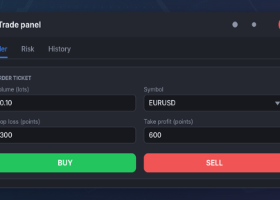
Il pannello appare in alto a sinistra sul grafico e segue la scala di visualizzazione di Windows (dal 100% al 200%). Dall'alto in basso:
- Titolo: "Trade Panel PRO" e il simbolo. Il pulsante - riduce il pannello alla barra del titolo; + lo riapre.
- Risk % (o Lots): il rischio per operazione o il volume fisso. Scrivi un nuovo valore e premi Invio. Il pulsante use LOTS / use RISK % passa da una modalità all'altra.
- Stop (points): la distanza dello stop loss per i pulsanti BUY e SELL. Il pulsante 1.5 x ATR (il multiplo viene dai parametri) ricalcola lo stop dall'ATR attuale.
- Target (R): il take profit come multiplo della distanza dello stop (2 = target al doppio della distanza dello stop; 0 = nessun take profit). Il pulsante LINES attiva e disattiva la modalità linee (LINES ON in blu quando è attiva).
- SELL e BUY: ordini a mercato, con Bid e Ask attuali sui pulsanti. In modalità linee sono sostituiti da un unico pulsante PLACE.
- Due righe informative: Lots | Risk (importo e %) | 1:R del prossimo ordine, e Spread | ATR in punti | Bid.
- CLOSE ALL, CLOSE 50% e BREAK-EVEN: azioni sulle operazioni gestite dal pannello (vedi il parametro Trades managed).
- AUTO ON / AUTO OFF: attiva o disattiva la gestione automatica e la riassume, per esempio "AUTO ON: BE 1.0R | 50% @1.0R | Trail 1.5R".
- Positions | Open | Today: numero di posizioni gestite, il loro risultato aperto e il risultato chiuso di oggi su questo simbolo.
- Riga di stato: l'ultima azione o il motivo per cui un ordine non è stato inviato (lo stesso testo va nella scheda Esperti del terminale).
I valori scritti sul pannello valgono finché l'Expert Advisor resta sul grafico; quando viene aggiunto di nuovo, riparte dai parametri. Il pannello non ha scorciatoie da tastiera: tutto si fa con il mouse.
Ordini a mercato con un clic
- BUY apre un acquisto all'Ask e SELL una vendita al Bid, con lo stop loss alla distanza del campo Stop e il take profit a Target (R) volte quella distanza.
- Il volume segue il campo Risk % o Lots; la riga informativa lo mostra prima del clic.
- La riga di stato conferma l'ordine, per esempio "BUY 0.25 lots opened at 1.08452", o spiega perché è stato rifiutato.
Modalità linee: ingresso, stop e target trascinando
- Clicca LINES: compaiono tre linee tratteggiate, blu per l'ingresso, rossa per lo stop loss e verde per il take profit (nessuna linea verde se Target è 0). Partono come un buy limit mezzo stop sotto il prezzo.
- Trascina le linee con il mouse. Uno stop sotto l'ingresso indica un acquisto, sopra una vendita. Il tipo di ordine segue l'ingresso: vicino al prezzo è un ordine a mercato; altrimenti un ordine limit o stop (BUY LIMIT, BUY STOP, SELL LIMIT, SELL STOP).
- Ogni linea ha un'etichetta: l'ingresso mostra tipo, lotti e prezzo ("BUY LIMIT 0.25 lots @ 1.08200"); lo stop l'importo a rischio e la sua % del conto; il target l'importo e il multiplo R, oppure "TP on the wrong side" in arancione.
- Il pulsante PLACE mostra cosa verrà inviato ("PLACE BUY LIMIT 0.25"). Cliccalo per inviare l'ordine; poi le linee vengono rimosse. Clicca LINES ON per rimuovere le linee senza inviare nulla.
- Gli ordini pendenti sono validi fino a cancellazione, oppure per la giornata se il broker non accetta questa validità.
Dimensione della posizione per % di rischio
Con Risk %, il lotto viene scelto in modo che una perdita allo stop costi circa la % del saldo (o dell'equity) impostata, arrotondato per difetto allo step del lotto del broker. Esempio su un conto demo con saldo di 10.000 USD: Risk 1% significa circa 100 USD allo stop. Con uno stop più ampio il lotto è più piccolo; con uno più stretto, più grande. L'importo a rischio e la sua % compaiono sul pannello e sulla linea dello stop prima dell'invio.
Se il rischio è troppo piccolo per il lotto minimo, l'ordine viene rifiutato con "Lot size below the minimum for this risk", a meno che il parametro Risk below the minimum lot: use the minimum lot sia true; in tal caso si usa il lotto minimo e il rischio reale supera la % impostata (controlla la riga informativa). Con Lots, si usa il volume fisso qualunque sia lo stop.
Gestione automatica
R è la distanza tra l'ingresso e lo stop iniziale di ogni operazione. Con la gestione automatica attiva (AUTO ON), il pannello segue ogni posizione gestita e, man mano che il prezzo si muove a favore:
- Chiusura parziale: a 1R (predefinito) chiude il 50% del volume iniziale, una volta. Una posizione troppo piccola per essere divisa resta intera.
- Break-even: a 1R (predefinito) sposta lo stop al prezzo di ingresso più 10 punti (l'offset), una volta. Se lo stop è già lì o oltre, non cambia nulla.
- Trailing stop: da 1,5R (predefinito) lo stop segue il prezzo a 2 x ATR (o a un numero fisso di punti). Lo stop si muove solo nella direzione dell'operazione.
- Le operazioni aperte altrove (manualmente o da un altro strumento) sono gestite solo se il parametro Trades managed è "All trades on this symbol (manual too)". Il loro R viene dallo stop che hanno quando il pannello le vede per la prima volta; un'operazione senza stop loss non viene gestita.
- La gestione funziona finché l'Expert Advisor è sul grafico e il terminale è connesso. Con il terminale chiuso non agisce.
Parametri di input
POSITION SIZE
- Position size (predefinito "% of account at risk"): "% of account at risk" dimensiona ogni ordine in base al rischio; "Fixed lots" usa sempre lo stesso volume.
- Risk per trade (%) (1.0): la % del conto a rischio allo stop. Modificabile dal pannello.
- Risk calculated on (Balance): Balance (saldo) o Equity come base della %.
- Fixed lots (0.10): il volume in modalità Fixed lots. Modificabile dal pannello.
- Risk below the minimum lot: use the minimum lot (false): con true, i conti piccoli possono comunque operare il lotto minimo, anche se il rischio supera la % impostata.
- Max spread for market orders (points, 0 = off) (0): oltre questo spread i pulsanti BUY e SELL rifiutano l'ordine ("Spread above the limit").
DEFAULT STOP AND TARGET
- Stop loss distance (ATR multiple): lo stop iniziale del pannello, come multiplo dell'ATR o in punti.
- Stop loss (x ATR) (1.5): il multiplo dell'ATR, mostrato anche sul pulsante ATR del pannello.
- Stop loss (points) (300): lo stop iniziale in modalità Points.
- Take profit (x risk, 0 = none) (2.0): il target iniziale in R.
- ATR period (14): il periodo dell'ATR, sul timeframe del grafico.
AUTOMATIC MANAGEMENT
- Manage trades automatically (true): lo stato iniziale del pulsante AUTO.
- Trades managed ("Trades opened by this panel"): con "All trades on this symbol (manual too)" la gestione automatica e i pulsanti CLOSE ALL, CLOSE 50% e BREAK-EVEN agiscono anche sulle operazioni manuali e su quelle di altri Expert Advisor su questo simbolo.
- Break-even at (x risk, 0 = off) (1.0).
- Break-even offset (points) (10): punti oltre l'ingresso dove si mette lo stop di break-even (usato anche dal pulsante BREAK-EVEN).
- Partial close at (x risk, 0 = off) (1.0).
- Partial close (% of initial volume) (50).
- Trailing stop (ATR multiple): Off, ATR multiple o Points.
- Trailing starts at (x risk) (1.5).
- Trailing distance (x ATR) (2.0) e Trailing distance (points) (400): la distanza del trailing stop in ogni modalità.
PANEL
- Panel X (pixels at 100% scale) (20) e Panel Y (pixels at 100% scale) (60): posizione del pannello.
- Font size (9): dimensione del testo del pannello e delle etichette delle linee.
- Magic number (260301): identifica le operazioni di questo pannello. Usa un numero diverso su ogni grafico se più pannelli operano sullo stesso simbolo.
Valori non validi (rischio o lotti a 0, chiusura parziale oltre il 100%, periodo ATR sotto 2, carattere sotto 6) impediscono l'avvio dell'Expert Advisor, con un messaggio nella scheda Esperti.
Controlli prima di ogni ordine
- Trading algoritmico consentito nel terminale e sul grafico; trading aperto sul simbolo.
- Stop loss e take profit dal lato giusto dell'ingresso e non più vicini del livello degli stop del broker; ingresso pendente non troppo vicino al prezzo.
- Lotto non inferiore al minimo del broker; margine libero sufficiente; limite di ordini pendenti del conto non raggiunto; spread entro il limite per gli ordini a mercato.
- Se un controllo fallisce, l'ordine non viene inviato e la riga di stato mostra il motivo, per esempio "Not enough free margin for 0.50 lots" o "SL/TP closer than the broker stops level".
Strategy Tester
Nello Strategy Tester (modalità visuale), il pannello apre un'operazione di esempio a mercato ogni 24 barre quando non ci sono posizioni, alternando acquisto e vendita, così si possono vedere break-even, chiusura parziale e trailing stop. Succede solo nel tester; su un grafico, gli ordini vengono inviati solo dai tuoi clic.
Consigli e domande frequenti
- I pulsanti non fanno nulla. Leggi la riga di stato: di solito il Trading Algoritmico è disattivato, il mercato è chiuso o una condizione del broker non è soddisfatta.
- Il campo Stop mostra "...". L'ATR non ha ancora dati; il campo si riempie da solo dopo il caricamento delle prime barre.
- Il rischio è esatto? Il lotto è arrotondato per difetto allo step, quindi il rischio è uguale o un po' inferiore alla % impostata (tranne con l'opzione del lotto minimo). Gap e slippage possono rendere la perdita reale maggiore di quella prevista.
- Due pannelli sullo stesso simbolo. Dai a ciascuno il proprio Magic number, altrimenti il secondo vedrà anche le operazioni del primo.
- Pannello troppo piccolo o grande. Cambia Font size; il layout segue la scala di visualizzazione di Windows.
Download
Trade Panel and Risk Manager PRO
Domande e suggerimenti: mandami un messaggio privato dal mio profilo MQL5.
Il trading comporta il rischio di perdite. Lo strumento esegue e gestisce gli ordini come configurato; provalo prima su un conto demo. Non garantisce risultati.