
MaxiFinishTrend 2
- Indicateurs
-
Stsiapan Kreidzich
 Mail : stepkrei@gmail.com, step_bot@mail.ru. UNIQUEMENT ces adresses et UNIQUEMENT le site Web MQL5.com pour communiquer avec le véritable auteur.
Expérience du trading forex réel (et de la programmation mql4) depuis 2011. Un programmeur C avec plus de 35 ans d'expérience. - Version: 25.21
- Mise à jour: 11 mai 2025
- Activations: 8
Système de trading intelligent. Tous les délais, devises, crypto-monnaies, métaux... Tous les MT4 ainsi que tous les écrans et modèles sont configurés automatiquement. Un débutant négociera simplement sur la base d'un signal. Les paramètres d'un algorithme flexible unique sont ouverts dans les paramètres.
Idée 1 : En plus de « ACHETER/VENDRE », le signal « OBTENIR UN PROFIT » est émis aux points extrêmes. Cette tactique augmente le résultat : vous réalisez des bénéfices au maximum et effectuez plus de transactions. Si un « Take Profit » ou un « Stop Loss » se déclenche, ou si vous clôturez la transaction, cet indicateur donnera bientôt un nouveau signal dans le même sens - lorsque la tendance se poursuit après un rollback, ou dans le sens opposé - si la tendance change.
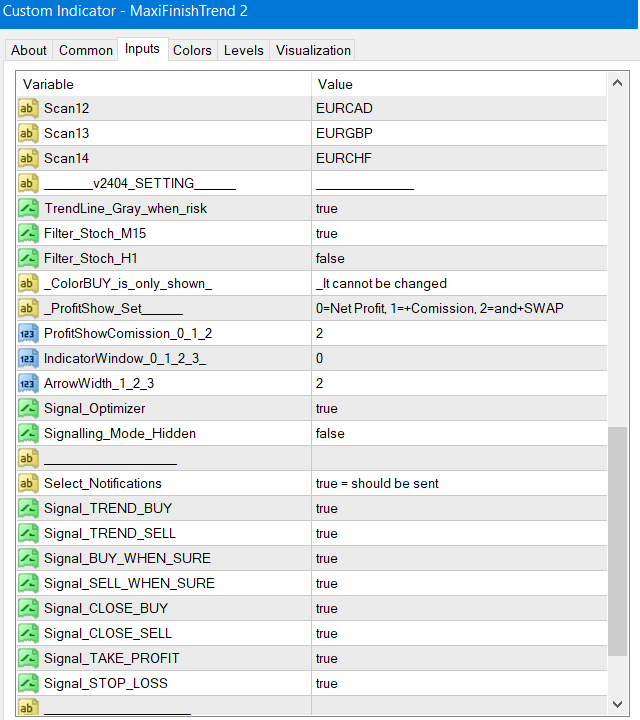
Sont disponibles "Signal Optimizer" et filtres de signaux : "Filter_Stoch_M15" (signaux uniquement dans le sens stochastique M15), "Filter_Stoch_H1", et indiquant le trading risqué "TrendLine_Gray_when_risk".
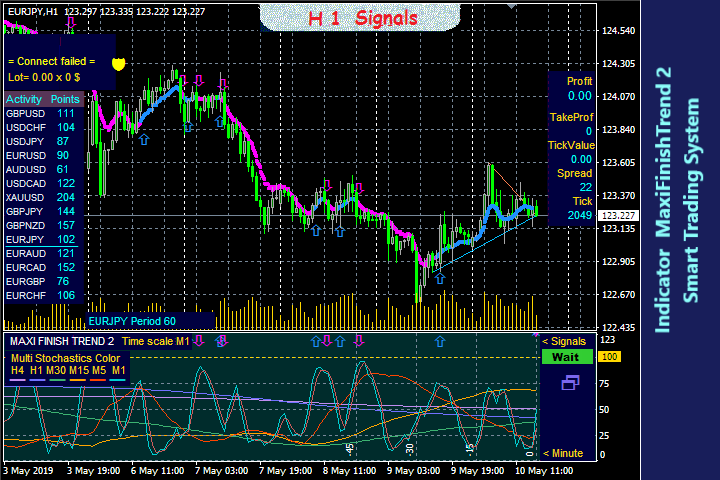
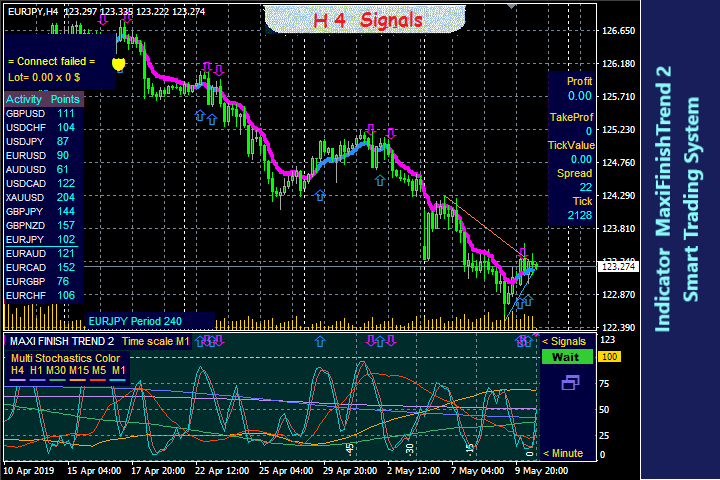
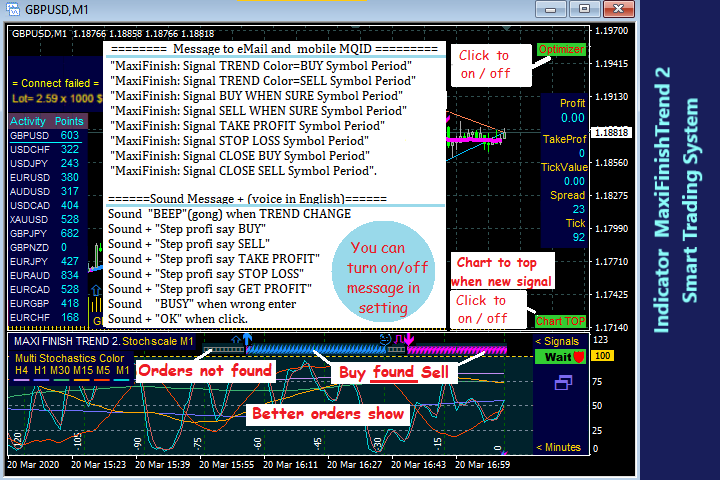
Idée 2 : Vous pouvez sélectionner avec précision le moment de la transaction. Les lignes stochastiques M1, M5, M15, M30, H1, H4 sont synchronisées dans une seule fenêtre. Leurs inversions (entrez les points) et leurs mouvements chaque minute peuvent être vus sur un graphique pour toutes les périodes.
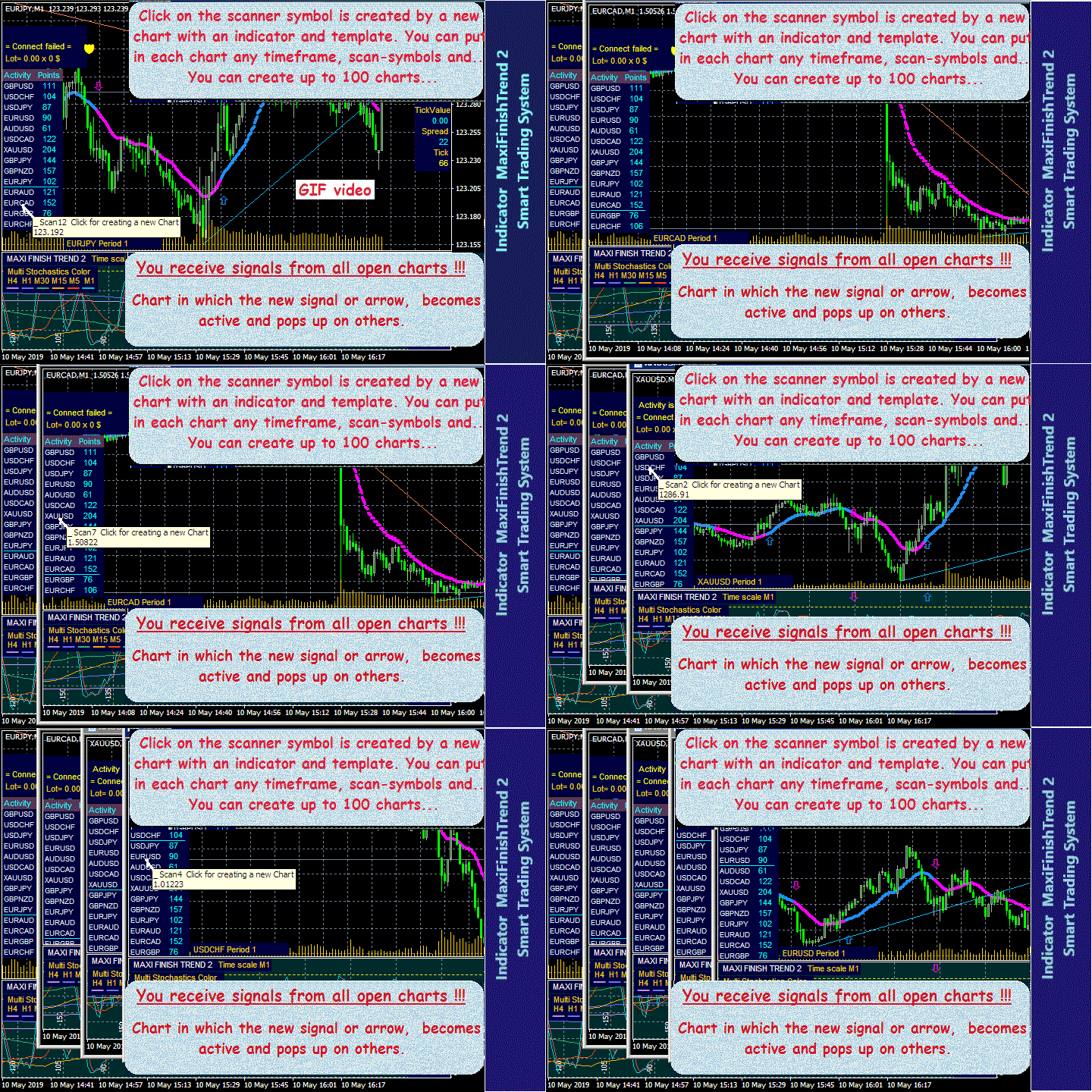
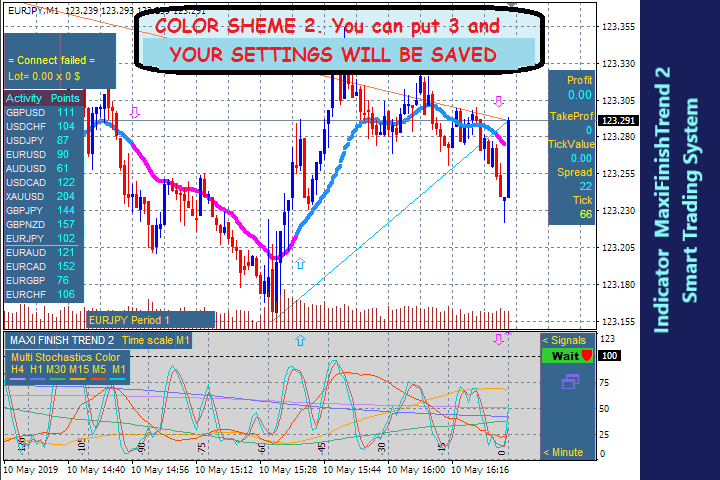
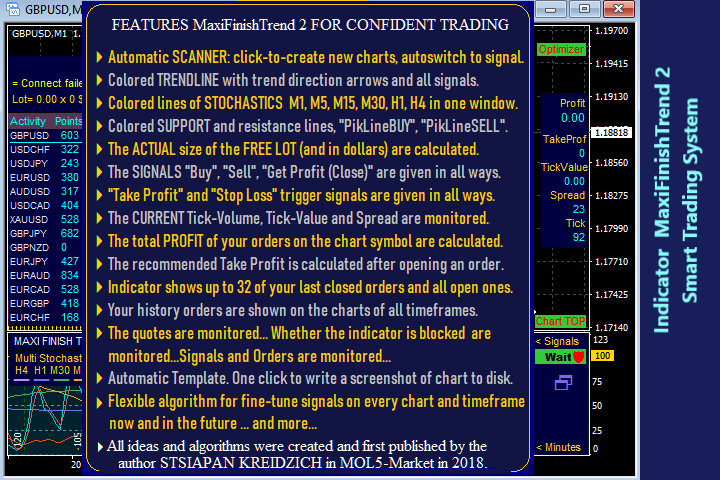
Idée 3 : Un SCANNER compact de l'activité des devises, qui fait automatiquement passer le graphique avec un nouveau signal à l'écran supérieur. En cliquant sur les symboles sur le scanner, vous pouvez facilement créer les graphiques dont vous avez besoin. Le modèle "COLOR_SCHEME" que vous avez configuré sur 1 graphique est automatiquement copié sur un nouveau graphique et un indicateur avec vos paramètres y est installé. Vous pouvez modifier les paramètres et les délais sur chaque graphique.
Idée 4 : Lorsque « Take Profit/Stop Loss » est déclenché, cela donne un signal et ce graphique passe automatiquement au premier plan.
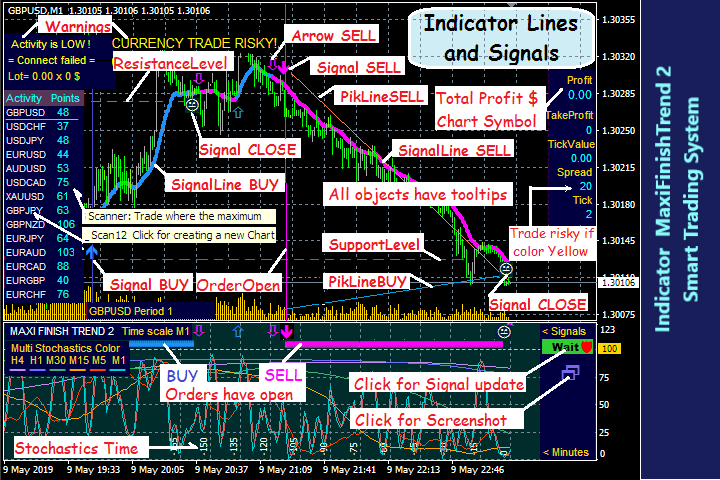
+ Est en train de CALCULER et est affiché sur le graphique : TAILLE DU LOT actuellement disponible (également en dollars) ; PROFIT (+Commission +SWAP) de toutes les commandes sur ce graphique ; Prise de profit recommandée.
+ CONTRÔLÉ, suivi et affiché : CURRENT SPREAD, volume des ticks, valeur du tick. Si l’indicateur est VERROUILLÉ, vous verrez. Les commandes ouvertes et les signaux sont suivis.
+ AFFICHÉ sur les graphiques : lignes de tendance colorées, icônes et lignes d'ordre, flèches d'achat, de vente, de clôture, icônes d'ordre historiques.
+ Installation automatique du MODÈLE. Un clic pour écrire une capture d’écran du graphique sur le disque. Tout cela pour votre confort de trading.
Les signaux sont donnés sur la carte et les messages : son en anglais, vers email et MQID vers mobile.
Le trading est simple - ouvrez et fermez des ordres basés sur des signaux.
Indicateur pas de repeindre.
Paramètres d'entrée:
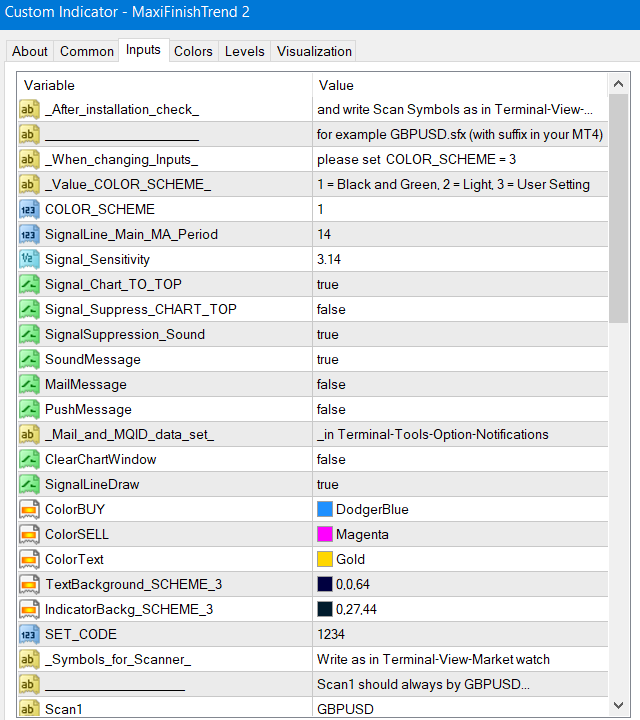
- Si vous souhaitez changer les inputs, définissez COLOR_SCHEME = 3.
- SignalLine_Main_MA_Period - pour un réglage fin de la période principale de la ligne de signal. Mettez en entrée = 26 ou 52 ou 104 ou autre et regardez le graphique après Init pour quelle valeur les signaux sont plus précis, alors tradez.
- Signal_Sensitivity - pour affiner la sensibilité de l'indicateur. Les valeurs efficaces sont des multiples de PI = 3,14, par exemple 1,57 ou 6,28 et similaires. C'est le réglage pour signaler tôt ou tard.
Vous pouvez toujours régler la fréquence à laquelle vous souhaitez recevoir des signaux.
Contrôle et protection :
- En cas d'erreurs de données dans les guillemets, obtenez le message, par exemple, "Données H4 non trouvées!".
- Contrôle des signaux - si vous entendez "bip" (Signal Suppression Sound = vrai) - faites ACHETER ou VENDRE en fonction de la couleur SignalLine.
- Lorsque le programme indicateur est verrouillé, l'icône du bouton [Signal] arrête de clignoter.
- Les signaux seront corrects si l'indicateur est reçu du site mql5.com ou MetaTrader.
Téléchargement gratuit [USER MANUAL.EN].
Les informations les plus récentes se trouvent toujours sur le site Web de MQL5.
Mises en garde:
1. Non Multi Tester limite les fonctions dans la version démo gratuite. Avant le premier test, cliquez sur [Propriétés de l'indicateur] - [Réinitialiser], puis dans [Entrée] écrivez vos symboles de numérisation exactement comme dans votre MT4, par exemple GBPUSD.ffx.
Si après Init il n'y a pas de lignes stochastiques sur le graphique, passez Période à h4 puis à m1. Le terminal téléchargera toutes les cotations et les stochastiques apparaîtront. Le premier test nécessite un long chargement de nombreux threads, les tests suivants démarreront rapidement.
Le premier test est effectué sur la période M1. Essayez différents paramètres pour _MA_Period, _Sensitivity, _Optimizer à différentes périodes.
2. Après l'achat, placez l'indicateur sur un nouveau graphique vierge et il s'ajustera automatiquement comme indiqué dans les captures d'écran.
Demandez immédiatement à l'auteur des instructions claires sur les paramètres et le trading.
À propos de l'auteur, lisez [ Profil ]. Là, lisez les réponses aux questions fréquemment posées - FAQ.
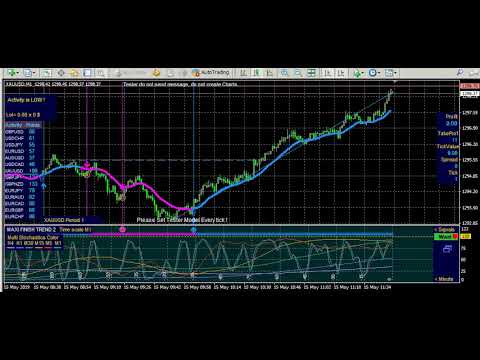
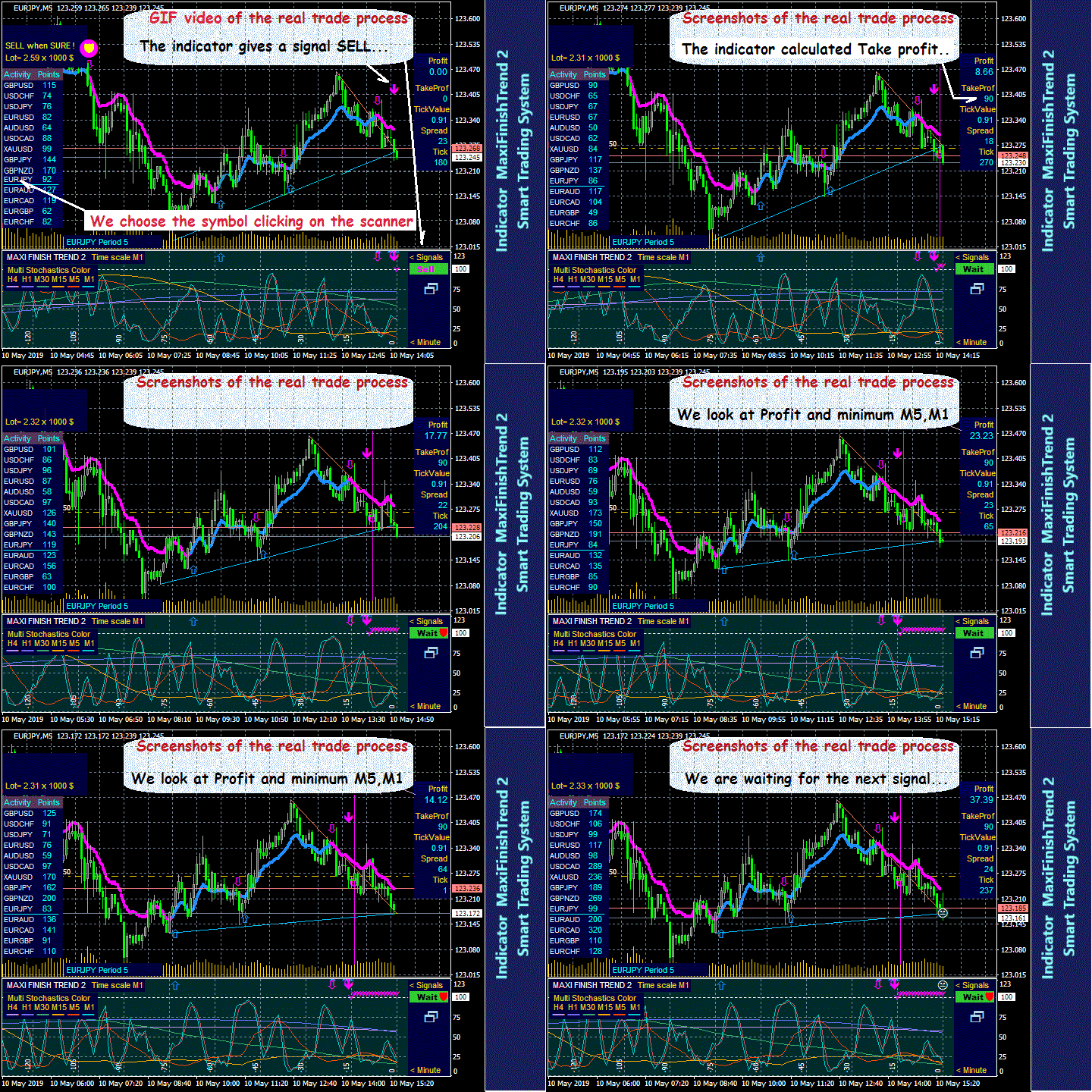
Depuis Metatrader-Market, cliquez sur [Voir sur le site] - tous les avis et commentaires. Les captures d'écran GIF montrent une vidéo au ralenti du processus réel de trading réussi et des tests vidéo m1, m15, h1 (cliquez sur l'avatar sur la vidéo).


































Fantastic piece of software, I like and use it so much that I developed a Maxi - Arrow EA for it, which trades on either/ or the Hollow and Solid arrow, In addition I threw in a Universal EA to add any indicator...love the Indicator...Thanks man...