JET Wyckoff Events PRO pour MetaTrader 5 : manuel d'utilisation (version 2.10)

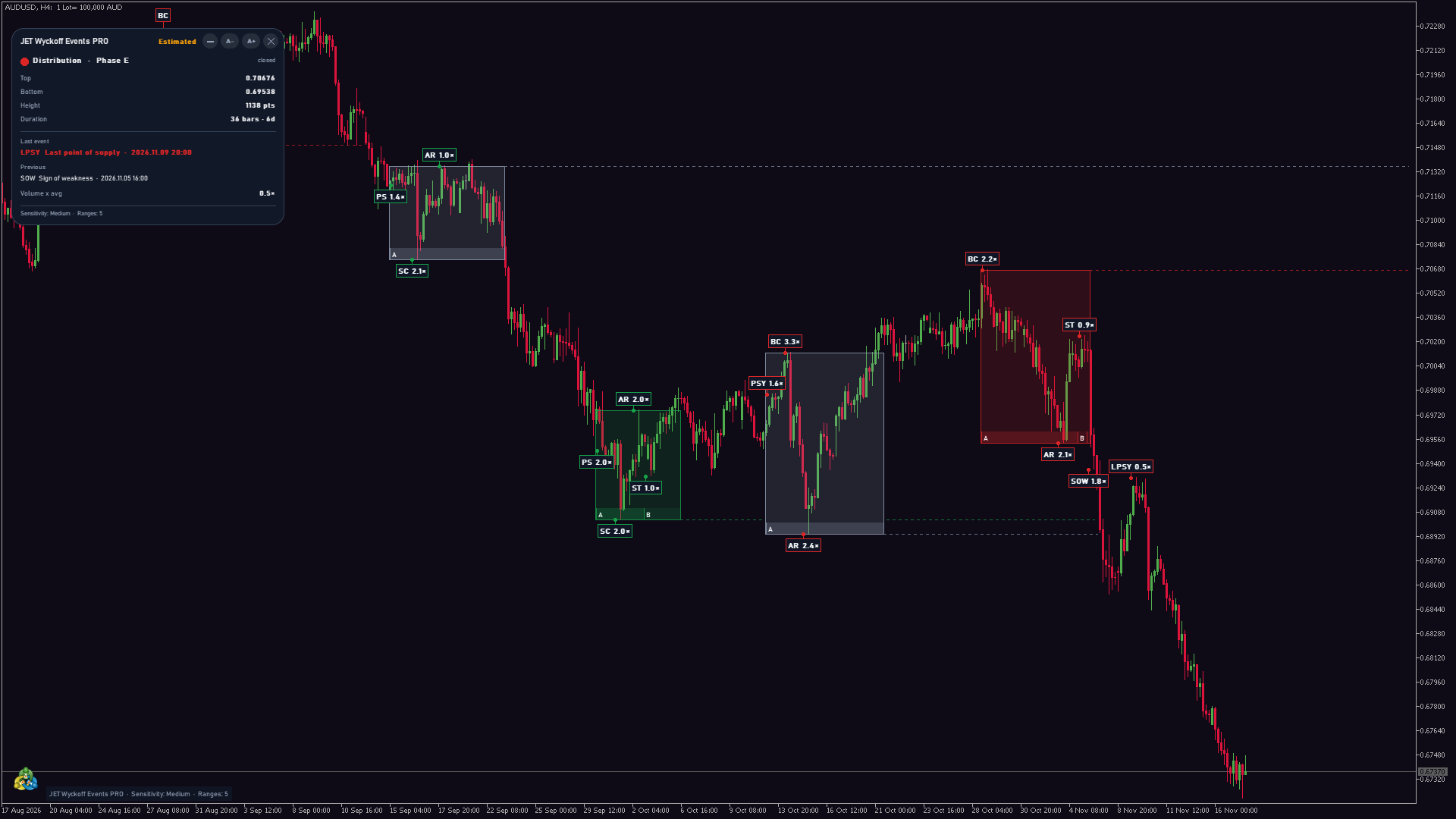
JET Wyckoff Events PRO est un indicateur payant pour MetaTrader 5 qui marque la méthode de Wyckoff sur le graphique des prix : chaque zone de trading sous forme de rectangle entre son support et sa résistance, les événements d'accumulation et de distribution avec des étiquettes courtes (SC, AR, ST, Spring, SOS...) et les phases A à E. Les marques suivent des règles que vous pouvez configurer. Il ajoute un panneau avec la zone en cours, des alertes sur les événements confirmés et des données pour Experts. Il fonctionne sur les contrats à terme et les actions de n'importe quelle bourse (p. ex. B3, CME et autres) avec le volume réel, et sur le forex, les CFD et les métaux avec le volume de ticks. C'est uniquement un indicateur : il n'ouvre, ne ferme et ne modifie jamais d'ordres.
Nouveautés de la version 2.10
- Dessin plus léger : le défilement, le zoom et chaque nouvelle barre redessinent les zones, étiquettes et lignes avec moins de travail, et seules les parties du graphique qui ont changé sont mises à jour.
- Le panneau n'est redessiné que lorsque son contenu ou la taille du graphique change.
- Les paramètres, événements, alertes et données pour Experts ne changent pas.
Ce qu'il affiche
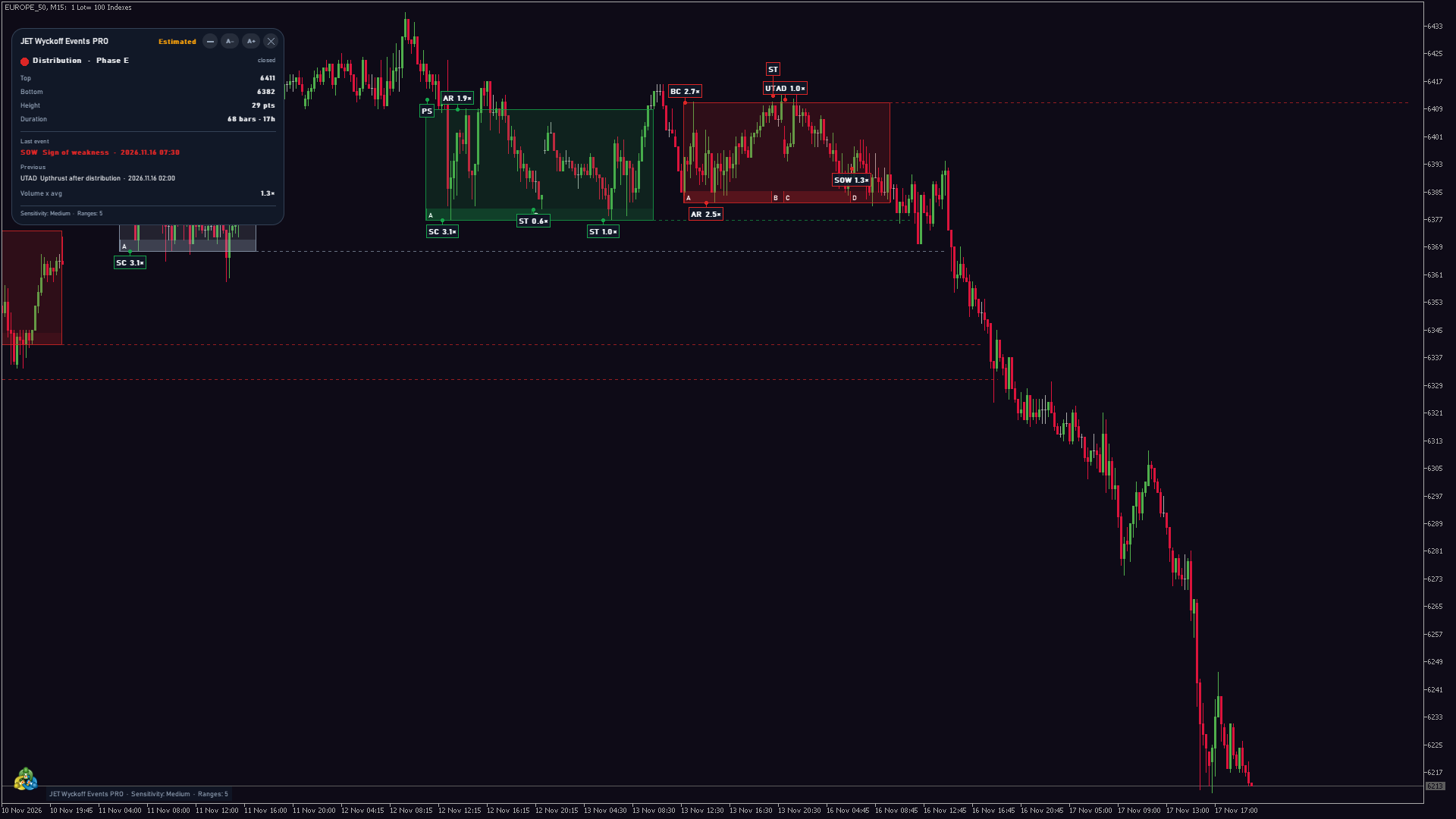
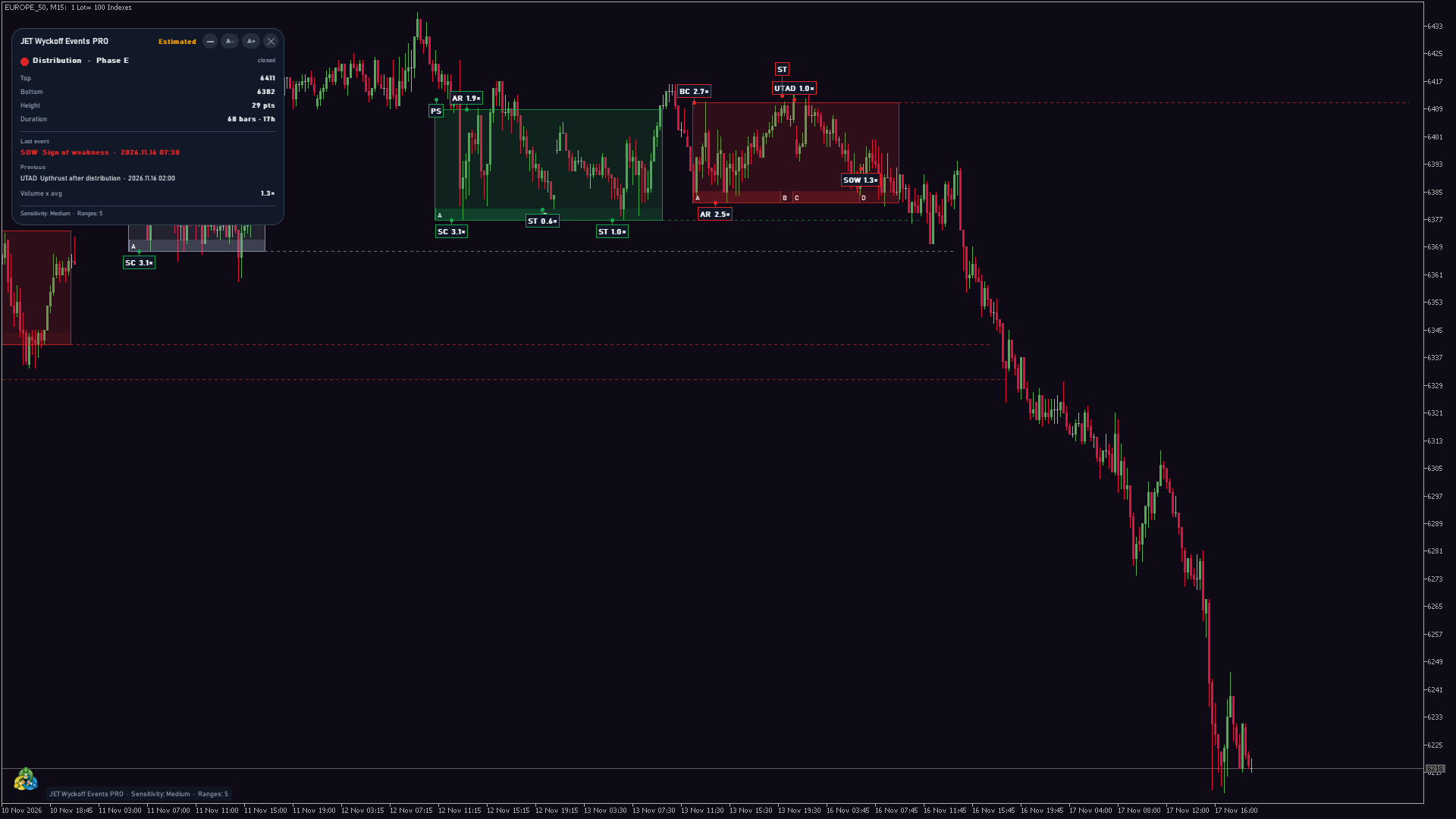
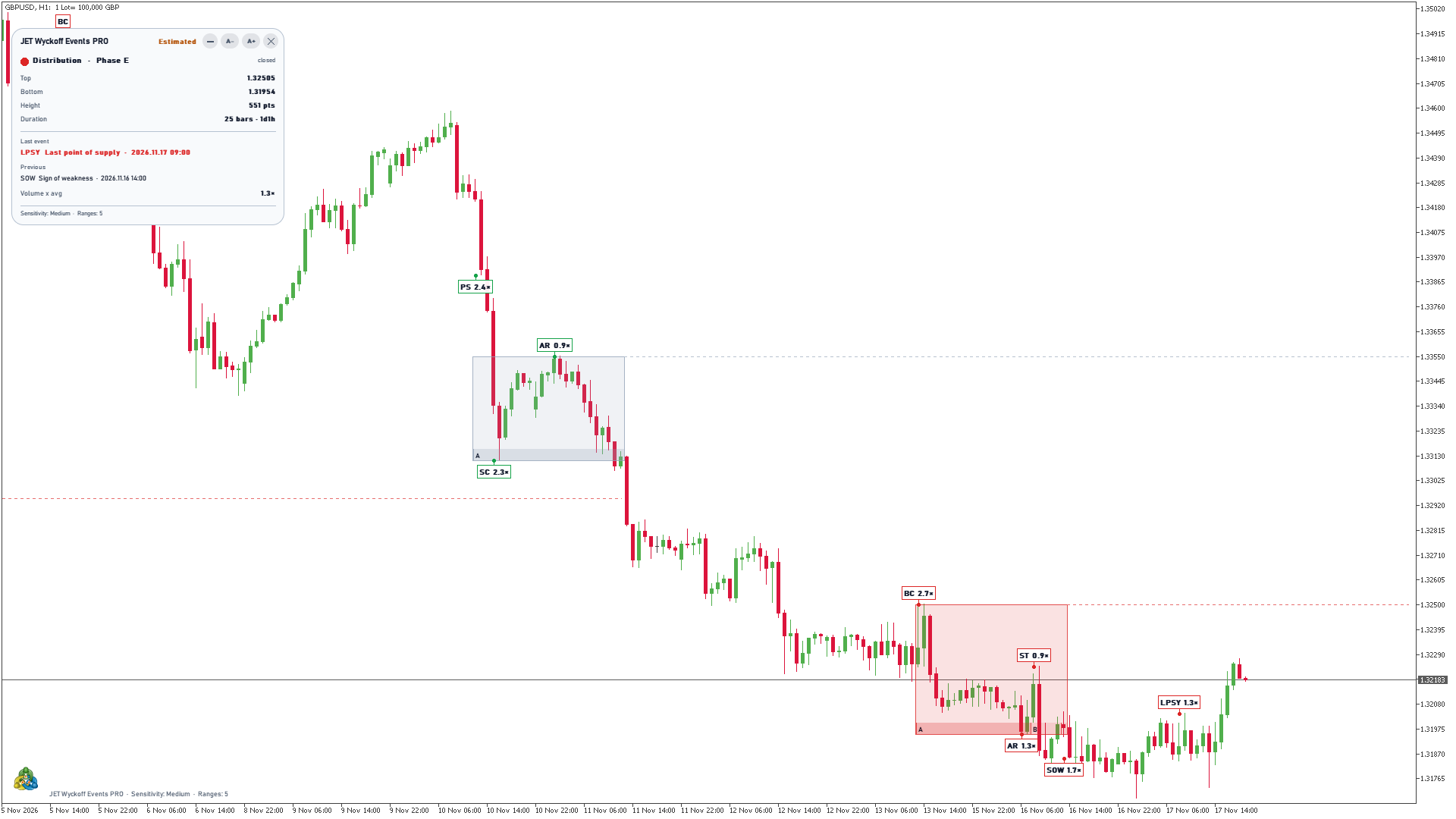
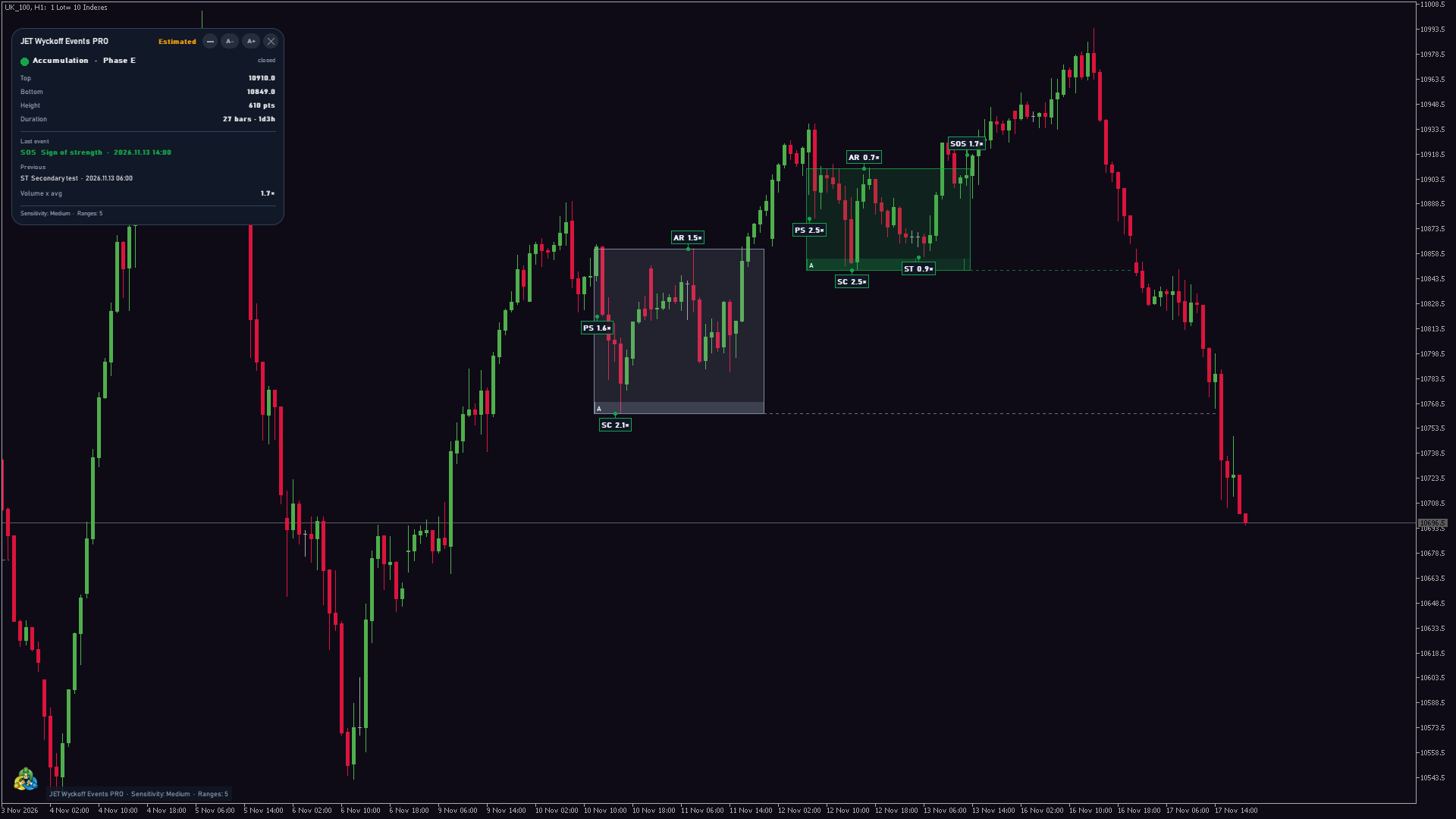
- Zones de trading : un rectangle entre le support et la résistance, vert pour l'accumulation, rouge pour la distribution et gris tant que la zone est encore à définir. La bordure est en pointillés pendant que la zone se forme et pleine une fois qu'elle est confirmée.
- Zone en cours et zones précédentes : la zone en cours et les précédentes (5 par défaut, jusqu'à 50).
- Événements : une étiquette courte sur le graphique, avec le nom complet dans l'infobulle.
- Volume relatif : à côté de chaque étiquette, le volume de la barre de l'événement comparé à la moyenne (p. ex. « SC 3.2× »). Il peut être désactivé.
- Événements provisoires : tant qu'un événement n'est pas confirmé, son étiquette affiche « ? » avec une bordure en pointillés (p. ex. « Spring? »). Elle devient pleine à la confirmation, ou disparaît si l'événement n'est pas confirmé.
- Phases A à E : une fine bande au bas de chaque zone indique la lettre de chaque phase et l'endroit où elle commence.
- Lignes de référence : le support et la résistance de chaque zone, prolongés vers la droite jusqu'à ce qu'une clôture les casse.
- Pas de redessin de ce qui est confirmé : les événements confirmés et les zones fermées ne changent jamais. Seules les étiquettes provisoires (« ? ») et la zone en formation changent jusqu'à leur confirmation, et la phase ne fait qu'avancer.
Les événements
Accumulation (étiquettes vertes) :
- PS support préliminaire ; SC climax de vente ; AR réaction automatique ; ST test secondaire ;
- Spring ; Test ; SOS signe de force ; LPS dernier point de support ; BU retour au creek.
Distribution (étiquettes rouges) :
- PSY offre préliminaire ; BC climax d'achat ; AR réaction automatique ; ST test secondaire ;
- UTAD upthrust après distribution ; SOW signe de faiblesse ; LPSY dernier point d'offre.
Les abréviations sont celles de la méthode et restent les mêmes dans toutes les langues ; les noms complets dans l'infobulle et dans le panneau suivent la langue du panneau. Quand le graphique est dézoomé, les étiquettes se réduisent à l'abréviation. Survolez une étiquette avec la souris pour voir le nom complet, l'heure et le volume relatif.

Volume réel ou estimé
- Réel : là où le courtier envoie le volume réel (contrats à terme et actions de n'importe quelle bourse, p. ex. B3, CME et autres), l'indicateur l'utilise.
- Estimé : le forex, les CFD et les métaux n'ont pas de volume échangé sur MetaTrader 5 ; l'indicateur utilise le volume de ticks (le nombre de variations de prix).
- Le mode est toujours visible en haut du panneau (Réel ou Estimé) et il est aussi disponible pour les Experts (buffer 7).
Comment l'ajouter au graphique
- Ouvrez le Navigateur (Ctrl+N) et trouvez JET Wyckoff Events PRO dans Indicateurs > Market.
- Faites-le glisser sur le graphique des prix (ou double-cliquez dessus), ajustez l'onglet Paramètres si vous le souhaitez et cliquez sur OK.
- Il fonctionne sur n'importe quel symbole, sur les unités de temps de M1 à D1.
- Tant qu'il n'y a pas assez de barres, l'indicateur affiche « En attente de barres suffisantes ». Si aucune zone ne s'est encore formée dans les barres analysées, le panneau affiche « Aucune zone sur le graphique pour l'instant ».
- Pour le retirer, cliquez sur [X] dans le panneau, ou ouvrez la liste des indicateurs (Ctrl+I), sélectionnez-le et cliquez sur Supprimer.
Le panneau
- En-tête : nom du produit, mode des données (Réel ou Estimé) et les boutons [–] (réduire), [A-] et [A+] (taille du panneau, de 60 % à 200 %) et [X] (retirer l'indicateur). Faites glisser le panneau par son en-tête pour le placer n'importe où sur le graphique.
- Zone en cours : type (Accumulation, Distribution ou À définir) et phase, avec l'état (en formation ou fermée), puis Haut, Bas, Hauteur (en points) et Durée (en barres et en temps).
- Dernier événement et Précédent : abréviation, nom complet et heure des deux derniers événements de la zone.
- Volume x moyenne : le volume du dernier événement comparé à la moyenne.
- Pied : sensibilité utilisée et nombre de zones sur le graphique. La même ligne apparaît aussi en bas à gauche du graphique.
- Thèmes clair et sombre (automatique selon le fond du graphique) et 11 langues. Une étiquette qui tomberait sous le panneau n'est pas dessinée : déplacez le panneau pour la voir.
Paramètres d'entrée
Structure
- Sensitivity of tops and bottoms (sensibilité des sommets et des creux) = Medium. Options : Low, Medium, High, Custom. Une sensibilité plus basse ne garde que les oscillations les plus grandes et donne des zones moins nombreuses et plus longues ; une sensibilité plus haute suit des oscillations plus petites.
- Custom: reversal (ATR multiples) = 2.0 et Custom: ATR period = 14. Utilisés uniquement avec Sensitivity = Custom.
- Minimum range duration (bars) (durée minimale de la zone, en barres) = 20. Les zones plus courtes ne sont pas conservées.
- Maximum range height (ATR multiples) (hauteur maximale de la zone) = 6.0.
- Bars of history (300-10000) (barres d'historique) = 2000.
Events
- Climax (SC/BC): volume from (x the average) = 2.0 et Climax (SC/BC): bar range from (x ATR) = 1.5.
- Spring/UTAD: maximum break (% of the range height) = 25 et Spring/UTAD: back inside within (bars) = 5.
- Test/ST: volume up to (x the climax volume) = 0.6.
- SOS/SOW: volume from (x the average) = 1.3.
- Show PS / PSY, Show SC / BC, Show AR, Show ST, Show Spring / UTAD, Show Test, Show SOS / SOW, Show LPS / LPSY, Show BU = true. Chaque événement peut être masqué sur le graphique.
Display
- Relative volume on the labels (volume relatif sur les étiquettes) = true.
- Provisional events (événements provisoires) = true.
- Phases A-E = true.
- Reference lines (lignes de référence) = true.
- Previous ranges (0-50) (zones précédentes) = 5. Augmentez-le pour voir les zones plus anciennes de l'historique.
- Font size (taille de police) = 9.
Panel
- Show the panel = true.
- Theme = Automatic (chart background) (automatique, selon le fond du graphique). Autres options : Dark, Light.
- Panel size (%) = 100, réglable aussi avec [A-] et [A+].
- Language = langue du terminal, ou l'une des 11 langues.
Colors
- Accumulation = vert ; Distribution = rouge ; To be defined = gris ; Label text = None (automatique, suit le fond du graphique).
Alertes
Les alertes se déclenchent uniquement sur les événements confirmés. Groupe Alerts (confirmed events only) :
- Spring or UTAD = Popup + Sound. Message, p. ex. : « Spring confirmé : 1.08250 ».
- SOS or SOW = Popup + Sound. Message, p. ex. : « Signe de force (SOS) : 1.08710 ».
- Climax (SC or BC) = Off. Message, p. ex. : « Climax de vente (SC) : 1.07940 ».
- Phase change = Off. Message, p. ex. : « Début de la phase C : Accumulation ».
- Range break = Off. Message, p. ex. : « Zone cassée à la hausse : 1.09120 ».
- Modes : Off, Popup, Sound, Smartphone notification, Popup + Sound, Notification + Sound, Popup + Notification, Popup + Sound + Notification.
- Sound = alert (un son du terminal), utilisé par toutes les alertes. Also send e-mail = false ; avec true, chaque alerte activée envoie aussi un e-mail.
- Chaque alerte commence par le nom du produit, le symbole et l'unité de temps. Les notifications push et l'e-mail doivent être configurés dans Outils > Options (onglets Notifications et E-mail). Les messages d'alerte utilisent la langue du panneau.
Données pour Experts (iCustom)
L'indicateur possède 8 buffers avec une valeur par barre, lisibles avec iCustom et CopyBuffer. Ils ne sont pas dessinés sur le graphique.
| Buffer | Contenu |
|---|---|
| 0 | Événement confirmé à la clôture de cette barre (code : 1 PS, 2 SC, 3 AR, 4 ST, 5 Spring, 6 Test, 7 SOS, 8 LPS, 9 BU ; négatif pour la distribution : -1 PSY, -2 BC, -3 AR, -4 ST, -5 UTAD, -7 SOW, -8 LPSY ; 0 aucun) |
| 1 | Événement provisoire sur cette barre (mêmes codes ; 0 aucun) |
| 2 | Haut de la zone active (vide hors d'une zone) |
| 3 | Bas de la zone active (vide hors d'une zone) |
| 4 | Type de zone : +1 accumulation, -1 distribution, 0 à définir |
| 5 | Phase : 1 A, 2 B, 3 C, 4 D, 5 E ; 0 pas de zone |
| 6 | Volume de la barre de l'événement / moyenne |
| 7 | Mode des données : 1 réel, 2 estimé |
- Chaque valeur est ce qui était connu à la clôture de la barre et ne change jamais ensuite.
- Un événement confirmé peut se trouver quelques barres avant la barre où le buffer 0 le signale. Si deux événements sont confirmés sur la même barre, le second est signalé sur la barre suivante.
- Sur la barre en cours (index 0), les buffers 1 à 5 répètent la dernière barre fermée et changent à sa clôture. Lisez les barres fermées (index 1 et plus anciennes) pour des valeurs stables.
- Les valeurs vides sont EMPTY_VALUE.
- Les buffers suivent les paramètres de l'indicateur (sensibilité, règles des événements) ; iCustom sans paramètres utilise les valeurs par défaut.
- Exemple : handle = iCustom(_Symbol, PERIOD_CURRENT, "Market\\JET Wyckoff Events PRO") ; puis lisez le buffer 0 de la barre 1 avec CopyBuffer : 5 signifie qu'un Spring a été confirmé à la clôture de la dernière barre, -5 un UTAD.
- Dans la fenêtre Données (Ctrl+D), les valeurs apparaissent comme Event confirmed (code), Provisional event (code), Range top, etc.
Usage programmatique
Groupe PROGRAMMATIC USE, en fin de liste des paramètres (nouveau dans la version 2.00). Il est destiné aux Experts et aux tableaux de bord qui lisent les buffers de nombreux symboles avec iCustom.
- Draw graphics = true. Avec false, rien n'est dessiné sur le graphique (zones, étiquettes, lignes, phases et panneau). Les 8 buffers gardent exactement les mêmes valeurs et les alertes continuent de fonctionner.
- Max bars to draw (0 = all) = 0. Avec une valeur N supérieure à 0, les zones, les événements et les lignes ne sont dessinés que sur les N dernières barres. Les buffers ne changent pas.
- Max bars to calculate (0 = all) = 0. Avec une valeur N supérieure à 0, les buffers ne sont remplis que sur les N dernières barres ; les barres plus anciennes restent vides (EMPTY_VALUE). Le dessin reste lui aussi dans ces barres.
- Les valeurs par défaut conservent le comportement précédent. Les autres paramètres gardent leur position : les réglages enregistrés et les appels iCustom existants continuent de fonctionner.
- Dans iCustom, chaque groupe de paramètres compte aussi pour une position : pour régler ces trois paramètres, passez tous les paramètres qui les précèdent, noms de groupes compris.
Gratuit ou PRO ?
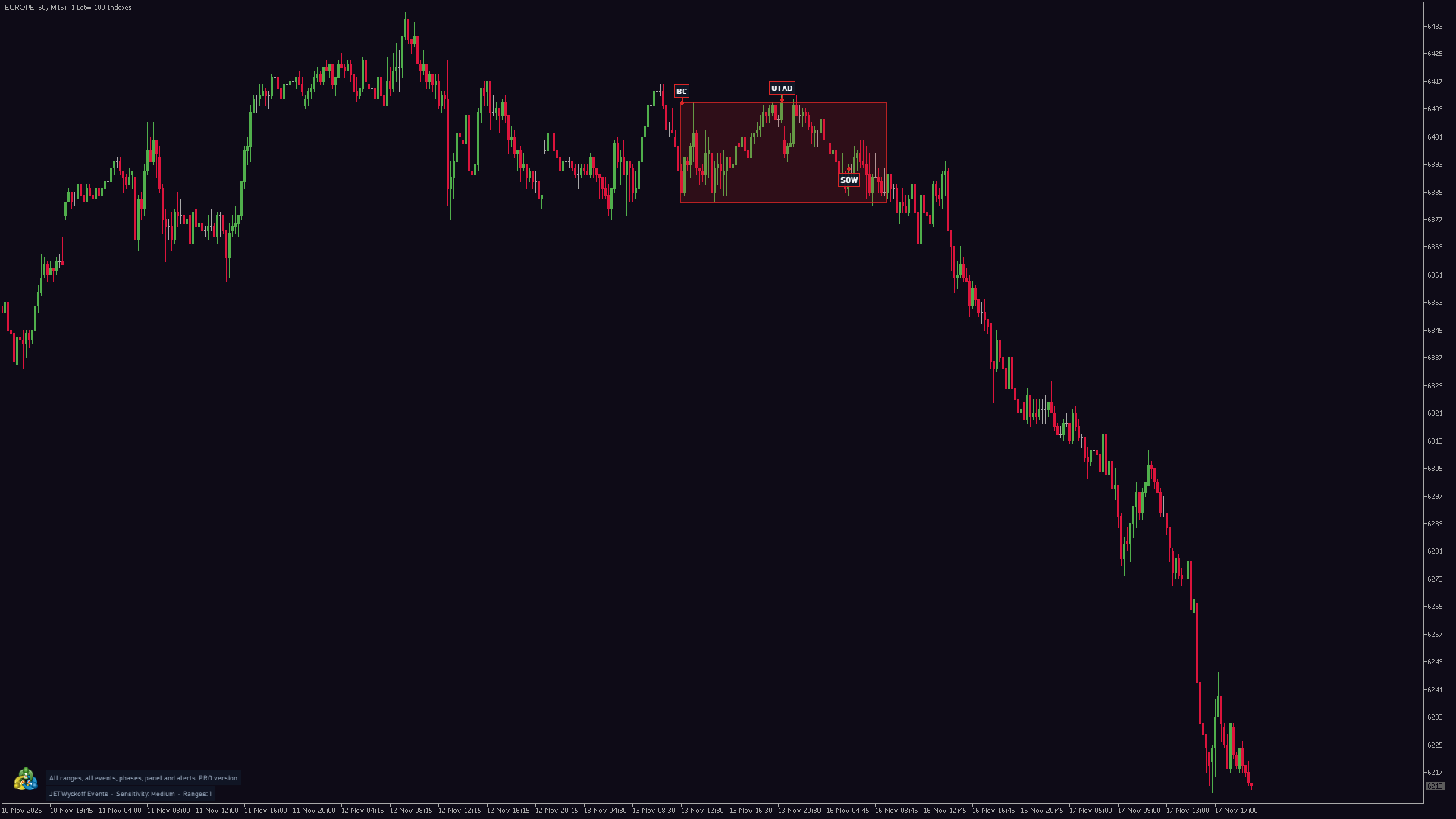
Le JET Wyckoff Events gratuit affiche uniquement la zone de trading la plus récente (en cours ou la dernière fermée) avec ses trois événements principaux de chaque côté : SC, Spring et SOS en accumulation ; BC, UTAD et SOW en distribution. Les réglages sont fixes (sensibilité Medium, 2 000 barres) et le seul paramètre est la langue. JET Wyckoff Events PRO ajoute :
- toutes les zones de l'historique (la zone en cours et jusqu'à 50 précédentes) et tous les événements : PS, AR, ST, Test, LPS, BU, PSY et LPSY aussi ;
- les phases A à E, les lignes de référence, les événements provisoires (« ? ») et le volume relatif sur les étiquettes ;
- le panneau avec la zone en cours, les derniers événements et le mode des données ;
- la sensibilité et les règles des événements configurables, les couleurs et la police ;
- les alertes et les 8 buffers pour Experts.
Conseils et questions fréquentes
- Trop de zones courtes ? Utilisez Sensitivity = Low ou augmentez Minimum range duration. Trop peu ? Utilisez Sensitivity = High.
- Les zones disparaissent quand je fais défiler vers le passé : seules la zone en cours et les zones précédentes définies dans Previous ranges sont dessinées (5 par défaut). Augmentez-le jusqu'à 50 pour voir plus d'historique.
- Pourquoi une zone commence-t-elle par un climax ? Dans l'indicateur, une zone commence toujours par un climax (SC ou BC) ; une consolidation sans climax ne devient pas une zone.
- La distribution n'a ni Test ni BU : le retest après une cassure à la baisse est étiqueté LPSY.
- Une étiquette provisoire a disparu : l'événement n'a pas été confirmé. Désactivez Provisional events si vous préférez ne voir que les événements confirmés.
- Après un changement d'unité de temps ou le chargement de plus d'historique, l'indicateur recalcule les barres analysées ; les zones les plus anciennes au début de la fenêtre peuvent différer. En temps réel et dans le Testeur de stratégie, les événements confirmés ne changent pas.
- Mode estimé : sur le forex, les CFD et les métaux, le volume est le volume de ticks. Le volume relatif sur les étiquettes compare des barres du même symbole ; il reste donc utile pour comparer l'effort entre les barres.
- Vagues de Weis : JET Wyckoff Events PRO montre la structure ; JET Weis Waves PRO, de la même école, montre le volume de chaque vague. Les deux peuvent être utilisés ensemble sur le même graphique.
- Lecture des marques : les étiquettes montrent où les événements de la méthode se sont produits selon les règles des paramètres. Elles décrivent ce qui s'est déjà passé ; elles ne prévoient pas le prochain mouvement.
Téléchargement
- JET Wyckoff Events PRO : toutes les zones, tous les événements et toutes les phases, panneau, alertes et données pour Experts.
- JET Wyckoff Events : version gratuite, avec la zone la plus récente et ses événements principaux, sans panneau, alertes ni données pour Experts.
Questions et suggestions : envoyez-moi un message privé via mon profil MQL5.
L'indicateur marque sur le graphique les événements de la méthode de Wyckoff selon des règles configurables : il montre ce qui s'est passé, il ne prévoit pas les prix et ne garantit aucun résultat. En mode estimé, le volume est le volume de ticks.