TriggerArrow MT5
- Indicadores
-
Christopher Cyril Abu Aita
 I am a software engineer specializing in the Forex Market.
I have in excess of 18 years full time experience. As part of my services I offer:
· Excellent customer support
· Extremely competitive pricing
· Reliable coding
· Fast turnaround - Versión: 1.1
- Activaciones: 5
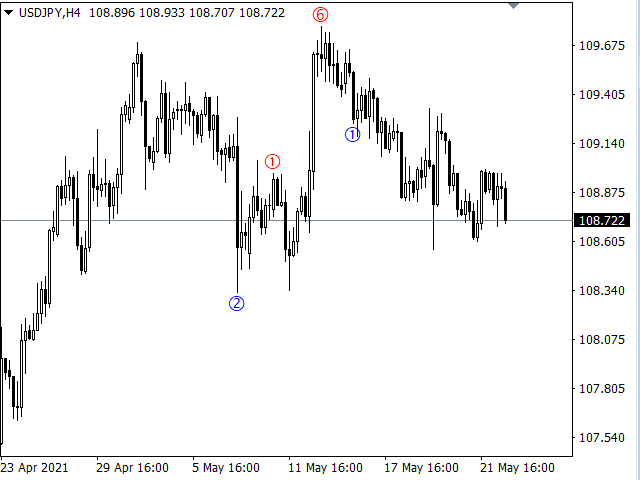
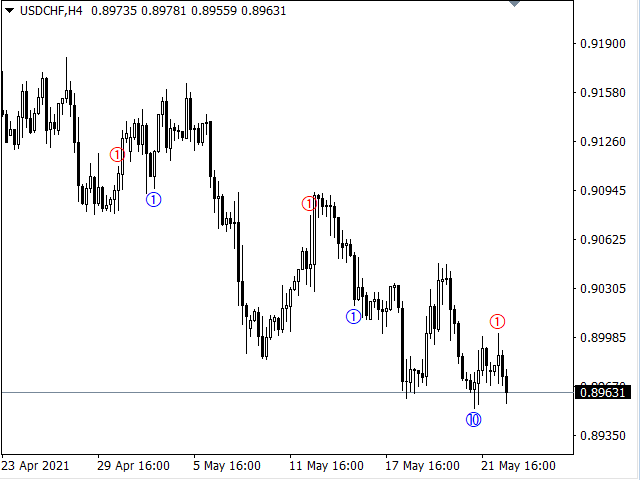
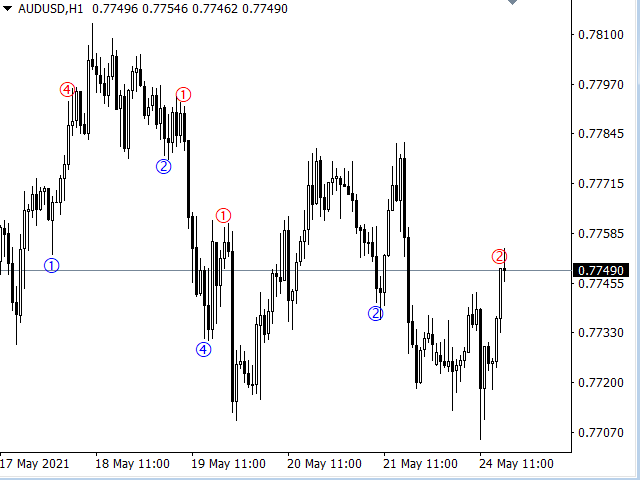
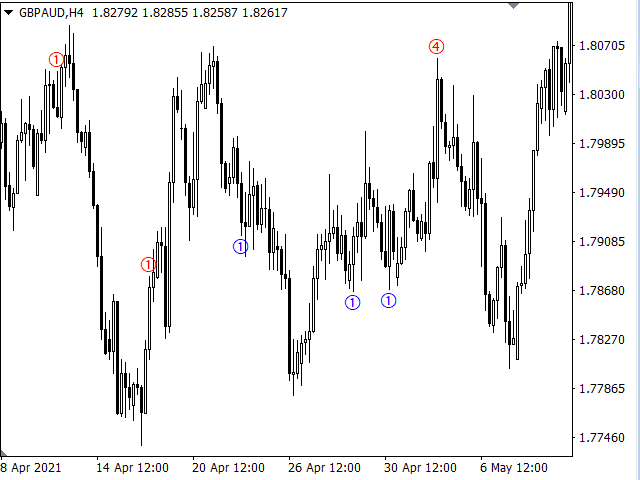
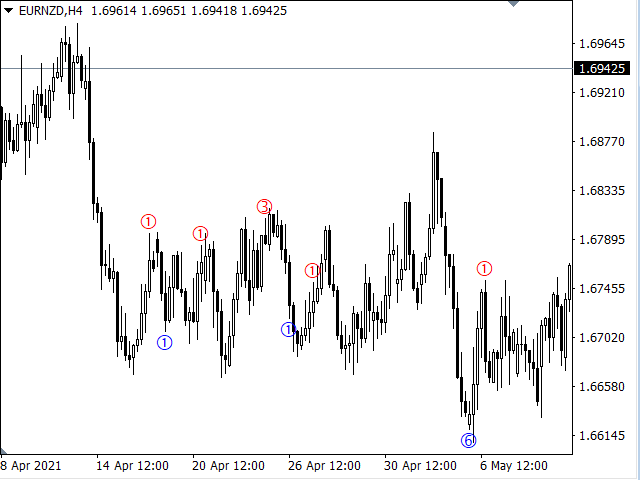
Es un indicador de PERIODO DINÁMICO que identifica el mejor PRECIO DE ENTRADA en la dirección de la tendencia principal. Es un indicador completamente no repintado y muy sencillo de utilizar.
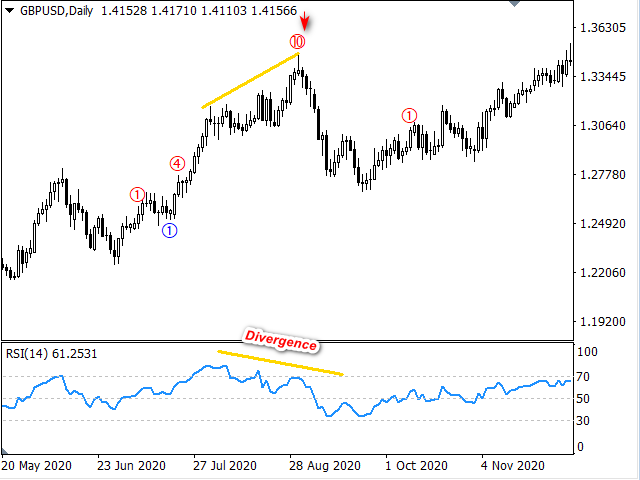
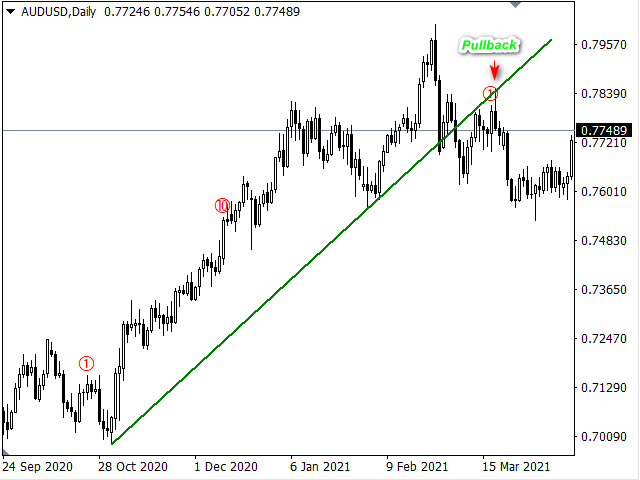
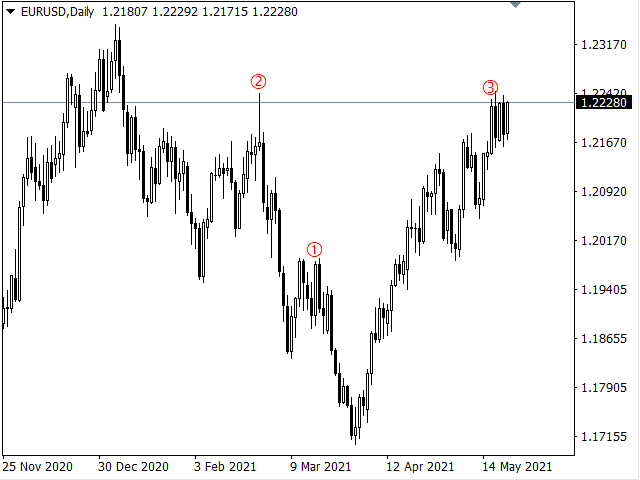
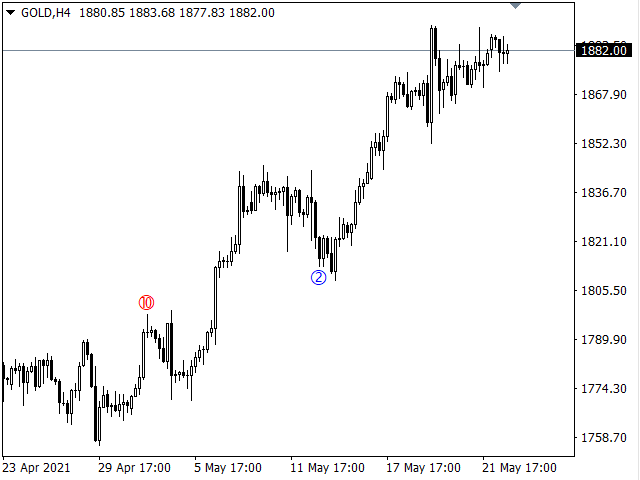
Cada flecha tiene un valor de impacto específico de 1 a 10. Básicamente no hay diferencia importante entre los números de impacto. El punto principal es: Un valor de impacto más alto significa que la señal se genera a partir de una oscilación más grande.
Cuando se dibuja una flecha de compra en una parte inferior, significa que hemos tenido una tendencia, una corrección, y ahora esta parte inferior es un disparador fiable para el comercio de compra en la dirección de la tendencia principal. Y viceversa para las tendencias de venta.
- No se repinta
- Identifica el mejor Trigger
- Útil para Trading de Tendencia y Swing Trading
- Potente en Tendencias Alcistas, Tendencias Bajistas y Situaciones Sin Tendencia
- Funciona en cualquier activo y marco temporal
- Sugiere el mejor precio de entrada para reducir el riesgo
- Muy simple y fácil de usar
- Envía Alertas, Emails y Notificaciones Push
- El parámetro de Sensibilidad ayuda al trader a compatibilizarlo con su propio tipo de trading
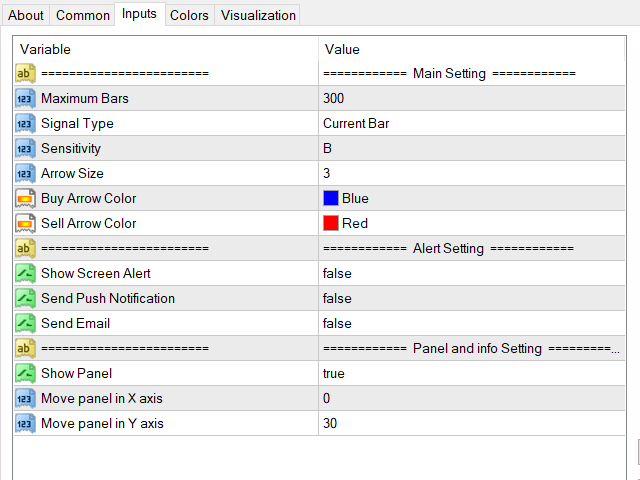
- Máximo de Barras : Máximo de velas para dibujar flechas. Este parámetro no cambiará los resultados de los cálculos. Sólo disminuye el tiempo de cálculo
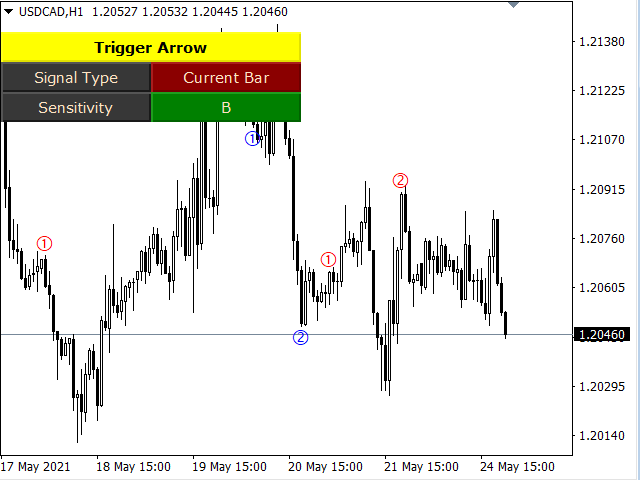
- Tipo de Señal : Significa "Barra Actual": La última señal se generará antes de que se cierre la última vela. Y "Barra Confirmada" significa: la última señal se generará después del cierre de la última vela.
- Sensibilidad: Puede ajustar la sensibilidad de A a C. A significa la sensibilidad más baja y C la más alta. Yo prefiero la B que es media.
- Tamaño de Flecha : Tamaño de Flechas
- Color de la flecha de compra: Color de las flechas de compra
- Sell Arrow Color : Color de las flechas de venta
(Cambiable en el Panel)
(Se puede cambiar en el panel)
- Mostrar Alerta en Pantalla : Muestra una alerta en pantalla si aparece una flecha
- Enviar Notificación Push : Envía una notificación push si aparece una flecha
- Enviar Email : Envía un Email si aparece una flecha
Panel e info Configuración:
- Mover el panel en el eje X : Mover el panel en el eje X del gráfico
- Mover el panel en el eje Y : Mover el panel en el eje Y del gráfico