Risk Control Panel MT4
- Utilidades
- Versión: 1.1
- Actualizado: 18 noviembre 2026
- Activaciones: 10

Control del tamaño de posición y del riesgo diario para traders con cuentas de prop firm y cuentas fondeadas: tú pones el stop, el panel calcula el lote y rechaza la operación que llevaría tu riesgo diario más allá de tu propio límite de pérdida diaria.
Risk Control Panel MT4 no predice el mercado ni opera por su cuenta. Antes de cada clic responde tres preguntas: cuánto estoy arriesgando, cuánto margen me queda hoy y qué pasa con esta posición si el precio se mueve.
Planifica la operación sobre el gráfico
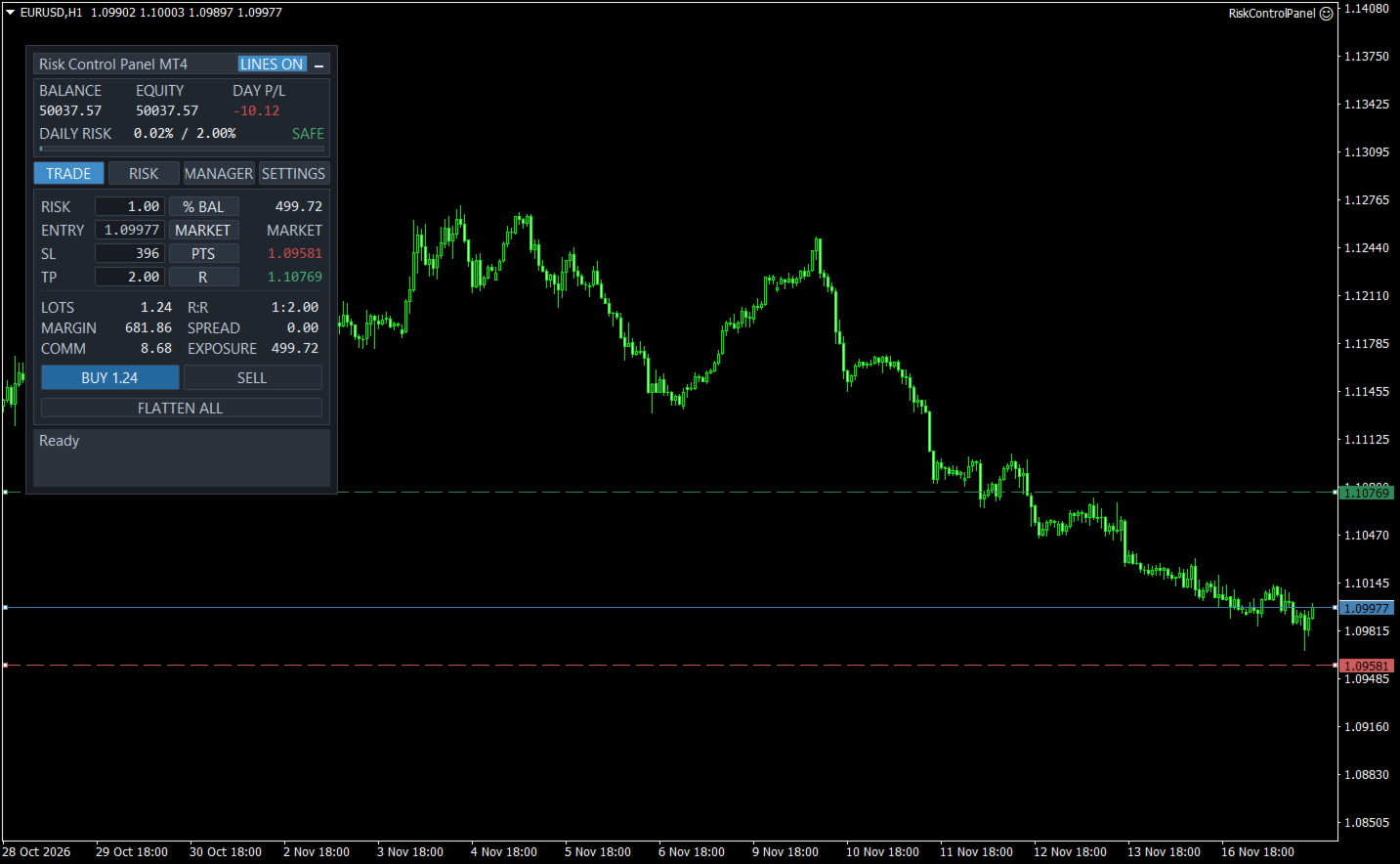
Arrastra las líneas de Entry, Stop Loss y Take Profit, o escribe las distancias en puntos, pips, precio o múltiplos del riesgo. El panel calcula el lote desde el Stop Loss, para que la pérdida en el stop sea la que elegiste: un porcentaje del balance o del equity, una cantidad fija de dinero o un lote fijo.
El lote siempre se redondea hacia abajo al paso de volumen del broker, nunca hacia arriba, así que el riesgo calculado nunca supera lo que pediste; el deslizamiento y los huecos de precio pueden aumentarlo. La pérdida en el Stop Loss se valora con los datos del contrato que publica el propio broker, convertida como la anota el servidor, y por eso es correcta en divisas, metales, índices y cripto. Antes de enviar la operación, el panel muestra la relación beneficio/riesgo, el margen, el spread y la comisión, y la exposición total.
Dos clics, nunca uno
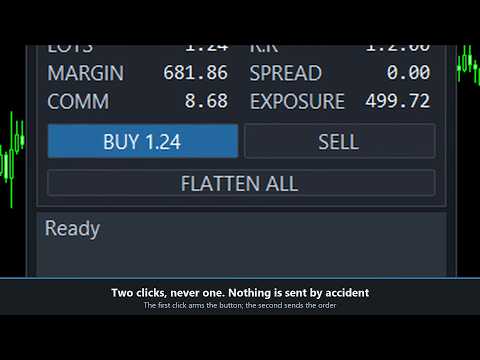
Órdenes a mercado, y órdenes Buy o Sell Limit y Stop en tu precio de entrada. Cada orden pide un segundo clic en pocos segundos, así que un solo clic nunca envía nada. FLATTEN ALL cierra todas las posiciones y borra todas las órdenes pendientes del panel, con la misma confirmación. Cuando el panel rechaza una operación, explica por qué con palabras.
Límites diarios que se cumplen
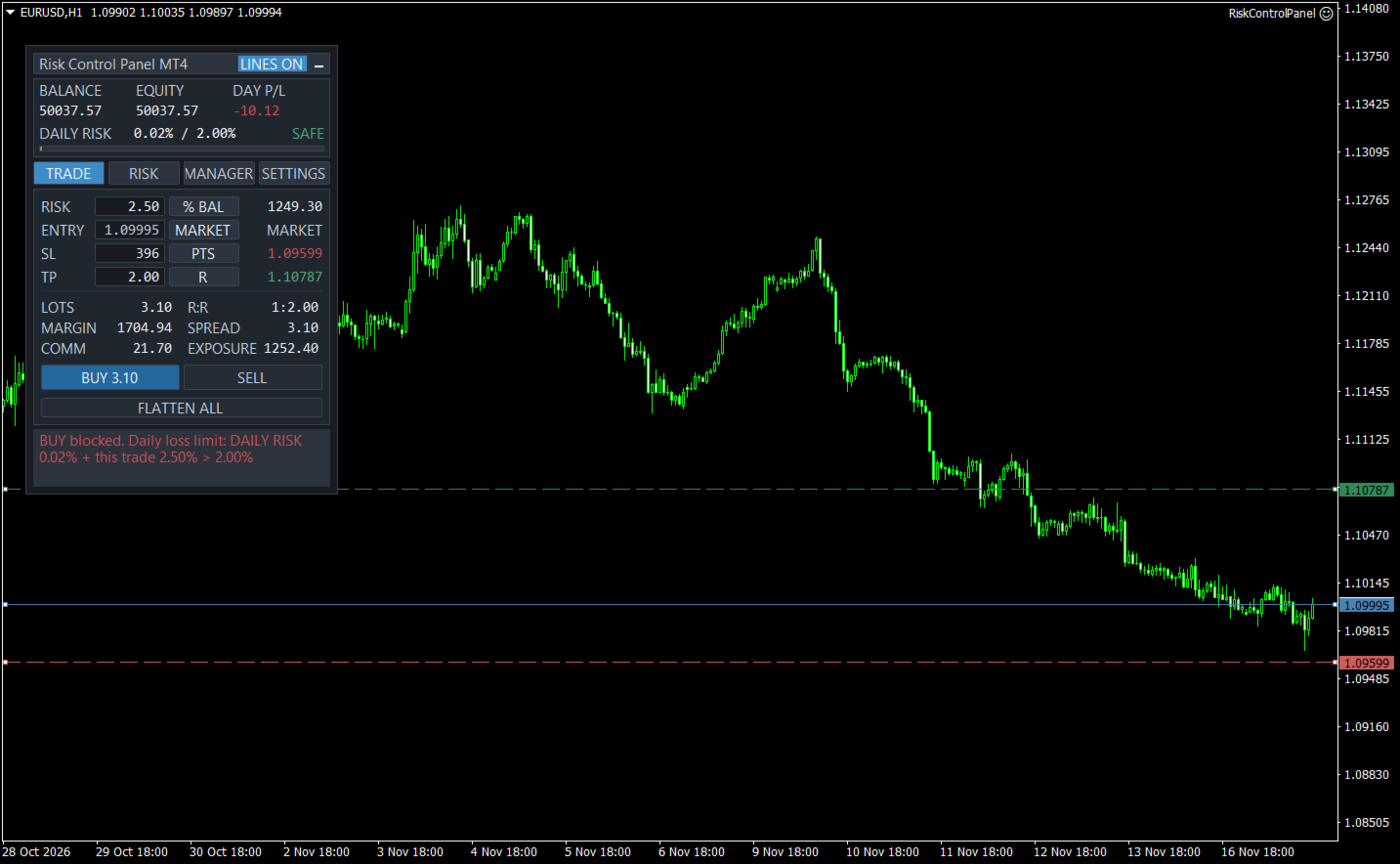
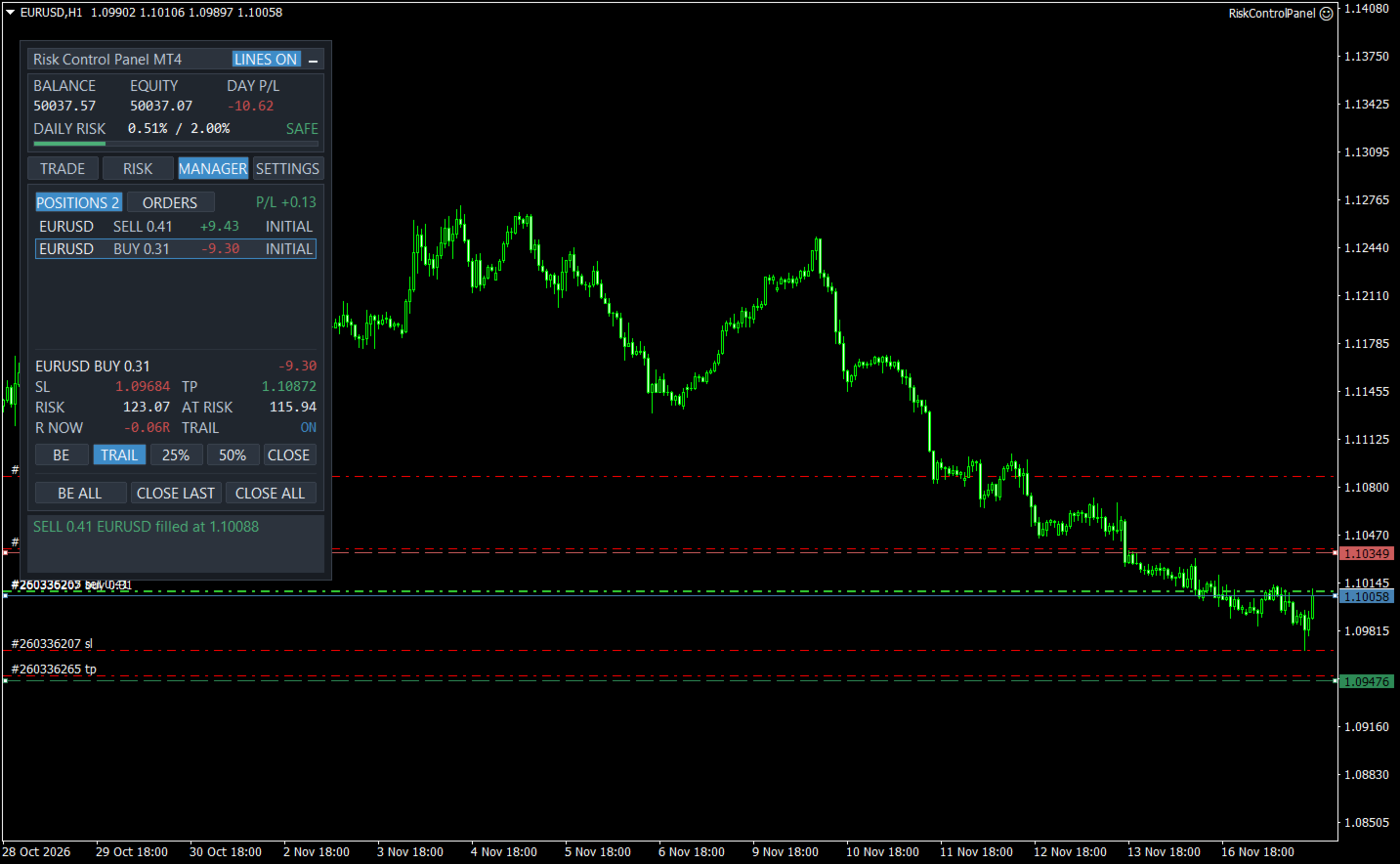
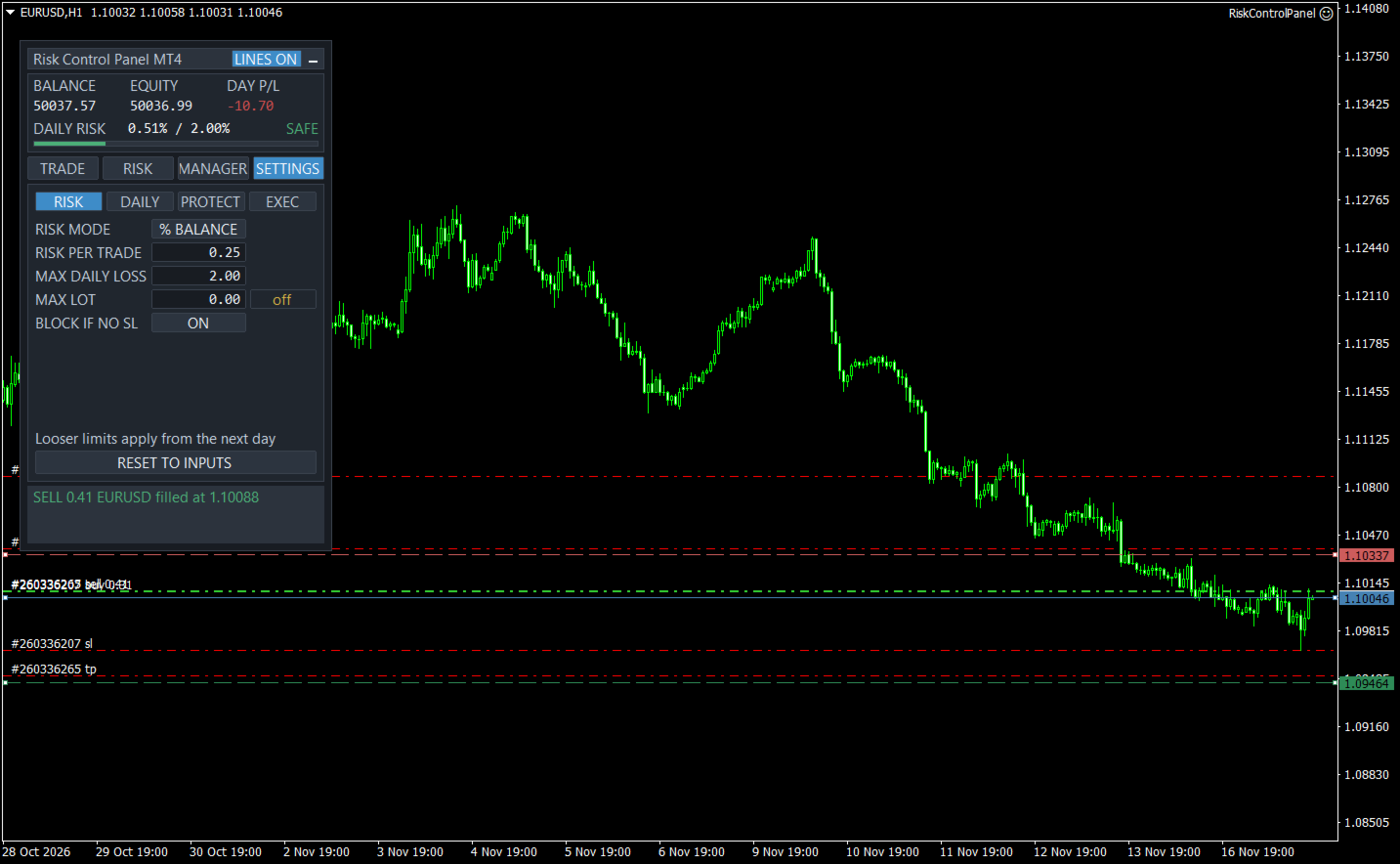
El panel lleva una sola cifra diaria, DAILY RISK: la pérdida cerrada hoy, más lo que perderían las posiciones abiertas y las órdenes pendientes en sus Stop Loss. Se compara con tu pérdida diaria máxima antes de cada operación, y una operación que la superaría se bloquea antes de enviarse, indicando las cifras que la bloquearon.
Un Stop Loss llevado a break even libera margen en el presupuesto; una mañana con ganancias no lo aumenta. También puedes limitar el número de operaciones y de operaciones perdedoras por día, fijar un lote máximo y bloquear nuevas operaciones mientras alguna posición no tenga Stop Loss.
Al alcanzar la pérdida diaria máxima, el día de trading se bloquea. Tú eliges qué hace el bloqueo: impedir nuevas operaciones, borrar las órdenes pendientes del panel o cerrar sus posiciones. El bloqueo sobrevive a un reinicio del terminal y sólo se levanta cuando cambia el día de trading. Endurecer un límite se aplica al instante; aflojarlo espera al día siguiente. El riesgo se cuenta en toda la cuenta, incluidas las operaciones manuales y las de otros Expert Advisors.
Protección que sólo avanza
Cuando una posición alcanza la ganancia que fijaste, medida en múltiplos de su riesgo inicial, su Stop Loss pasa a break even: el precio de entrada y unos pocos puntos más, para cubrir los costes. Después, un trailing stop sigue al precio a una distancia fija o a un múltiplo del Average True Range (ATR), el tamaño medio de las últimas velas. El Stop Loss nunca retrocede. Puedes desactivar el trailing de una posición, o la protección entera. El Stop Loss original queda guardado, así que un reinicio a mitad de una operación no lo pierde.
Gestiona y monitorea
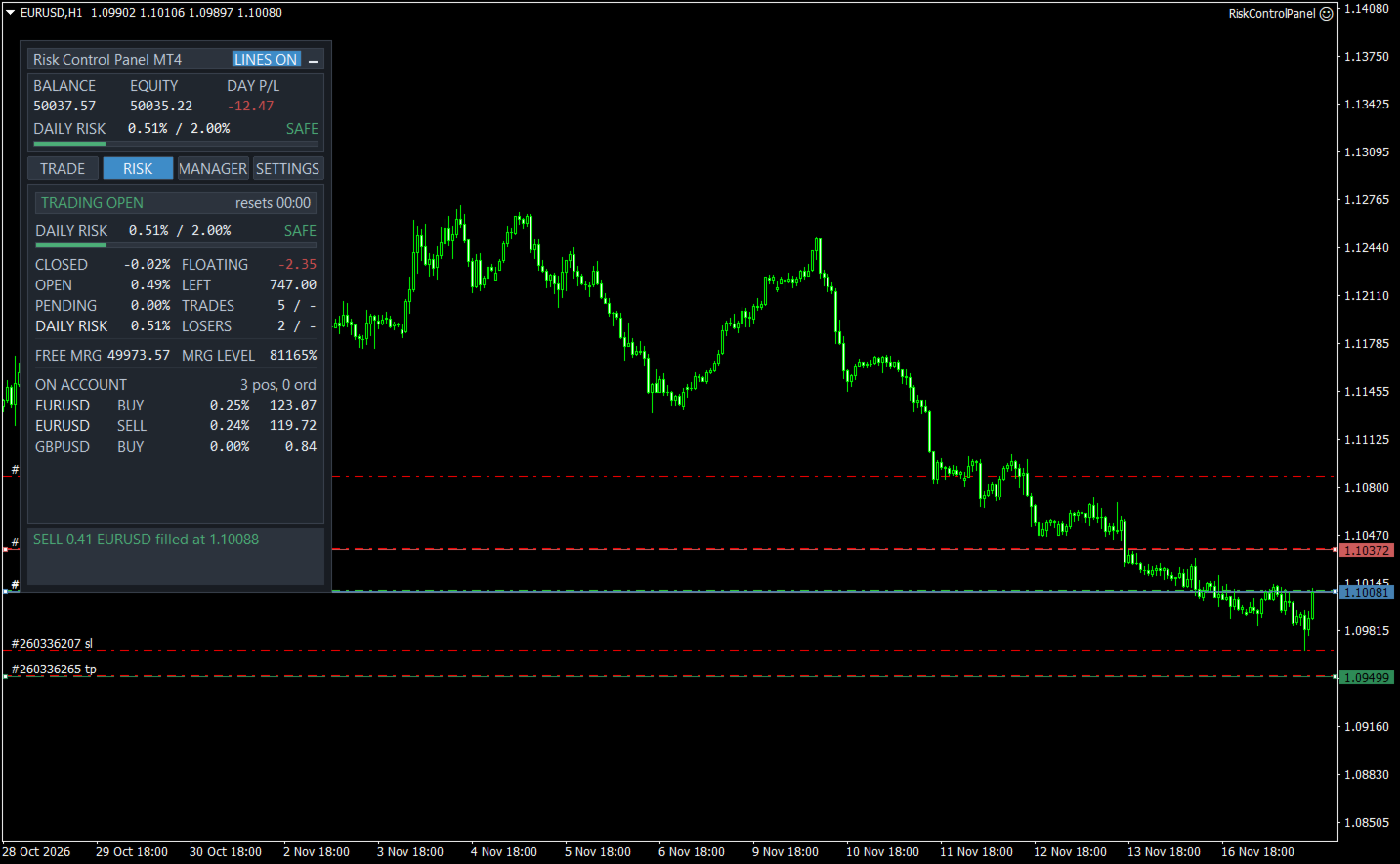
La pestaña MANAGER muestra cada posición con su riesgo y su estado de protección, con botones para break even, activar o desactivar el trailing y cerrar el 25%, el 50% o toda la posición. Las órdenes pendientes tienen su propia lista, con lo que arriesgaría cada una, a qué distancia está el mercado y cuándo vence. La pestaña RISK desglosa DAILY RISK en operaciones cerradas, abiertas y pendientes, muestra cuánto margen queda y lista las posiciones que cargan el riesgo, primero las que no tienen Stop Loss.
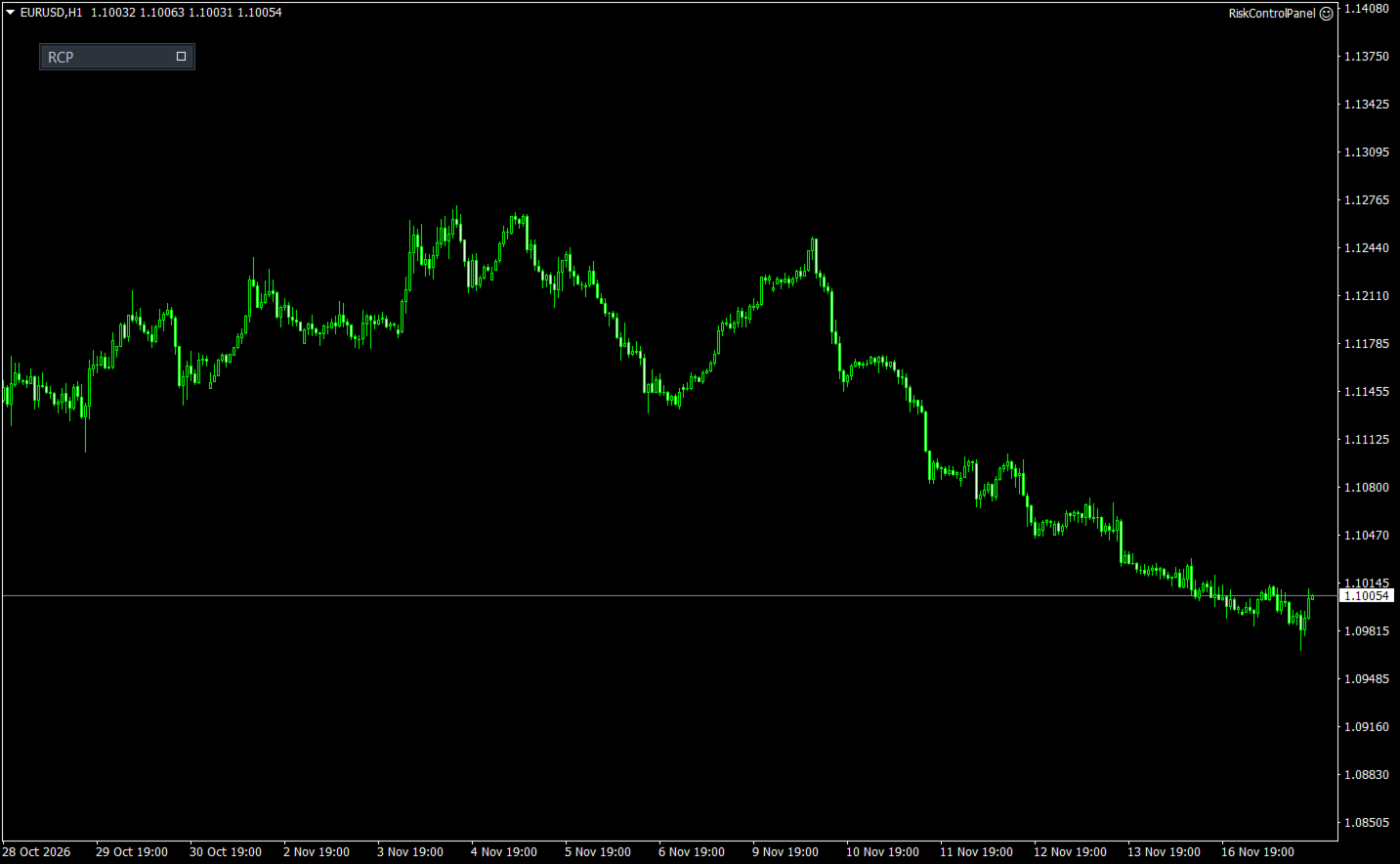
El panel se puede minimizar a una pequeña franja para leer el gráfico, y sigue protegiendo mientras tanto. En varios gráficos de una misma cuenta, el gráfico primario gestiona la cuenta y los demás planifican y operan.
Hecho para cómo funciona MetaTrader 4
En MetaTrader 4, un cierre parcial pasa el resto de la posición a un ticket nuevo. El panel lo sigue tratando como la misma posición, con su riesgo original, su protección y su sitio en la lista, y reconoce sus operaciones por el magic number, porque MetaTrader 4 borra el comentario del resto. Con brokers de ejecución a mercado, la orden se abre sin niveles y el panel pone el Stop Loss y el Take Profit justo después, y comprueba que están puestos. Las posiciones se cierran de la más antigua a la más reciente, el orden que exigen los brokers sujetos a la regla FIFO.
MetaTrader 4 sólo deja ver a un programa el historial cargado en la pestaña Account History del terminal, así que pon en ella los últimos tres meses o todo el historial: de ahí se leen los resultados cerrados del día y la estimación de la comisión.
Limpio y autónomo
Sin DLL y sin acceso a internet; todo lo que guarda se queda en la carpeta de archivos del propio terminal. La interfaz está en inglés y, al quitarlo, el gráfico queda como estaba.
Cómo probarlo
La demo gratuita se ejecuta en el Strategy Tester, donde MetaTrader no pasa los clics del ratón a los Expert Advisors. Ejecútala con el modo visual activado y el panel se demuestra solo: planifica una operación a partir del stop, la confirma con dos clics, muestra DAILY RISK y una operación rechazada por superar MAX DAILY LOSS, deja que la protección mueva el stop, cierra todo y vuelve a empezar, indicando cada paso en la barra de estado. La dirección simplemente se alterna; es una demostración de la herramienta, no una estrategia. Para probarlo con tus propios clics, alquílalo por un periodo corto y úsalo en una cuenta demo.
Risk Control Panel MT4 es una herramienta, no un consejo. Muestra el tamaño, la exposición y la pérdida posible antes de actuar; las decisiones siguen siendo tuyas.
Guía de usuario
La guía de usuario completa, campo por campo: parte 1 https://www.mql5.com/es/blogs/post/780942 y parte 2 https://www.mql5.com/es/blogs/post/780941