Zen Command MT4
- Utilidades
- Versión: 1.0
- Activaciones: 5

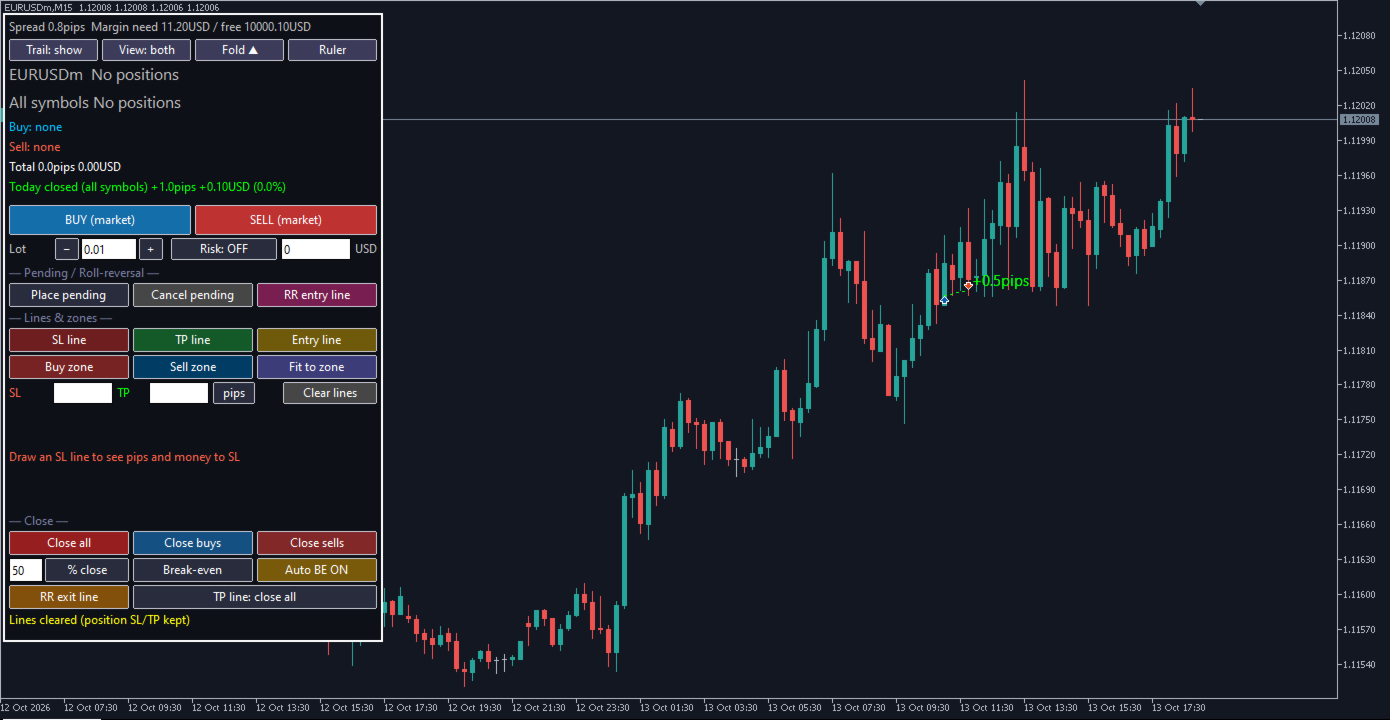
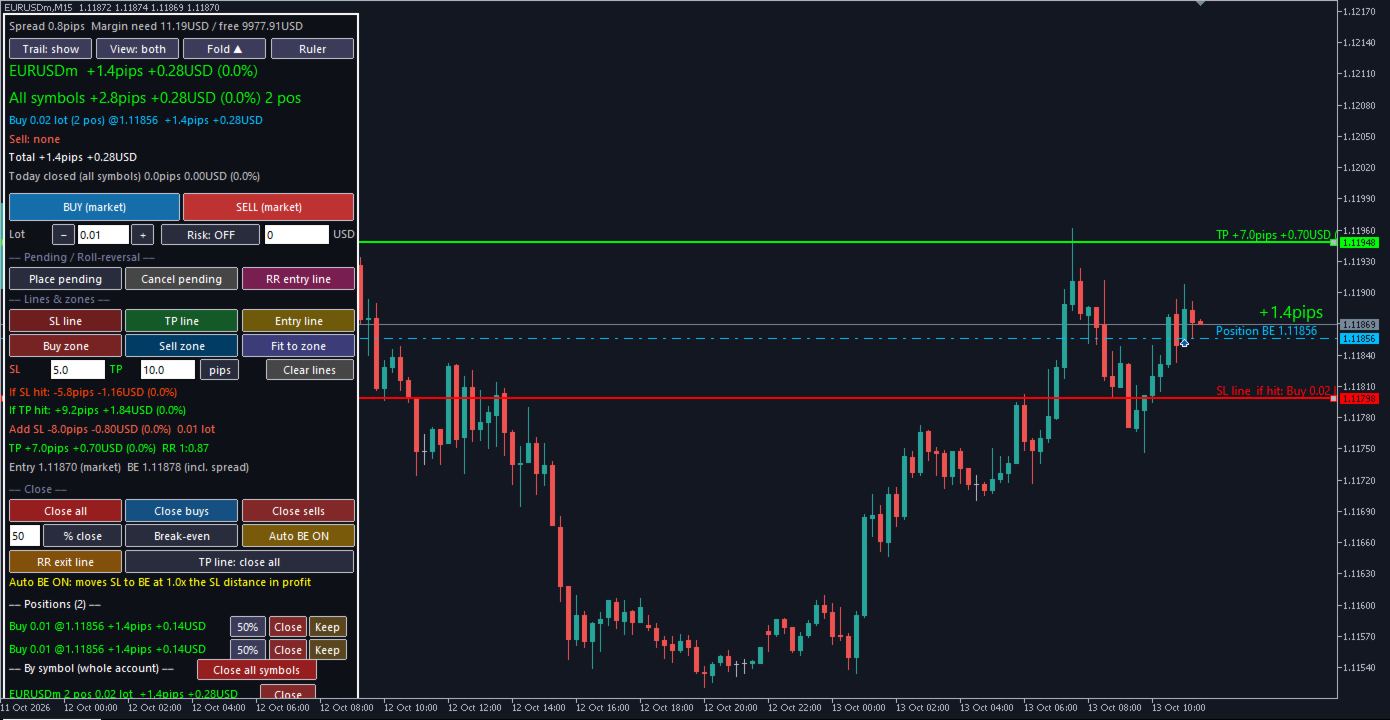
ZEN COMMAND es un panel de gestión de operaciones para operadores manuales. Desde un único panel en el gráfico, puedes realizar órdenes, establecer medidas de protección y cerrar posiciones.
El nombre «ZEN» tiene tres significados en japonés: 全 (todo): todas las funciones en un solo panel; 禅 (calma): operar con la mente serena; 善 (mejor): revisar tus operaciones y mejorar.
Puntos clave
- Determinación automática del tamaño de la posición: establece tu riesgo una sola vez, ya sea en dinero o como porcentaje del saldo, y el lote se ajustará a la línea de stop loss.
- Todas las líneas tienen en cuenta el spread: los valores que aparecen junto a las líneas de stop loss, take profit y de entrada incluyen el spread, y en el caso de las posiciones de venta, el stop loss y el take profit se colocan de manera que se activen cuando el precio del gráfico toque la línea.
- El spread también se incluye en el resto de elementos: el riesgo, los campos de stop loss y take profit, y la regla muestran lo que realmente pierdes o ganas.
- Stop loss y take profit en pips, dinero o porcentaje del saldo: introduce un valor y la línea se desplaza hasta el precio correspondiente.
- Registros automáticos: cada entrada y salida se anota en un archivo de diario junto con una captura de pantalla del gráfico.
- Rastros de operaciones: las operaciones cerradas permanecen en el gráfico como una línea punteada con el resultado en pips.
- Visualización en inglés y japonés.
Órdenes
Compra y vende al precio de mercado con un solo clic. El lote se puede establecer manualmente, o bien el panel puede calcular el tamaño de la posición por ti: establece tu riesgo una sola vez, como una cantidad fija de dinero o un porcentaje del saldo, y el lote se calcula a partir de la distancia entre el punto de entrada y la línea de stop loss, incluyendo el spread. Cada vez que muevas la línea de stop loss, el lote se recalcula, de modo que la pérdida en el stop se mantiene en el nivel de riesgo que hayas elegido.
Líneas
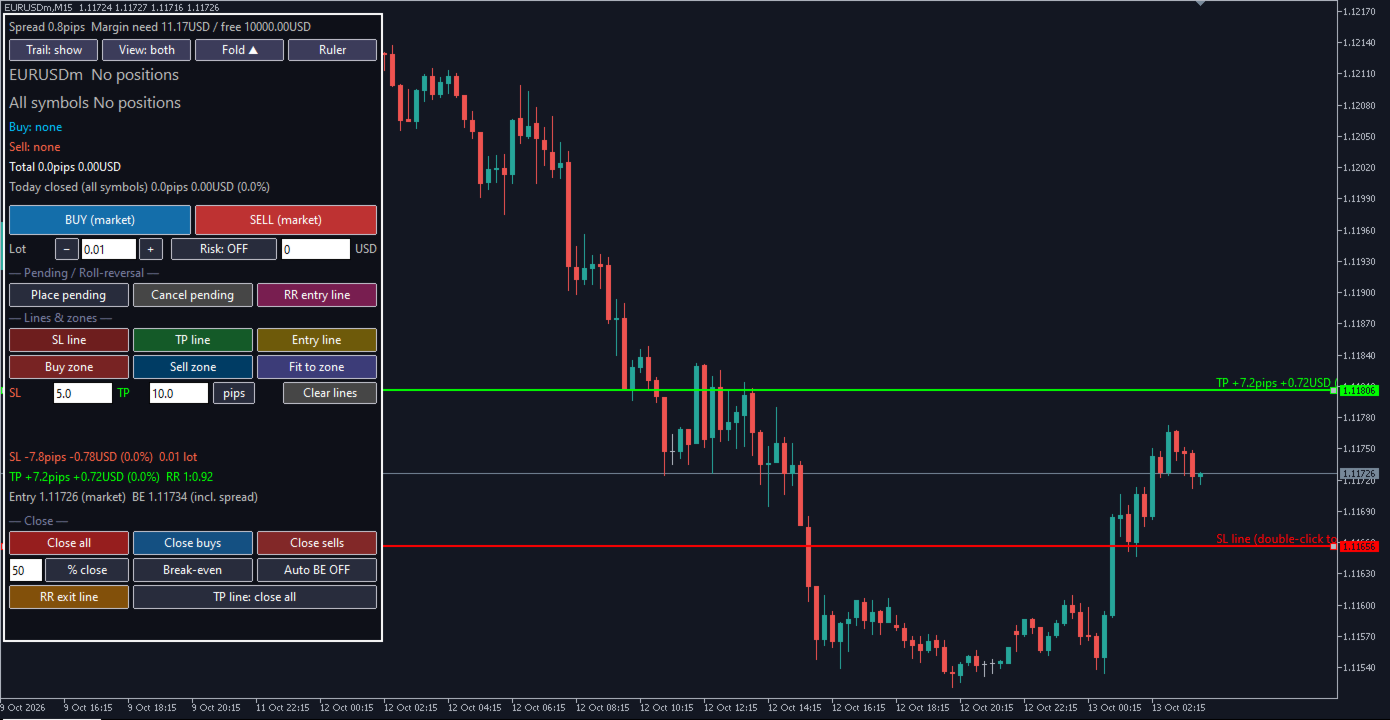
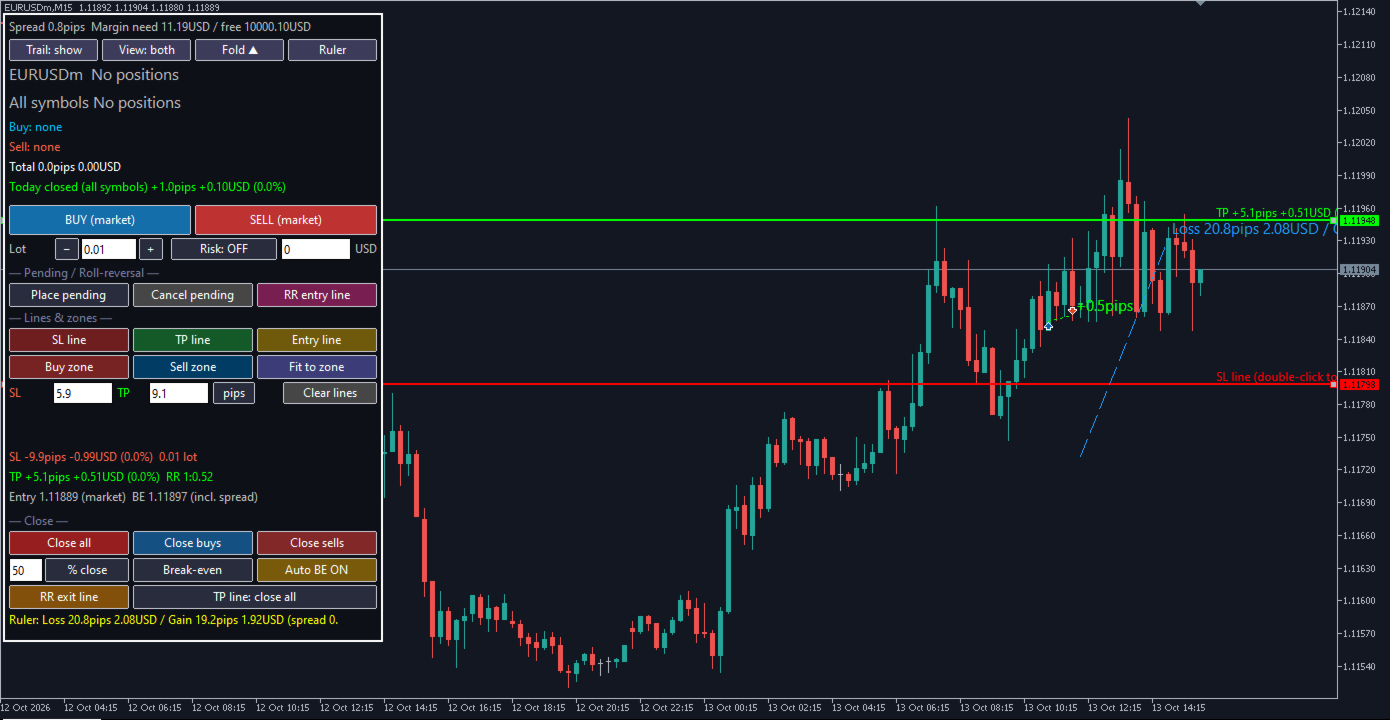
Traza una línea de stop loss, una línea de take profit y una línea de entrada en el gráfico y muévelas con el ratón. Junto a cada línea, el panel muestra la distancia en pips, el importe en el lote actual y la relación riesgo-beneficio. Todos estos valores incluyen el spread: el stop loss muestra lo que realmente pierdes y el take profit muestra lo que realmente ganas. Cuando mueves las líneas, el stop loss y el take profit de las posiciones abiertas se mueven con ellas. Las líneas se trazan según los precios del gráfico (precio de compra); para las posiciones de venta, el panel añade el spread al establecer el stop loss y el take profit, de modo que se activan cuando el precio del gráfico alcanza la línea.
Casillas de stop loss y take profit
Debajo de los botones de las líneas hay dos casillas. Cambia su unidad entre pips, dinero y porcentaje del saldo. Escribe «1» en el cuadro de stop loss en modo porcentual y la línea de stop loss se desplazará hasta el precio en el que la pérdida, incluido el spread, sea del 1 % del saldo. Al arrastrar una línea, los cuadros muestran su valor actual en la unidad seleccionada.
Órdenes pendientes
Pulsa «Realizar orden pendiente» para colocar una orden límite o stop en la línea de entrada. El panel selecciona el tipo de orden en función de la posición de la línea.
Zonas
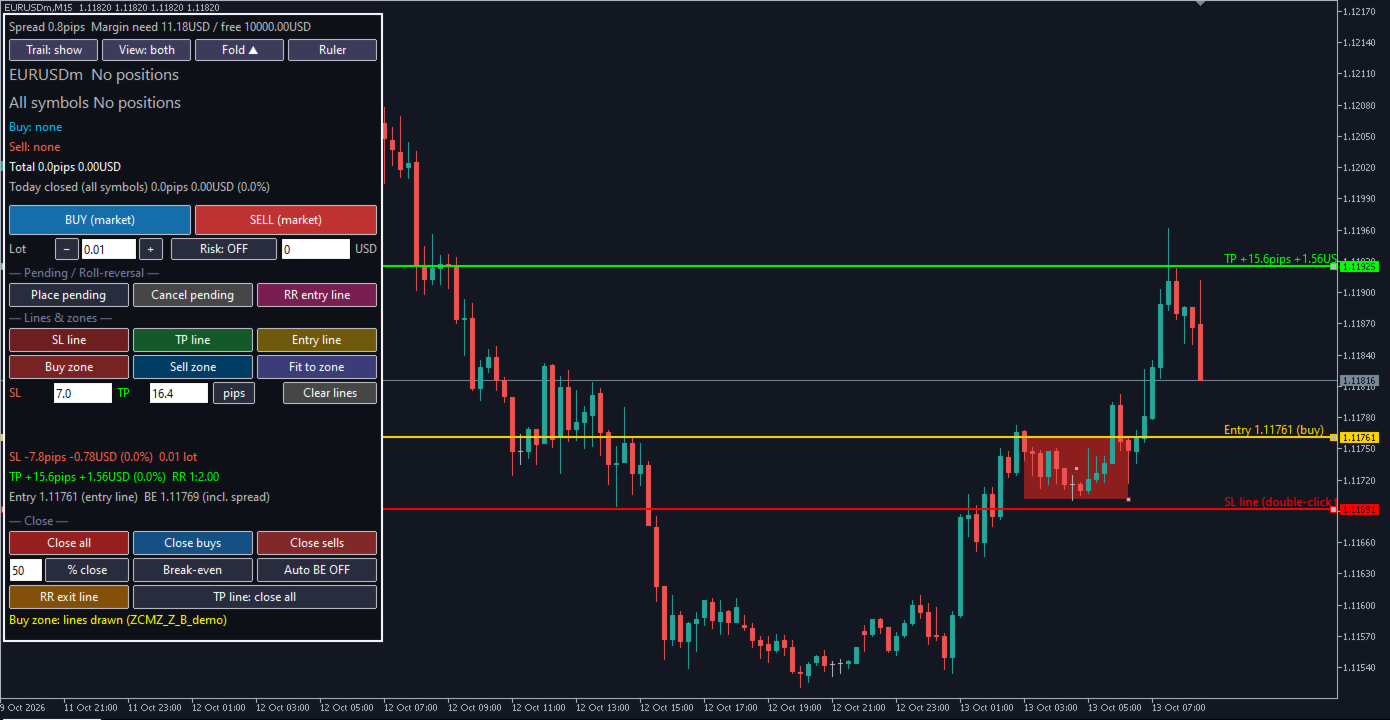
Pulsa «Zona de compra» o «Zona de venta» y arrastra un rectángulo sobre un área de consolidación o el borde de un rango. Los bordes se ajustan a las puntas de las mechas. La opción «Ajustar a la zona» traza tres líneas a la vez: la de entrada en el borde más cercano, el stop loss justo más allá del borde más lejano y el take profit a un múltiplo de la distancia del stop. Las zonas se extienden hacia la derecha, barra a barra, hasta que el precio las toca.
Líneas de inversión de tendencia
Una línea de entrada RR abre una operación cuando una barra cierra más allá de la línea y el precio vuelve a tocarla. Una línea de salida RR cierra las posiciones del valor de la misma manera.
Cierre
Cerrar todo, cerrar solo compras, cerrar solo ventas, cerrar un porcentaje, mover el stop loss al punto de equilibrio o dejar que Auto BE lo mueva cuando el beneficio alcance un múltiplo establecido de la distancia del stop. La línea de «take profit» puede cerrar todas las posiciones o cerrar un porcentaje y mover el resto al punto de equilibrio. Cada posición tiene sus propios botones: cerrar un porcentaje, cerrar o mantener solo esta. Una lista muestra todos los símbolos de la cuenta y permite cerrarlos todos a la vez. Los botones de «cerrar todo» requieren pulsar dos veces para evitar errores.
Regla
Pulsa «Regla» y arrastra el cursor por el gráfico. Muestra dos valores con el spread incluido: la pérdida si la distancia se utiliza como stop loss, y la ganancia si se utiliza como take profit.
Registros
En cada entrada y salida, el panel guarda una línea en un archivo de registro (CSV) y una captura de pantalla del gráfico en la carpeta «MQL4 Files», sin necesidad de realizar ninguna acción adicional. Las operaciones cerradas también dejan una línea punteada desde la entrada hasta la salida con el resultado en pips, para que puedas revisar tus operaciones directamente en el gráfico.
Otros
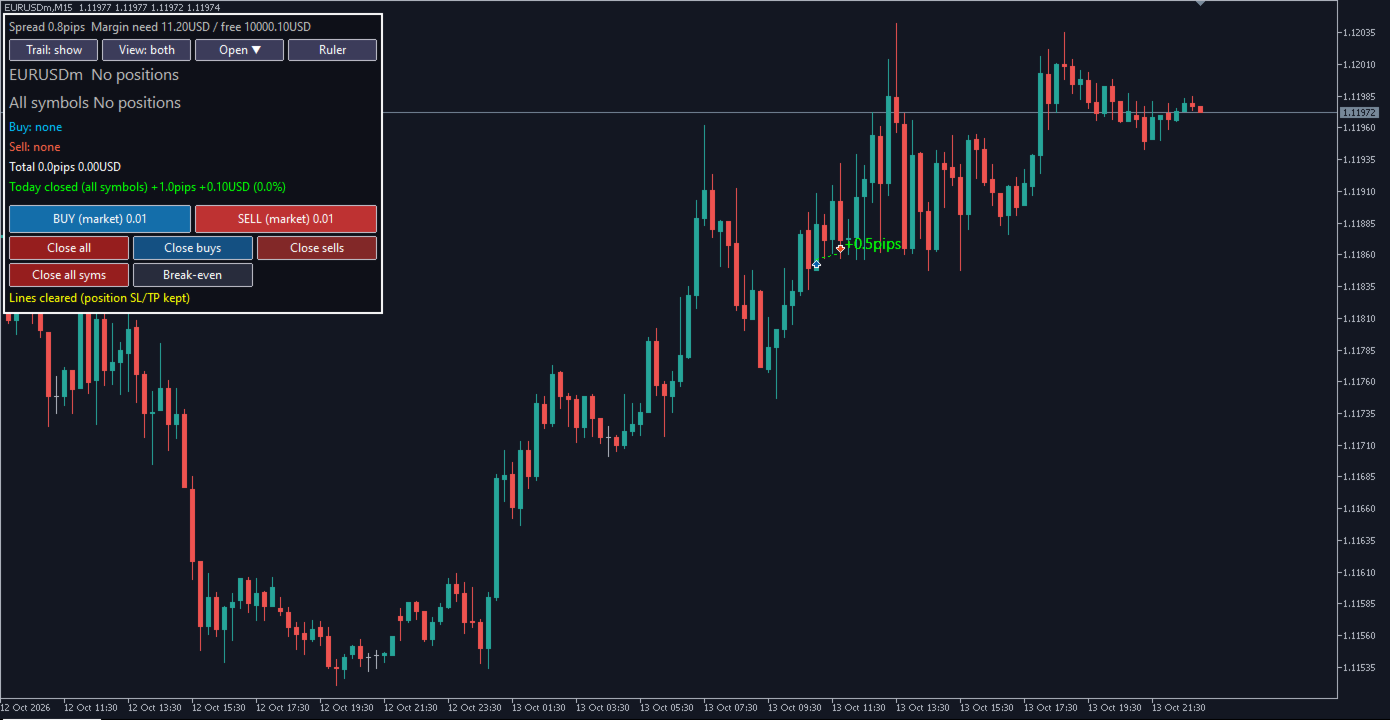
El panel se puede plegar; las órdenes de mercado, el cierre y el punto de equilibrio siguen estando disponibles mientras está plegado. También se pueden gestionar las órdenes manuales realizadas desde un teléfono sobre el mismo símbolo. Los colores, las fuentes y el tamaño del panel se pueden modificar en los ajustes. El panel «One Click Trading» de la terminal permanece oculto mientras el panel está acoplado y se restaura cuando se retira. Los valores monetarios utilizan el valor por tick proporcionado por su bróker. El tamaño del pip se detecta automáticamente (para símbolos de oro como XAUUSD o GOLD, plata, criptomonedas y divisas de 3 o 5 dígitos); para otros símbolos, puede configurarlo en la opción «PipList», por ejemplo, GOLD=0,1, US30=1.
Notas
El panel es una herramienta para operar manualmente y no abre operaciones por sí mismo, salvo en el caso de las órdenes pendientes y las líneas de inversión de posición que usted configure. La función Auto BE, los modos de línea de take profit y las líneas de inversión de posición requieren que la plataforma permanezca abierta. Le recomendamos que practique primero en una cuenta demo.