MaxiFinishEA
- Utilidades
-
Stsiapan Kreidzich
 Correo electrónico: stepkrei@gmail.com, step_bot@mail.ru. SOLO estas direcciones y SOLO el sitio web MQL5.com para comunicarse con el autor real.
Experiencia en trading de forex real (y programación mql4) desde 2011. Un programador en C con más de 35 años de experiencia. - Versión: 1.0
- Activaciones: 5
Actualmente hay un precio promocional. El precio subirá más adelante.
Se trata de un asistente de trading, un robot diseñado tanto para el trading automatizado como para el manual (mediante clics), basado en señales de cualquier indicador y que incluye la colocación automática de TakeProfit y StopLoss calculada en función de la volatilidad. El robot no cerrará automáticamente las operaciones con pérdidas si desactivas esta función en la configuración.
Puedes:
- especificar el horario de negociación (dos intervalos: horas y minutos de inicio y fin),
- activar o desactivar el trading automático en cualquier momento haciendo clic en el panel del robot,
- establecer un tamaño de lote por defecto o introducir un tamaño de lote específico en el panel del robot para cada operación,
- configurar el trading automático para que se active en función de las flechas de su indicador o a través de sus búferes de datos,
- especificar el nombre de cualquier indicador y sus búferes para el trading automático; el robot detectará automáticamente las señales y abrirá operaciones.
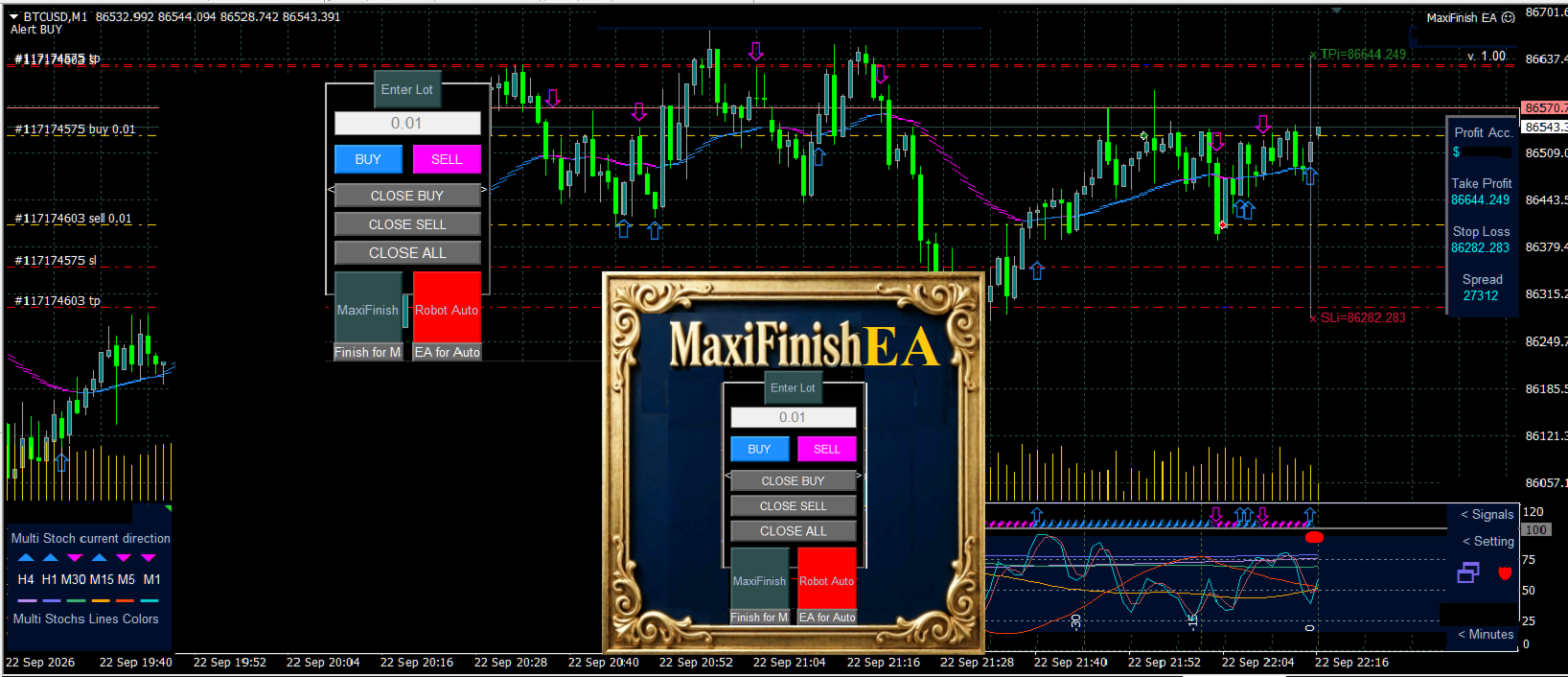
Una vez vinculado al gráfico, la interfaz del robot aparece en la pantalla y puedes arrastrarla a cualquier lugar que te resulte cómodo con el ratón. Si hay un indicador en el mismo gráfico, al abrir la configuración del indicador es posible que el gráfico se vuelva a dibujar, lo que podría ocultar la interfaz del robot con el fondo del indicador; puede restaurar la interfaz reinicializando el robot o cambiando el marco temporal del gráfico.
Puede operar manualmente haciendo clic en los botones. Al hacer clic en el icono del EA situado en la esquina superior de la pantalla (o pulsando F7), se puede acceder a la inicialización (configuración) del robot y configurar nuevos parámetros en cualquier momento. El tamaño del lote para cada operación se puede introducir directamente en la interfaz del robot; de lo contrario, se utilizará el valor predeterminado de la configuración.
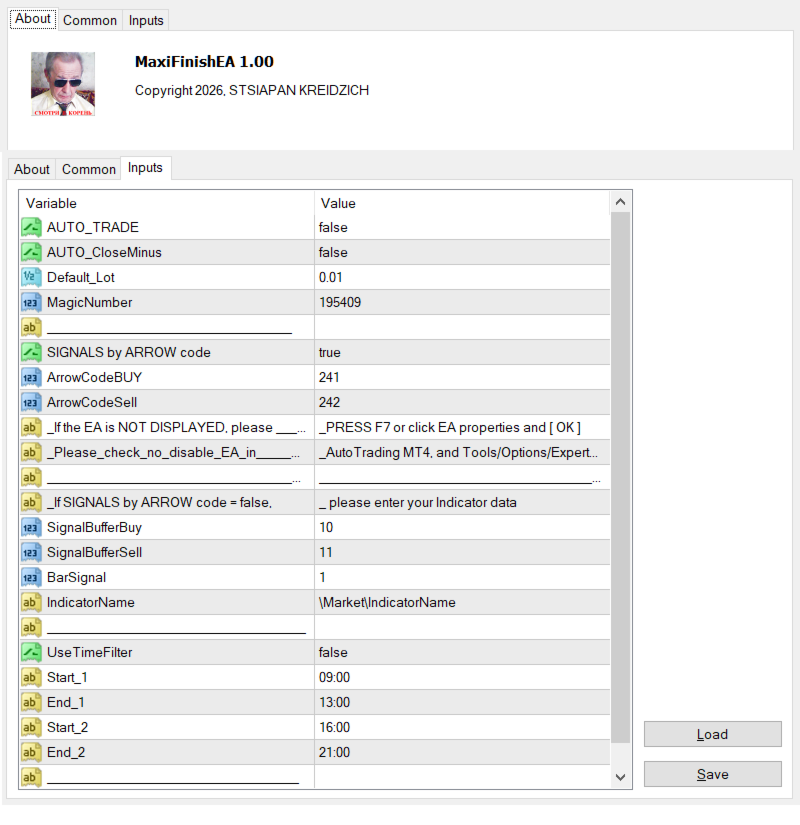
Al operar automáticamente mediante buffers, el robot ejecuta el código del indicador para obtener señales; si el indicador comparte el mismo gráfico (pantalla) que el robot, este proceso puede afectar a la visualización del indicador. En este caso, no es necesario que el indicador se encuentre necesariamente en el mismo gráfico que el robot, pero su archivo `.ex4` debe estar ubicado en la carpeta `MQL4/Indicators` o `MQL4/Market/Indicators`. En la configuración del robot, introduce el nombre exacto del archivo del indicador (sin la extensión `.ex4`), los números de sus búferes de señales externos y el índice de la barra de señales.
Lo mejor es operar basándose en las flechas del indicador que se muestran en pantalla (la configuración por defecto). En este caso, solo necesitas los códigos de las flechas de COMPRA y VENTA. Al operar utilizando flechas, el robot no interactúa con el propio archivo del indicador; no requiere el nombre del indicador ni los detalles del búfer. En su lugar, el robot recibe automáticamente las señales al escanear y analizar los objetos del gráfico. Puedes identificar fácilmente los códigos de las flechas de cualquier indicador: haz doble clic en una flecha de la pantalla para seleccionarla y, a continuación, haz clic con el botón derecho para abrir las propiedades del objeto, donde encontrarás el código de la flecha. Introduce estos códigos en la configuración del robot para las flechas de COMPRA y VENTA.
Cuando se activa un TakeProfit o un StopLoss, el robot abre automáticamente una nueva operación basándose en la flecha o señal más reciente del indicador. El robot opera automáticamente siguiendo la tendencia tras activarse el TakeProfit. Cuando cambia la señal del indicador, el robot abre una operación alineada con la nueva tendencia y continúa operando en esa dirección, siempre que el filtro de tiempo de la configuración lo permita.
También puedes operar automáticamente sin utilizar indicadores. Observa el gráfico H1 para determinar la hora del día (normalmente a primera hora) en la que tu símbolo bursátil se mueve tanto al alza como a la baja en aproximadamente la misma cantidad. En ese momento, utiliza los botones para abrir una operación de COMPRA en los mínimos de los indicadores estocásticos estándar M1 y M5, y a continuación abre una operación de VENTA en sus máximos. El robot ejecutará las operaciones y establecerá los niveles de TakeProfit y StopLoss. A continuación, haz clic en el botón «EA Robot» para activar el trading automatizado; el robot operará automáticamente siempre que el filtro de tiempo lo permita.
Al operar basándose en las señales del indicador, el trading automatizado comienza en una nueva barra M1 tras activar el botón «EA Robot». Puede aparecer una nueva señal del indicador mientras una operación anterior se encuentra en pérdidas. Si su configuración impide cerrar operaciones con pérdidas, la operación existente no se cerrará cuando se abra una nueva. Por supuesto, el servidor de operaciones seguirá cerrando cualquier operación si se activa el Stop Loss. Si no hay ninguna restricción establecida en el robot, la operación anterior se cierra automáticamente al recibir una nueva señal, independientemente de su estado.
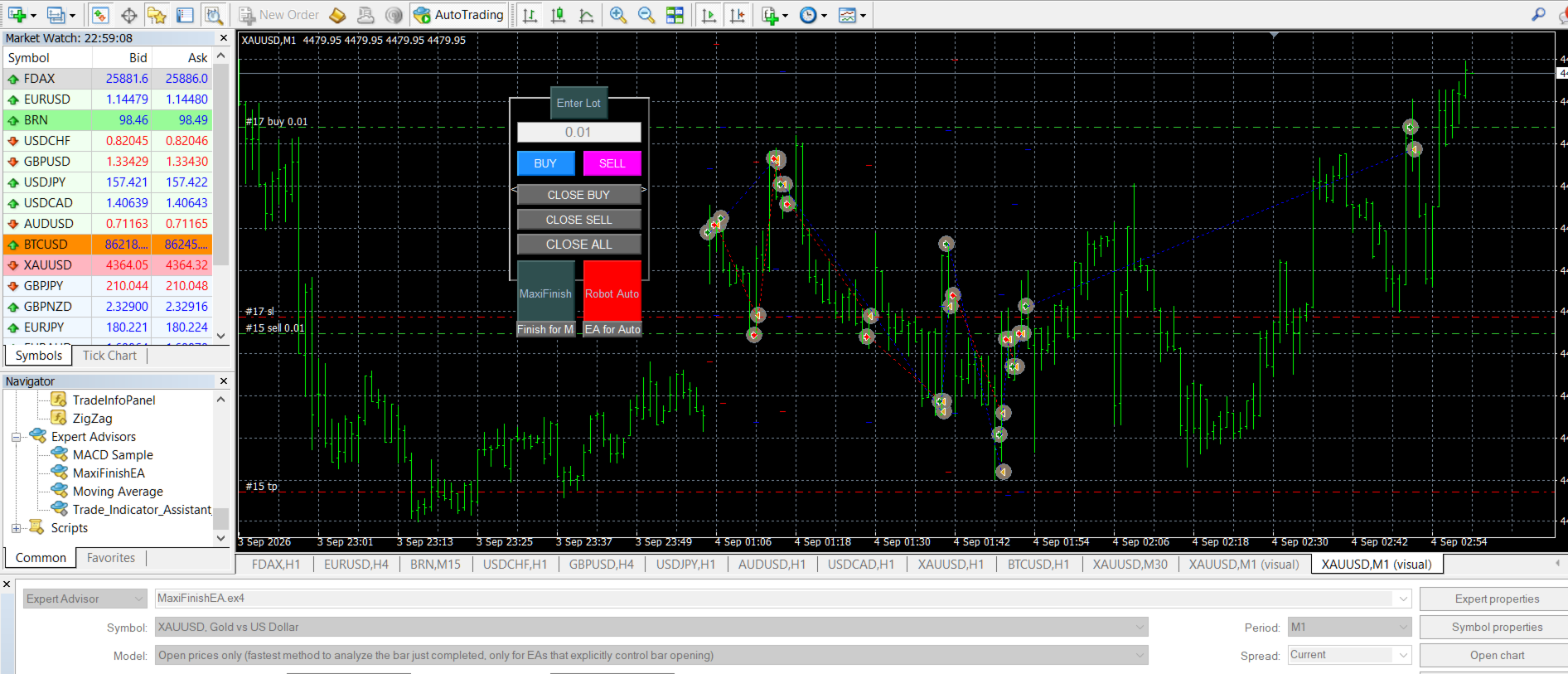
En la versión demo gratuita del Probador de Estrategias, puedes ver la interfaz (panel) y la configuración del robot haciendo clic en [Propiedades del experto] en la ventana del probador. Lamentablemente, el Probador de Estrategias de MT4 carece de la funcionalidad completa para probar la dinámica de las operaciones en tiempo real y gestionar los clics del ratón.
La configuración del robot es muy intuitiva; basta con establecerla en «true» para activar una función o en «false» para desactivarla.
Lee más sobre el autor en la sección [Perfil], donde también encontrarás enlaces para ponerte en contacto con él. Te deseo operaciones rentables que alcancen el objetivo de Take Profit en todo momento.
Desde el Mercado de MetaTrader, haz clic en [Ver en la web de MQL5] para ver capturas de pantalla y comentarios con explicaciones adicionales. Si te gusta el robot, dedica un momento a dejar una valoración. Cuanto mejor sea la valoración, mejor rendirá el robot...
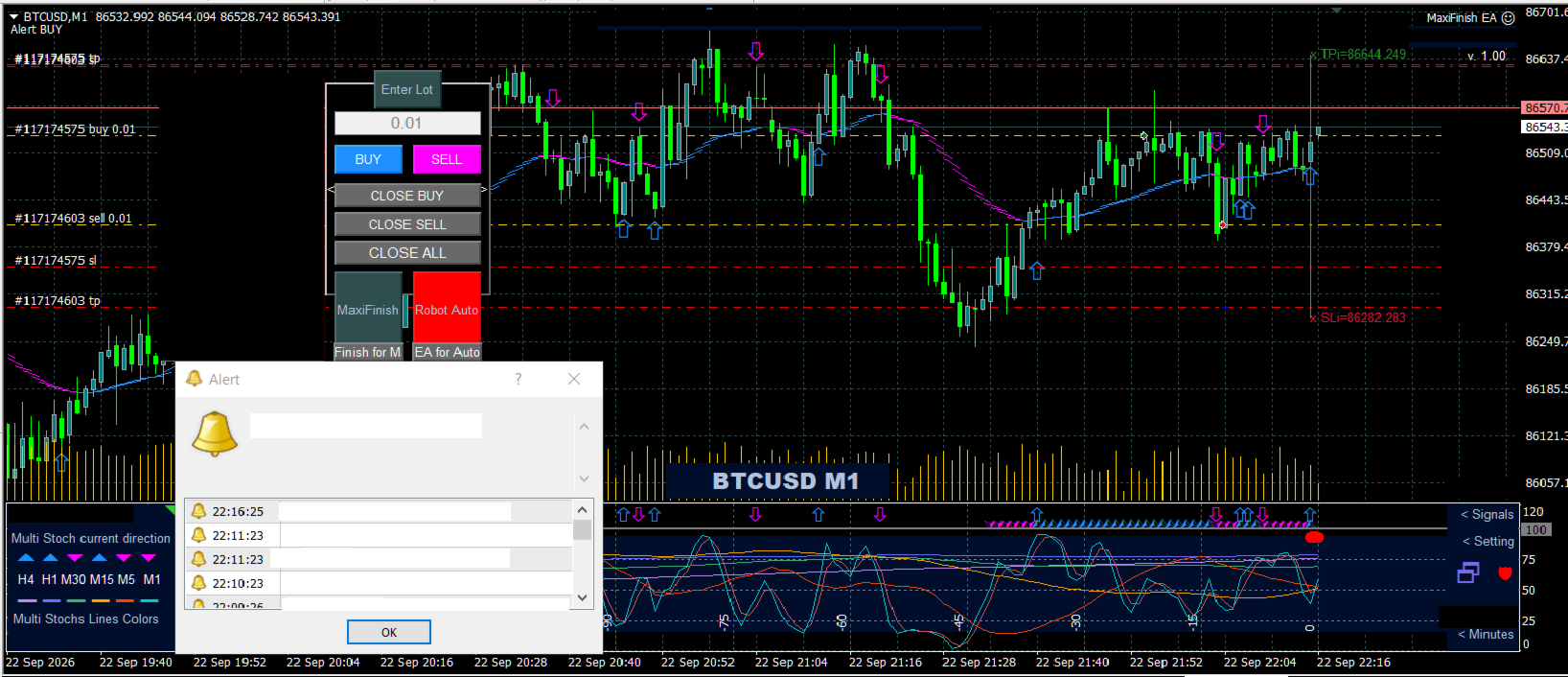
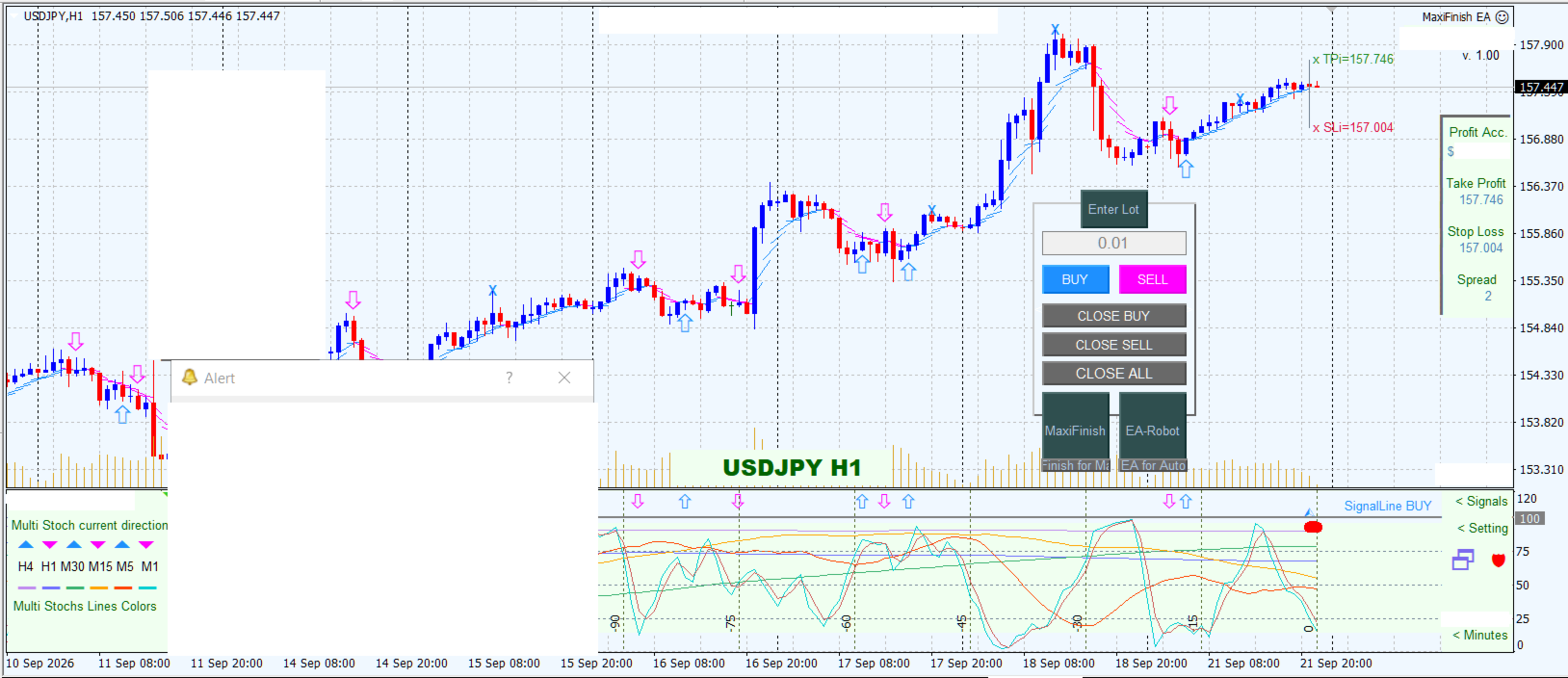
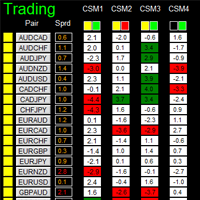
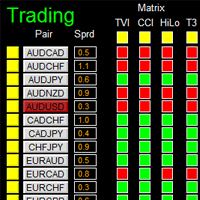
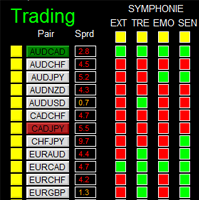
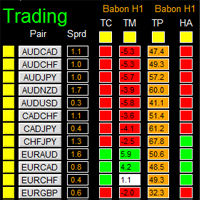
Las capturas de pantalla muestran el robot y su configuración con diferentes combinaciones de colores, así como gráficos que reflejan la actividad real de trading.