MaxiFinishEA
- Utilitys
-
Stsiapan Kreidzich
 E-Mail: stepkrei@gmail.com, step_bot@mail.ru. NUR diese Adressen und NUR die Website MQL5.com für die Kommunikation mit dem eigentlichen Autor.
Erfahrung mit echtem Devisenhandel (und mql4-Programmierung) von 2011. Ein C-Programmierer mit mehr als 35 Jahren Erfahrung. - Version: 1.0
- Aktivierungen: 5
Derzeit gilt ein Sonderpreis. Der Preis wird später steigen.
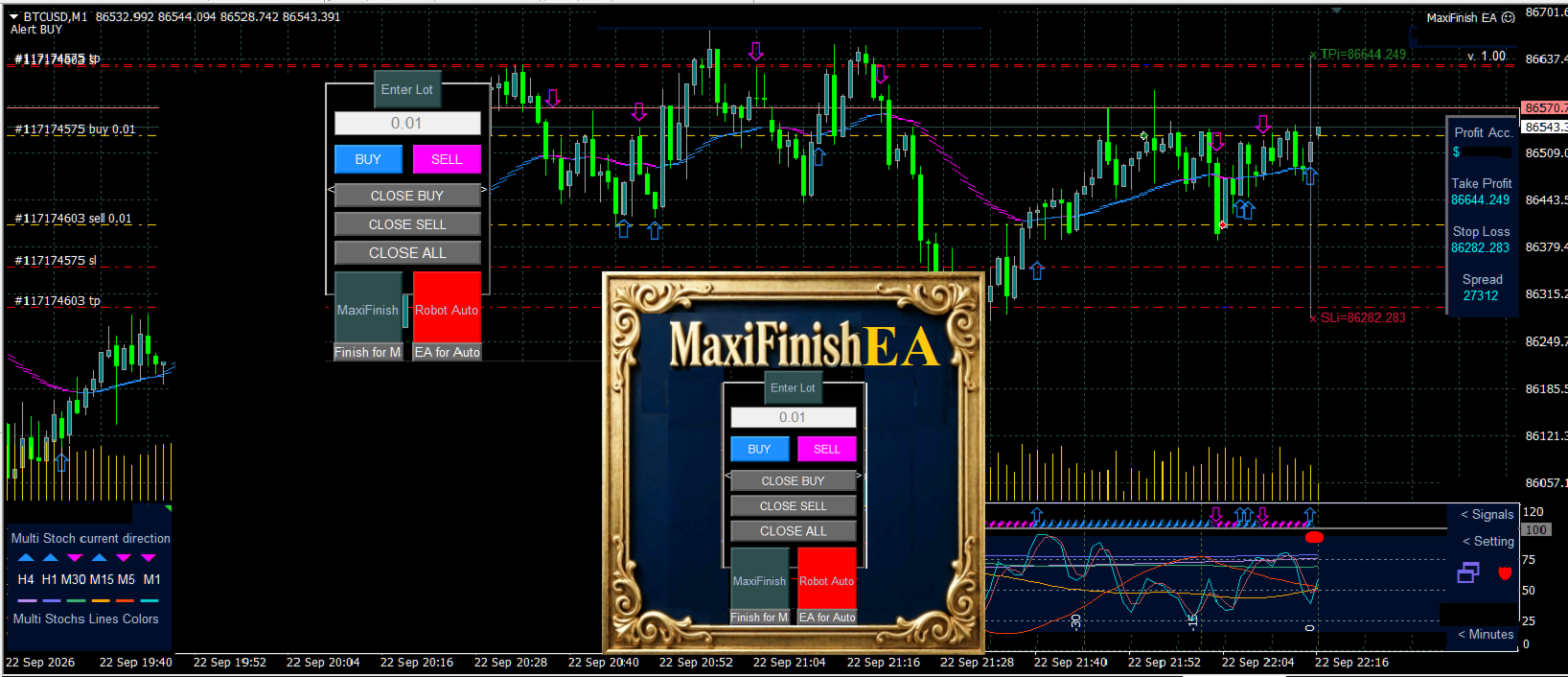
Dies ist ein Handelsassistent – ein Roboter, der sowohl für den automatisierten als auch für den manuellen Handel (per Knopfdruck) auf Basis von Signalen beliebiger Indikatoren ausgelegt ist und über eine automatische Take-Profit- und Stop-Loss-Platzierung verfügt, die anhand der Volatilität berechnet wird. Der Roboter schließt Trades nicht automatisch mit Verlust, wenn Sie diese Funktion in den Einstellungen deaktivieren.
Sie können:
- Handelszeiten festlegen (zwei Zeiträume: Start- und Endzeit in Stunden und Minuten),
- den automatischen Handel jederzeit aktivieren oder deaktivieren, indem Sie auf das Bedienfeld des Roboters klicken,
- eine Standard-Lotgröße festlegen oder im Bedienfeld des Roboters für jeden Trade eine bestimmte Lotgröße eingeben,
- den automatischen Handel so konfigurieren, dass er basierend auf Pfeilen Ihres Indikators oder über dessen Datenpuffer ausgelöst wird,
- den Namen eines beliebigen Indikators und dessen Puffer für den automatischen Handel festlegen; der Roboter erkennt dann automatisch Signale und eröffnet Trades.
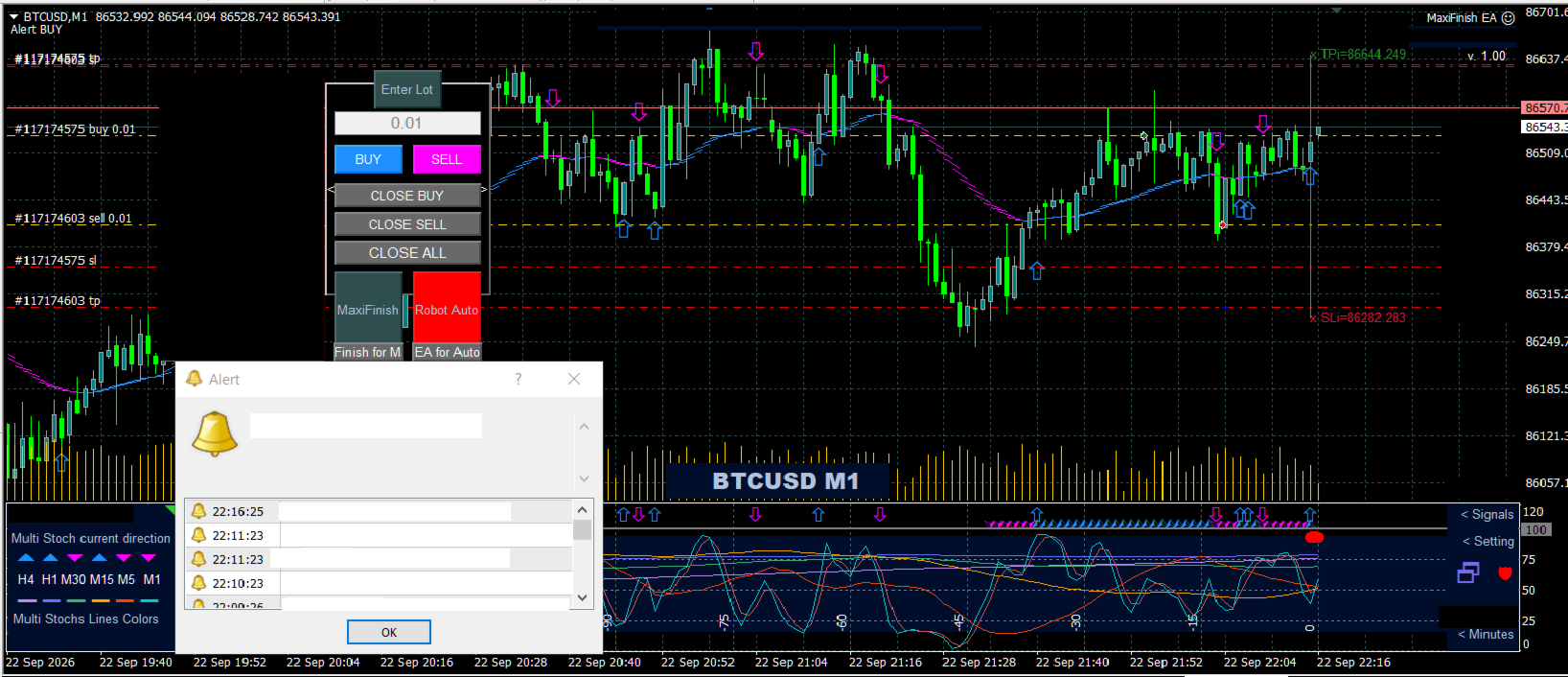
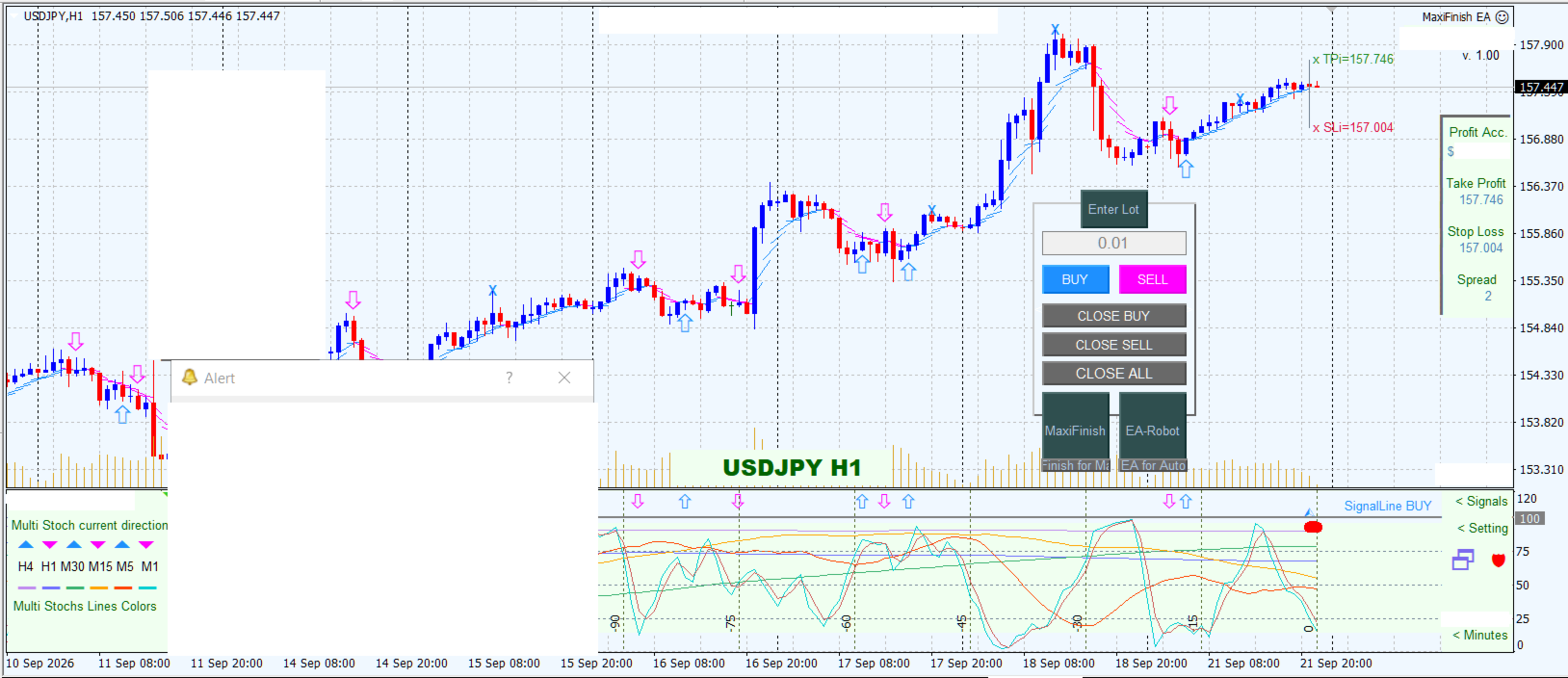
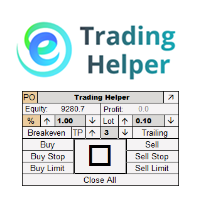
Sobald der Roboter an das Chart angehängt ist, erscheint seine Benutzeroberfläche auf dem Bildschirm, und Sie können sie mit der Maus an eine beliebige Stelle ziehen. Befindet sich ein Indikator auf demselben Chart, kann das Öffnen der Indikatoreinstellungen dazu führen, dass der Chart neu gezeichnet wird, wodurch die Benutzeroberfläche des Roboters möglicherweise durch den Hintergrund des Indikators verdeckt wird; Sie können die Benutzeroberfläche wiederherstellen, indem Sie den Roboter neu initialisieren oder den Zeitrahmen des Charts hin und her wechseln.
Sie können manuell handeln, indem Sie auf die Schaltflächen klicken. Durch Klicken auf das EA-Symbol in der oberen Ecke des Bildschirms (oder durch Drücken der Taste F7) können Sie jederzeit auf die Initialisierung (Einstellungen) des Roboters zugreifen und neue Parameter konfigurieren. Die Lotgröße für jeden Handel kann direkt in der Benutzeroberfläche des Roboters eingegeben werden; andernfalls wird der Standardwert aus den Einstellungen verwendet.
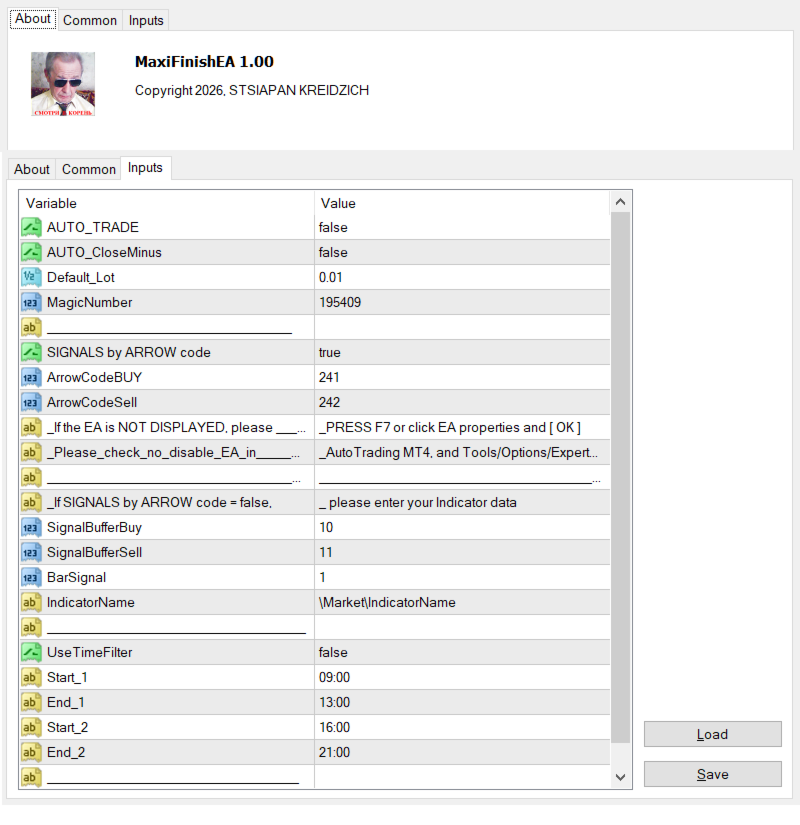
Beim automatischen Handel über Puffer führt der Roboter den Code des Indikators aus, um Signale abzurufen; wenn sich der Indikator auf demselben Chart (Bildschirm) wie der Roboter befindet, kann dieser Vorgang die visuelle Darstellung des Indikators beeinflussen. In diesem Fall muss sich der Indikator selbst nicht unbedingt auf demselben Chart wie der Roboter befinden, aber seine `.ex4`-Datei muss sich im Ordner `MQL4/Indicators` oder `MQL4/Market/Indicators` befinden. Geben Sie in den Einstellungen des Roboters den genauen Dateinamen des Indikators (ohne die Erweiterung `.ex4`), die Anzahl seiner externen Signalpuffer und den Index der Signalleiste ein.
Am besten ist es, auf der Grundlage der auf dem Bildschirm angezeigten Indikatorpfeile zu handeln (Standardeinstellung). In diesem Fall benötigen Sie nur die Codes für die KAUF- und VERKAUF-Pfeile. Beim Handel anhand von Pfeilen interagiert der Roboter nicht mit der Indikator-Datei selbst; er benötigt weder den Namen des Indikators noch Angaben zu den Puffern. Stattdessen empfängt der Roboter Signale automatisch, indem er Objekte auf dem Chart scannt und analysiert. Sie können die Pfeilcodes für jeden Indikator leicht ermitteln: Doppelklicken Sie auf einen Pfeil auf dem Bildschirm, um ihn auszuwählen, und klicken Sie dann mit der rechten Maustaste, um die Objekteigenschaften zu öffnen, in denen Sie den Pfeilcode finden. Geben Sie diese Codes in den Einstellungen des Roboters für die „KAUF“- und „VERKAUF“-Pfeile ein.
Wenn ein TakeProfit oder StopLoss ausgelöst wird, eröffnet der Roboter automatisch einen neuen Trade auf Basis des letzten Indikatorpfeils oder Signals. Der Roboter handelt automatisch im Trend und folgt dabei den Take-Profit-Auslösern. Wenn sich das Indikatorsignal ändert, eröffnet der Roboter einen Trade, der dem neuen Trend folgt, und setzt den Handel in dieser Richtung fort, sofern der Zeitfilter in den Einstellungen dies zulässt.
Sie können auch automatisch handeln, ohne Indikatoren zu verwenden. Beobachten Sie das H1-Chart, um den Zeitpunkt des Tages (in der Regel früh am Morgen) zu ermitteln, zu dem sich Ihr Handelssymbol sowohl nach oben als auch nach unten um ungefähr den gleichen Betrag bewegt. Nutzen Sie zu diesem Zeitpunkt die Schaltflächen, um einen KAUF-Trade an den Tiefstständen der Standard-Stochastik-Indikatoren M1 und M5 zu eröffnen und anschließend einen VERKAUF-Trade an deren Höchstständen. Der Roboter führt die Trades aus und legt die Take-Profit- und Stop-Loss-Niveaus fest. Klicken Sie anschließend auf die Schaltfläche „EA-Roboter“, um den automatisierten Handel zu aktivieren; der Roboter handelt dann automatisch, solange der Zeitfilter dies zulässt.
Beim Handel auf Basis der Signale des Indikators beginnt der automatisierte Handel mit einem neuen M1-Balken, nachdem die Schaltfläche „EA-Roboter“ aktiviert wurde. Ein neues Indikatorsignal kann auftreten, während ein vorheriger Trade noch im Verlust liegt. Wenn Ihre Einstellungen das Schließen von Trades mit Verlust verbieten, wird der bestehende Trade nicht geschlossen, wenn ein neuer eröffnet wird. Selbstverständlich schließt der Handelsserver jeden Trade dennoch, wenn der Stop-Loss ausgelöst wird. Wenn im Roboter keine Einschränkung festgelegt ist, wird der vorherige Trade bei einem neuen Signal automatisch geschlossen, unabhängig von seinem Status.
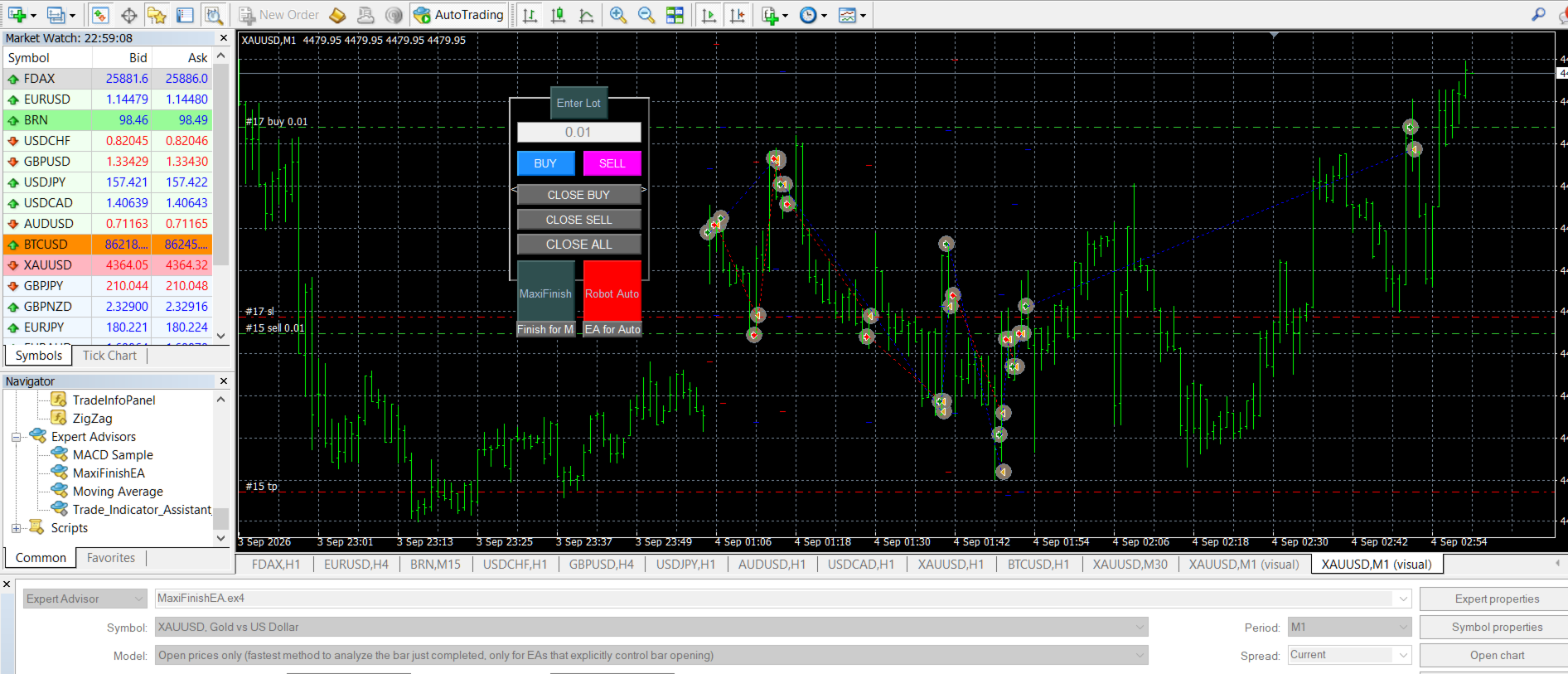
In der kostenlosen Demoversion für den Strategietester können Sie die Benutzeroberfläche (das Bedienfeld) und die Einstellungen des Roboters einsehen, indem Sie im Testerfenster auf [Expert-Eigenschaften] klicken. Leider verfügt der MT4-Strategietester nicht über den vollen Funktionsumfang, um die Dynamik des Live-Handels zu testen und Mausklicks zu verarbeiten.
Die Einstellungen des Roboters sind selbsterklärend; setzen Sie sie einfach auf „true“, um eine Funktion zu aktivieren, oder auf „false“, um sie zu deaktivieren.
Informationen zum Autor finden Sie im Abschnitt [Profil], wo Sie auch Links zur Kontaktaufnahme finden. Ich wünsche Ihnen profitable Trades, die jedes Mal das Take-Profit-Ziel erreichen.
Klicken Sie im MetaTrader-Markt auf [Auf der MQL5-Website anzeigen], um Screenshots und Kommentare mit zusätzlichen Erläuterungen zu sehen. Bitte nehmen Sie sich einen Moment Zeit, um eine Bewertung abzugeben, wenn Ihnen der Roboter gefällt. Je besser die Bewertung, desto besser die Leistung des Roboters...
Die Screenshots zeigen den Roboter und seine Einstellungen in verschiedenen Farbschemata sowie Charts, die echte Handelsaktivitäten darstellen.