 MetaTrader 5
 Asesores Expertos
 Indicadores
 Scripts
 Librerías
 Repositorio
Pon "Me gusta" y sigue las noticias
Deje un enlace a él, ¡qué los demás también lo valoren!
Evalúe su trabajo en el terminal MetaTrader 5

Seguimiento de la reducción de EquiPeak - indicador para MetaTrader 5

- Visualizaciones:
- 764
- Ranking:
- Publicado:
- Actualizado:
-
 Está perdiendo oportunidades comerciales:
- Aplicaciones de trading gratuitas
- 8 000+ señales para copiar
- Noticias económicas para analizar los mercados financieros
Registro EntradaUsted acepta la política del sitio web y las condiciones de uso
Si no tiene cuenta de usuario, regístrese -
 ¿Necesita un robot o indicador basado en este código? Solicítelo en la bolsa freelance
Pasar a la bolsa
¿Necesita un robot o indicador basado en este código? Solicítelo en la bolsa freelance
Pasar a la bolsa

¿Para qué sirve exactamente?
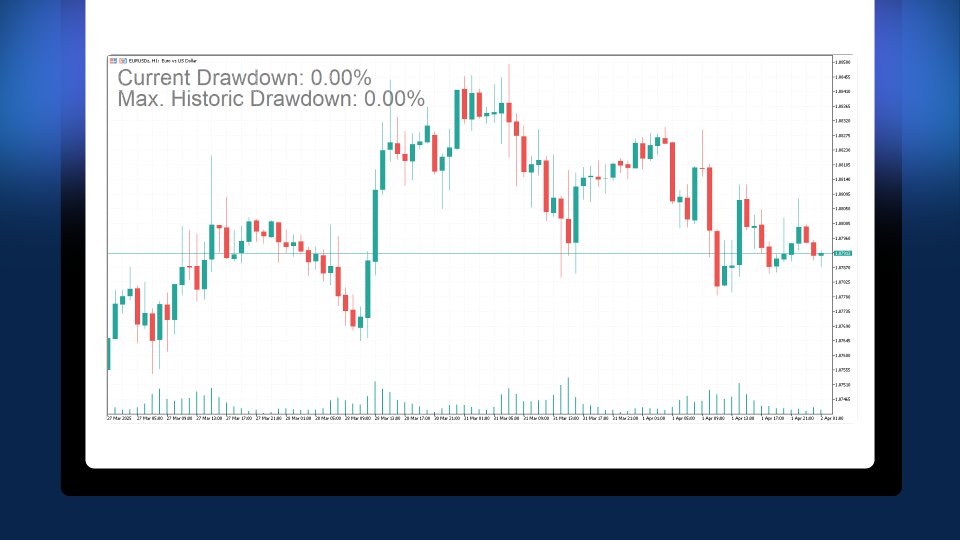
- Referencia visual del rendimiento de sus EAs: Introduce manualmente el Drawdown Máximo Histórico conocido o esperado de tu estrategia (por ejemplo, a partir de backtesting o resultados anteriores). De esta forma, siempre tendrá una referencia clara para ver si su EA está dentro de los parámetros normales o experimentando una situación inesperada.
- Monitorización continua del riesgo actual: También puedes utilizarlo para monitorizar el drawdown actual en tiempo real y comprobar si estás superando niveles críticos que requieran tu atención inmediata.
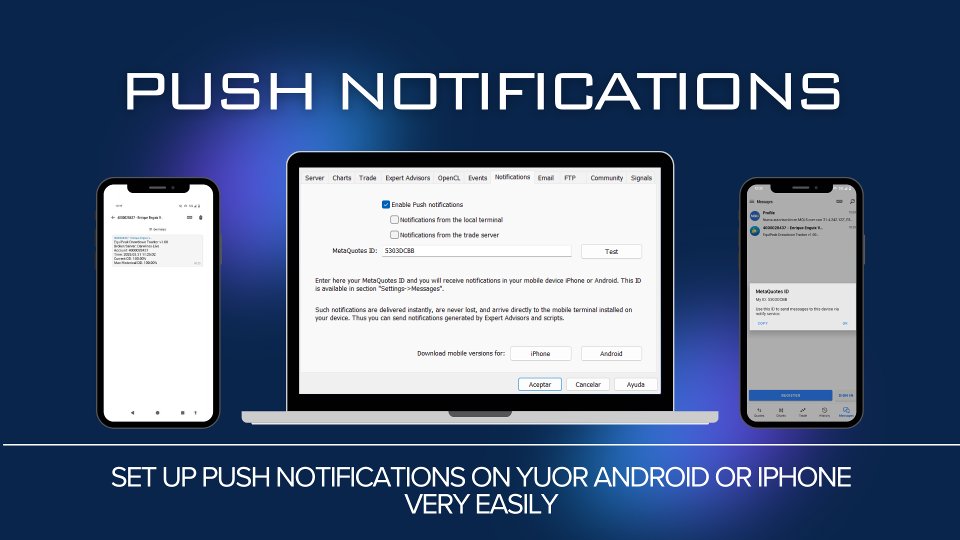
- Notificaciones inteligentes y detalladas: El indicador envía notificaciones push (a tu móvil a través de la app de MetaTrader) cada vez que se establece un nuevo récord de drawdown, o periódicamente (dependiendo de tu configuración), para mantenerte informado sin abrumarte con mensajes innecesarios.
- Registro automático: Le permite registrar continuamente el drawdown en un archivo externo (CSV o TXT) para su posterior análisis.
¿A quién va dirigido?
- Traders que operan con sistemas automáticos o semiautomáticos y quieren saber rápidamente si su EA está funcionando dentro del drawdown máximo esperado.
- Usuarios que necesitan comprobar visualmente el comportamiento de sus estrategias en condiciones reales frente a las expectativas basadas en pruebas previas.
- Cualquier trader que quiera gestionar eficazmente su riesgo, sabiendo inmediatamente cuando su operativa va más allá de los límites aceptables.
Guía detallada de configuración (Entradas)
Estos son todos los parámetros personalizables del indicador:
- Magics a monitorizar (-1 rastrea todas)
Especifica los números mágicos de las posiciones a rastrear. Utilice -1 para monitorizarlas todas. - Initial Max DD (%)
Aquí se introduce el máximo drawdown histórico conocido de su EA (por ejemplo, el resultado más alto obtenido en un backtest largo). Esto le servirá como referencia visual. - Intervalo de actualización (segundos)
Frecuencia de actualización de los cálculos. - Modo de actualización MaxDD
Define cómo se actualiza el máximo histórico:- UPDATE_MAX_DD_IF_BIGGER: Se actualiza automáticamente si el actual supera el histórico introducido.
- NO_UPDATE_MAX_DD: Nunca actualiza el valor histórico introducido manualmente, pero envía notificaciones cada 60 minutos sobre el estado actual.
- ¿Enviar notificaciones push?
Activa o desactiva las notificaciones push a tu móvil. - ¿Ref. fija o pico?
Elige cómo definir la referencia de saldo:- REF_FIXED_BALANCE: Saldo fijo, introducido manualmente.
- REF_PEAK_BALANCE: Utiliza siempre el saldo máximo alcanzado (se guarda automáticamente).
- Saldo fijo (0 => actual)
Saldo fijo inicial. Si se utiliza 0 , se toma el saldo actual al cargar el indicador. - Color para el texto de DD actual
Color del texto de reducción actual. - Color for max DD text
Color del texto de la reducción histórica. - Tamaño de fuente (DD actual)
Tamaño de fuente de la reducción actual. - Tamaño de letra (DD máx.)
Tamaño de letra de la reducción histórica. - ¿Etiquetas detrás del gráfico?
Coloca los textos detrás del gráfico. - Etiqueta X (píxeles)
Distancia horizontal desde el borde izquierdo. - Etiqueta Y (píxeles)
Distancia vertical desde el borde superior. - Espaciado vertical
Espacio vertical entre textos. - ¿Imprimir registros en el Diario?
Habilitar mensajes detallados en el Diario. - Habilitar registro de archivos
Registra automáticamente la reducción actual en un archivo externo. - Extensión del archivo (CSV o TXT)
Elija el formato del archivo generado.
Registro automático en fichero
Los valores de Drawdown se registran automáticamente junto con la fecha y hora en formato CSV o TXT, ubicados en la carpeta común de MT5 ( MetaTrader 5 Terminal/Common/Files/ ). Esto es ideal para analizar sus resultados más tarde.
Recomendaciones importantes para sacarle el máximo partido
- Introduzca siempre la Reducción Máxima Histórica esperada ( resultado de backtesting, rendimiento anterior, etc.) en la entrada "DD Máxima Inicial (%)". Esto le permitirá evaluar rápidamente si su EA está experimentando un periodo normal o necesita ajustes.
- Coloque el indicador en un gráfico dedicado, monitorizando todos los números mágicos, o en cada gráfico específico si prefiere datos independientes.
- Ajuste cuidadosamente la frecuencia de actualización, los colores, la posición y el tamaño del texto para una visualización óptima en función de sus preferencias.
Para recibir notificaciones push en su móvil
- Abra MetaTrader en el móvil y copie su MetaQuotes ID ( Ajustes > Mensajes ).
- En MetaTrader 5 de escritorio, vaya a Herramientas > Opciones > Notificaciones.
- Marca Enable Push Notifications y pega tu MetaQuotes ID.
Traducción del inglés realizada por MetaQuotes Ltd.
Artículo original: https://www.mql5.com/en/code/58231
Cuenta atrás 2.0
Countdown es un indicador avanzado diseñado para los operadores que desean controlar el tiempo restante hasta la siguiente vela o la siguiente apertura del mercado de forma clara y eficaz. Con tres modos de visualización flexibles (comentario, bordes del gráfico o junto al precio), este indicador ofrece una solución personalizable que se adapta a sus necesidades de negociación.
Divergencia MACD
Indicador de divergencia MACD
grafico personalizado bmap
Este es un indicador personalizado para MetaTrader 5 cuyo único propósito es mostrar una imagen BMP en el gráfico, centrada en la pantalla. ¿Para qué sirve? Sirve para visualizar una imagen estática (como un logo, marca personal, mensaje gráfico o recordatorio) directamente sobre el gráfico de trading, sin afectar el análisis ni los datos del mercado. ¿Cómo funciona? Crea un objeto OBJ_BITMAP_LABEL para mostrar una imagen (2.bmp) desde la carpeta MQL5\Images. Calcula automáticamente el centro del gráfico y coloca la imagen allí. Actualiza la posición de la imagen en cada nuevo tick para que siempre quede centrada, incluso si se redimensiona la ventana.
cambiar el color de velas y mecha
Dibuja las mechas (líneas finas): Dibuja una línea vertical desde el precio más bajo hasta el más alto de cada vela (esto se llama "mecha"). Dibuja el cuerpo de la vela: Dibuja un rectángulo desde el precio de apertura hasta el precio de cierre, usando un color distinto si la vela es alcista o bajista. Personalización de colores: Puedes cambiar fácilmente los colores que se usan para velas alcistas, bajistas y sus mechas. En el código que usas, por ejemplo: Las velas bajistas tienen el cuerpo de color granate (clrMaroon). Las mechas de las velas bajistas son de color violeta claro (clrOrchid). ¿Para qué sirve? Este indicador es útil si quieres: Tener un estilo visual único y claro en tus gráficos. Diferenciar más fácilmente las velas alcistas de las bajistas. Analizar el comportamiento del precio de forma más visual.