✔️ Draw Agent MT4: https://www.mql5.com/en/market/product/14929
✔️ Draw Agent MT5: https://www.mql5.com/en/market/product/14964
Draw Agent es una forma sencilla y rápida de marcar tu gráfico de MetaTrader a mano, como en una pizarra. Elige un bolígrafo o un pincel, selecciona cualquier color y tamaño, y dibuja delante o detrás de las velas.
Tus dibujos se guardan por símbolo, así que seguirán ahí cuando vuelvas. Borra un dibujo, el último o todos, guarda una captura de pantalla con un solo clic y controla todo desde un panel compacto con cinco temas, cinco idiomas y tus propias teclas de acceso directo.
👉 Ahorra tiempo, reduce errores y opera de forma más inteligente.
Construido con la biblioteca gráfica GUI: el panel de esta herramienta está construido con la biblioteca gráfica GUI MT4 | MT5 .
Instalación
- Compra y descarga Draw Agent desde el Mercado o desde la pestaña Mercado de tu terminal.
- Abre una tabla con el símbolo sobre el que quieres dibujar.
- En el Navegador , abra Asesores expertos y arrastre Dibujar agente al gráfico.
- Pulse Aceptar . El panel aparecerá en el gráfico. No se necesita ninguna URL de solicitud web ni ninguna DLL.
Explicación del panel principal
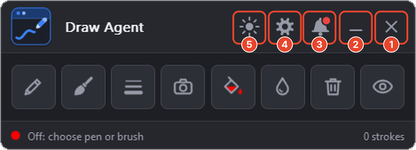
Los cinco botones de la barra de título están numerados en la imagen:
-
❌Botón de cerrar: Este botón se utiliza para detener el Asesor Experto (EA) y eliminarlo del gráfico.
-
➖Botón Minimizar: Este botón se utiliza para contraer el panel. Pulse la tecla "P" (por defecto) para mostrar u ocultar el panel de nuevo con el teclado.
-
🔔Botón de notificaciones: Este botón se utiliza para abrir el panel de notificaciones de la herramienta. El panel de notificaciones muestra avisos y noticias importantes sobre el EA. Un punto rojo indica que hay un mensaje nuevo.
-
⚙️Botón de configuración: Este botón se utiliza para abrir el panel de configuración. El panel de configuración permite configurar todos los aspectos de la herramienta (pestañas Sincronización, Atajos, General y Apariencia).
-
🌗Botón de tema: Este botón se utiliza para alternar rápidamente entre un aspecto claro y uno oscuro (el icono es un sol en el tema oscuro y una luna en el tema claro). Puedes seleccionar cualquiera de los 5 temas en la pestaña Apariencia del panel de configuración.
El resto del panel principal:
- Lápiz: Este botón se utiliza para dibujar con una línea fina y continua. Vuelve a pulsarlo para dejar de dibujar.
- Pincel: Este botón se utiliza para dibujar con un trazo ancho y grueso. Vuelve a pulsarlo para dejar de dibujar.
- Tamaño de línea: Este botón se utiliza para abrir los cinco tamaños del lápiz o del pincel en una pequeña ventana junto al panel.
- Captura de pantalla: Este botón se utiliza para guardar una imagen del gráfico en la carpeta Archivos del terminal.
- Color: Este botón se utiliza para abrir la paleta de colores predefinidos y el selector de color.
- Fondo: Este botón se utiliza para colocar nuevos dibujos detrás de las velas. Cuando está desactivado, los nuevos dibujos aparecen delante de las velas.
- Eliminar: Este botón se utiliza para eliminar todos los dibujos. Si la opción "Solo este símbolo" está activada, solo se eliminarán los dibujos del símbolo actual.
- Mostrar/Ocultar: Este botón se utiliza para mostrar u ocultar todos los dibujos sin eliminarlos.
Temas
Draw Agent cuenta con cinco temas: Oscuro, Claro, Medianoche, Contraste y Suave. También puedes configurar tu propio color de acento y color al pasar el cursor en la pestaña Estilo de la configuración.

Cómo funciona
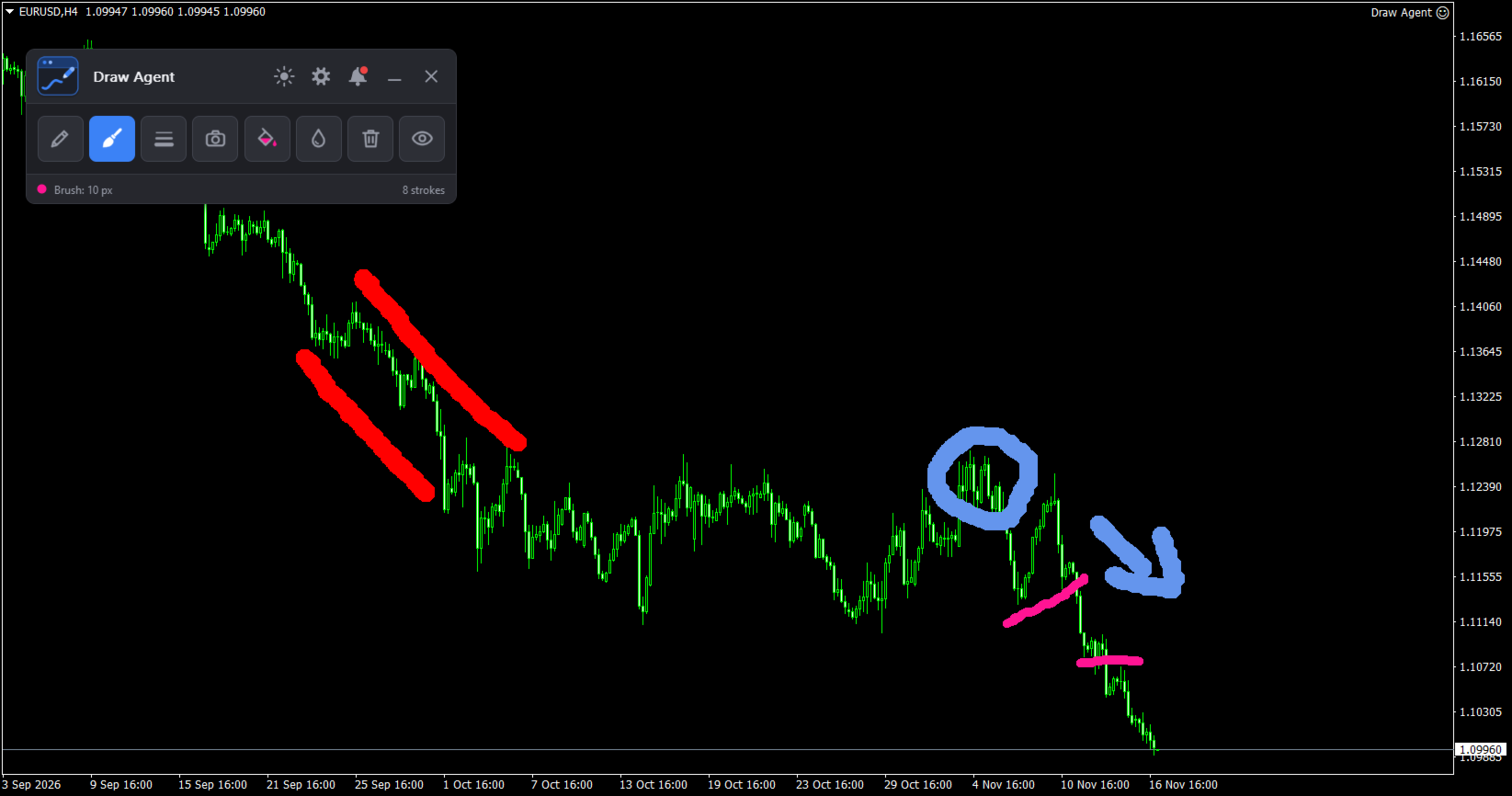
Desde el panel, puede:
- Dibuja a mano alzada sobre la tabla con el bolígrafo o el pincel.
- Elige cualquier color y uno de los cinco tamaños de línea.
- Dibuja delante o detrás de las velas.
- Haz clic en un dibujo para seleccionarlo. Aparecerá un marcador al principio y al final del dibujo.
- Eliminar el dibujo seleccionado, el último dibujo o todos los dibujos.
- Oculta y muestra todos los dibujos sin eliminarlos.
- Mantén separados los dibujos de cada símbolo y oculta los dibujos de los demás símbolos.
- Guarda una captura de pantalla del gráfico, con o sin el panel.
Inicio rápido
- Pulse el botón Lápiz o Pincel , o pulse la tecla Habilitar dibujo .
- Elige el color y el grosor de la línea .
- Mantén pulsado el botón izquierdo del ratón sobre el gráfico y mueve el ratón para dibujar.
- Haz clic en un dibujo para seleccionarlo y, a continuación, pulsa la tecla Eliminar seleccionado . Pulsa la tecla Eliminar último para borrar el dibujo más reciente.
Entradas disponibles
- Bolígrafo: línea fina y continua.
- Pincel: trazo grueso.
- Grosor de línea: cinco tamaños para el bolígrafo y cinco para el pincel.
- Color: paleta y selector de color.
- Fondo: dibuja detrás o delante de las velas.
- Eliminar: elimina todos los dibujos, con una pregunta opcional previa.
- Mostrar/Ocultar: muestra u oculta todos los dibujos.
- Captura de pantalla: guarda la imagen del gráfico en la carpeta Archivos.
Explicación del panel de configuración
Pulsa el botón de engranaje en la barra de título para abrir la configuración. La configuración tiene cuatro pestañas. Todos los ajustes se guardan entre sesiones (la pestaña General se muestra en español para indicar la opción de idioma).
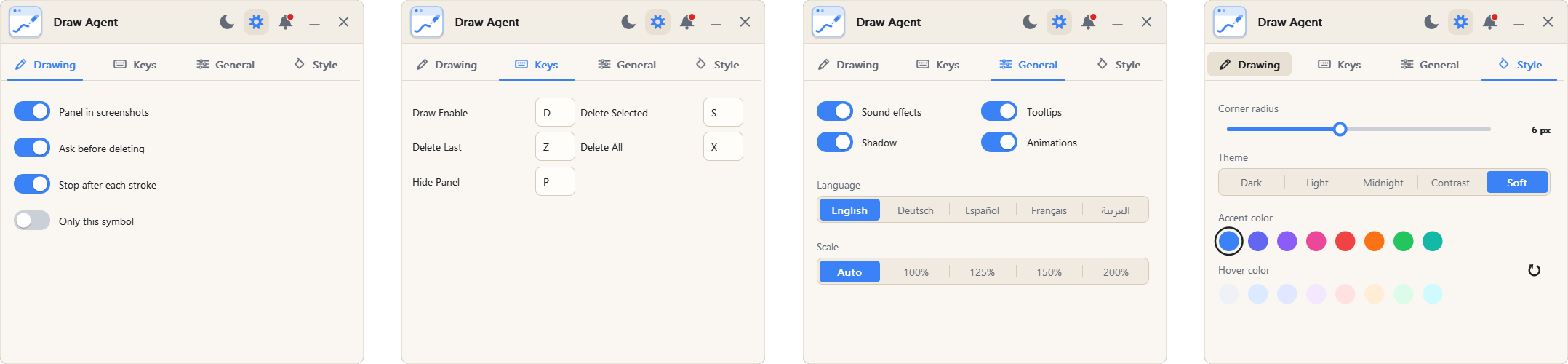
Pestaña de dibujo
- Mostrar panel en la captura de pantalla: permite elegir si el panel aparece en la captura de pantalla. Si está desactivado, la captura de pantalla solo mostrará el gráfico y sus dibujos.
- Preguntar antes de borrar todo: muestra una pregunta antes de que se eliminen todos los dibujos.
- Deja de dibujar después de cada trazo: el modo de dibujo finaliza cuando sueltas el botón del ratón.
- Solo este símbolo: muestra únicamente los dibujos del símbolo actual y limita la función Eliminar a este símbolo.
pestaña Teclas
Cada atajo es una letra o un dígito. No se puede usar la misma tecla dos veces; un mensaje te avisa cuando una tecla ya está en uso.
- Habilitar dibujo: un acceso directo de teclado para iniciar y detener el dibujo, sin necesidad de pulsar el botón Lápiz o Pincel.
- Eliminar seleccionado: un atajo de teclado para eliminar el dibujo que está seleccionado. Haga clic en un dibujo para seleccionarlo; aparecerá un punto en cada extremo.
- Borrar último: un atajo de teclado para borrar el último dibujo que hiciste.
- Eliminar todo: un atajo de teclado para eliminar todos los dibujos.
- Ocultar panel: un atajo de teclado para ocultar y mostrar el panel.
Pestaña General
- Idioma: inglés, alemán, español, francés o árabe (el árabe utiliza una distribución de derecha a izquierda).
- Escala del panel: Automático (sigue la escala de Windows), 100%, 125%, 150% o 200%.
- Animaciones: activa o desactiva las animaciones del panel.
- Información sobre herramientas: activa o desactiva los textos de ayuda.
- Sombras: activa o desactiva las sombras de las ventanas.
- Reproducir sonido: reproduce un efecto de sonido cada vez que se realiza una acción.
Pestaña Estilo
- Tema: Oscuro, claro, medianoche, contraste o suave.
- Radio de las esquinas: qué tan redondeadas son las esquinas del panel y las ventanas.
- Color de acento: el color principal de los botones, interruptores y el logotipo.
- Color al pasar el ratón por encima: el color de un control que se encuentra debajo del cursor.
Explicación del panel de notificaciones
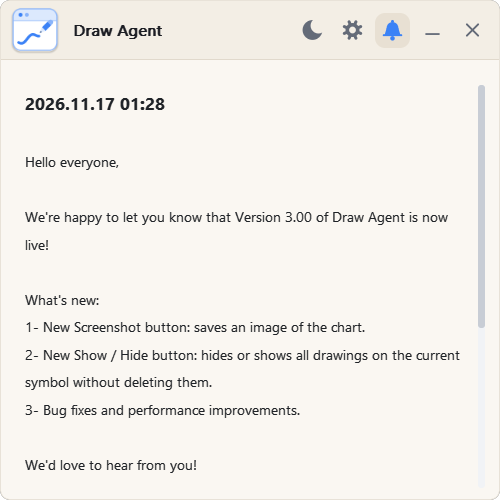
Ábrelo con el botón de la campana (el número 3 en la imagen del panel principal). Un punto rojo en la campana indica que hay un nuevo mensaje.
La fecha se refiere a la fecha y hora en que se generó la notificación.
La notificación se refiere al mensaje que se muestra. Este puede incluir información sobre la versión accesible, las actualizaciones o mensajes del desarrollador.
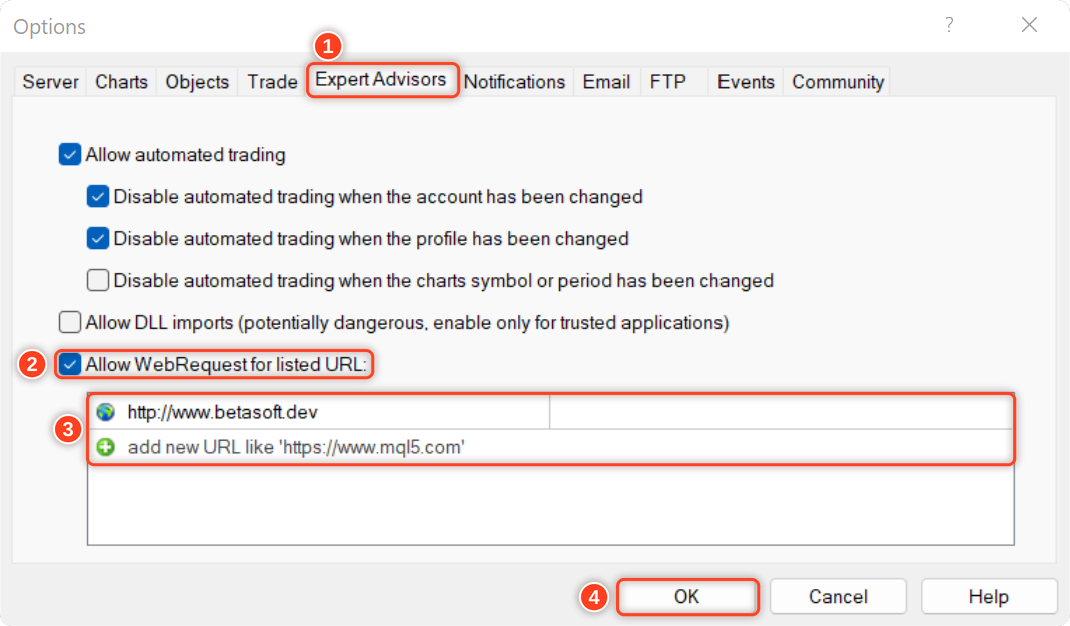
Para que EA pueda recibir las notificaciones, debes añadir el enlace de nuestro sitio web a la lista de URL permitidas en la configuración de la plataforma.
Aquí están los pasos para agregar un enlace a la lista de URL permitidas en MetaTrader (consulte la imagen a continuación):
- Abra la plataforma MetaTrader y vaya a "Herramientas" en el menú superior, luego seleccione "Opciones".
- En la ventana "Opciones", haga clic en la pestaña "Asesores expertos".
- Marque la opción "Permitir solicitudes web para la URL indicada" y haga clic en el botón "Agregar".
- En el campo "Nueva URL", introduzca la URL para la que desea permitir las solicitudes web ( http://www.betasoft.dev ).
- Haz clic en "Aceptar" para guardar la URL en la lista de URL permitidas.
¿Por qué los traders adoran Draw Agent?
✅ Rápido : dibuja con un clic y un arrastre.
✅ Ordenado : cada dibujo se guarda por símbolo.
✅ Seguro : elimina uno, el último o todos; oculta sin eliminar.
✅ Transparente : bolígrafo, pincel, cinco tamaños, cualquier color.
✅ Tuyo : cinco temas, cinco idiomas, tus propias claves
¡Nos encantaría saber qué opinas de la herramienta! Comparte tus comentarios y dinos si hay alguna mejora que te gustaría ver. Si tienes alguna pregunta o necesitas ayuda, contáctame aquí.
✔️ Draw Agent MT4: https://www.mql5.com/en/market/product/14929
✔️ Draw Agent MT5: https://www.mql5.com/en/market/product/14964
Construido con la biblioteca de interfaz gráfica de usuario (GUI) MT4 | MT5 .