
AW Supply Demand encuentra zonas de oferta y demanda según el esquema clásico: una base de varias velas pequeñas y una salida fuerte del precio desde ella.
Cada zona recibe una puntuación abierta de 0 a 10, recorre un ciclo de vida desde fresca hasta rota e invertida, y el panel arma con las zonas un setup listo con niveles de entrada, stop y objetivo.
El indicador muestra zonas de hasta tres marcos temporales superiores en un mismo gráfico, envía notificaciones y entrega todos los datos a los búferes para asesores expertos.
Las zonas no se redibujan. Una zona aparece un número determinado de barras cerradas después de la base, tras la confirmación sus bordes no cambian, después solo cambian el estado, la puntuación y el contador de toques. El indicador funciona en cualquier símbolo y marco temporal, y también en el probador de estrategias.
Enlaces al producto: versión MT5 y versión MT4.
El artículo contiene las siguientes secciones:
- Cómo el indicador encuentra las zonas
- Puntuación de la zona y grados
- Panel
- Cómo comprar
- Cómo vender
- Uso en varios marcos temporales
- Notificaciones
- Teclas rápidas y capas
- Variables de entrada
- Para desarrolladores de asesores expertos
1. Cómo el indicador encuentra las zonas
La zona de demanda se sitúa por debajo del precio y sirve para comprar, la zona de oferta se sitúa por encima del precio y sirve para vender. Cada zona tiene dos bordes: el cercano al precio y el lejano. La entrada se cuenta desde el borde cercano, el stop se coloca más allá del lejano.
Base. Varias velas seguidas con cuerpos pequeños: no más de Max base candles velas, con el cuerpo de cada una no mayor que la fracción Base candle: max body / range de su rango. Por defecto son seis velas con el cuerpo no mayor que la mitad del rango.
Salida. Durante Bars to measure departure barras después de la base el precio se aleja de ella como mínimo en Min departure, ATR y como mínimo en Min departure, zone heights alturas de la zona. Por defecto la salida se mide en diez barras, con un umbral de 1.5 ATR y dos alturas de zona.
Confirmación. La zona aparece en el gráfico Bars to confirm a zone barras cerradas después de la salida, siempre que en ese tiempo el precio no haya vuelto al borde cercano. Tras la confirmación los bordes quedan fijados.
Bordes. La variable Zone boundaries define la forma de construcción: Classic desde el extremo de los cuerpos de las velas de la base hasta el extremo de las mechas, Full candle de mecha a mecha, Body only solo por los cuerpos. Una zona de altura inferior a 0.2 ATR se estira hasta esa altura, una zona superior a Max zone height, ATR se recorta, y en la ayuda emergente esa zona se marca con la palabra clipped.
Ciclo de vida. Una zona fresca Fresh pasa a Tested tras la primera visita del precio, después de Touches to mark a zone weak toques pasa a Weak, y después de Touches to retire a zone toques se retira del gráfico. La visita empieza cuando el precio toca el borde cercano con la mecha o con el cierre, según Touch by, y termina cuando el precio se ha alejado de la zona durante Bars outside to end a visit barras o en una altura de zona.
Rotura. La zona está rota cuando una barra cierra más allá del borde lejano. El modo Break by permite considerar rotura dos cierres seguidos o una perforación con la mecha. Una perforación con la mecha con cierre de vuelta más allá del borde cercano se considera rotura falsa y la zona sigue viva.
Inversión. Una zona de demanda rota se convierte en zona de oferta, y al revés, si Flip broken zones está activado. La zona invertida espera el primer retest durante Bars to wait for a flip retest barras y, sin retest, se retira. Con la inversión desactivada, la zona rota permanece en el gráfico con línea gris discontinua durante Bars to keep broken zones barras.
Solapamientos y límite. Cuando una zona nueva se cruza con una antigua del mismo tipo, la variable Overlapping zones elige qué conservar: la nueva, la fuerte o unir ambas. En cada marco temporal se dibujan como máximo Max zones drawn per side zonas a cada lado del precio.
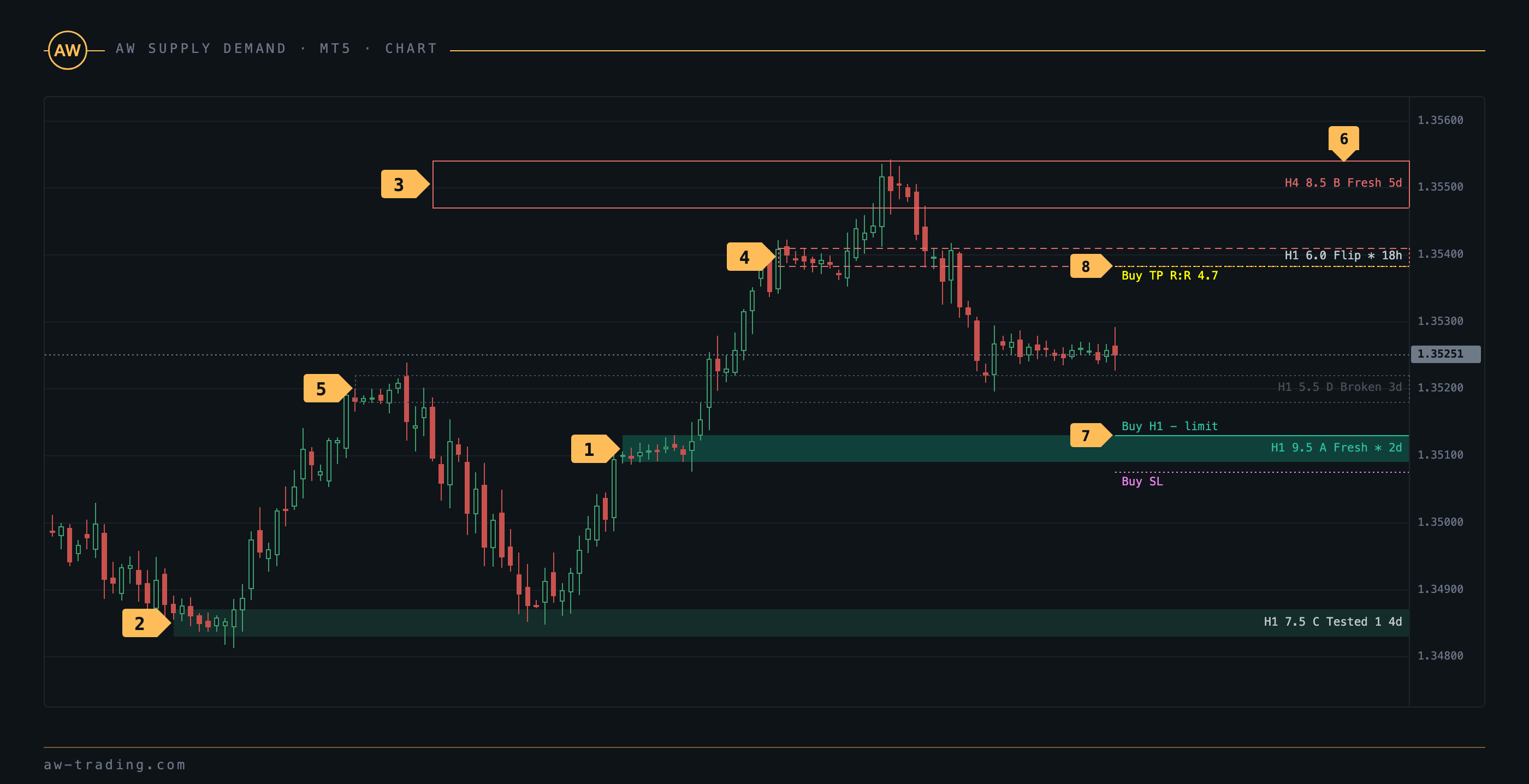
| № | Qué hay en el gráfico |
|---|---|
| 1 | Zona de demanda fresca del marco temporal del gráfico: relleno. Los bordes quedan fijados tras la confirmación y después no cambian. |
| 2 | Zona de demanda tras un toque: relleno más oscuro, el componente Fresh de la puntuación ha disminuido. |
| 3 | Zona de un marco temporal superior: contorno del color del tipo, sin relleno. Las zonas frescas D1 y W1 se dibujan más gruesas. |
| 4 | Zona invertida: trazo. Una zona de demanda rota pasó a ser zona de oferta y espera el retest. |
| 5 | Zona rota: línea gris discontinua. Permanece en el gráfico un número determinado de barras, la tecla O la oculta. |
| 6 | Etiqueta de la zona: marco temporal, puntuación y grado, estado con el número de toques, asterisco de anidamiento, antigüedad. Los grados A y B se destacan con el color del tipo. |
| 7 | Línea de entrada del setup con el marco temporal de la zona y el veredicto, del color de la zona. Para un setup Skip las líneas son grises. |
| 8 | SL con línea discontinua más allá del borde lejano de la zona con un margen en ATR. TP en el borde cercano de la zona opuesta, con Risk / Reward en la etiqueta. |
Presets. La variable Preset fija cuatro valores del bloque DETECTION SETTINGS a la vez, el resto de variables del bloque conservan sus valores de trabajo. Custom deja el bloque tal como está.
| Preset | Min departure, ATR | Min departure, zone heights | Minimum score to show a zone | Max zones drawn per side |
|---|---|---|---|---|
| Balanced | 1.5 | 2.0 | 6.0 | 4 |
| Conservative | 2.0 | 3.0 | 7.0 | 3 |
| Aggressive | 1.2 | 1.5 | 5.0 | 5 |
| Custom | valores del bloque DETECTION SETTINGS sin cambios | |||
2. Puntuación de la zona y grados
La puntuación de la zona se compone de seis componentes y bonificaciones, la suma está limitada a diez puntos. El desglose de la puntuación se ve al pasar el cursor sobre la zona o sobre su etiqueta.
| Componente | Puntos | Por qué se otorga |
|---|---|---|
| Strength | 0-2 | Fuerza de la salida. 2 puntos: la salida no es menor que 3 ATR y 3 alturas de la zona, y además hay al menos dos velas de impulso seguidas o la rotura del último swing. 1 punto: la salida no es menor que 1.5 ATR y 2 alturas. En caso contrario 0. |
| Margin | 0-2 | Recorrido disponible hasta la zona opuesta más próxima en relación con el riesgo de la operación (altura de la zona más el margen del stop). Una relación de 3 o más da 2 puntos, de 2 o más da 1 punto. Sin zona opuesta, 2 puntos. |
| Picture | 0-2 | Cuadro de los marcos temporales superiores. 2 puntos: la zona coincide con la dirección de los marcos temporales superiores y además está anidada en una zona de un marco temporal superior o no hay cerca una zona opuesta de un marco temporal superior. 1 punto: se cumple una de las condiciones. En caso contrario 0. |
| Fresh | 0-2 | Toques. Zona intacta 2 puntos, un toque 1 punto, después 0. |
| Time | 0-1 | Tiempo en la base. Base de hasta tres velas 1 punto, de hasta seis 0.5, más larga 0. |
| Arrival | 0-1 | Aproximación del precio. Hasta la primera visita 0.5. En la primera visita 1 punto si el precio llegó a la zona con un movimiento desde 1.5 ATR y en ese tiempo no apareció una zona opuesta, en caso contrario 0. |
| Mods | 0-1.5 | Bonificaciones de 0.5: zona de reversión (el precio llegó a la base en contra de la dirección de la salida), hueco de precio en la salida (FVG), barrido de liquidez antes de la base. |
Grados. A desde 9 puntos, B desde 8, C desde 7, D por debajo de 7. Las zonas con puntuación inferior a Minimum score to show a zone permanecen en el cálculo, pero no se dibujan ni participan en el setup, el gráfico se mantiene limpio. Para las zonas de marcos temporales superiores hay un umbral propio, Minimum score for higher timeframe zones.
Veredicto. El grado A da el veredicto Limit order, el grado B da Confirm entry, los grados C y D dan Skip. El modo de uso del veredicto se describe en las secciones 4 y 5.
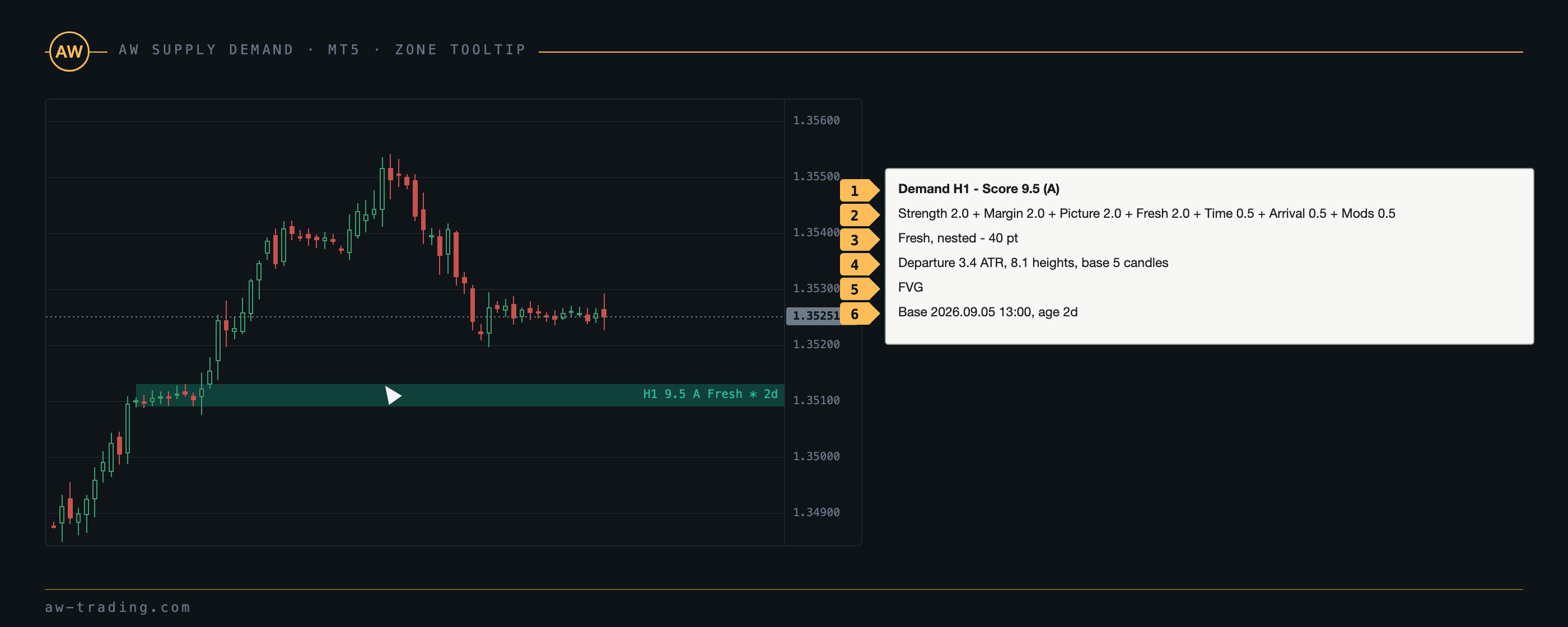
| № | Línea de la ayuda emergente |
|---|---|
| 1 | Tipo de zona, marco temporal, puntuación y grado. |
| 2 | Componentes de la puntuación. Las bonificaciones Mods se muestran solo si existen. |
| 3 | Estado, indicio de anidamiento, altura de la zona en puntos. En una zona invertida se indica el tipo original, y en una recortada la palabra clipped. |
| 4 | Salida en ATR y en alturas de la zona, número de velas en la base. |
| 5 | Bonificaciones en palabras: reversal pattern, FVG, liquidity sweep. |
| 6 | Hora de la primera vela de la base y antigüedad de la zona. |
3. Panel
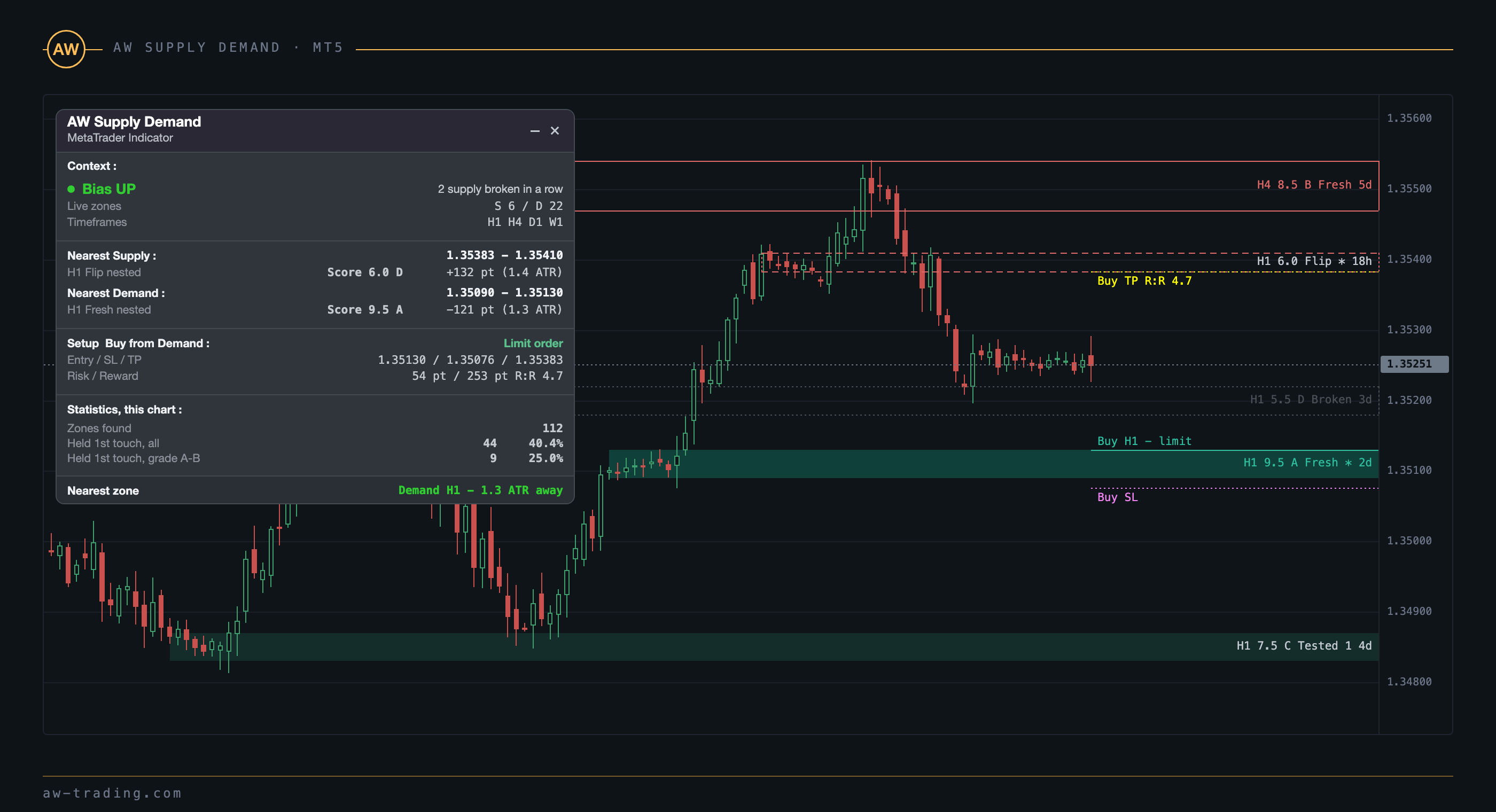
El panel se sitúa en la esquina superior izquierda del gráfico, no tiene acciones, solo indicadores en cuatro bloques y dos botones de ventana.
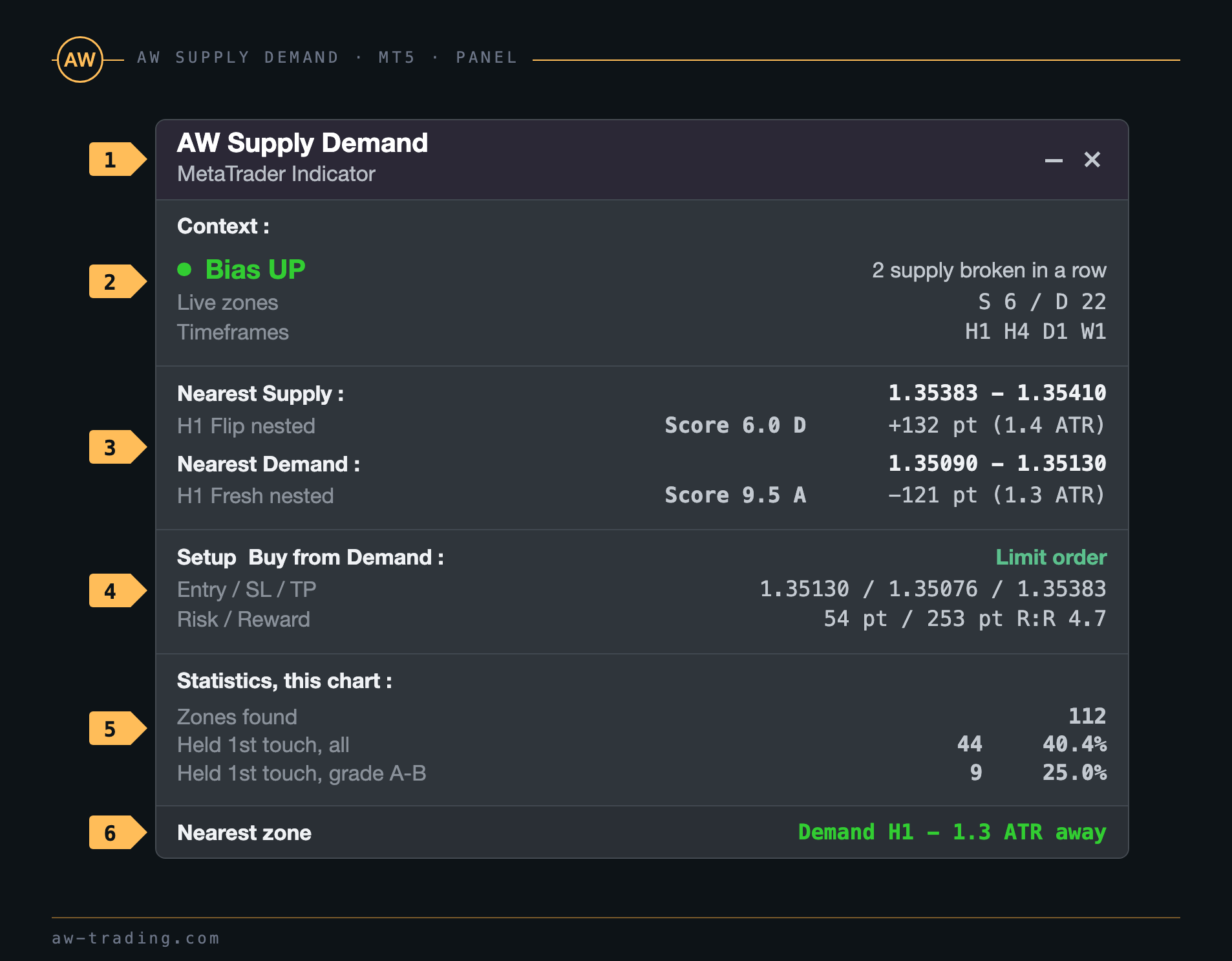
| № | Bloque del panel |
|---|---|
| 1 | Título y botones de la ventana. La franja pliega el panel en una píldora con la zona más próxima, la cruz retira el indicador del gráfico tras la confirmación con un segundo clic. En el probador de estrategias la cruz no funciona, el panel se oculta con la franja. |
| 2 | Context. Bias según la estructura del marco temporal del gráfico: las zonas de oferta rotas de forma consecutiva dan UP, las zonas de demanda rotas de forma consecutiva dan DOWN, el número de roturas seguidas se muestra a la derecha. Debajo Live zones, el número de zonas vivas por encima del umbral de visualización en ambos lados, y Timeframes, los marcos temporales en uso. |
| 3 | Nearest Supply y Nearest Demand. Bordes de la zona más próxima de cada tipo, marco temporal y estado, puntuación con grado, distancia del precio al borde cercano en puntos y en ATR del marco temporal del gráfico. |
| 4 | Setup. Zona que conviene operar y veredicto según su puntuación: Limit order, Confirm entry o Skip. Niveles Entry / SL / TP, riesgo y beneficio en puntos, Risk / Reward. |
| 5 | Statistics, this chart. Zones found, número de zonas encontradas del marco temporal del gráfico, y Held 1st touch, proporción de zonas que sostuvieron el primer toque, por separado para los grados A y B en el momento del primer toque. |
| 6 | Nearest zone. La zona más próxima por distancia, del color del tipo. Esa misma línea permanece en la píldora plegada. |
Cómo elige el panel la zona del setup. Una zona de grado A o B tiene prioridad sobre una zona C o D. Si ambas zonas son del mismo nivel, se toma la zona en la dirección del Bias. Si no hay Bias, se toma la zona más cercana. La línea Nearest zone al pie del panel sigue otra regla, ahí siempre está la zona más próxima por distancia, por eso el setup y el pie pueden mostrar zonas distintas.
Cómo se calcula la estadística. El primer toque se considera sostenido si la visita terminó sin rotura: el precio se alejó de la zona en su altura o durante Bars outside to end a visit barras. Solo se tienen en cuenta las zonas del marco temporal del gráfico dentro de Maximum bars of history.
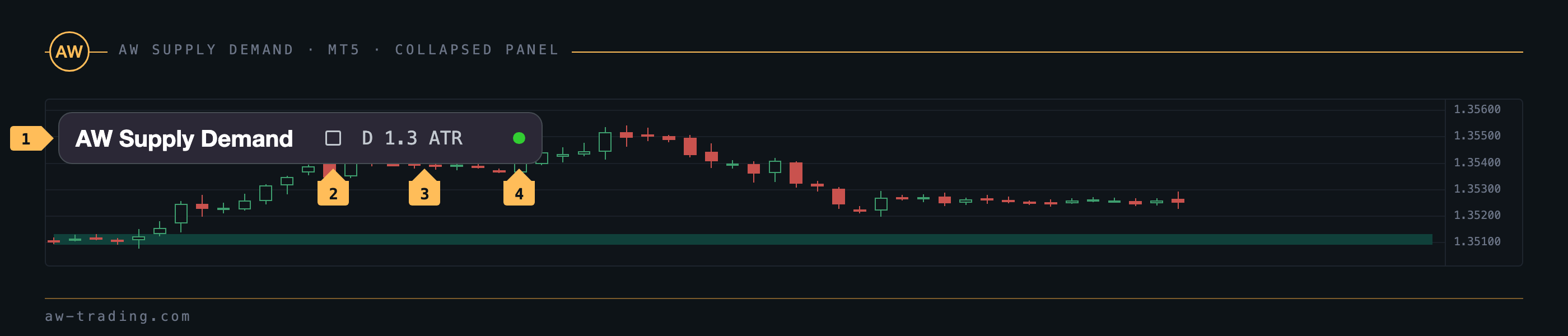
| № | Píldora |
|---|---|
| 1 | Logotipo. La píldora ocupa el lugar del panel y no tapa el gráfico. |
| 2 | Botón para desplegar el panel de nuevo. |
| 3 | Zona más próxima: D demanda o S oferta, distancia en ATR o la palabra inside cuando el precio está dentro de la zona. |
| 4 | Diodo Bias: verde UP, rojo DOWN, gris sin dirección. El diodo no es una señal de operación. |
4. Cómo comprar
Entrada con orden límite desde una zona A
Paso 1 - En el panel, en la línea Setup aparece Buy from Demand con el veredicto Limit order. Esto significa que la zona de demanda más próxima ha recibido una puntuación de 9 o superior.
Paso 2 - La orden límite de compra se coloca en el borde cercano de la zona, que es el valor Entry del panel y la línea de entrada en el gráfico.
Paso 3 - El StopLoss se coloca más allá del borde lejano de la zona con el margen Stop loss buffer beyond the zone, ATR. El margen nunca es menor que el spread actual. Es el valor SL del panel.
Paso 4 - El TakeProfit se coloca en el borde cercano de la zona de oferta más próxima en cualquier marco temporal activado. Es el valor TP del panel, al lado se muestra la relación Risk / Reward.
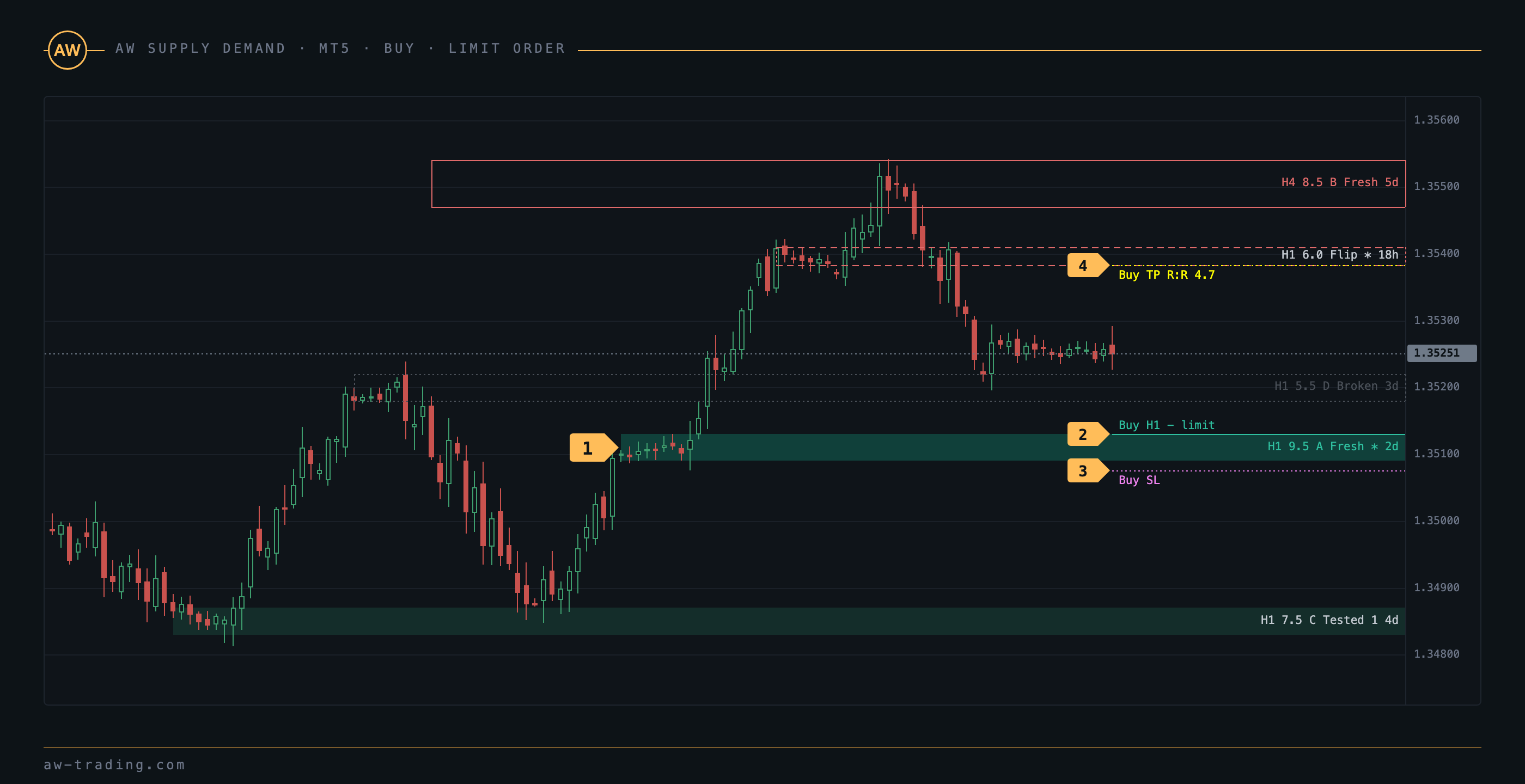
| № | En el gráfico |
|---|---|
| 1 | Zona de demanda fresca con puntuación 9.5 y grado A, anidada en una zona de un marco temporal superior. |
| 2 | Línea de entrada en el borde cercano de la zona con la etiqueta Buy H1 - limit. |
| 3 | StopLoss más allá del borde lejano con un margen en ATR. |
| 4 | TakeProfit en el borde cercano de la zona de oferta opuesta, con Risk / Reward en la etiqueta. |
Entrada por confirmación desde una zona B
Paso 1 - En la línea Setup aparece el veredicto Confirm entry. La zona de demanda más próxima ha recibido una puntuación de 8 a 9, no se coloca orden límite en ella.
Paso 2 - Se espera la entrada del precio en la zona y una vela de reversión: envolvente o pin bar cuya mecha inferior sea el doble del cuerpo y cuyo cierre esté en el tercio superior del rango. La vela debe cerrar por encima del borde cercano de la zona. Este evento genera la notificación REVERSAL.
Paso 3 - Entrada con orden de mercado en el cierre de la vela de reversión. StopLoss más allá del borde lejano de la zona, TakeProfit según el valor TP del panel.
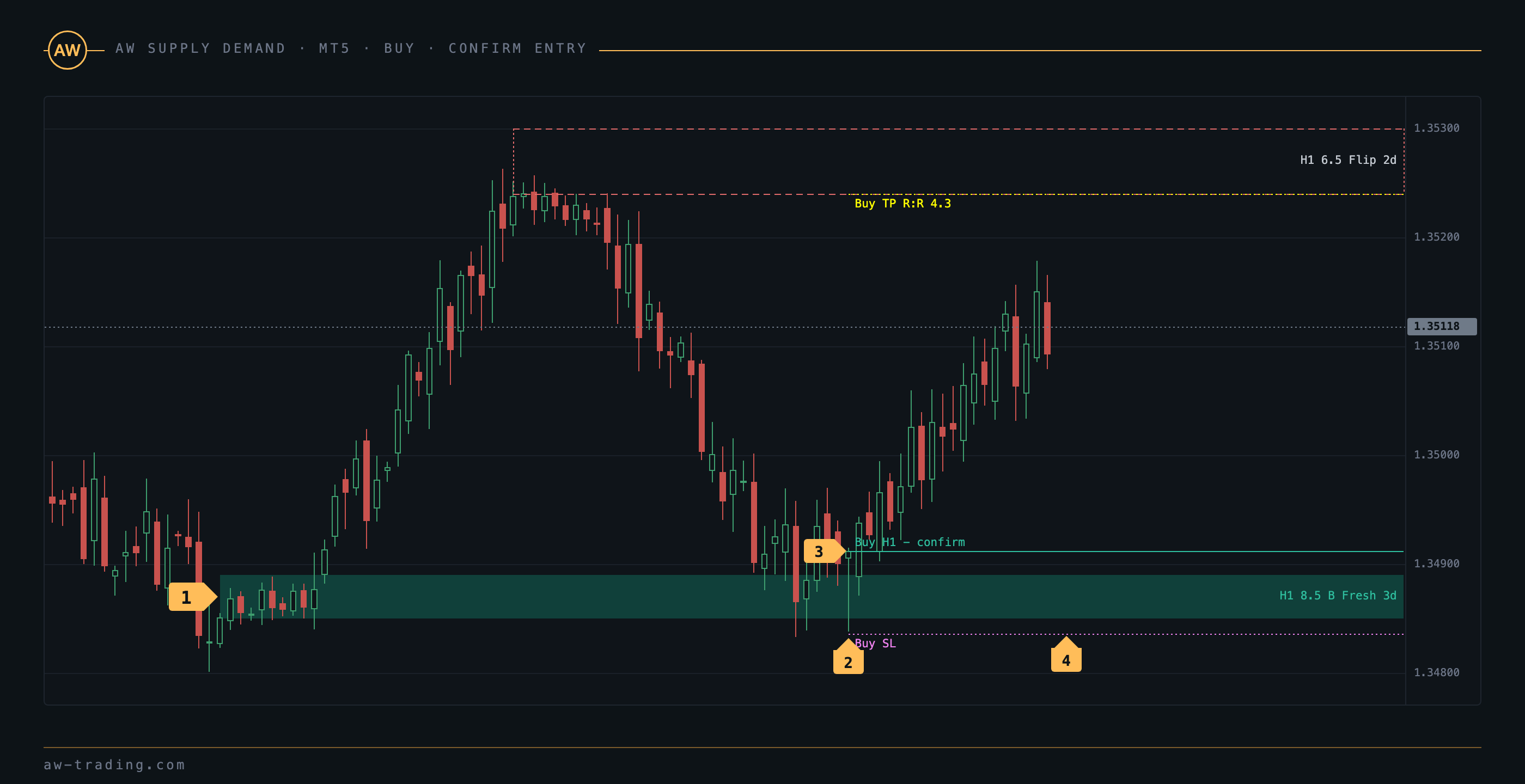
| № | En el gráfico |
|---|---|
| 1 | Zona de demanda fresca con puntuación 8.5 y grado B. |
| 2 | Vela de reversión dentro de la zona: mecha inferior larga, cierre por encima del borde cercano. |
| 3 | Entrada en el cierre de la vela de reversión. |
| 4 | StopLoss más allá del borde lejano de la zona con margen. |
Estrategias de salida
Estrategia 1: cerrar toda la posición en el TP, es decir, en el borde cercano de la zona opuesta.
Estrategia 2: cerrar la mitad de la posición en el TP y llevar el resto hasta el borde cercano de la siguiente zona opuesta de un marco temporal superior, con el stop más allá de la zona invertida.
Estrategia 3: cerrar la posición por evento: rotura de la propia zona con el cierre de una barra o vela de reversión desde la zona opuesta, ambas situaciones llegan como notificaciones BREAK y REVERSAL.
El veredicto Skip significa que la zona más próxima ha recibido una puntuación inferior a 8. Esa zona se muestra en el panel y en el gráfico, las líneas de niveles se dibujan en gris y el indicador no propone ninguna operación por ella.
5. Cómo vender
La venta es simétrica a la compra: la zona de oferta se sitúa por encima del precio, la entrada se hace desde su borde inferior, el stop se coloca por encima del borde superior y el objetivo se sitúa en el borde cercano de la zona de demanda más próxima.
Paso 1 - En la línea Setup aparece Sell from Supply con el veredicto Limit order o Confirm entry.
Paso 2 - Con Limit order, la orden límite de venta se coloca en el borde cercano de la zona, el valor Entry. Con Confirm entry se espera una vela de reversión dentro de la zona con cierre por debajo del borde cercano: envolvente bajista o pin bar con mecha superior larga.
Paso 3 - StopLoss por encima del borde lejano de la zona con margen, el valor SL.
Paso 4 - TakeProfit en el borde cercano de la zona de demanda más próxima en cualquier marco temporal activado, el valor TP. Las estrategias de salida son las mismas que para la compra.
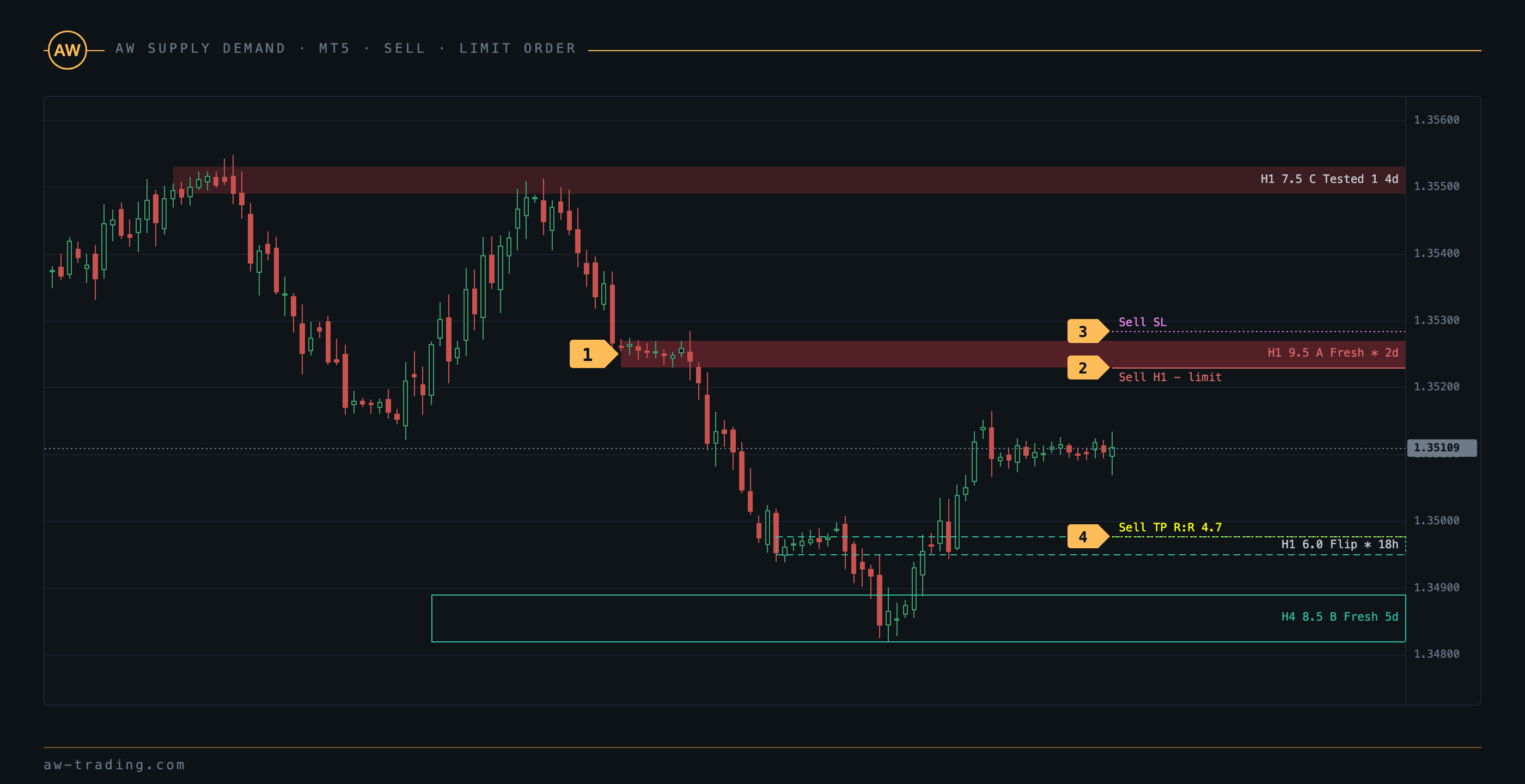
| № | En el gráfico |
|---|---|
| 1 | Zona de oferta fresca con puntuación 9.5 y grado A. |
| 2 | Línea de entrada en el borde inferior de la zona con la etiqueta Sell H1 - limit. |
| 3 | StopLoss por encima del borde lejano con un margen en ATR. |
| 4 | TakeProfit en el borde cercano de la zona de demanda opuesta, con Risk / Reward en la etiqueta. |
6. Uso en varios marcos temporales
El indicador calcula las zonas de hasta tres marcos temporales superiores y las dibuja en el gráfico con contorno. El marco temporal superior debe ser mayor que el periodo del gráfico y múltiplo de él, de lo contrario el slot se omite con un registro en el diario Experts.
El modo Auto selecciona los marcos temporales superiores según el periodo del gráfico:
| Gráfico | Higher timeframe 1 | Higher timeframe 2 | Higher timeframe 3 |
|---|---|---|---|
| M1 | M15 | H1 | H4 |
| M2 - M5 | M30 | H4 | D1 |
| M6 - M15 | H1 | H4 | D1 |
| M20 - H1 | H4 | D1 | W1 |
| H2 - H4 | D1 | W1 | MN1 |
| H6 - D1 | W1 | MN1 | ninguno |
Paso 1 - La zona del marco temporal superior define la dirección. Una zona de demanda D1 por debajo del precio significa que en el marco temporal inferior solo se consideran compras, y una zona de oferta solo ventas.
Paso 2 - Una zona del marco temporal del gráfico situada dentro de una zona del mismo tipo de un marco temporal superior se marca con un asterisco en la etiqueta y con la palabra nested en el panel. Esa zona obtiene puntos de Picture, por eso alcanza con más frecuencia el grado A o B. El anidamiento se cuenta solo dentro de una zona proporcional: la zona del marco temporal superior no supera diez alturas de la menor.
Paso 3 - Entrada por la zona anidada del marco temporal inferior según las reglas de las secciones 4 y 5. El stop va por la zona menor, por eso el riesgo es menor que al entrar por la zona del marco temporal superior.
Paso 4 - Objetivo en la zona opuesta más próxima de cualquier marco temporal activado, el panel la elige por sí mismo.
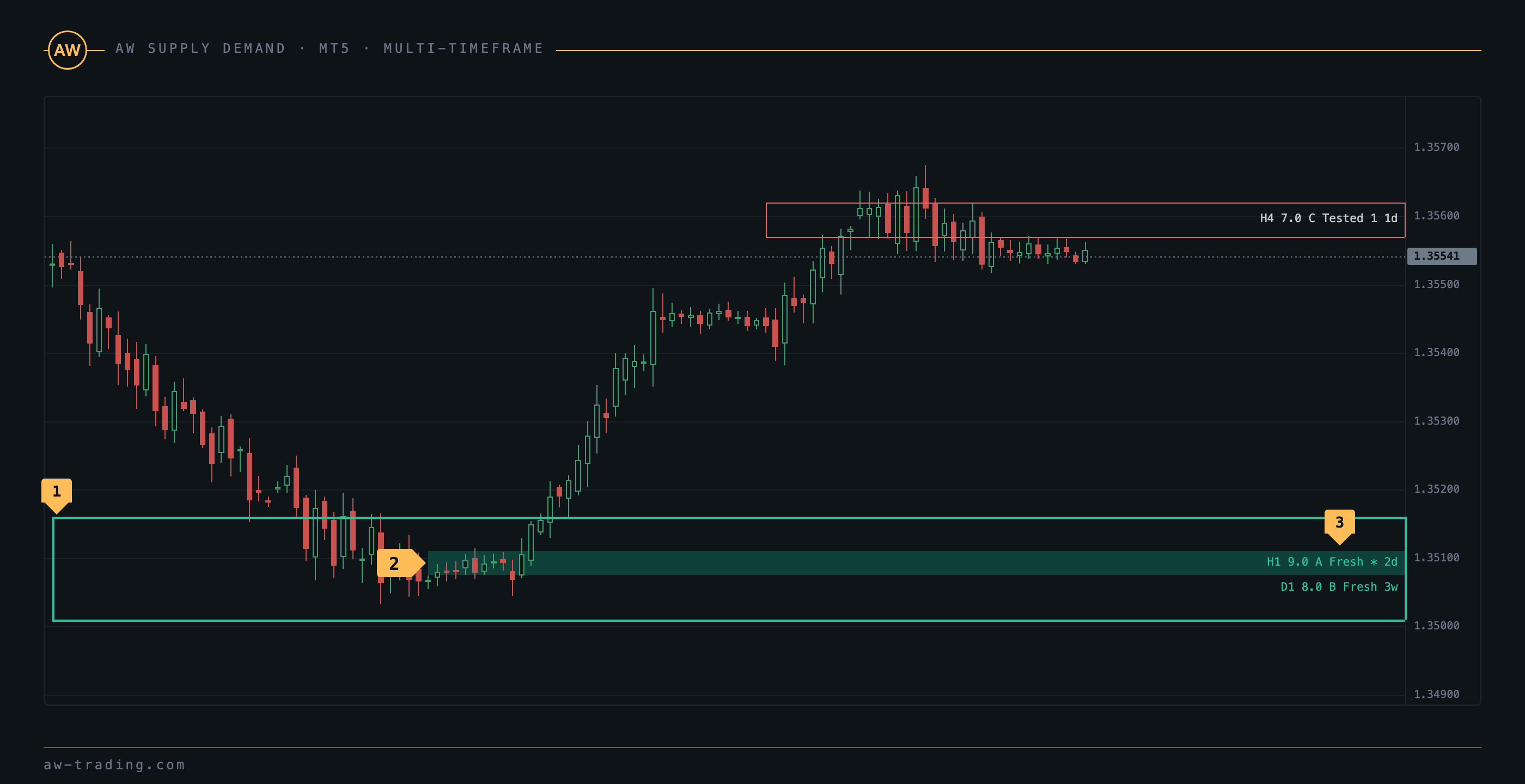
| № | En el gráfico |
|---|---|
| 1 | Zona de demanda D1: contorno de grosor 2, sin relleno, etiqueta del color del tipo. |
| 2 | Zona de demanda H1 fresca dentro de la zona D1. |
| 3 | Etiqueta de la zona anidada con asterisco, grado A. |
La tecla H oculta y muestra las zonas de los marcos temporales superiores. Las notificaciones sobre zonas de marcos temporales superiores se activan con la variable Alerts for higher timeframe zones, y en el texto de la notificación esa zona se marca con su marco temporal.
7. Notificaciones
El indicador envía notificaciones para siete eventos. Cada uno se activa con una variable propia del bloque NOTIFICATIONS SETTINGS.
| Evento | Cuándo llega | Variable |
|---|---|---|
| NEW ZONE | Se ha cerrado la barra de confirmación de una zona nueva. | Alert: new zone |
| APPROACH | El precio se ha acercado al borde cercano de la zona a menos de Approach distance, ATR. Se comprueba en cada tick. | Alert: price approaching a zone |
| ENTER | El precio ha entrado en la zona. Se comprueba en cada tick. | Alert: price entered a zone |
| REVERSAL | Dentro de la zona ha cerrado una vela de reversión con cierre de vuelta más allá del borde cercano. | Alert: reversal candle from a zone |
| BREAK | Una barra ha cerrado más allá del borde lejano, la zona está rota. | Alert: zone broken |
| FAKE BREAK | Perforación del borde lejano con la mecha y cierre de vuelta. | Alert: fake breakout |
| FLIP RETEST | Primera visita del precio a una zona invertida. | Alert: flipped zone retest |
Canales. Ventana emergente con sonido (Send PopUp Alerts, Play sound alerts, Sound name), push al terminal móvil (Send push notifications), correo electrónico (Send mails). Para el push, en el terminal debe estar indicado el MetaQuotes ID: menú Herramientas, Opciones, pestaña Notificaciones. Para el correo se rellena la pestaña Correo de la misma ventana.
Filtros. Minimum zone score for alerts descarta las zonas débiles, por defecto las notificaciones llegan solo por zonas con puntuación 8 o superior. Alerts only for fresh zones deja las zonas intactas, Alerts only for nested zones deja las anidadas, Alert direction selecciona solo compras o solo ventas, Alerts for higher timeframe zones activa las zonas de marcos temporales superiores.
Cada evento se envía una vez por zona y visita. Al instalar el indicador en el gráfico no se envía el historial, las notificaciones comienzan con la primera barra cerrada después de la instalación. Para una zona invertida no se envían los eventos APPROACH y ENTER, esa zona la lleva el evento FLIP RETEST.
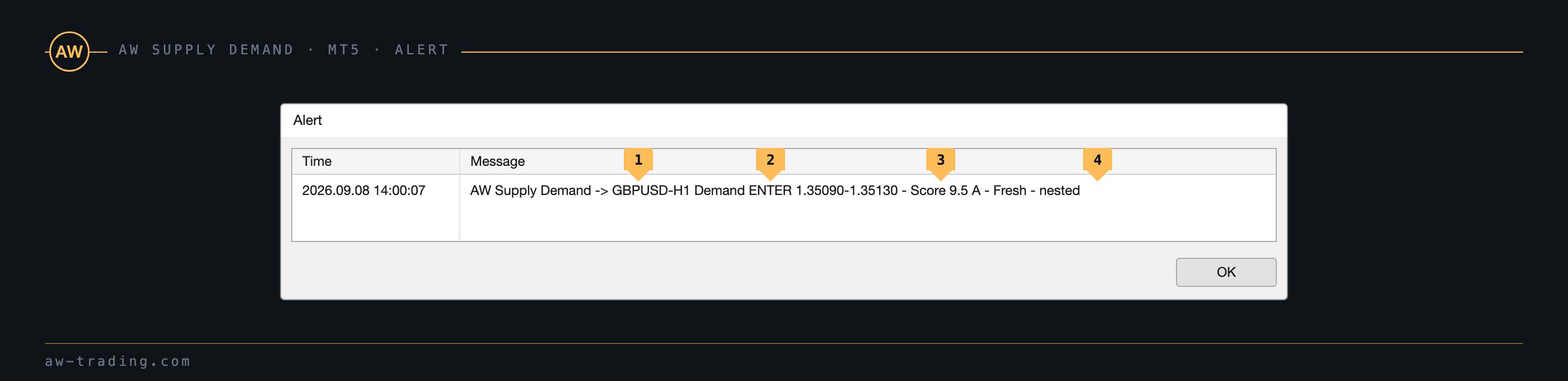
| № | Parte del mensaje |
|---|---|
| 1 | Símbolo y marco temporal del gráfico desde el que ha llegado la notificación. |
| 2 | Tipo de zona y evento. |
| 3 | Bordes de la zona. |
| 4 | Puntuación con grado, estado, indicio de anidamiento. Para una zona de un marco temporal superior se añade su marco temporal. |
8. Teclas rápidas y capas
Con la ventana del gráfico activa, cuatro teclas conmutan las capas de dibujo, y la variable Hotkeys H / O / L / T las activa.
- H - zonas de marcos temporales superiores
- O - zonas rotas
- L - etiquetas de las zonas
- T - niveles de operación Entry / SL / TP
El estado inicial de las capas lo definen las variables Show broken zones, Show zone labels y Show Entry / SL / TP lines. La variable Disable all chart drawing desactiva todo el dibujo, es el modo para el trabajo dentro de un asesor experto.
9. Variables de entrada
Los ajustes están agrupados en seis bloques. Las diez primeras variables, el bloque MAIN SETTINGS, forman el contrato para la llamada mediante iCustom y no cambian entre versiones.
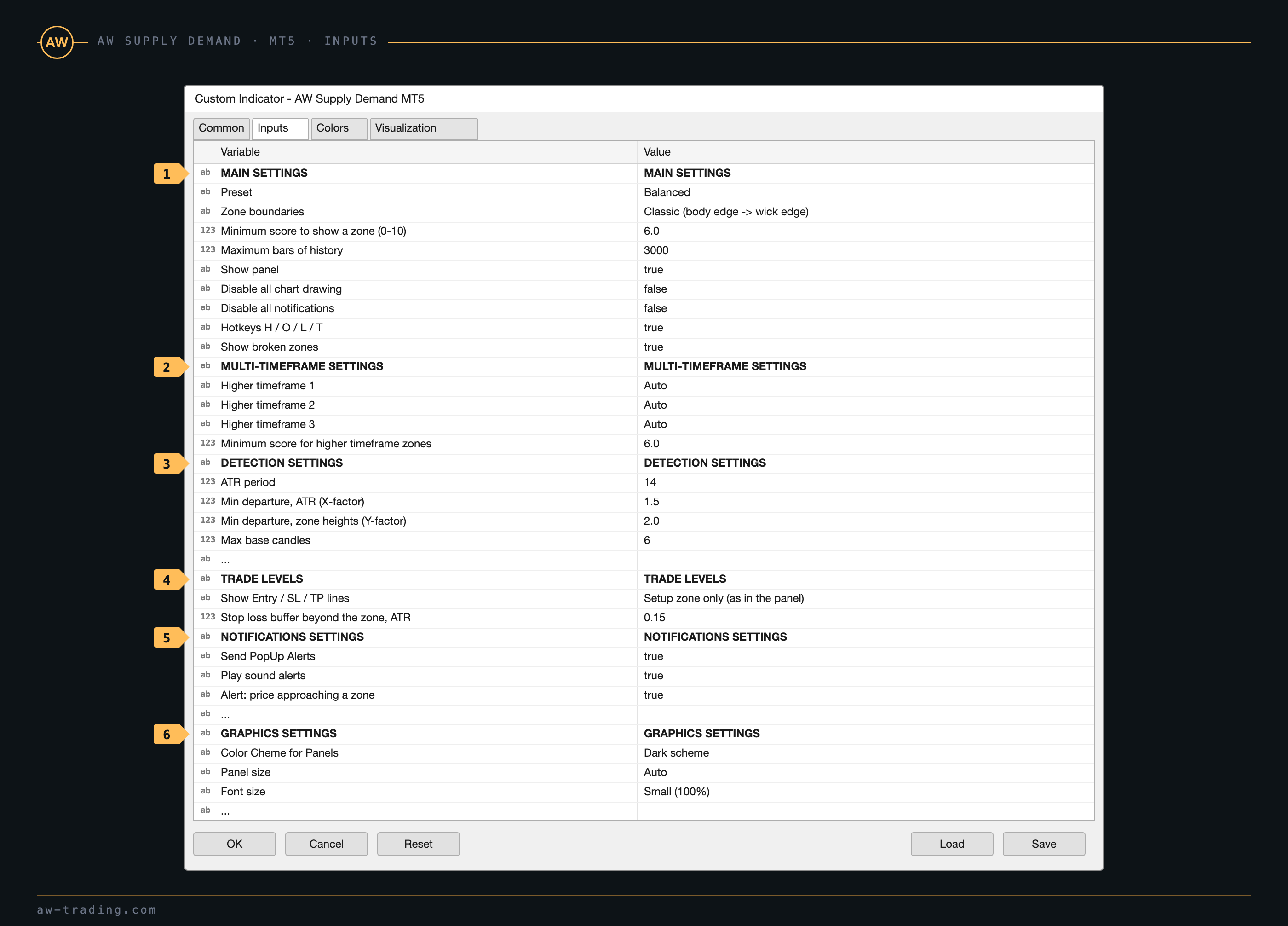
| № | Bloque |
|---|---|
| 1 | MAIN SETTINGS: preset, bordes de las zonas, umbral de visualización, profundidad del historial, panel, dibujo, notificaciones, teclas, zonas rotas. |
| 2 | MULTI-TIMEFRAME SETTINGS: tres marcos temporales superiores y umbral de visualización de sus zonas. |
| 3 | DETECTION SETTINGS: base, salida, confirmación, toques, roturas, solapamientos, inversión. |
| 4 | TRADE LEVELS: líneas de niveles y margen del stop. |
| 5 | NOTIFICATIONS SETTINGS: canales, eventos, filtros. |
| 6 | GRAPHICS SETTINGS: esquema y escala del panel, colores de las zonas, etiquetas, marcas de precio. |
MAIN SETTINGS
- Preset - conjunto de ajustes de detección: Balanced, Conservative y Aggressive fijan cuatro valores de la tabla de la sección 1, Custom deja el bloque DETECTION SETTINGS tal como está
- Zone boundaries - forma de construcción de los bordes de la zona: Classic desde el extremo de los cuerpos hasta el extremo de las mechas, Full candle de mecha a mecha, Body only solo por los cuerpos
- Minimum score to show a zone (0-10) - umbral de puntuación para mostrar una zona del marco temporal del gráfico
- Maximum bars of history - profundidad del historial para el cálculo de las zonas y de la estadística
- Show panel - mostrar u ocultar el panel
- Disable all chart drawing - desactivar todo el dibujo en el gráfico, modo para el asesor experto
- Disable all notifications - desactivar todas las notificaciones
- Hotkeys H / O / L / T - activar las teclas rápidas de las capas
- Show broken zones - mostrar las zonas rotas al iniciar
MULTI-TIMEFRAME SETTINGS
- Higher timeframe 1, 2, 3 - marcos temporales superiores: Auto según la tabla de la sección 6, None desactiva el slot, cualquier periodo de M5 a MN1 se define de forma manual
- Minimum score for higher timeframe zones - umbral de puntuación para mostrar las zonas de los marcos temporales superiores
DETECTION SETTINGS
- ATR period - periodo del ATR en el que se miden la salida, las alturas de las zonas y las distancias
- Min departure, ATR (X-factor) - salida mínima del precio desde la base en ATR
- Min departure, zone heights (Y-factor) - salida mínima del precio desde la base en alturas de la zona
- Max base candles - número máximo de velas en la base
- Base candle: max body / range - fracción máxima del cuerpo en el rango de una vela de la base
- Bars to measure departure - ventana de barras en la que se mide la salida
- Bars to confirm a zone - número de barras cerradas después de la salida hasta la aparición de la zona
- Max zone height, ATR (clipped above) - altura máxima de la zona, por encima la zona se recorta
- Touch by - qué se considera toque: Wick con la mecha, Close con el cierre
- Break by - qué se considera rotura: Close un cierre, Two closes dos cierres seguidos, Wick la mecha
- Bars outside to end a visit - número de barras fuera de la zona tras las cuales la visita termina
- Touches to mark a zone weak - número de toques tras el cual la zona pasa a Weak
- Touches to retire a zone - número de toques tras el cual la zona se retira
- Overlapping zones - qué hacer cuando se cruzan zonas del mismo tipo: Keep newest, Keep strongest, Merge
- Flip broken zones - invertir las zonas rotas al tipo opuesto
- Bars to wait for a flip retest - cuántas barras espera el retest una zona invertida
- Bars to keep broken zones - cuántas barras permanece una zona rota en el gráfico con la inversión desactivada
- Max zones drawn per side, per timeframe - cuántas zonas dibujar a cada lado del precio en cada marco temporal
TRADE LEVELS
- Show Entry / SL / TP lines - líneas de niveles: Off sin líneas, Setup zone only para la zona del setup, Both sides para las zonas más próximas de ambos lados
- Stop loss buffer beyond the zone, ATR - margen del stop más allá del borde lejano de la zona en ATR, no menor que el spread
NOTIFICATIONS SETTINGS
- Send PopUp Alerts - ventana emergente del terminal
- Play sound alerts - sonido junto con la ventana emergente
- Sound name - archivo de sonido de la carpeta Sounds del terminal
- Send mails - correo a la dirección de los ajustes del terminal
- Send push notifications - push al terminal móvil mediante MetaQuotes ID
- Alert: new zone - evento NEW ZONE
- Alert: price approaching a zone - evento APPROACH
- Alert: price entered a zone - evento ENTER
- Alert: reversal candle from a zone - evento REVERSAL
- Alert: zone broken - evento BREAK
- Alert: fake breakout - evento FAKE BREAK
- Alert: flipped zone retest - evento FLIP RETEST
- Approach distance, ATR - distancia hasta el borde cercano a partir de la cual se cuenta la aproximación
- Minimum zone score for alerts - umbral de puntuación de la zona para las notificaciones
- Alerts only for fresh zones - notificaciones solo por zonas intactas, la rotura se envía siempre
- Alerts only for nested zones - notificaciones solo por zonas anidadas
- Alert direction - Both ambos lados, Buy only zonas de demanda, Sell only zonas de oferta
- Alerts for higher timeframe zones - notificaciones por zonas de marcos temporales superiores
GRAPHICS SETTINGS
- Color Cheme for Panels - esquema claro u oscuro del panel, los rellenos de las zonas siguen al esquema
- Show Panel - visualización del panel, funciona junto con Show panel del bloque MAIN SETTINGS
- Panel size - escala del panel: Auto según el DPI de la pantalla, Small 100%, Medium 125%, Large 150%
- Font size - escala de la fuente del panel y de las etiquetas de las zonas, Auto sigue a la escala del panel
- Zone colors - Follow panel scheme colores del esquema, Custom los siete colores de abajo
- Custom: Demand fresh, Demand tested, Supply fresh, Supply tested - rellenos de las zonas del marco temporal del gráfico
- Custom: Higher timeframe Demand outline, Higher timeframe Supply outline - contornos de las zonas de marcos temporales superiores y etiquetas de las zonas fuertes
- Custom: Broken zone outline - línea discontinua de las zonas rotas
- Show zone labels - etiquetas de las zonas al iniciar
- Show zone prices on the price scale - marcas de los bordes cercanos de las zonas en la escala de precios
- Extend zones to the right, bars - cuántas barras se prolongan las zonas hacia la derecha desde la barra actual
10. Para desarrolladores de asesores expertos
El indicador calcula las zonas por barras cerradas, por eso en el asesor experto los valores se leen de la barra con índice 1. La barra con índice 0 refleja el estado actual y cambia en los ticks. Para la llamada mediante iCustom bastan los diez primeros parámetros de entrada en su orden: MAIN SETTINGS, Preset, Zone boundaries, Minimum score to show a zone, Maximum bars of history, Show panel, Disable all chart drawing, Disable all notifications, Hotkeys, Show broken zones. Para el trabajo dentro de un asesor experto, Disable all chart drawing y Disable all notifications se ponen en true.
Los 24 primeros búferes se ven en la ventana de datos del terminal, otros 40 se leen mediante CopyBuffer.
| Búfer | Datos | Valores |
|---|---|---|
| 0 | Demand Proximal | borde cercano de la zona de demanda más próxima, precio |
| 1 | Demand Distal | borde lejano, precio |
| 2 | Demand Score | puntuación de 0.0 a 10.0 |
| 3 | Demand State | código de estado |
| 4 | Demand TF | marco temporal de la zona en minutos |
| 5 | Demand Touches | número de toques |
| 6-11 | Supply Proximal, Distal, Score, State, TF, Touches | lo mismo para la zona de oferta más próxima |
| 12 | Events | eventos de la barra en un solo número, descifrado más abajo |
| 13 | Buy Entry | precio de entrada del setup de compra |
| 14 | Buy SL | precio del stop |
| 15 | Buy TP | precio del objetivo, EMPTY_VALUE sin zona opuesta |
| 16 | Buy RR | relación Risk / Reward |
| 17-20 | Sell Entry, SL, TP, RR | lo mismo para la venta |
| 21 | Bias | 1 hacia arriba, -1 hacia abajo, 0 sin dirección |
| 22 | Demand Nested | 1 si la zona de demanda más próxima está anidada en una zona de un marco temporal superior |
| 23 | Supply Nested | lo mismo para la oferta |
| 24-63 | Zone slots | las ocho zonas vivas más próximas, cinco búferes cada una: borde cercano, borde lejano, puntuación, estado, tipo (1 demanda, -1 oferta). Se rellenan solo en la barra 0 |
Códigos de estado: 1 Fresh, 2 Tested, 3 Weak, 4 Broken, 5 Flipped. Un valor de búfer vacío significa que no hay zona en ese lado.
Búfer de eventos. En una misma barra pueden ocurrir varios eventos a la vez, por ejemplo una nueva zona de demanda y la rotura de una zona de oferta. Para no dedicar un búfer a cada evento, todos se escriben en el búfer 12 en un solo número: cada evento tiene su código de la tabla y el valor del búfer es igual a la suma de los códigos de los eventos de la barra. Cero significa que en la barra no ocurrió nada. El búfer solo es necesario para un asesor experto que opere según los eventos del indicador; para la operativa manual esos mismos eventos llegan como notificaciones de la sección 7.
| Código | Evento | Código | Evento |
|---|---|---|---|
| 1 | nueva zona de demanda | 64 | rotura de la zona de demanda |
| 2 | nueva zona de oferta | 128 | rotura de la zona de oferta |
| 4 | entrada en la zona de demanda | 256 | rotura falsa de la zona de demanda |
| 8 | entrada en la zona de oferta | 512 | rotura falsa de la zona de oferta |
| 16 | vela de reversión de compra | 1024 | retest de la zona invertida de compra |
| 32 | vela de reversión de venta | 2048 | retest de la zona invertida de venta |
Ejemplo: el valor 20 significa entrada en la zona de demanda y vela de reversión de compra en una misma barra, porque 4 + 16 = 20. En el código del asesor experto el evento se comprueba con una Y a nivel de bits, y para eso se han elegido códigos que son potencias de dos:
int h = iCustom(_Symbol, _Period, "AW Supply Demand MT5"); double ev[1]; CopyBuffer(h, 12, 1, 1, ev); // barra cerrada bool reversalBuy = ((int)ev[0] & 16) != 0; // vela de reversión de compra bool enterDemand = ((int)ev[0] & 4) != 0; // entrada en la zona de demanda
Comprar AW Supply Demand:
Versión MT5
👉 https://www.mql5.com/es/market/product/194884
Versión MT4
👉 https://www.mql5.com/es/market/product/194898

AW Trading Software