[ English ]—[ Русский ]—[ 中文 ]—[ Português ]—[ Deutsch ]—[ Français ]—[ Italiano ]
Panel de cierre general de órdenes y posiciones
El panel está diseñado para cerrar órdenes y posiciones cuando la ganancia o pérdida total de las posiciones alcanza un valor específico.
El panel consta de dos pestañas:
- Todos los símbolos: diseñado para cerrar órdenes en todos los símbolos.
- Solo XXXXXX: está destinado a cerrar órdenes únicamente en el símbolo actual.
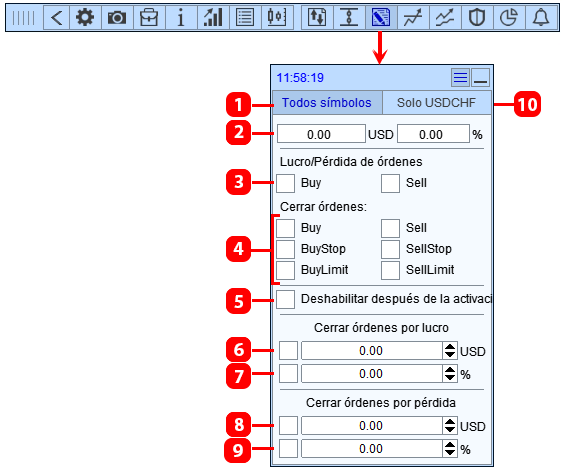
- Pestaña para configurar la función de cierre de órdenes y posiciones para todos los símbolos. La función de esta pestaña tiene en cuenta las ganancias de todas las posiciones de la cuenta. Cuando se alcanza la ganancia o pérdida especificada, la función cerrará todas las órdenes y posiciones en la cuenta comercial.
- Beneficio actual en moneda de depósito y en % del saldo para posiciones seleccionadas.
- El tipo de posiciones cuyo beneficio se tendrá en cuenta en la función.
- El tipo de posiciones y órdenes que se cerrarán cuando se active la función.
- Deshabilitar la funcionalidad después de cerrar órdenes y posiciones.
- Cerrar órdenes y posiciones cuando se alcance el beneficio especificado en la moneda.*
- Cerrar órdenes y posiciones cuando se alcance el beneficio especificado en % del saldo.
- Cerrar órdenes y posiciones cuando se alcance la pérdida especificada en moneda.**
- Cerrar órdenes y posiciones cuando se alcance la pérdida especificada en % de saldo.
- Pestaña para configurar la función de cierre de órdenes y posiciones para el símbolo actual. La función de esta pestaña tiene en cuenta el beneficio de las posiciones abiertas en el símbolo actual. Cuando se alcanza la ganancia o pérdida especificada, la función cerrará órdenes y posiciones en el símbolo actual.
* En este campo se puede ingresar un valor con el signo "-" (menos). Por ejemplo, en la cuenta hay una pérdida de -1000$, y es necesario cerrar todas las posiciones si la pérdida disminuye a -500$. Para implementar esto, se debe ingresar en el campo -500 (menos 500). En consecuencia, cuando la pérdida flotante disminuya a -500$, la aplicación cerrará todas las posiciones. Tenga en cuenta que activar esta función con signo negativo solo es posible si ya tiene posiciones abiertas y su pérdida es un número menor que el número que desea ingresar. Al activar esta función con signo menos, asegúrese de marcar la casilla 5, para que después de cerrar las posiciones, esta función se desactive.
** En este campo se puede introducir un valor con el signo "+" (más). Por ejemplo, si en la cuenta hay una ganancia de 1500$ y es necesario cerrar todas las posiciones si la ganancia disminuye a 1000$. Para implementar esto, debe ingresar en el campo +1000 (más 1000). Por lo tanto, cuando la ganancia flotante disminuya a 1000$, la aplicación cerrará todas las posiciones. Tenga en cuenta que esta función con el signo más solo se puede activar si ya tiene posiciones abiertas y sus ganancias son más altas que el número que desea introducir. Al activar esta función con el signo más, asegúrese de marcar la casilla 5, para que después de cerrar las posiciones, esta función se desactive.
Cómo configurar la función de cierre de órdenes y posiciones cuando se alcanza una ganancia o pérdida específica
- Vaya a la pestaña "Todos los símbolos" 1 para contabilizar las ganancias y cerrar órdenes y posiciones en todos los símbolos. Vaya a la pestaña "Solo XXX" 9 para contabilizar las ganancias y cerrar órdenes y posiciones solo en el símbolo actual.
- Seleccione el tipo de posición cuya ganancia activará la función 3.
- Seleccione qué tipos de órdenes y posiciones cerrará la función cuando se active 4.
- Ingrese el monto de ganancia o pérdida, al alcanzar el cual se activará la función 5 - 8 y habilite la casilla de verificación para iniciar la función.
Panel de configuración de tareas
El panel está diseñado para configurar tareas para abrir y cerrar órdenes. La tarea se activa cuando se alcanza el tiempo especificado o cuando el precio toca la línea establecida en el gráfico.
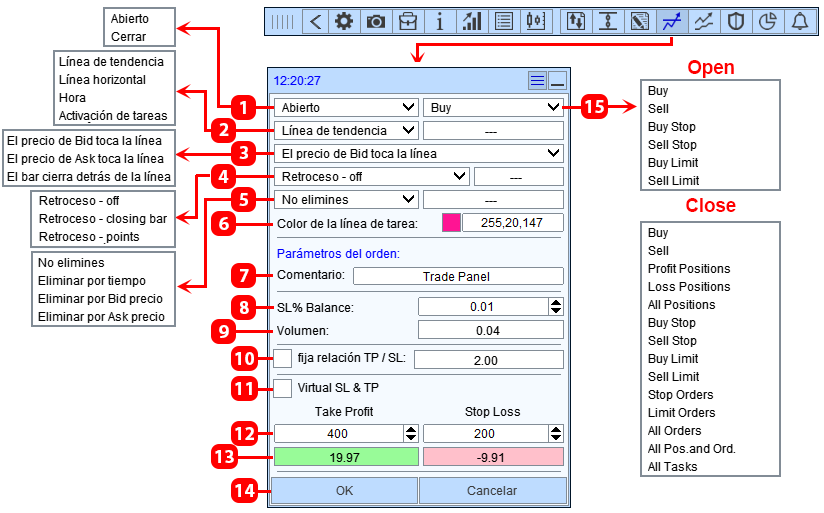
- Tipo de tarea.
- Condición de activación de la tarea:
- Línea de tendencia: la tarea se activa cuando el precio actual toca la línea de tendencia.
- Línea horizontal: la tarea se activa cuando el precio actual toca la línea horizontal.
- Tiempo: la tarea se activa cuando se alcanza el tiempo especificado (el tiempo se indica mediante una línea vertical).
- Activación de tarea: la tarea se activa cuando se activa otra tarea (seleccionada de las tareas ya instaladas).
- Método para tocar el precio actual de la línea de tarea (sólo para líneas de tendencia y horizontales).
- Activar la tarea en el retroceso de precio a la línea, después de que se rompe (sólo para la tendencia y la línea horizontal):
- "Rollback - bar close": cuando esta opción está habilitada, la tarea se activará cuando ocurran los siguientes eventos secuenciales:
- el precio cruzará la línea y la barra se cerrará en el lado opuesto de la línea.
- luego, después de romper la línea, el precio volverá a la línea y la tocará (toque mediante el método seleccionado).
- "Rollback - points": cuando esta opción está habilitada, la tarea se activará cuando ocurran los siguientes eventos secuenciales:
- el precio cruzará la línea y se alejará de ella la distancia especificada en puntos (campo 1).
- luego, después de romper la línea, el precio volverá a la línea y la tocará (toque mediante el método seleccionado).
- "Rollback - bar close": cuando esta opción está habilitada, la tarea se activará cuando ocurran los siguientes eventos secuenciales:
- Eliminar tarea:
- Eliminar la tarea cuando se alcance el tiempo especificado.
- Eliminar la tarea cuando se alcance el precio de "Bid" especificado.
- Eliminar la tarea cuando se alcance el precio "Ask" especificado.
- Color de la línea de tarea.
- Comente para el orden.
- Método de cálculo del volumen del orden y campo de entrada de riesgo.
- Volumen de orden calculado.
- Fije la relación entre SL y TP.
- SL y TP virtuales.
- Campos para ingresar TP y SL.
- Ganancias/pérdidas cuando se activan TP y SL.
- Botón para confirmar la instalación de la tarea.
- El tipo de orden o posición que la tarea abre o cierra.
Cómo establecer una tarea
- Seleccione el tipo de tarea (abrir o cerrar).
- Seleccione el tipo de orden o posición 14.
- Seleccione las condiciones de activación 2. Para líneas: establezca la línea en el nivel requerido, para "Activación de tarea", seleccione la tarea.
- Para las líneas, si es necesario, habilite la contabilidad "Rollback" 4.
- Si es necesario, incluya las condiciones bajo las cuales se eliminará la tarea. 5.
- Establecer el color de la línea de tareas.
- Para la tarea de abrir una orden o posición, configure sus parámetros 7-11.
- Haga clic en Aceptar13.
Panel de Trailing Stop
El panel "Trailing Stop" está diseñado para establecer la función de trailing stop para las órdenes.
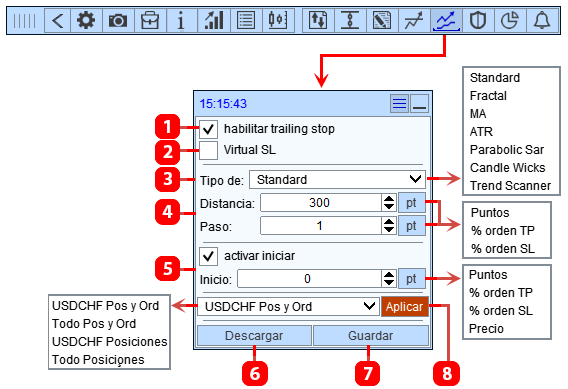
- Habilitar la función de trailing stop.
- Gestionar Stop Loss Virtual.
- Tipo de trailing stop.
- Configuración del trailing stop.
- Configuración para iniciar Trailing Stop.
- Descargar plantilla de trailing stop.
- Guardar la configuración del trailing stop en la plantilla.
- Aplicar configuraciones a órdenes y posiciones seleccionadas.
El panel de operaciones guarda y aplica configuraciones de trailing stop para cada orden y posición por separado, lo que le permite:
- Establecer diferentes tipos de trailing stop para órdenes al mismo tiempo.
- Habilitar trailing stop solo para algunas órdenes.
- Edite el trailing stop de una sola orden sin afectar la configuración del trailing stop de otras órdenes.
El trailing stop se puede configurar de tres maneras:
Cómo establecer un trailing stop para una nueva orden o posición
- Antes de abrir una orden o posición, vaya al panel Trailing Stop.
- Seleccione el tipo de Trailing Stop 3, configure sus parámetros 4, si es necesario habilite Iniciar Trailing Stop 5 y habilite Trailing Stop 1.
- Después de establecer el trailing stop, abra una orden o posición. La posición o orden abierta tendrá la configuración de Trailing Stop que usted estableció anteriormente.
La configuración de Trailing Stop en este panel se aplica únicamente a nuevas órdenes y posiciones. Para aplicar cambios a la configuración de Trailing Stop en este panel a órdenes y posiciones ya abiertas, haga clic en el botón 8 (ver a continuación).
Cómo configurar o editar el trailing stop de órdenes y posiciones existentes que están abiertas en el símbolo actual
- Vaya al panel Trailing Stop.
- Seleccione el tipo de Trailing Stop 3, configure sus parámetros 4, si es necesario habilite Iniciar Trailing Stop 5. y activa el Trailing Stop 1.
- Tras configurar el trailing stop, seleccione las órdenes y posiciones a las que desea aplicar esta configuración y haga clic en el botón "Aplicar" (8). Tras hacer clic en el botón 8, la configuración del trailing stop se aplicará a las órdenes y posiciones seleccionadas abiertas en el símbolo actual.
Cómo establecer o editar un trailing stop para una orden o posición determinada
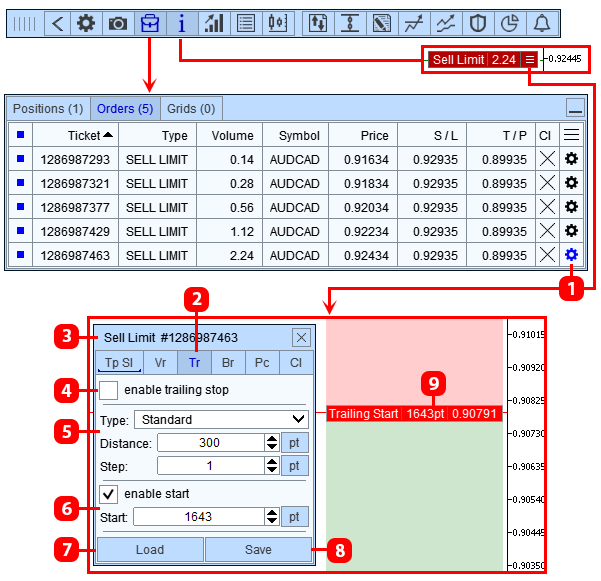
- Botón para ir a la configuración de orden o posiciones.
- Pestaña para configurar el Trailing Stop de una orden o posición.
- Panel de control de órdenes.
- Habilitar la función de trailing stop.
- Configuración del Trailing Stop.
- Configuración del parámetro Start trailing stop.
- Descargar plantilla de trailing stop.
- Guardar la configuración del trailing stop en la plantilla.
- Label para configurar el nivel de Start trailing stop.
Para editar o establecer el Trailing Stop:
- Vaya al panel de Gestión de orden, a la pestaña Tr.
- Configurar Trailing Stop 5, si es necesario, habilitar Start Trailing Stop 6 y habilitar Trailing Stop 4.
- Estas configuraciones de trailing stop se aplicarán a la orden o posición actual.
Tipos de trailing stop
El panel admite 7 tipos de trailing stop.
Trailing stop Standard
El clásico trailing stop. El stop loss sigue el precio del mercado durante una distancia específica.
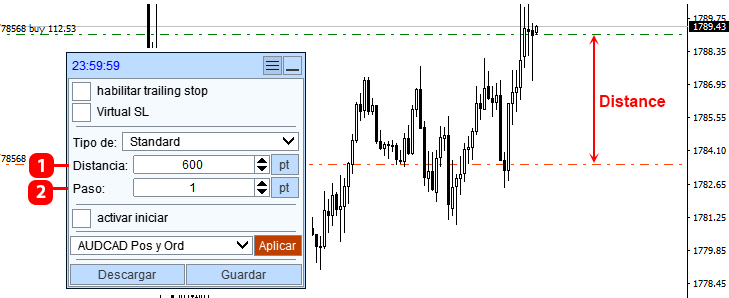
- Distancia desde el precio actual hasta el stop loss. A esta distancia, el stop loss seguirá el precio.
- Paso mínimo del trailing stop.
Trailing stop Fractal
El stop loss se mueve a lo largo de los picos fractales.
Un fractal es una figura formada por tres o más velas (barras), donde la vela central es el máximo o mínimo de esta figura.
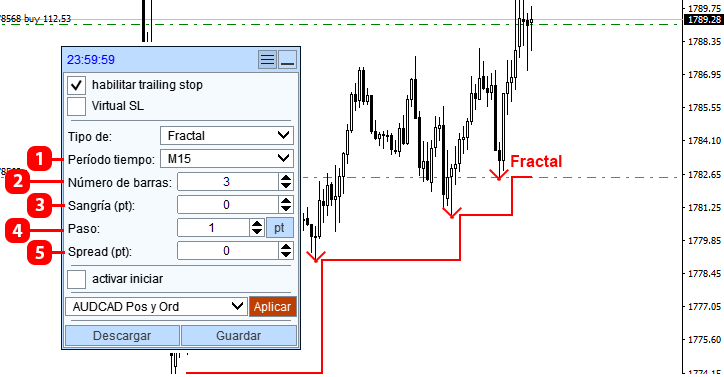
- Timeframe del gráfico para la búsqueda de fractales.
- Número de barras en un fractal.
- Desplazamiento del stop loss desde la fractale
- Paso mínimo del trailing stop.
- Tamaño del spread en el símbolo. *
Trailing stop MA
El stop loss se mueve a lo largo de la línea del indicador Moving Average (MA).
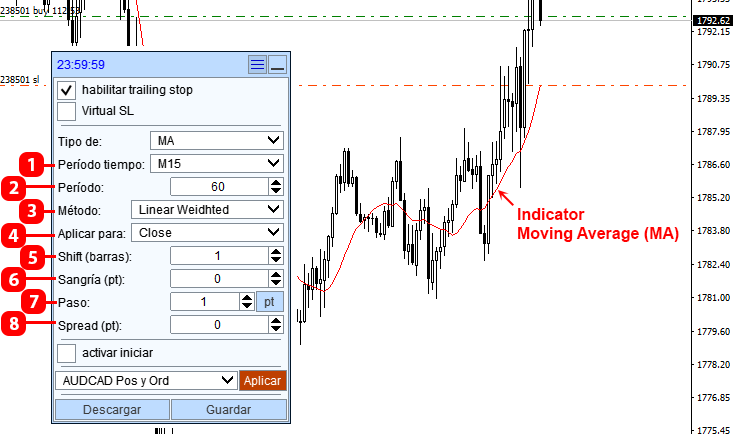
- Timeframe del indicador "Moving Average".
- Período del indicador "Moving Average".
- Método de promediar el indicador "Moving Average".
- Tipo de precio para el indicador de "Moving Average".
- Número de barra para calcular el trailing stop por "Moving Average" (la numeración de barras empieza desde cero y se dirige de derecha a izquierda).
- Desplazamiento del stop loss desde la línea del indicador.
- Paso mínimo del trailing stop.
- Tamaño del spread en el símbolo. *
Trailing stop ATR
Un análogo del trailing stop "Standart", pero en este tipo se utilizan las lecturas del indicador "Average True Range" (ATR) como distancia.
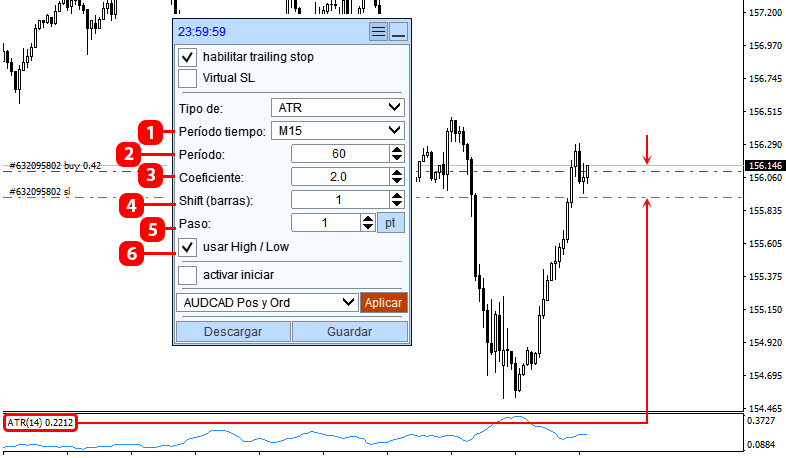
- Timeframe del indicador ATR.
- Período del indicador ATR.
- Coeficiente. Si establece el valor en 2, la distancia del trailing stop será igual al doble del tamaño del ATR.
- Número de barra para calcular el trailing stop por ATR (la numeración de barras comienza desde cero y se dirige de derecha a izquierda).
- Paso mínimo del trailing stop.
- Mida la distancia desde la última vela (barra):
- Si está habilitado, la distancia se medirá para Buy - desde el precio Low, para Sell - desde el precio High.
- Si está deshabilitado, la distancia se medirá para Buy - desde el precio Bid, para Sell - desde el precio Ask
Trailing stop Parabolic Sar
El stop loss se mueve a lo largo del indicador Parabolic SAR.
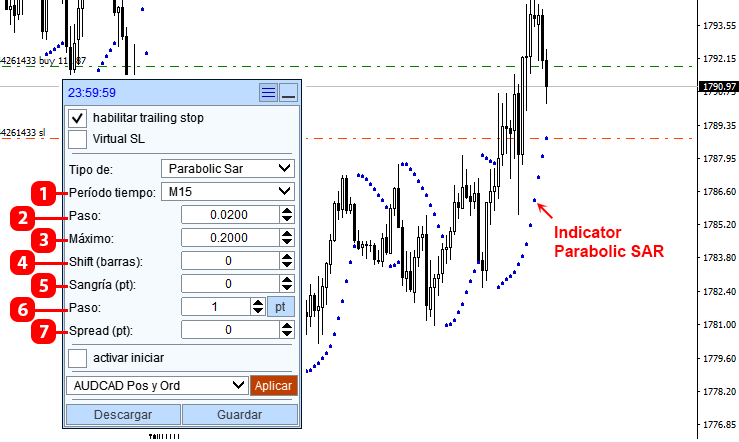
- Timeframe del indicador SAR Parabólico.
- Paso de cambio de precio del indicador SAR Parabólico.
- Paso máximo del indicador SAR Parabólico.
- Número de barra para calcular el trailing stop para el SAR Parabólico (la numeración de barras comienza desde cero y se dirige de derecha a izquierda).
- Desplazamiento del stop loss desde la línea del indicador.
- Paso mínimo del trailing stop.
- Tamaño del spread en el símbolo. *
Trailing stop Candle Wicks
El stop loss se mueve a lo largo de los mínimos de las velas (barras) para comprar y los máximos de las velas (barras) para vender.
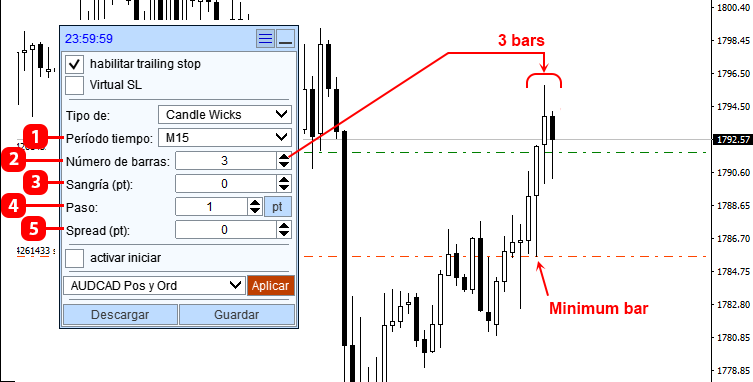
- Timeframe del gráfico para buscar velas (barras).
- Número de velas (barras). De estas velas (barras), Trade Panel seleccionará el valor más bajo o más alto para establecer el stop loss.
- Desplazamiento del stop loss desde la vela (barra).
- Paso mínimo del trailing stop.
- Tamaño del spread en el símbolo. *
Trailing stop Trend Scanner
El stop loss se mueve a lo largo de la línea del indicador Trend Scanner. **
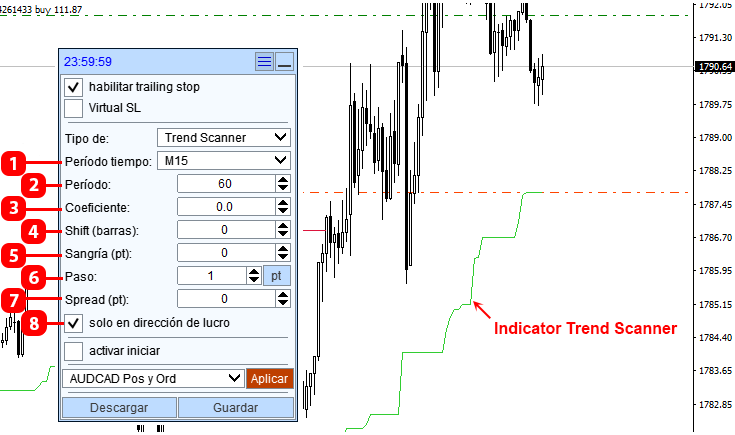
- Timeframe del indicador Trend Scanner.
- Período del indicador Trend Scanner.
- Coeficiente del indicador Trend Scanner.
- Número de barra para calcular el trailing stop utilizando el indicador Trend Scanner (la numeración de barras comienza desde cero y se dirige de derecha a izquierda).
- Desplazamiento del stop loss desde la línea del indicador.
- Paso mínimo del trailing stop.
- Tamaño del spread en el símbolo. *
- Mueva el stop loss solo en dirección a la ganancia:
- Si está habilitado, el stop loss solo se moverá en la dirección de disminución de la pérdida.
- Si está deshabilitado, el stop loss se moverá siguiendo la línea del Trend Scanner, tanto en dirección de disminución como de aumento de la pérdida. La posición de apagado se aplica solo cuando Bar shift=0, y se debe tener en cuenta que el número de modificaciones de posición aumentará.
Parámetros
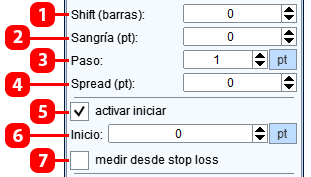
- Número de la barra de la que la aplicación tomará los datos del indicador para calcular el Trailing Stop (la numeración de las barras comienza desde cero y va de derecha a izquierda).
- Desplazamiento del SL desde el precio calculado del Trailing Stop.
- El paso mínimo de movimiento del Trailing Stop, el SL se moverá al siguiente precio solo si el siguiente precio está al menos el paso indicado más lejos del precio actual del SL.
- Tamaño del spread por símbolo. Al calcular el Trailing Stop según el indicador, se utiliza el gráfico construido con el precio Bid. Dado que el cierre de Sell se realiza al precio Ask, puedes indicar el tamaño del spread para que la función haga un desplazamiento del tamaño del spread desde el nivel de SL calculado para órdenes Sell. Si la cuenta no tiene un spread fijo, o no entiendes para qué sirve este parámetro, entonces pon 0.
- Включить активацию трейлинг стопа с заданного уровня.
- Distancia desde el precio de apertura de la orden o posición hasta el precio de activación de la función.
- Condiciones de activación del Trailing Stop:
- Desactivado - el Trailing Stop se activará cuando el precio actual alcance el precio de activación.
- Activado - el Trailing Stop se activará cuando el precio calculado del Trailing Stop alcance el precio de activación. Es decir, el SL comenzará su movimiento desde el nivel de activación.
Si no entiende para qué sirve este parámetro, configúrelo en 0.
** ¡Atención! El panel de operaciones no muestra líneas indicadoras. Este indicador es un producto independiente y no forma parte del producto TradePanel.
La función "Trailing stop" la realiza el panel. Esta función solo funcionará si su terminal y panel están habilitados. Si apaga el terminal o el panel, esta función también se desactivará (no funcionará).
Panel de BreakEven
El panel BreakEven está diseñado para establecer la función de punto de equilibrio para los órdenes. El número de niveles de equilibrio establecidos para cada orden no está limitado.
La función de equilibrio funciona de la siguiente manera: cuando el precio actual alcanza la Distance especificada, la función moverá el SL al precio de apertura de la orden + compensación (Profit). La distancia y el desplazamiento se establecen a partir del precio de apertura de la orden, hacia el beneficio de la posición. La función procesa cada nivel de equilibrio solo una vez. Si al activar la función la posición actual del SL es más rentable que la calculada, entonces el SL no se moverá, ya que la función mueve el SL solo en la dirección de la ganancia.
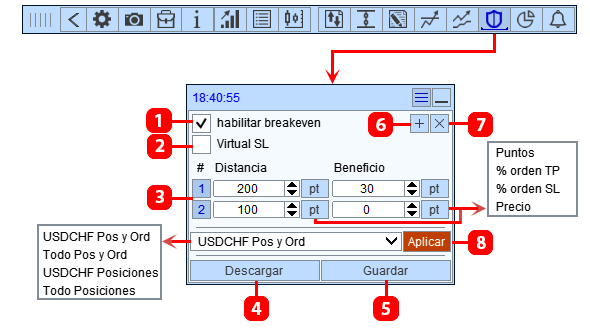
- Habilitar la función breakeven.
- Gestionar Stop Loss Virtual.
- Establecer niveles de breakeven.
- Descargar plantilla breakeven.
- Guardar la configuración de breakeven en la plantilla.
- Crea un nuevo nivel de breakeven.
- Eliminar el nivel breakeven.
- Aplicar configuraciones a órdenes y posiciones seleccionadas.
El panel de operaciones guarda y aplica la configuración de BreakEven para cada orden y posición por separado, lo que permite:
- Establezca diferentes configuraciones de BreakEven para pedidos al mismo tiempo.
- Habilite BreakEven solo para algunos pedidos.
- Editar BreakEven de un solo pedido sin afectar la configuración de BreakEven de otros pedidos.
La configuración de BreakEven se puede realizar de tres maneras:
Cómo establecer la función "BreakEven" para una nueva orden o posición
- Antes de abrir una orden o posición, vaya al panel de función BreakEven.
- Configure la cantidad requerida de niveles de BreakEven 3 y habilite la función BreakEven 1.
- Después de configurar la función de punto de equilibrio, abra una orden o posición. Una posición o una orden abierta tendrá estas configuraciones para la función BreakEven.
Los ajustes de la función BreakEven en este panel se aplican únicamente a nuevos pedidos y posiciones. Para aplicar los cambios en la configuración de Breakeven en este panel a órdenes y posiciones ya abiertas, haga clic en el botón 8 (ver a continuación).
Cómo configurar/editar la función Break Even de órdenes y posiciones existentes que están abiertas en el símbolo actual
- Vaya al panel de funciones BreakEven.
- Configure la cantidad requerida de niveles de BreakEven 3 y habilite la función BreakEven 1.
- Tras configurar el Punto de Equilibrio, seleccione las órdenes y posiciones a las que desea aplicar esta configuración y haga clic en el botón "Aplicar" (8). Tras hacer clic en el botón 8, la configuración del Punto de Equilibrio se aplicará a las órdenes y posiciones seleccionadas abiertas en el símbolo actual.
Cómo configurar/editar la función BreakEven de una orden o posición determinada
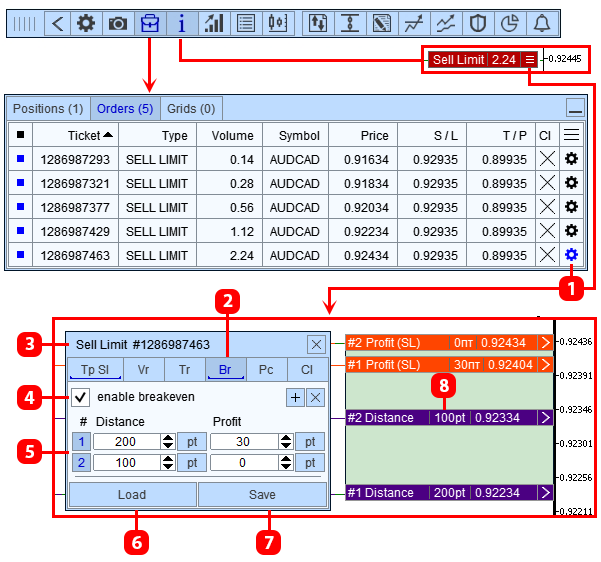
- Botón para ir a la configuración de orden o posicion.
- Pestaña para configurar la función BreakEven de una orden o posición.
- Panel de control de órdenes.
- Habilite la función BreakEven.
- Niveles de la función BreakEven.
- Descargue la plantilla de la función de BreakEven.
- Guarde la configuración de la función BreakEven en la plantilla.
- Label para establecer los niveles de la función BreakEven. "Distance" es el nivel que debe tocar el precio, "Profit" es el nivel donde se moverá el SL.
Para editar o configurar la función BreakEven:
- Vaya al panel de Gestión de órdenes, a la pestaña Br.
- Configure la cantidad requerida de niveles BreakEven 5 y habilite la función 4.
- Estas configuraciones de BreakEven se aplicarán al orden o posición actual.
Unidades de medida de “Distance” y “Profit” (Indent)
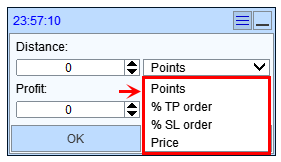
| Points | La "Distance" o el "Profit" se establecen en puntos. Punto es el cambio de precio más pequeño posible en un símbolo. El panel no normaliza los puntos de ninguna manera (no los multiplica por 10, etc.) y aplica los puntos tal como están:
|
| % TP order* | La "Distancia" o "Profit" se calcula como un % del tamaño actual de Take Profit de la orden. Por ejemplo, si: Si la orden tiene habilitado el Take Profit Virtual, entonces la Distancia o la Ganancia en % se calcularán a partir del Take Profit Virtual, independientemente de si la orden tiene un Take Profit real o no. |
| % SL order* | La "Distance" o "Profit" se calcula como un % del tamaño actual de la orden de Stop Loss. Por ejemplo, si: Si la orden tiene habilitado un Stop Loss Virtual, entonces la Distancia o la Ganancia en % se calculará a partir del Stop Loss Virtual, independientemente de si la orden tiene un Stop Loss real o no. |
| Price | La "Distance" o el "Profit" se determinan según el precio. Con este método de cálculo, la Distancia (Ganancia) no está vinculada al precio de apertura de la orden, por lo que es recomendable utilizar este método de cálculo solo al establecer el breakeven de una orden específica. |
Los métodos "% TP order" y "% SL order" se calculan en función del tamaño actual del stop loss y el take profit, respectivamente, si usted o cualquier función cambia el stop loss o el take profit de una orden abierta, los niveles calculados también cambiarán. Para evitar esto, puede habilitar el modo "Convertir precio, %TP y %SL a puntos" en la configuración.
Cómo funciona este modo:
Para establecer la función de equilibrio para una nueva orden (u órdenes abiertas), utilice el método "Orden % TP" y "Orden % SL".
Tan pronto como haga clic en el botón "Abrir orden" (o aplicar), el panel transferirá la configuración de BreakEven a la orden abierta (u órdenes abiertas) con los cambios:
- Convierte valores expresados en % a puntos.
- Cambia el método de orden "% TP order" y "% SL order" al método "Points".
The "BreakEven" function is performed by the panel. This function will only work if your terminal and panel are turned on. If you turn off the terminal or panel, this function will also be disabled (will not work).
Panel de Partial Close
El panel "Partial Close" está diseñado para configurar la función de Cierre parcial para órdenes. El número de niveles de cierre parcial establecidos para cada orden no está limitado.
La función Partial Close funciona de la siguiente manera: cuando el precio actual alcanza la Distancia especificada, la función cerrará la parte especificada de la posición. La distancia se mide desde el precio de apertura de la posición, en dirección a la ganancia o pérdida. Si el volumen de la posición es igual o menor que el volumen de cierre parcial, la función cerrará toda la posición.
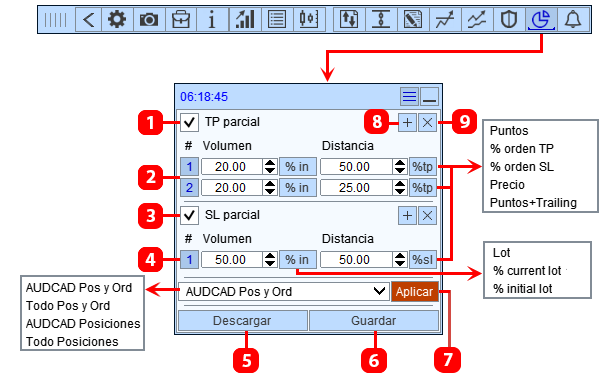
- Habilite la función "Partial Close Profit".
- Lista de niveles instalados de la función "Partial Close Profit".
- Habilite la función "Partial Close Loss".
- Lista de niveles establecidos de la función "Partial Close Loss".
- Cargar la configuración de Partial Close desde la plantilla.
- Guardar la configuración de Partial Close en la plantilla.
- Aplicar configuraciones a órdenes y posiciones seleccionadas.
- Crear un nuevo nivel de Partial Close.
- Eliminar el nivel Partial Close.
El Trade Panel guarda y aplica la configuración de la función Partial Close para cada orden y posición por separado, lo que permite:
- Establezca diferentes configuraciones para la función Partial Close para pedidos al mismo tiempo.
- Habilite las funciones de Partial Close solo para algunos pedidos.
- Editar la función Partial Close de una orden individual sin afectar la configuración de la función Partial Close de otras órdenes.
La configuración de Partial Close se puede realizar de tres maneras:
Cómo configurar la función Partial Close para una nueva orden o posición
- Antes de abrir una orden o posición, vaya al panel de función Partial Close.
- Configure la cantidad requerida de niveles de Partial Close 2, 4 y habilite la función Partial Close 1, 3.
- Después de configurar la función de Cierre parcial, abra una orden o posición. Una posición o una orden abierta tendrá estas configuraciones de función de Partial Close.
La configuración de la función Partial Close en este panel se aplica únicamente a órdenes y posiciones nuevas. Para aplicar cambios a la configuración de Partial Close en este panel a órdenes y posiciones ya abiertas, haga clic en el botón 7 (ver a continuación).
Cómo configurar/editar la función Partial Close para órdenes y posiciones existentes que están abiertas en el símbolo actual
- Vaya al panel de función Partial Close.
- Configure la cantidad requerida de niveles de Partial Close 2, 4 y habilite la función Partial Close 1, 3.
- Tras configurar el Cierre Parcial, seleccione las órdenes y posiciones a las que desea aplicar esta configuración y haga clic en el botón "Aplicar" (7). Tras hacer clic en el botón 7, la configuración del Cierre Parcial se aplicará a las órdenes y posiciones seleccionadas abiertas en el símbolo actual.
Cómo configurar/editar la función de Partial Close de una orden o posición determinada

- Botón para ir a la configuración de orden o posiciones.
- Pestaña para configurar la función Partial Close de una orden o posición.
- Habilite la función "Partial Close profit".
- Niveles de la función "Partial Close profit".
- Habilite la función "Partial Close loss".
- Niveles de la función "Partial Close loss".
- Cargue la plantilla para la función "Partial Close".
- Guarde la configuración de la función "Partial Close" en la plantilla.
- Label para configurar los niveles de la función "Partial Close".
Para editar o configurar la función Partial Close:
- Vaya al panel de Gestión de orden, a la pestaña Pc.
- Configure la cantidad requerida de niveles de Partial Close 4, 6 y habilite la función 3, 5.
- Estas configuraciones de Partial Close se aplicarán a la orden o posición actual.
Unidades de medida de la parte del orden que se cerrará
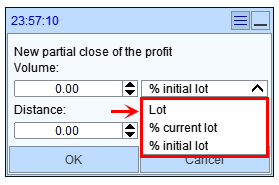
Cada nivel de cierre parcial tiene un parámetro de Volumen, con el que se especifica el tamaño de la parte de la orden que se cerrará. Para la función de cierre parcial están disponibles las siguientes unidades de medida de la porción del volumen que se cerrará:
| Lot | Volumen fijo |
| % current lot | El volumen cerrado (lote) de la posición se calculará como un porcentaje del volumen de la posición actual. El volumen a cerrar se calcula inmediatamente antes del cierre parcial. Al utilizar este método, es necesario tener en cuenta que el cierre parcial reduce el volumen de la posición, y esto afectará a los niveles posteriores de cierre parcial, que extraerán el % del volumen actual de la posición. |
| % initial lot | La parte cerrada de la orden se calculará como un porcentaje del volumen inicial de la orden, es decir, el lote que tenía la orden al momento de su apertura. |
Unidades de medida de “Distance”

| Points | La "Distance" se establecen en puntos. Punto es el cambio de precio más pequeño posible en un símbolo. El panel no normaliza los puntos de ninguna manera (no los multiplica por 10, etc.) y aplica los puntos tal como están:
|
| % TP order* | La "Distancia" se calcula como un % del tamaño actual de Take Profit de la orden. Por ejemplo, si: Si la orden tiene habilitado el Take Profit Virtual, entonces la Distancia o la Ganancia en % se calcularán a partir del Take Profit Virtual, independientemente de si la orden tiene un Take Profit real o no. |
| % SL order* | La "Distance" se calcula como un % del tamaño actual de la orden de Stop Loss. Por ejemplo, si: Si la orden tiene habilitado un Stop Loss Virtual, entonces la Distancia o la Ganancia en % se calculará a partir del Stop Loss Virtual, independientemente de si la orden tiene un Stop Loss real o no. |
| Price | La "Distance" la establece el precio. Con este método de cálculo, la Distancia no está vinculada al precio de apertura de la orden, por lo que es aconsejable utilizar este método de cálculo solo cuando se configura un cierre parcial de una orden específica. |
| Points+Trailing | La distancia se establece en puntos. Esta opción tiene una función trailing, que le permite mover el nivel de Partial Close siguiendo el precio actual. El panel moverá el nivel de Partial Close siguiendo el precio actual, manteniendo la distancia especificada. El nivel de cierre parcial se mueve solo en la dirección del precio. Para la posición de Buy el nivel se mueve detrás del precio de Bid, para las posiciones de Sell detrás del precio de Ask. |
Los métodos "% TP order" y "% SL order" se calculan en función del tamaño actual del stop loss y el take profit, respectivamente, si usted o cualquier función cambia el stop loss o el take profit de una orden abierta, los niveles calculados también cambiarán. Para evitar esto, puede habilitar el modo "Convertir precio, %TP y %SL a puntos" en la configuración.
Cómo funciona este modo:
Para configurar la función de cierre parcial para una nueva orden (u órdenes abiertas), utilice el método "% TP order" y "% SL order".
Tan pronto como haga clic en el botón de abrir orden (o aplicar), el panel transferirá la configuración de cierre parcial a la orden abierta (u órdenes abiertas) con los cambios:
- Convierte valores expresados en % a puntos.
- Cambia el método de pedido "% TP order" y "% SL order" al método "Points".
The "Partial close" function is performed by the panel. This function will only work if your terminal and panel are turned on. If you turn off the terminal or panel, this function will also be disabled (will not work).
Panel de alerta
El panel "Alerta" se utiliza para configurar notificaciones.
La alerta establecida se activa cuando el precio toca la línea. Puede configurar un número ilimitado de alertas en varios símbolos al mismo tiempo.
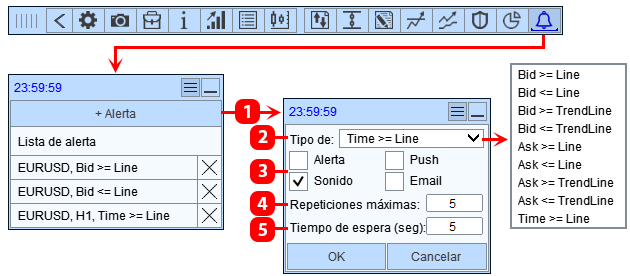
- Crear una nueva alerta.
- Condiciones de notificación.
- Método de notificación:
- Alerta: ventana emergente en el gráfico
- Sonido: el archivo de sonido se puede seleccionar en la configuración del panel en la pestaña "Sonidos".
- Notificaciones push: un mensaje a un dispositivo móvil
- EMAIL - mensaje a correo electrónico
- Número de repeticiones.
- Pausa entre repeticiones.
Cómo crear una alerta
- Haga clic en el botón + Alerta 1.
- Seleccione las condiciones de notificación 2.
- Seleccione el método de notificación 3.
- Establezca el número de repeticiones en 4.
- Establecer una pausa entre repeticiones 5.
- Haga clic en el botón Aceptar.
- Después de hacer clic en el botón Aceptar, el panel creará una línea en el gráfico que deberá establecerse en la posición deseada.
Panel Control de gráfico
El panel "Control de gráfico" está diseñado para cambiar el símbolo en las ventanas de terminal (gráficos).
Trade Panel puede trabajar con varios símbolos simultáneamente. Todas las funciones establecidas funcionarán independientemente del símbolo del gráfico actual. Por ejemplo, si configura cualquier función en EURUSD y cambia el gráfico a AUDUSD, el panel continuará procesando las funciones configuradas en EURUSD.
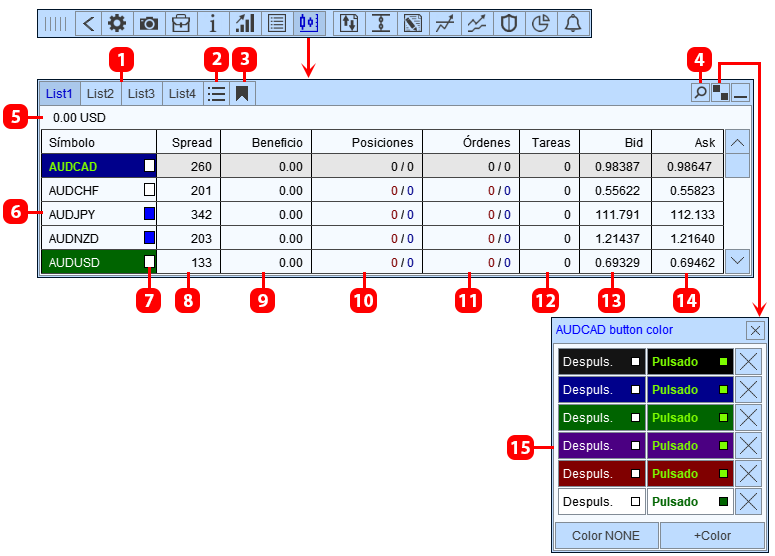
- Botones para cambiar pestañas con listas con símbolos.
- Lista de símbolos que tienen órdenes abiertas.
- Lista de símbolos favoritos.
- Buscar símbolo.
- Beneficio actual en la cuenta.
- Botones para cambiar el símbolo en el gráfico.
- Botón para agregar un símbolo a favoritos.
- El tamaño del spread en los símbolos.
- Beneficio actual en símbolos. *
- Número de posiciones abiertas en símbolos (número de órdenes de mercado). **
- Número de órdenes pendientes abiertas en símbolos. **
- Número de tareas establecidas sobre símbolos.
- Precio de Bid en símbolos.
- Precio de Ask en símbolos.
- Panel para configurar el color del botón del símbolo actual.
** Las columnas "Posiciones" y "Órdenes" se pueden mostrar como:
- Número de posiciones u órdenes
- Volumen de compra/venta
- Volumen total (Volumen total = Lote de compra - Lote de venta)
Indicador Chart Sync
Indicador Chart Sync: diseñado para sincronizar objetos gráficos en ventanas de terminal. Sincroniza todos los objetos relacionados con el panel Herramientas gráficas. La sincronización se produce en todos los gráficos que tienen el mismo símbolo.
Para que funcione, instale el indicador en el gráfico desde el que desea copiar objetos. Los objetos gráficos creados en este gráfico serán copiados automáticamente por el indicador a todos los gráficos con el mismo símbolo. El indicador también copiará cualquier cambio en el objeto.
Cómo cambiar de símbolo en un gráfico
Para cambiar el símbolo en el gráfico, haga clic en el botón con el símbolo deseado 6.
Para agregar un símbolo a tus favoritos, haz clic en el botón 7.
Para ir a la lista de símbolos donde hay órdenes abiertas, haga clic en el botón 2.
Panel de información
El panel "Información" está diseñado para mostrar información actual sobre el símbolo.
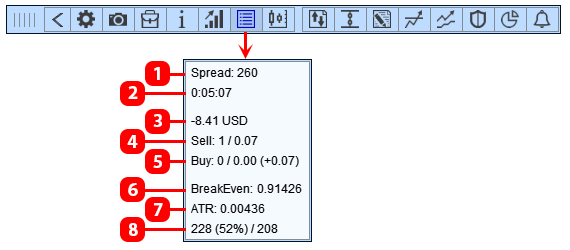
- El tamaño del spread en el símbolo actual.
- Tiempo hasta el cierre de la barra, en el período de tiempo actual.
- Ganancia en el símbolo actual.
- Número de posiciones de venta, su volumen y diferencia con la compra. *
- Número de posiciones de compra, su volumen y diferencia con las de venta. *
- Lecturas del indicador ATR.
- Reserva de marcha para el indicador ATR. **
- Precio de equilibrio para posiciones en el símbolo actual.
- número de posiciones de Buy 4;
- volumen total de posiciones de Buy 0,04;
- el volumen de las posiciones de Buy es menor que el de Sell en 0,05.
- distancia recorrida - 110 puntos (distancia desde el precio de cierre de la penúltima barra hasta el precio actual);
- distancia recorrida en % del ATR - 9%;
- reserva de marcha - 1139 puntos (reserva de marcha = ATR en puntos - distancia recorrida = 1249 - 110).
MÁS >>>