Volume Profile Sessions PRO · Daily Volume Profile · Volume Profile Delta B3 PRO — Manual do Usuário

Disponível no MQL5 Market: Volume Profile Sessions PRO, Daily Volume Profile, Volume Profile Delta B3 PRO
Aviso de risco. Operar envolve risco de perda. Estes indicadores mostram no gráfico onde o volume foi negociado; eles não preveem o mercado, não abrem trades e não garantem nenhum resultado. Use-os junto com sua própria análise e gestão de risco, e teste primeiro em uma conta demo.
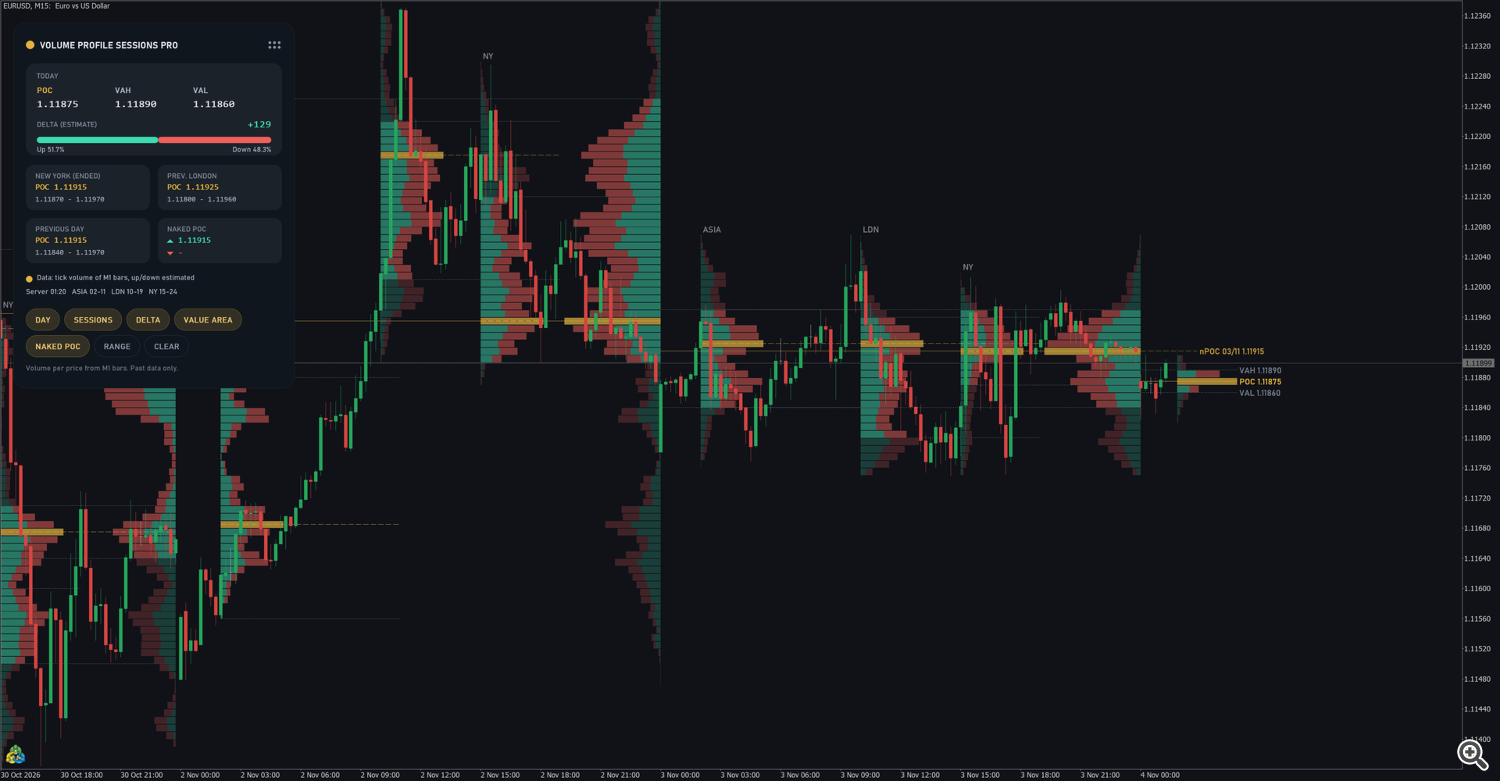
Este manual cobre três indicadores de perfil de volume que desenham e se leem da mesma forma:
- Volume Profile Sessions PRO — perfis das sessões de Ásia, Londres e Nova York mais o perfil diário, para qualquer símbolo (forex, metais, índices, cripto, ações), com POCs virgens (naked POC), perfis de intervalo fixo, volume de alta/baixa estimado, alertas e 13 buffers para Expert Advisors.
- Daily Volume Profile (gratuito) — o perfil do dia atual com POC, VAH e VAL, para qualquer símbolo.
- Volume Profile Delta B3 PRO — perfis diários com agressão real de compra e venda por preço para futuros e ações da B3 (WIN, WDO, IND, DOL, ações), POCs virgens, intervalos fixos, alertas, 10 buffers e negócios reais no Testador de Estratégia.
Nenhum deles abre trades.
1. Qual edição?
| Daily Volume Profile (gratuito) | Volume Profile Sessions PRO | Volume Profile Delta B3 PRO | |
|---|---|---|---|
| Símbolos | qualquer | qualquer | futuros e ações da B3 (feeds com negócios reais) |
| Dados | barras de 1 minuto: volume real ou volume de ticks | barras de 1 minuto: volume real ou volume de ticks | negócios reais (times and trades) |
| Perfil de hoje com POC / VAH / VAL | sim | sim | sim |
| Dias anteriores | — | sim (Days to draw) | sim (Daily profiles to draw) |
| Perfis das sessões Ásia / Londres / Nova York | — | sim, horários ajustáveis | — |
| Divisão compra / venda por linha | — | alta / baixa estimada | agressão real de compra / venda |
| POCs virgens | — | dias, opcionalmente sessões | dias |
| Perfil de intervalo fixo (dois cliques) | — | sim | sim (dentro de um dia) |
| Painel com botões, arrastável | só painel | sim | sim |
| Alertas | — | toque em POC virgem, VAH / VAL do dia anterior | toque em POC virgem, VAH / VAL anterior |
| Buffers para EAs | — | 13 | 10 |
| Testador de Estratégia | sim | sim, sem preparação | sim; os dias anteriores precisam de histórico salvo (seção 5.5) |
2. Instalação e início rápido
- Instale o indicador pela aba Market do terminal (Toolbox → Market → Purchased → Install; a edição gratuita pela página do produto).
- Abra um gráfico e arraste o indicador do Navegador (Indicators → Market) para ele.
- Mantenha os inputs padrão ou ajuste-os (seção 8) e pressione OK.
O primeiro cálculo precisa de histórico. O painel mostra o andamento enquanto espera:
| Mensagem do painel | Significado |
|---|---|
| Waiting for daily history | As barras diárias do símbolo ainda não foram carregadas. O indicador tenta de novo sozinho. |
| Loading M1 history / Waiting for M1 history | As barras de 1 minuto ainda estão sendo baixadas (Sessions PRO e Daily VP). |
| Downloading ticks of 28/10 (64%) / Loading history 3 / 11 | O Volume Profile Delta B3 PRO está lendo os negócios dos dias anteriores. |
Início rápido
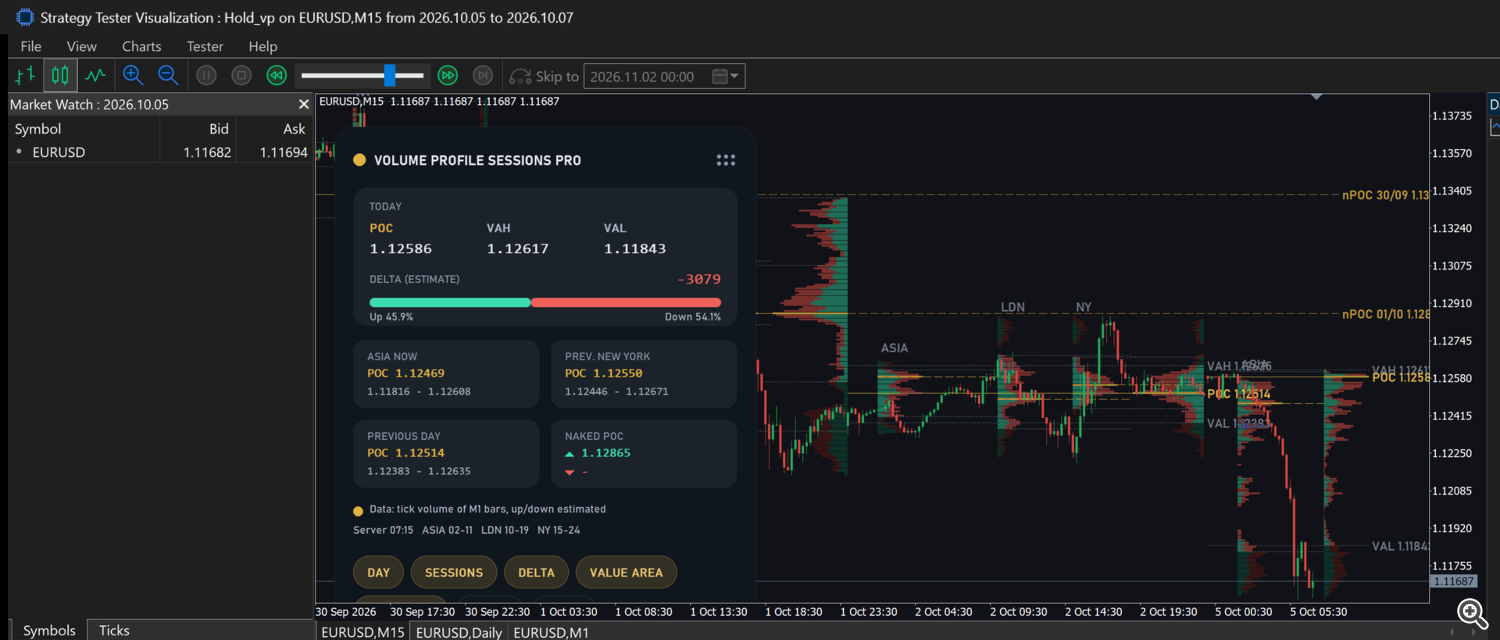
- Sessions PRO — confira os horários das sessões na linha do painel Server 18:49 ASIA 02-11 LDN 10-19 NY 15-24 . O padrão serve para corretoras em GMT+2 / GMT+3; para outro horário de servidor, altere os seis inputs de sessão (seção 4.2).
- Delta B3 PRO — abra o gráfico do contrato que você opera (por exemplo WINZ26) em um timeframe abaixo de D1 e veja a linha Data: do painel: Exchange flags é a melhor fonte de dados (seção 5.2).
- Daily VP — nada a configurar; o perfil cresce durante o dia.
- Use os botões do painel para mostrar ou esconder partes do desenho; pressione RANGE e clique em dois pontos do gráfico para ter o perfil de qualquer período que você escolher.
3. Como ler um perfil de volume
| No gráfico | Significado |
|---|---|
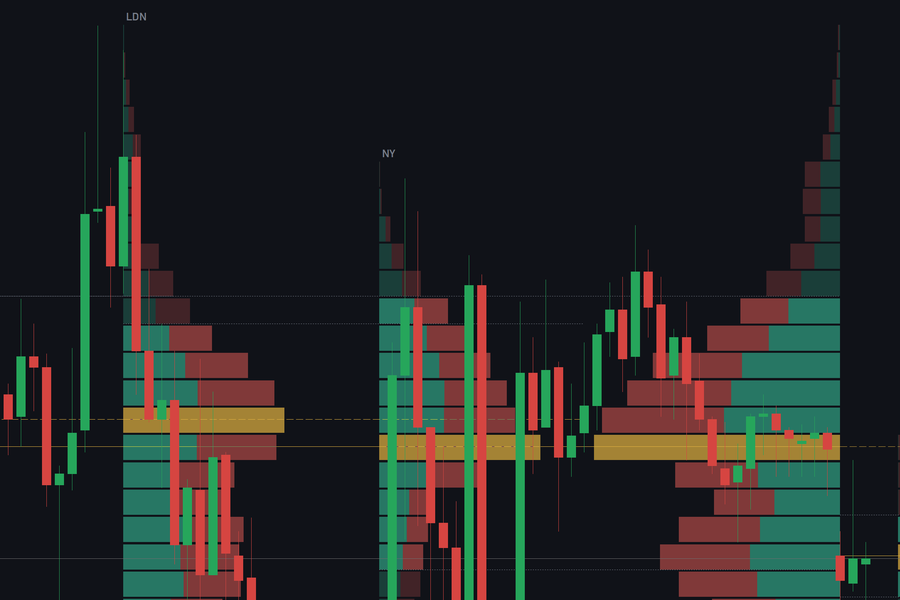
| Linhas horizontais (barras do perfil) | Volume negociado em cada preço do período. A barra mais longa tem mais volume. |
| Barra dourada e linha dourada (POC) | Point of control: o preço com mais volume no período. Linha contínua para dias e intervalos, tracejada para sessões. |
| Linhas pontilhadas VAH / VAL | Máxima e mínima da área de valor: a faixa de preço que contém Value area (%) do volume (70% por padrão) em torno do POC. |
| Barras mais fortes / mais apagadas | As barras dentro da área de valor são mais fortes; as de fora, mais apagadas (com VALUE AREA ligado). |
| Parte verde / vermelha de uma barra | Volume de alta / baixa (Sessions PRO, estimativa) ou agressão de compra / venda (Delta B3 PRO). Com DELTA desligado, ou o input de divisão desligado, as barras ficam em uma só cor. |
| Linha dourada tracejada com rótulo nPOC 28/10 1.11830 | POC virgem (naked POC): o POC de um dia (ou sessão) anterior em que o preço não negociou desde o fim daquele período. |
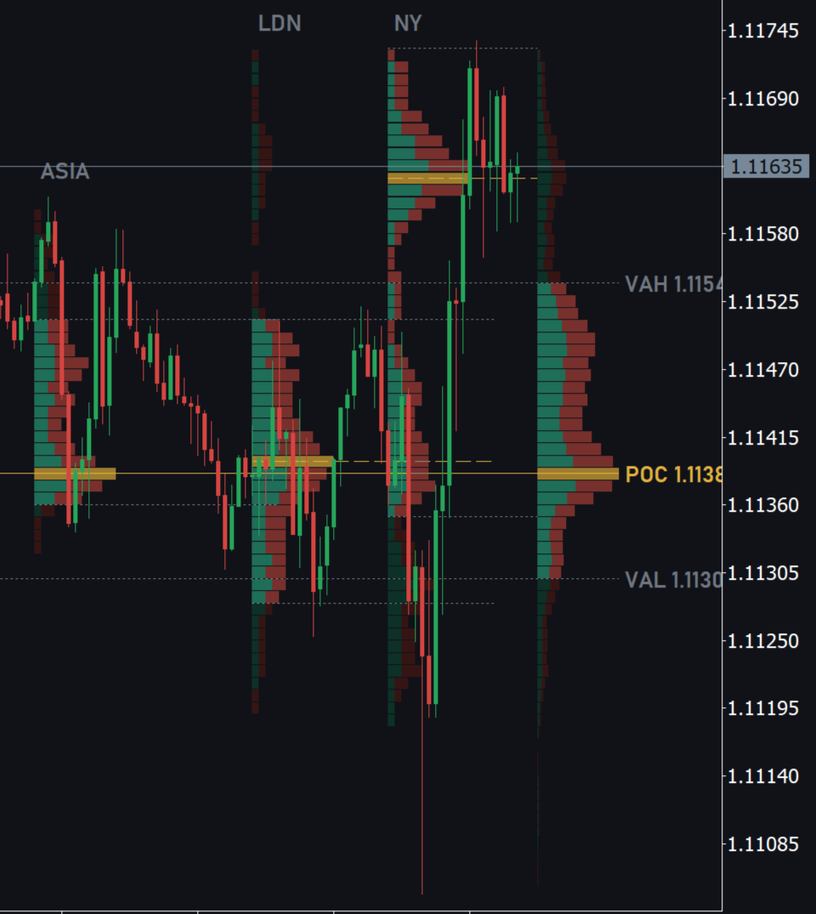
| Rótulos POC 1.11380 , VAH 1.11546 , VAL 1.11339 | Rótulos de preço na ponta direita do perfil de hoje e do intervalo mais recente. Perfis antigos mostram só as linhas, para que os textos não se sobreponham ao perfil seguinte. |
Como muitos traders leem (nenhuma regra garante nada):
- O POC e a área de valor mostram os preços que o mercado aceitou naquele período; preços fora da área de valor foram menos negociados.
- Um POC virgem é um preço com muito volume negociado que ainda não foi revisitado; muitos traders o acompanham como nível de referência.
- A VAH e a VAL do dia anterior são níveis de referência frequentes para o dia seguinte.
Todas as linhas e textos seguem o fundo do gráfico: em fundo claro ficam mais escuros, em fundo escuro se misturam com ele, e continuam legíveis. Quando você troca a cor de fundo nas propriedades do gráfico, o desenho é refeito com o novo contraste.
4. Volume Profile Sessions PRO
4.1 O que ele desenha
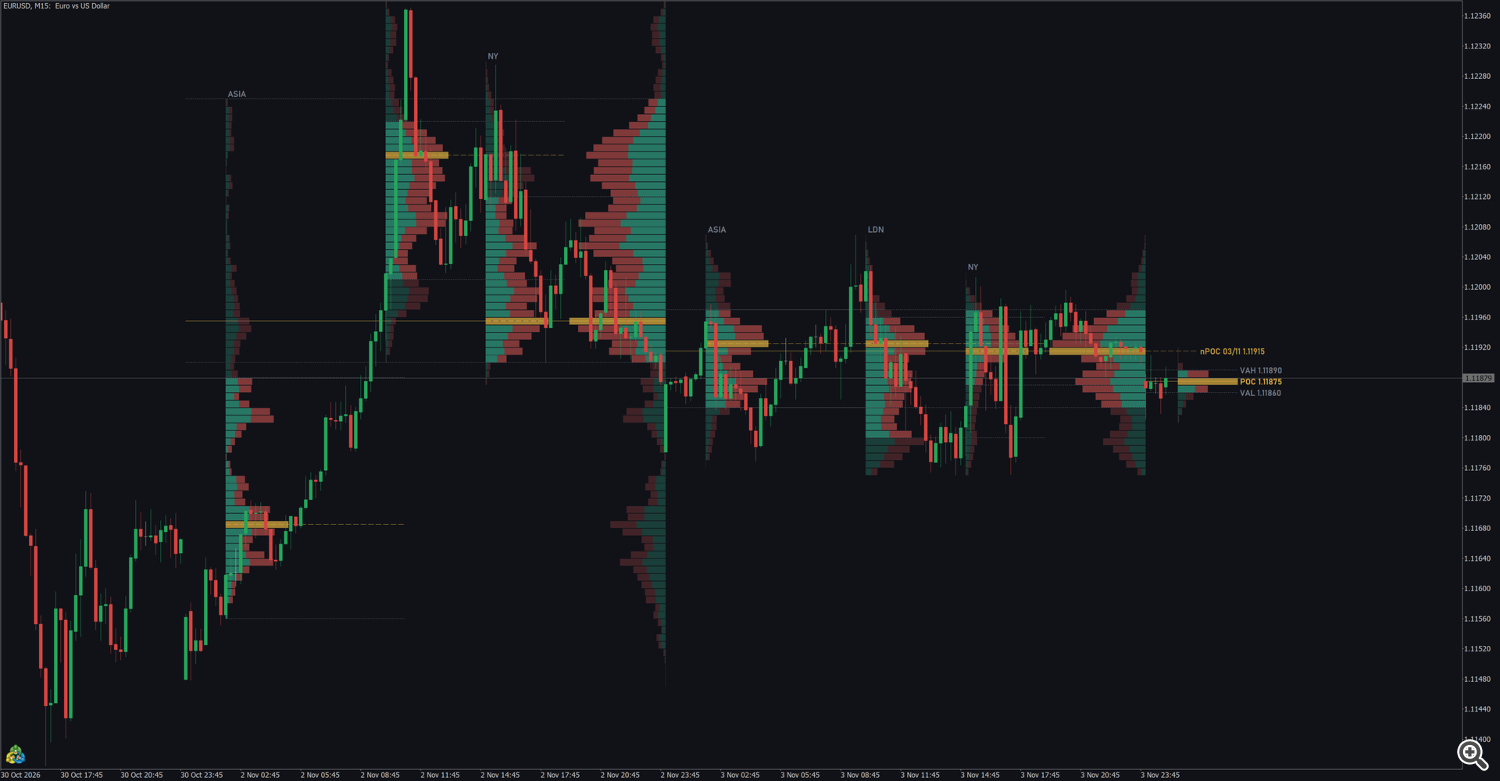
- Perfis de sessão (Ásia, Londres, Nova York): cada um começa no início da sessão e cresce para a direita; sua largura é Session profile width (% of the session) da duração da sessão. O nome da sessão ( ASIA , LDN , NY ) aparece no topo. A linha do POC de uma sessão é tracejada.
- Perfil diário de cada dia:
- com SESSIONS ligado, um dia encerrado é desenhado no fim do dia, crescendo para a esquerda (largura Daily profile width (% of the day)), e o perfil de hoje é desenhado no espaço livre à direita da última barra, com os rótulos POC / VAH / VAL;
- com SESSIONS desligado, cada dia é desenhado a partir do início do dia, crescendo para a direita, com a largura de Session profile width.
- Os dias são dias de calendário do horário do servidor da corretora.
- Days to draw (padrão 5) define quantos dias são desenhados.
4.2 Horários das sessões
Os seis inputs Asia start / end, London start / end, New York start / end ficam no horário do servidor da corretora, escritos como HH:MM .
| Sessão | Padrão | Observação |
|---|---|---|
| Ásia | 02:00 – 11:00 | |
| Londres | 10:00 – 19:00 | |
| Nova York | 15:00 – 24:00 | 24:00 significa o fim do dia do servidor |
- O padrão serve para corretoras em GMT+2 / GMT+3 (fechamento de Nova York), o horário de servidor mais comum. Se a sua corretora usa outro horário, desloque os horários pela diferença. O painel mostra a hora atual do servidor para ajudar.
- Uma sessão cujo fim é anterior ao início continua no dia seguinte (por exemplo 22:00 – 06:00 ).
- Um valor que não pode ser lido (por exemplo 9h ) volta ao padrão daquela sessão.
- Cada sessão pode ser desligada com seu próprio input (Asia session, London session, New York session).
- Quando duas sessões se sobrepõem, o painel e os buffers de sessão usam a sessão que começou por último.
4.3 Volume de alta / baixa (estimativa)
Com Split each row into up and down volume (estimate) ligado (padrão) e o botão DELTA ligado, cada barra do perfil é dividida em verde (alta) e vermelho (baixa), e o painel mostra DELTA (ESTIMATE) com a participação de alta / baixa.
O Sessions PRO trabalha com barras de 1 minuto, que não registram quem foi o agressor. A divisão é, portanto, uma estimativa a partir das barras, não agressão real de compra e venda. Use-a como leitura da direção da atividade dentro do perfil. Para agressão real na B3, use o Volume Profile Delta B3 PRO.
Com o input de divisão desligado, as barras usam Row color when not split e o painel mostra o VOLUME total do dia no lugar do delta.
4.4 POCs virgens

- Os POCs dos dias encerrados dentro de Days checked for untouched POCs (padrão 10) em que o preço não negociou desde o fim do dia são desenhados como linhas douradas tracejadas, do fim do seu dia até algumas barras à direita da última barra, com o rótulo nPOC dd/mm preço .
- Com Also untouched session POCs ligado, os POCs das sessões são incluídos (rótulo nPOC LDN 28/10 preço ).
- Um POC virgem some quando o preço negocia nele.
- O card NAKED POC do painel mostra o POC virgem mais próximo acima (▲) e abaixo (▼) do preço atual.
- O botão NAKED POC esconde ou mostra as linhas. O alerta de POC virgem continua funcionando com as linhas escondidas.
4.5 Perfil de intervalo fixo
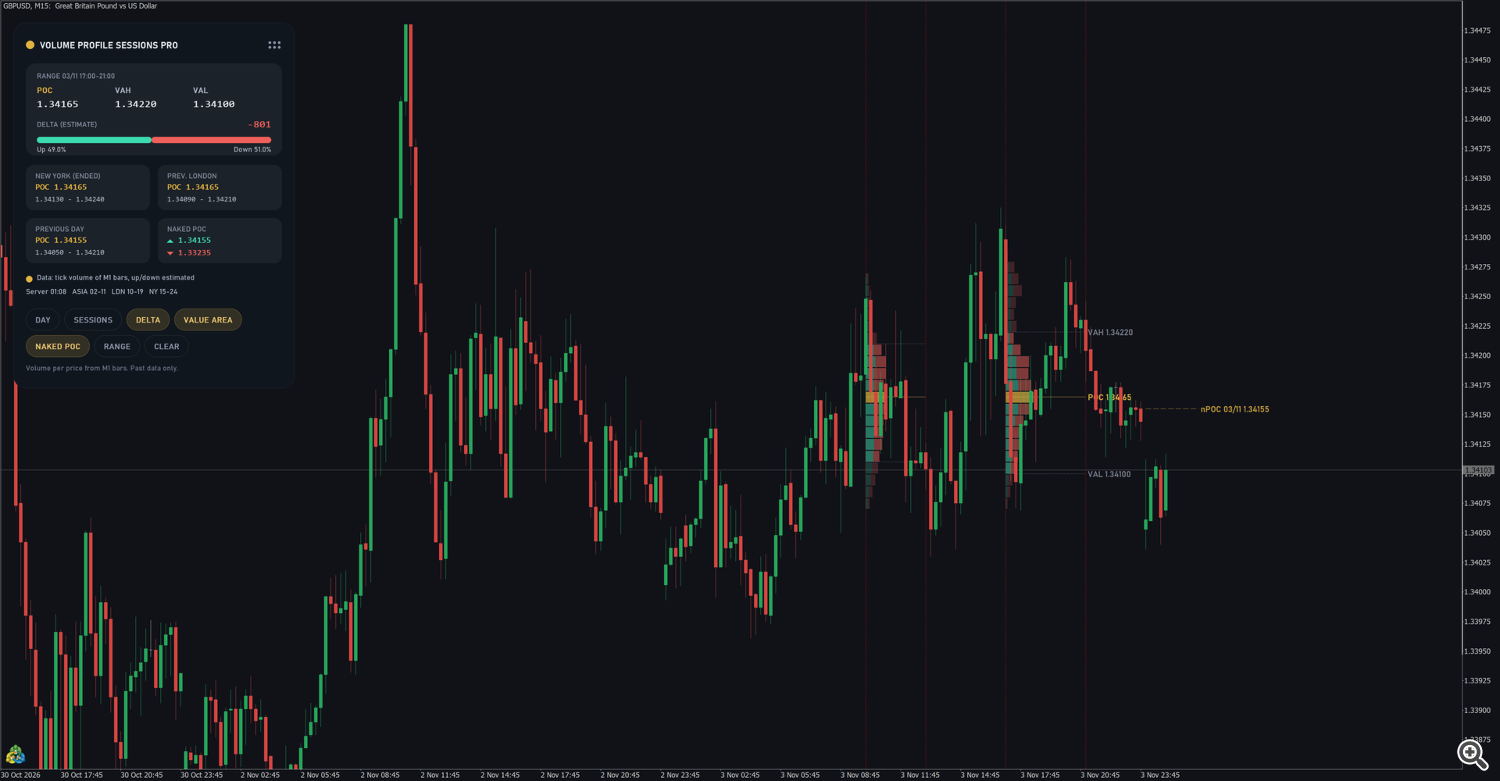
- Pressione RANGE no painel. A linha de status mostra Click the start of the range on the chart .
- Clique no início do período no gráfico, depois no fim ( Click the end of the range ).
- Um retângulo pontilhado marca o intervalo e seu perfil é desenhado dentro dele, com a largura de Session profile width.
- Um intervalo pode cobrir vários dias.
- O retângulo pode ser movido ou redimensionado com o mouse; o perfil acompanha. Selecione-o e pressione Delete para remover um intervalo; CLEAR remove todos. Pressione RANGE de novo antes do segundo clique para cancelar.
- Os rótulos de preço aparecem só no intervalo mais recente.
- Os intervalos ficam no gráfico quando você troca o timeframe ou reinicia o terminal; são removidos quando o indicador é removido do gráfico.
- Com DAY e SESSIONS desligados, só os seus intervalos ficam no gráfico e o primeiro card do painel mostra os níveis e o delta do intervalo mais recente.
4.6 Painel e botões
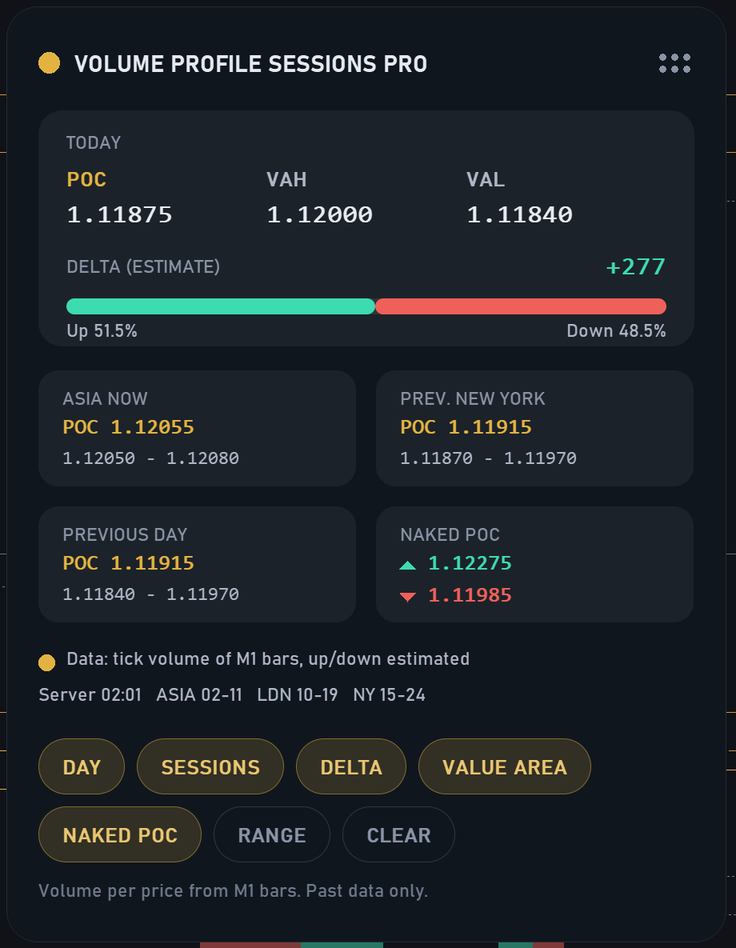
| Parte do painel | Conteúdo |
|---|---|
| TODAY | POC, VAH e VAL de hoje em formação; DELTA (ESTIMATE) com a barra de participação alta / baixa (ou VOLUME quando a divisão está desligada). Mostra o intervalo mais recente quando DAY e SESSIONS estão desligados. |
| <SESSÃO> NOW / (ENDED) | POC e área de valor (VAL – VAH) da sessão em andamento, ou da última quando nenhuma está aberta. |
| PREV. <SESSÃO> | A sessão anterior a ela. |
| PREVIOUS DAY | POC e área de valor do dia anterior. |
| NAKED POC | POC virgem mais próximo acima (▲) e abaixo (▼) do preço. |
| Data: tick volume of M1 bars, up/down estimated | Fonte do volume: real volume (ponto verde) quando o feed tem, tick volume (ponto dourado) caso contrário. |
| Server 18:49 ASIA 02-11 LDN 10-19 NY 15-24 | Hora do servidor e horários das sessões ligadas. |
| Botão | Ação |
|---|---|
| DAY | Liga / desliga os perfis diários. |
| SESSIONS | Liga / desliga os perfis de sessão (muda também onde os perfis diários são desenhados, seção 4.1). |
| DELTA | Liga / desliga as cores de alta / baixa. |
| VALUE AREA | Liga / desliga as linhas VAH / VAL e as barras apagadas fora da área de valor. |
| NAKED POC | Liga / desliga as linhas de POC virgem. |
| RANGE | Desenha um intervalo fixo (seção 4.5). |
| CLEAR | Remove todos os intervalos. |
- Arraste o painel pelo cabeçalho para qualquer lugar do gráfico; a posição fica guardada para aquele gráfico. Panel X, Panel Y e Panel size (%) definem a posição inicial e o tamanho; Show the panel = false esconde o painel.
- O estado dos botões fica guardado para o gráfico (troca de timeframe, reinício do terminal) e volta ao padrão quando o indicador é removido.
4.7 Dados e Testador de Estratégia
- Os perfis usam o volume das barras de 1 minuto: volume real quando o feed tem (ações, futuros), volume de ticks caso contrário (forex, metais, CFDs). O volume de ticks conta as mudanças de preço e é a medida usual de atividade no forex.
- O terminal baixa sozinho o histórico de 1 minuto; o primeiro cálculo espera por ele ( Loading M1 history ).
- Só dados fechados são usados nas barras passadas: o rodapé Past data only lembra que os buffers de uma barra fechada não mudam depois com dados mais novos.
- Testador de Estratégia: o testador fornece histórico de 1 minuto antes da data de início do teste, então os perfis de sessão, os dias anteriores e os POCs virgens já estão no gráfico desde a primeira barra do teste, no modo visual e para Expert Advisors. Nada a preparar. Em um teste não visual só os buffers são calculados. Depois de um teste visual, o último estado fica no gráfico. Pop-ups, sons, notificações e e-mails não são enviados no testador.
5. Volume Profile Delta B3 PRO
5.1 O que ele desenha
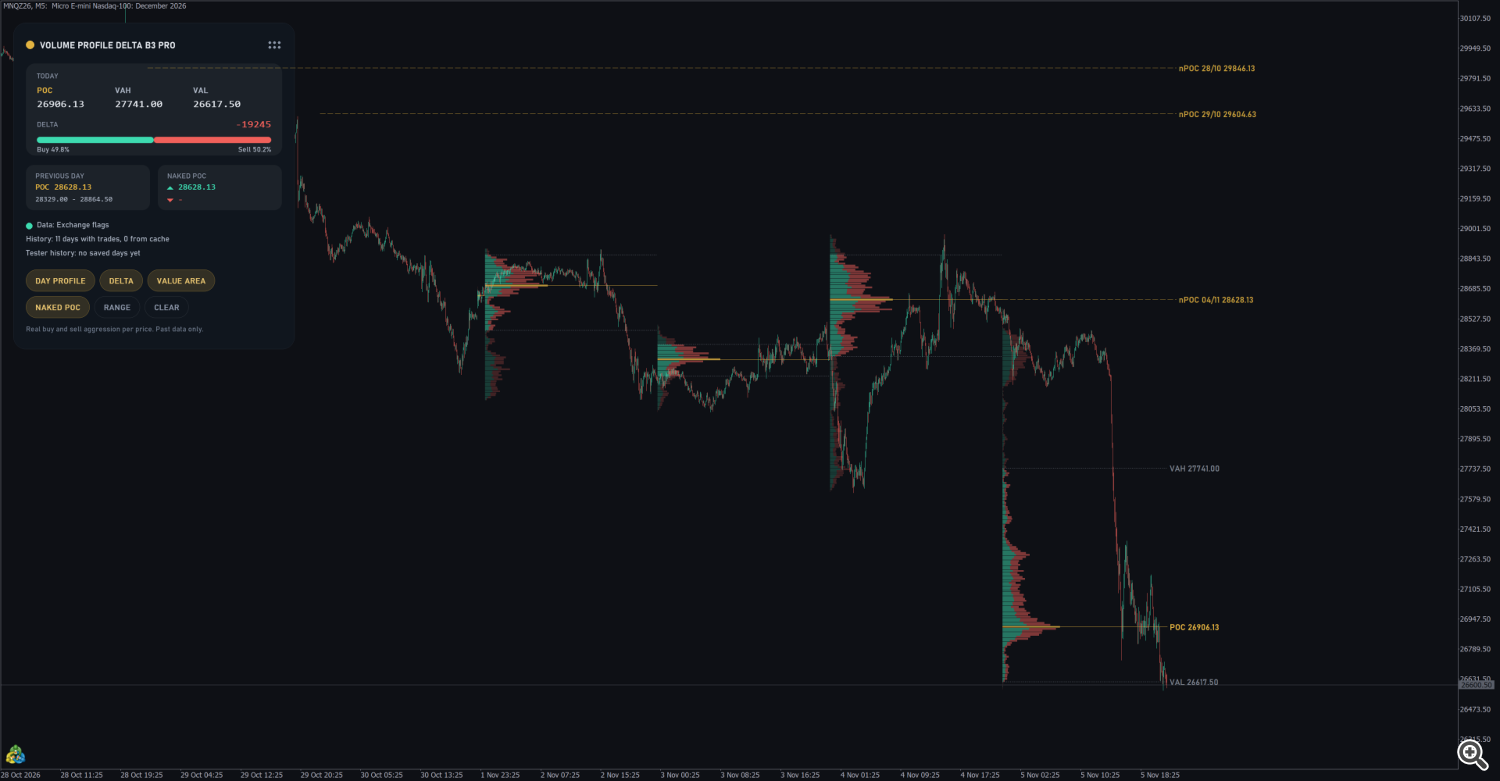
- Um perfil por dia, desenhado do primeiro ao último negócio do dia; sua largura é Profile width (% of the session) desse tempo. Daily profiles to draw (padrão 5) define quantos dias.
- Cada barra é dividida em agressão de compra (verde, parte esquerda) e agressão de venda (vermelho, parte direita) quando Split each row into buy and sell e o botão DELTA estão ligados. A barra do POC é dourada.
- O perfil de hoje tem os rótulos POC / VAH / VAL; os dias anteriores mostram só as linhas.
- Os POCs virgens dos dias anteriores dentro de Days checked for untouched POCs (padrão 10) são desenhados como linhas douradas tracejadas com o rótulo nPOC dd/mm preço , até o preço negociar neles.
- Funciona em timeframes abaixo de D1.
5.2 Agressão real de compra e venda
O indicador lê cada negócio do dia (times and trades) e o soma ao lado comprador ou vendedor conforme quem foi o agressor. A linha Data: do painel mostra a fonte em uso:
| Linha Data: | Significado |
|---|---|
| Exchange flags (ponto verde) | O feed traz a informação de compra / venda da bolsa em cada negócio. Melhor caso. |
| Price rule (no flags) (ponto dourado) | O feed tem negócios sem essa informação; o próprio indicador classifica os negócios. |
| Generated ticks - not real (vermelho) | Só no Testador de Estratégia: o testador trocou os ticks reais por ticks gerados, que não têm agressão. Veja a seção 5.5. |
| Saved real trades (tester) | Testador de Estratégia: o dia vem dos negócios reais salvos. |
| Waiting for trades | Nenhum negócio recebido ainda (mercado fechado ou símbolo sem negócios). |
No exchange trades: use B3 futures or shares significa que o feed deste símbolo não tem negócios reais (a maioria dos feeds de forex e CFD). 2 day(s) with incomplete tick history significa que a corretora não entregou todos os negócios de alguns dias; esses dias são mostrados, mas não são salvos.
A linha History: 11 days with trades, 9 from cache informa quantos dias foram encontrados e quantos vieram dos arquivos salvos.
5.3 Perfil de intervalo fixo
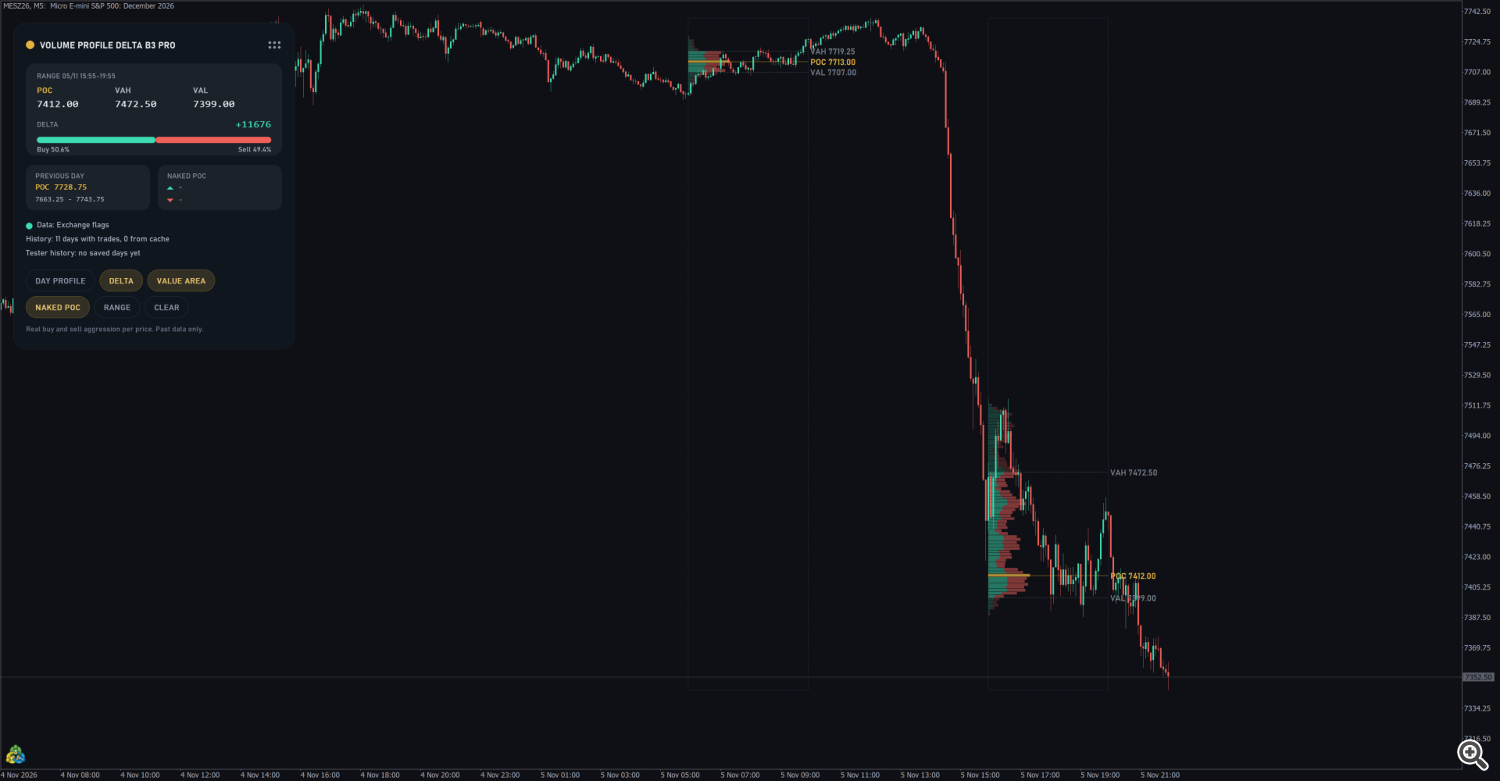
Mesmos passos da seção 4.5: pressione RANGE, clique no início e no fim. Um intervalo cobre um dia: se ele passar para o dia seguinte, só a parte do primeiro dia é usada. Os intervalos podem ser movidos, redimensionados ou apagados, e CLEAR remove todos. Com DAY PROFILE desligado, só os seus intervalos ficam (as linhas de POC virgem também são escondidas) e o painel mostra POC, VAH, VAL e delta do intervalo mais recente.
5.4 Painel e botões

| Parte do painel | Conteúdo |
|---|---|
| TODAY | POC, VAH e VAL em formação; DELTA (compra − venda) com a barra Buy % / Sell %. Mostra o intervalo mais recente quando DAY PROFILE está desligado. |
| PREVIOUS DAY | POC e área de valor (VAL – VAH) do dia anterior. |
| NAKED POC | POC virgem mais próximo acima (▲) e abaixo (▼) do preço. |
| Data: | Fonte da agressão (seção 5.2). |
| History: | Dias com negócios e dias lidos dos arquivos salvos. |
| Linha de status (dourada) | Andamento do carregamento, instruções do intervalo, negócios faltando. |
| Linha do testador | O que o Testador de Estratégia vai encontrar (seção 5.5). |
Botões: DAY PROFILE, DELTA, VALUE AREA, NAKED POC, RANGE, CLEAR — mesmo uso da seção 4.6. O painel pode ser arrastado pelo cabeçalho; a posição e o estado dos botões ficam guardados para o gráfico.
5.5 Testador de Estratégia com negócios reais
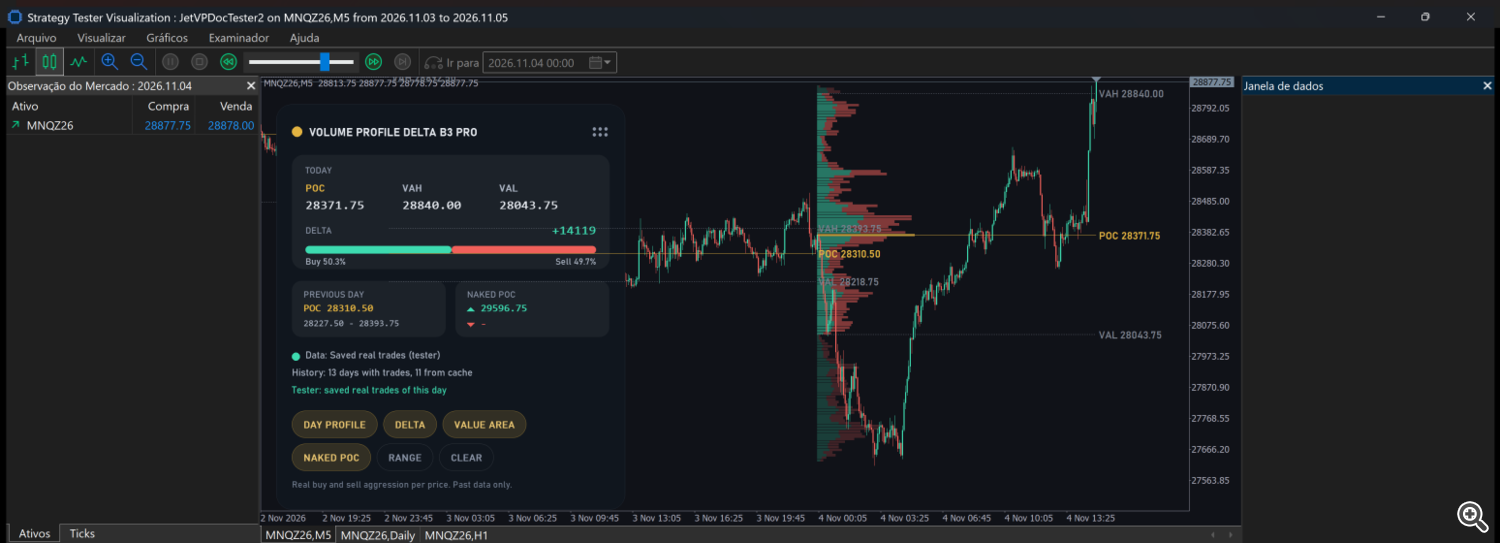
O testador do MetaTrader 5 não fornece ticks antes da data de início do teste e, na B3, muitas vezes troca os ticks reais por ticks gerados, que não têm agressão. O indicador resolve isso salvando no seu computador cada dia encerrado de negócios reais e lendo esses dias no testador. Os negócios de cada minuto só entram depois que aquele minuto fechou no teste, então nada do futuro fica visível.
Os dias são salvos automaticamente enquanto o indicador roda em um gráfico ao vivo (Save finished days and read them in the tester = true). Para preparar um período maior de uma vez:
- Em uma conta real ou demo com dados da B3, abra o gráfico do contrato exato que você vai testar (por exemplo WINZ26).
- Anexe o indicador com Days to prepare for the Strategy Tester = 60 (ou o número de dias que você precisa) e deixe o gráfico aberto. A linha do testador mostra Preparing tester history 12 / 60 (14/10) .
- Espere até aparecer Tester history ready: 60 days (dd/mm - dd/mm) em verde.
- No Testador de Estratégia escolha o mesmo contrato, o modelo Every tick based on real ticks e um período dentro dos dias preparados.
- Confira a linha do testador no painel durante o teste:
| Linha do testador | Significado |
|---|---|
| Tester: saved real trades of this day (verde) | O dia é reproduzido a partir dos negócios reais salvos. |
| Day not saved: using the tester ticks (dourado) | Não há arquivo salvo para este dia; os ticks do testador são usados como vierem. |
| Generated ticks: prepare this day on a live chart (vermelho) | O testador gerou os ticks deste dia; não há agressão. Prepare o dia (passo 2). |
| Demo: only trades inside the test period (dourado) | A demo gratuita do Market roda só no testador e não tem dias salvos. |
Ao vivo, a mesma linha mostra o estado do histórico salvo: Tester history: no saved days yet , Tester history: 23 days (...) , ou Broker tick history starts after 05/09. Saved ... quando a corretora não guarda negócios mais antigos.
Observações:
- Os dias são salvos por contrato: WINZ26 e WIN$N são símbolos diferentes.
- Os arquivos ficam na pasta comum do computador que roda o teste ( Common\Files\JetAggr ). Os agentes da MQL5 Cloud Network não os enxergam.
- Só podem ser preparados os dias que a corretora ainda guarda no histórico de ticks.
- Dias anteriores, POCs virgens e a VAH / VAL anterior no testador vêm apenas dos dias salvos.
- O Order Flow Book B3 Ultra salva seus negócios na mesma pasta, então os dias gravados por qualquer um dos dois servem para ambos.
6. Daily Volume Profile (gratuito)

- Desenha o perfil de hoje a partir da primeira barra do dia, crescendo para a direita; a largura é Profile width (% of the day so far). Atualiza durante o dia.
- As linhas do POC (dourada), VAH e VAL vão até a direita da última barra com seus rótulos de preço; as barras da área de valor ficam mais fortes.
- Painel: TODAY com POC, VAH, VAL e o volume total do dia, e a linha Data: (volume real ou de ticks das barras M1). A posição e o tamanho do painel são definidos pelos inputs.
- Mensagens de status: Waiting for daily history , Waiting for M1 history , No bars today yet .
- Funciona no Testador de Estratégia. Sem alertas e sem buffers.
Perfis de sessão, dias anteriores, POCs virgens, intervalos fixos, divisão alta / baixa, alertas e buffers estão no Volume Profile Sessions PRO.
7. Alertas (edições PRO)

| Input | Dispara quando | Mensagem (exemplo) |
|---|---|---|
| Alert when price touches a naked POC | o preço negocia em um POC virgem | price touched the naked POC LDN 28/10 1.11389 (Sessions PRO) / price touched the naked POC 171000 (Delta B3 PRO) |
| Alert when price crosses the previous day VAH or VAL (Sessions PRO) / ... previous VAH or VAL (Delta B3 PRO) | uma barra fechada do gráfico negociou através da VAH ou VAL do dia anterior | price crossed the previous day VAH 1.11546 |
A mensagem começa com o produto, o símbolo e o timeframe, por exemplo Volume Profile Sessions PRO: EURUSD | M15 | ... .
- Alert: Off, Popup, Sound, Smartphone notification, Popup + Sound (padrão), Notification + Sound, Popup + Notification, Popup + Sound + Notification. Sound: um dos 13 sons do terminal (padrão alert2).
- Also send e-mail: envia cada alerta também por e-mail (requer Tools → Options → Email). O e-mail é enviado mesmo com Alert em Off.
- O alerta de VAH / VAL é verificado quando uma barra do gráfico fecha, então o timeframe define a rapidez com que ele chega. Cada nível alerta no máximo uma vez por barra.
- O Sessions PRO verifica o toque em POC virgem continuamente; o Delta B3 PRO verifica no fechamento de cada barra do gráfico e só enquanto as linhas de POC virgem estão visíveis (DAY PROFILE e NAKED POC ligados). Um POC virgem alerta uma vez: depois do toque ele deixa de ser virgem.
- Notificações push precisam do MetaQuotes ID em Tools → Options → Notifications. Os alertas não são enviados no Testador de Estratégia.
8. Inputs
Os títulos são os grupos de inputs da aba Inputs.
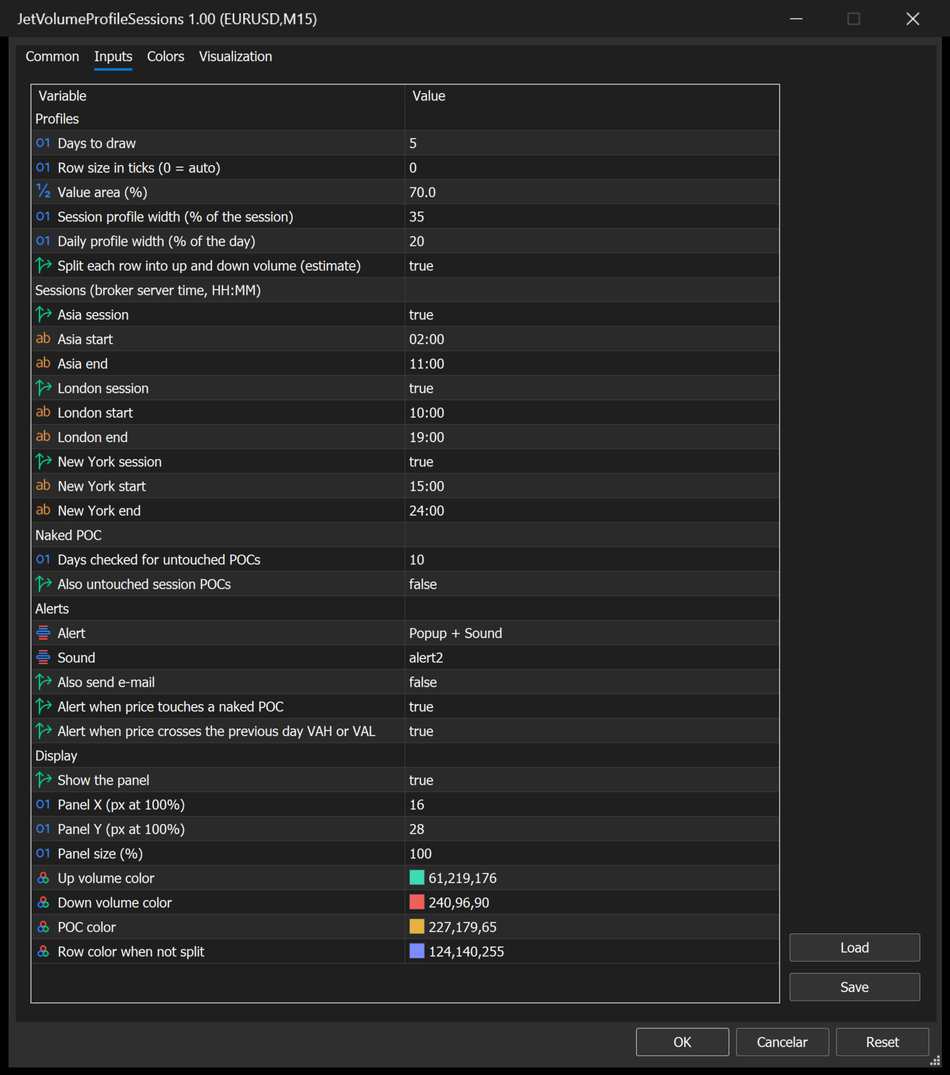
8.1 Volume Profile Sessions PRO
Profiles
| Input | Padrão | Descrição |
|---|---|---|
| Days to draw | 5 | Dias com perfis no gráfico. Mantenha abaixo de 30. |
| Row size in ticks (0 = auto) | 0 | Altura de preço de cada barra do perfil. 0 escolhe um tamanho adequado ao símbolo; um número maior dá barras mais grossas e em menor quantidade. |
| Value area (%) | 70 | Parcela do volume dentro de VAH – VAL. |
| Session profile width (% of the session) | 35 | Comprimento da barra mais longa de um perfil de sessão; usado também para intervalos e para os perfis diários quando SESSIONS está desligado. |
| Daily profile width (% of the day) | 20 | Comprimento da barra mais longa de um perfil diário quando SESSIONS está ligado. |
| Split each row into up and down volume (estimate) | true | Divisão verde / vermelha e DELTA (ESTIMATE) no painel; false = uma cor e VOLUME no painel. |
Sessions (broker server time, HH:MM)
| Input | Padrão | Descrição |
|---|---|---|
| Asia session | true | Liga / desliga os perfis da Ásia. |
| Asia start / Asia end | 02:00 / 11:00 | Horário da Ásia no horário do servidor. |
| London session | true | Liga / desliga os perfis de Londres. |
| London start / London end | 10:00 / 19:00 | Horário de Londres no horário do servidor. |
| New York session | true | Liga / desliga os perfis de Nova York. |
| New York start / New York end | 15:00 / 24:00 | Horário de Nova York no horário do servidor. |
Naked POC
| Input | Padrão | Descrição |
|---|---|---|
| Days checked for untouched POCs | 10 | Até quantos dias atrás os POCs virgens são procurados. Mantenha abaixo de 30. |
| Also untouched session POCs | false | Inclui os POCs das sessões nos POCs virgens. |
Alerts
| Input | Padrão | Descrição |
|---|---|---|
| Alert | Popup + Sound | Modo de alerta (seção 7). |
| Sound | alert2 | Som do alerta. |
| Also send e-mail | false | E-mail para cada alerta. |
| Alert when price touches a naked POC | true | Alerta de POC virgem. |
| Alert when price crosses the previous day VAH or VAL | true | Alerta de VAH / VAL. |
Display
| Input | Padrão | Descrição |
|---|---|---|
| Show the panel | true | Liga / desliga o painel. |
| Panel X (px at 100%) / Panel Y (px at 100%) | 16 / 28 | Posição inicial do painel. |
| Panel size (%) | 100 | Escala do painel. |
| Up volume color | verde (61,219,176) | Parte de alta das barras e delta positivo. |
| Down volume color | vermelho (240,96,90) | Parte de baixa das barras e delta negativo. |
| POC color | dourado (227,179,65) | Barras do POC, linhas do POC e POCs virgens. |
| Row color when not split | azul (124,140,255) | Barras quando a divisão está desligada; retângulos dos intervalos. |
8.2 Volume Profile Delta B3 PRO
Profiles
| Input | Padrão | Descrição |
|---|---|---|
| Daily profiles to draw | 5 | Dias com perfis no gráfico. |
| Row size in ticks (0 = auto) | 0 | Altura de preço de cada barra; 0 = automático. |
| Value area (%) | 70 | Parcela do volume dentro de VAH – VAL. |
| Profile width (% of the session) | 35 | Comprimento da barra mais longa, como parte do tempo de negociação do dia (ou do intervalo). |
| Split each row into buy and sell | true | Divisão verde / vermelha das barras; o painel sempre mostra o delta. |
Naked POC
| Input | Padrão | Descrição |
|---|---|---|
| Days checked for untouched POCs | 10 | Até quantos dias atrás os POCs virgens são procurados. |
History for the Strategy Tester
| Input | Padrão | Descrição |
|---|---|---|
| Save finished days and read them in the tester | true | Salva neste computador os negócios reais dos dias encerrados e os usa no testador (seção 5.5). |
| Days to prepare for the Strategy Tester (0 = off) | 0 | Em um gráfico ao vivo, baixa e salva esta quantidade de dias passados em segundo plano. |
Alerts — iguais ao Sessions PRO (Alert Popup + Sound, Sound alert2, Also send e-mail false, Alert when price touches a naked POC true, Alert when price crosses the previous VAH or VAL true).
Display — Show the panel, Panel X / Y, Panel size (%) como no Sessions PRO; Buy aggression color (verde), Sell aggression color (vermelho), POC color (dourado), Row color when not split (azul).
8.3 Daily Volume Profile
| Input | Padrão | Descrição |
|---|---|---|
| Row size in ticks (0 = auto) | 0 | Altura de preço de cada barra; 0 = automático. |
| Value area (%) | 70 | Parcela do volume dentro de VAH – VAL. |
| Profile width (% of the day so far) | 35 | Comprimento da barra mais longa. |
| Show the panel | true | Liga / desliga o painel. |
| Panel X / Panel Y (px at 100%) | 16 / 28 | Posição do painel. |
| Panel size (%) | 100 | Escala do painel. |
| Profile color | azul (124,140,255) | Barras do perfil. |
| POC color | dourado (227,179,65) | Barra, linha e rótulo do POC. |
9. Buffers para Expert Advisors
As duas edições PRO expõem buffers que podem ser lidos com iCustom + CopyBuffer , também no Testador de Estratégia. Eles não desenham nada e aparecem na Janela de Dados (Data Window). O Daily Volume Profile não tem buffers.
9.1 Volume Profile Sessions PRO (13 buffers)
| Buffer | Nome na Data Window | Valor em cada barra | Vazio |
|---|---|---|---|
| 0 | Developing day POC | POC de hoje como estava no fechamento daquela barra | EMPTY_VALUE |
| 1 | Developing day VAH | VAH de hoje no fechamento daquela barra | EMPTY_VALUE |
| 2 | Developing day VAL | VAL de hoje no fechamento daquela barra | EMPTY_VALUE |
| 3 | Bar up volume (est.) | volume de alta da barra (estimativa) | 0 |
| 4 | Bar down volume (est.) | volume de baixa da barra (estimativa) | 0 |
| 5 | Bar delta (est.) | buffer 3 − buffer 4 | 0 |
| 6 | Day delta (est.) | delta do dia desde o início até aquela barra | 0 |
| 7 | Previous day POC | POC do dia anterior | EMPTY_VALUE |
| 8 | Previous day VAH | VAH do dia anterior | EMPTY_VALUE |
| 9 | Previous day VAL | VAL do dia anterior | EMPTY_VALUE |
| 10 | Session POC | POC em formação da sessão em andamento naquela barra (a mais recente quando duas se sobrepõem) | EMPTY_VALUE fora das sessões |
| 11 | Session VAH | VAH daquela sessão | EMPTY_VALUE |
| 12 | Session VAL | VAL daquela sessão | EMPTY_VALUE |
Com Split each row into up and down volume = false, os buffers 3 e 4 têm metade do volume da barra cada um e os buffers 5 e 6 ficam em 0.
9.2 Volume Profile Delta B3 PRO (10 buffers)
| Buffer | Nome na Data Window | Valor em cada barra | Vazio |
|---|---|---|---|
| 0 | Developing POC | POC de hoje como estava no fechamento daquela barra | EMPTY_VALUE |
| 1 | Developing VAH | VAH de hoje no fechamento daquela barra | EMPTY_VALUE |
| 2 | Developing VAL | VAL de hoje no fechamento daquela barra | EMPTY_VALUE |
| 3 | Bar buy volume | volume de agressão de compra da barra | 0 |
| 4 | Bar sell volume | volume de agressão de venda da barra | 0 |
| 5 | Bar delta | buffer 3 − buffer 4 | 0 |
| 6 | Day delta | delta do dia desde o início até aquela barra | 0 |
| 7 | Previous POC | POC do dia anterior | EMPTY_VALUE |
| 8 | Previous VAH | VAH do dia anterior | EMPTY_VALUE |
| 9 | Previous VAL | VAL do dia anterior | EMPTY_VALUE |
9.3 Observações para os dois
- A barra 0 (em formação) é atualizada durante a barra; leia o shift 1 para valores que não mudam mais.
- Barras mais antigas que os dias carregados pelo indicador ficam com o valor vazio.
- Espere BarsCalculated(h) > 0 antes da primeira leitura; o primeiro cálculo espera pelo histórico.
- A versão do Market é instalada em MQL5\Indicators\Market\ ; confira o nome exato do arquivo no Navegador. Sem parâmetros depois do nome, os inputs padrão são usados. Para alterar inputs, passe-os na ordem da seção 8; os títulos de grupo não são parâmetros. Os modos de alerta são passados como números: 0 Off, 1 Popup, 2 Sound, 3 Notification, 4 Popup + Sound, 5 Notification + Sound, 6 Popup + Notification, 7 os três.
- Um indicador criado por iCustom também desenha seus perfis e o painel no gráfico do programa que o chama. Passe Show the panel = false se não precisar do painel. Use uma cópia por gráfico: duas cópias do mesmo indicador em um gráfico usam os mesmos nomes de objeto e apagam o desenho uma da outra.
// Volume Profile Sessions PRO com os inputs padrão
int h = iCustom(_Symbol, PERIOD_M15, "Market\\Volume Profile Sessions PRO");

double poc[1], pvah[1], pval[1], dd[1];
if (h != INVALID_HANDLE && BarsCalculated(h) > 0)
{
    if (CopyBuffer(h, 0, 1, 1, poc) == 1 && poc[0] != EMPTY_VALUE)
        Print("POC em formação na última barra fechada: ", poc[0]);
    if (CopyBuffer(h, 8, 1, 1, pvah) == 1 && CopyBuffer(h, 9, 1, 1, pval) == 1 && pvah[0] != EMPTY_VALUE)
        Print("área de valor do dia anterior ", pval[0], " - ", pvah[0]);
    if (CopyBuffer(h, 6, 1, 1, dd) == 1)
        Print("delta do dia (estimativa) ", dd[0]);
}
// Volume Profile Delta B3 PRO: 10 dias, tamanho automático, área de valor 70%, sem painel
// (inputs na ordem da seção 8.2; modo de alerta 0 = Off)
int h = iCustom(_Symbol, PERIOD_M5, "Market\\Volume Profile Delta B3 PRO",
                10, 0, 70.0, 35, true,      // Profiles
                10,                         // Naked POC
                true, 0,                    // History for the Strategy Tester
                0, 0, false, true, true,    // Alerts
                false);                     // Show the panel = false
double delta[1];
if (BarsCalculated(h) > 0 && CopyBuffer(h, 5, 1, 1, delta) == 1)
    Print("delta da última barra fechada: ", delta[0]);
10. Dicas
- Primeiro os horários das sessões. No Sessions PRO, compare a hora Server do painel com o horário do servidor da sua corretora e ajuste os seis inputs de sessão uma vez. Salve-os no template do gráfico.
- Timeframe. De M5 a M30 os perfis de sessão ficam bem visíveis; em M1 ficam muito longos, em H1 muito curtos. O Delta B3 PRO funciona melhor de M1 a M15 nos futuros intraday.
- Menos poluição. Desligue VALUE AREA ou DELTA pelos botões; diminua Days to draw; desligue SESSIONS para ficar só com os perfis diários.
- Barras mais grossas. Coloque Row size in ticks acima de 0 quando as barras automáticas parecerem finas demais para o seu zoom; aumente aos poucos até o perfil ficar bem legível.
- Níveis do dia anterior. VAH / VAL do dia anterior e os POCs virgens mais próximos estão no painel; não é preciso manter perfis antigos visíveis.
- Testador na B3. Prepare os dias uma vez (seção 5.5) e mantenha o gráfico do contrato aberto durante o pregão: cada dia encerrado é salvo automaticamente.
- Gráficos claros. Todos os desenhos seguem o fundo do gráfico; troque o fundo e o indicador redesenha com o contraste certo.
11. Perguntas e solução de problemas
- Repinta? As barras passadas são construídas apenas com dados fechados. Um perfil e seu POC / VAH / VAL crescem enquanto o período (dia, sessão, intervalo) está em andamento e ficam definitivos quando ele termina. Os valores da barra em formação nos buffers mudam até a barra fechar.
- As sessões estão no lugar errado (Sessions PRO). Os inputs de sessão estão no horário do servidor da corretora. Confira a hora Server no painel e desloque os horários (seção 4.2).
- A divisão alta / baixa não é agressão real (Sessions PRO). Correto: é uma estimativa a partir de barras de 1 minuto. Para agressão real na B3, use o Volume Profile Delta B3 PRO.
- No exchange trades (Delta B3 PRO). O feed do símbolo não tem negócios reais. Use futuros ou ações da B3 em uma corretora que entregue dados de mercado da B3.
- Data: Price rule (no flags) . Seu feed envia os negócios sem a informação de compra / venda da bolsa; o indicador os classifica sozinho. O perfil continua funcionando.
- O testador não mostra os dias anteriores (Delta B3 PRO). Esses dias não foram salvos. Prepare-os em um gráfico ao vivo (seção 5.5) para o contrato exato que você testa.
- A linha do testador está vermelha: Generated ticks . O testador gerou os ticks daquele dia. Use Every tick based on real ticks e um dia preparado.
- O painel cobre os candles. Arraste-o pelo cabeçalho, diminua Panel size (%) ou use Show the panel = false.
- O intervalo não aparece. Pressione RANGE e depois clique duas vezes no gráfico (não no painel). No Delta B3 PRO o intervalo precisa começar em um dia com negócios.
- Testador de Estratégia. O Sessions PRO e o Daily VP não precisam de preparação. Em um teste não visual só os buffers são calculados. Os alertas não são enviados no testador.
Suporte: envie uma mensagem privada ao autor no MQL5.