Sounder TopBottomLevels
- Utilitys
-
Ilia Sukhodoev
 Electronics engineer / software developer. Having been programming for MetaTrader since 2013.
 - Version: 2.0
- Aktualisiert: 20 Juni 2021
Willkommen.
Dieser Indikator dient dazu, den Händler durch einen Ton zu alarmieren, wenn der Preis des Symbols über oder unter ein bestimmtes Niveau steigt. Er führt keinen Handel durch. Das Einstellen der Niveaus ist sehr praktisch, Sie ziehen sie einfach mit der Maus auf dem Diagramm. Sie können die Töne, mit denen der Indikator Sie alarmiert, individuell einstellen (dies kann für Büros mit mehreren laufenden Terminals nützlich sein). Außerdem enthält dieses Produkt eine zusätzliche Windows-Anwendung, die die Nutzung noch praktischer macht.
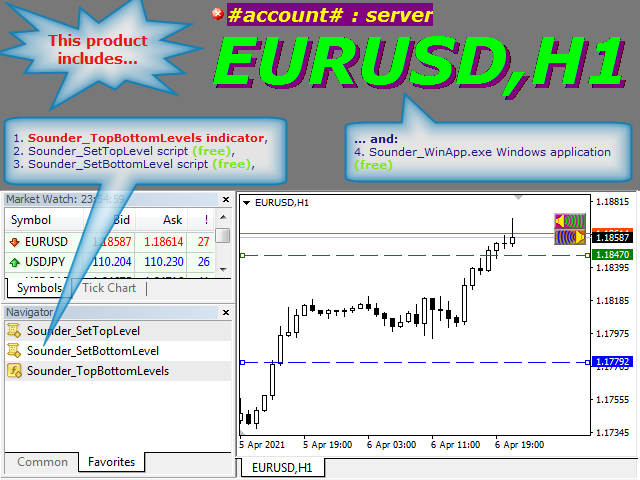
Dieses Produkt besteht aus 4 Teilen:
- Sounder_TopBottomLevels Indikator,
- Sounder_SetTopLevel Skript (kostenlos und optional),
- Sounder_SetBottomLevel Skript (kostenlos und optional),
- Sounder_WinApp.exe Windows-Anwendung (kostenlos und optional).
So verwenden Sie
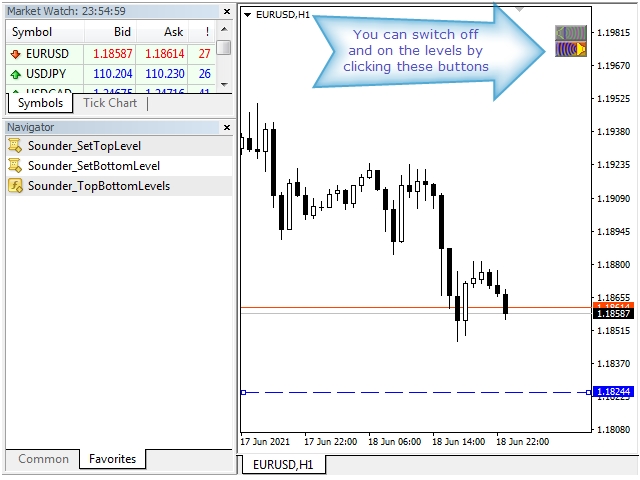
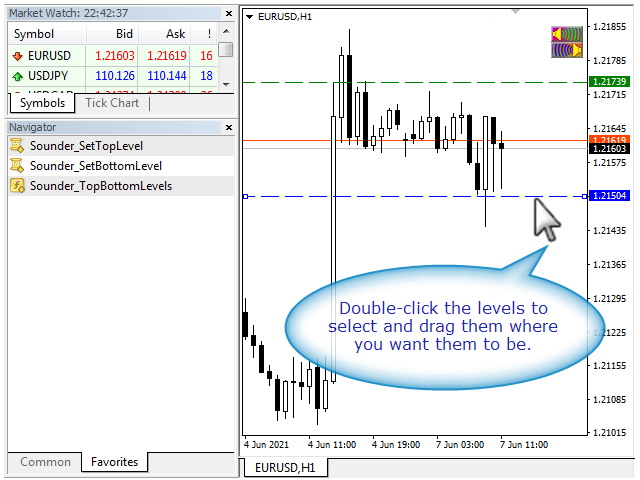
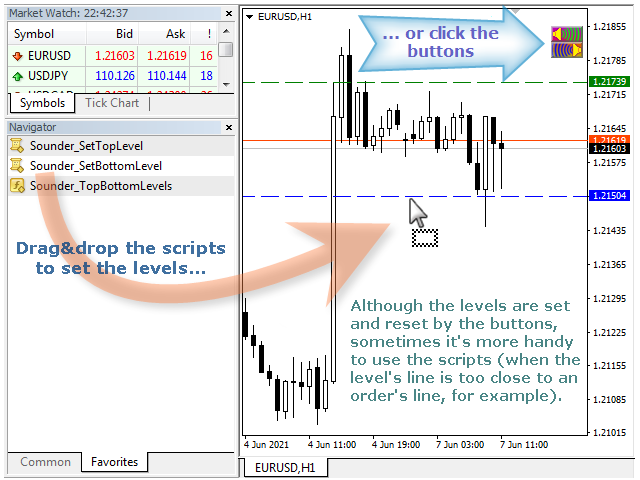
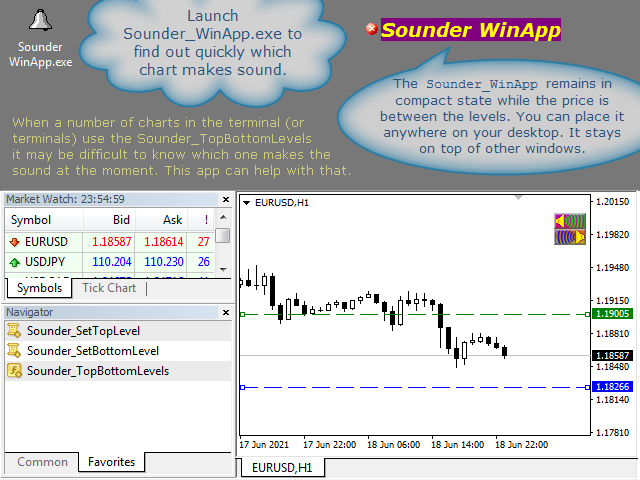
Starten Sie den Indikator Sounder_TopBottomLevels. Mit den Schaltflächen, die in der oberen rechten Ecke des Diagramms erscheinen, schalten Sie die Niveaus ein oder aus, wie Sie sie haben möchten. Sie können auch die Skripte Sounder_SetTopLevel und Sounder_SetBottomLevel verwenden, um die Pegel einzustellen - legen Sie sie einfach an der gewünschten Stelle im Diagramm ab. Von nun an ertönt der Ton immer dann, wenn der Preis über diesen Niveaus liegt. Wenn Sie die Niveaus verschieben möchten, doppelklicken Sie einfach auf die entsprechenden Linien im Diagramm, um sie auszuwählen und zu verschieben. Oder legen Sie die Skripte an einer neuen Stelle ab (wenn die Linie eines Levels in der Mitte anderer Linien auf dem Chart liegt, ist es manchmal schwierig, die Linie des Levels zu finden).
Sounder_WinApp.exe
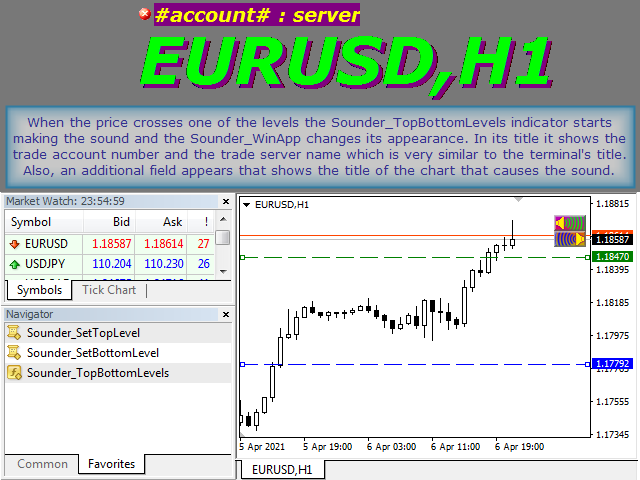
Um schnell herauszufinden, welches Diagramm gerade den Ton erzeugt, starten Sie die Windows-App Sounder_WinApp.exe (die Verwendung der App ist optional).
Wie man alle Teile erhält
Nachdem Sie diesen Indikator heruntergeladen haben, können Sie das Produkt bereits verwenden. Der Rest ist für die komfortable Nutzung.
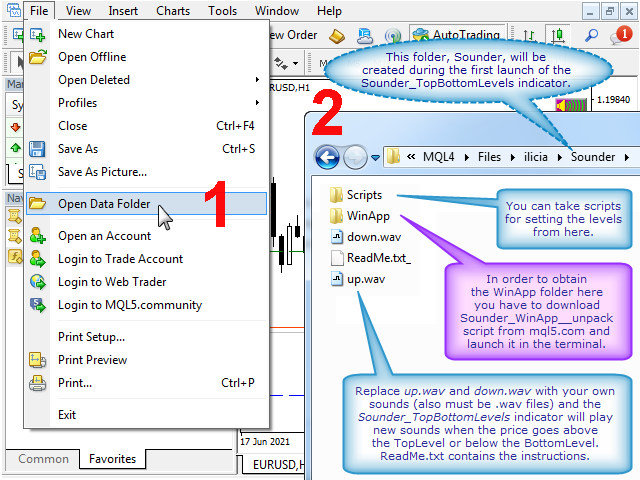
Laden Sie den Sounder_TopBottomLevels Indikator hier herunter. Beim ersten Start werden die Skriptdateien(Sounder_SetTopLevel, Sounder_SetBottomLevel) in den Datenordner des Terminals entpackt und gespeichert; von dort können Sie sie übernehmen. Einfacher ist es jedoch, sie von mql5.com(https://www.mql5.com/en/users/ilicia/seller) herunterzuladen. (Wenn Sie die Skripte aus dem Datenordner des Terminals übernehmen wollen, klicken Sie im Dateimenü des Terminals auf "Datenordner öffnen", folgen Sie dem Pfad MQL4\Files\ilicia\Sounder\Scripts, öffnen Sie ReadMe.txt (oder ReadMe.txt_) in Notepad und folgen Sie den Anweisungen).
Um die Anwendung Sounder_WinApp.exe zu erhalten, müssen Sie das Skript Sounder_WinApp__unpack von mql5.com(https://www.mql5.com/en/users/ilicia/seller) herunterladen und es einmal im Terminal starten. Es entpackt eine .zip-Datei in den Datenordner des Terminals. Öffnen Sie den Datenordner des Terminals ('Datenordner öffnen' im Dateimenü des Terminals) und folgen Sie dem Pfad MQL4\Files\ilicia\Sounder\WinApp\. Sie sollten die Datei Sounder_WinApp.zip finden (die Erweiterung kann von .zip abweichen). Ändern Sie die Erweiterung ggf. in .zip. Entpacken Sie den Inhalt von Sounder_WinApp.zip in einen Ordner auf Ihrem Computer. Alle Dateien müssen sich im selben Ordner befinden. Sounder_WinApp.exe ist die Anwendung. Erstellen Sie die Verknüpfungen dazu auf dem Desktop oder dort, wo Sie sie benötigen (mit der rechten Maustaste auf den Desktop ziehen und Verknüpfung erstellen wählen).
Einstellungen
Sie können die Standardtöne ändern, die Sounder_TopBottomLevels erzeugt, wenn der Preis über dem TopLevel oder unter dem BottomLevel liegt, so dass jedes Terminal auf dem Computer (oder im Büro) seine eigenen Alarme erzeugen kann. Öffnen Sie den Datenordner des Terminals ("Datenordner öffnen" im Menü "Datei" des Terminals). Folgen Sie dem Pfad MQL4\Files\ilicia\Sounder. Ersetzen Sie die Dateien up.wav und down.wav durch Töne, die Ihnen gefallen (müssen ebenfalls .wav-Dateien sein). Wenn die neuen Dateien aus irgendeinem Grund nicht funktionieren, löschen Sie sie einfach, der Sounder_TopBottomLevels-Indikator wird sie beim nächsten Start in diesem Terminal wiederherstellen.
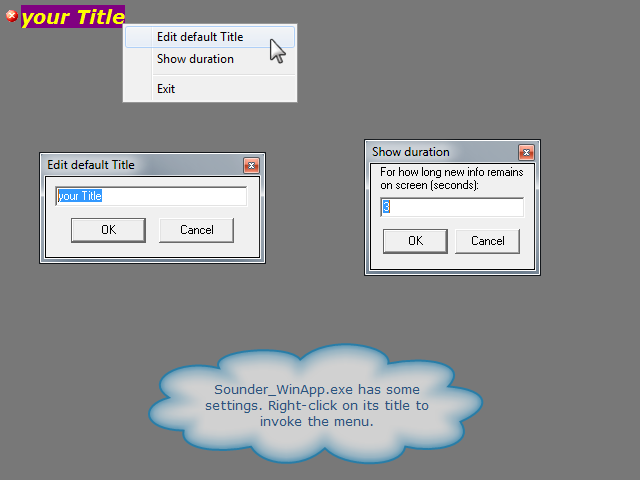
Die Windows-AnwendungSounder_WinApp.exe hat ebenfalls einige Einstellungen. Klicken Sie mit der rechten Maustaste auf den Titel, um das Menü anzuzeigen.