NewsCatcher Visual MT5
- Experten
- Version: 3.4
- Aktualisiert: 16 Februar 2021
- Aktivierungen: 20

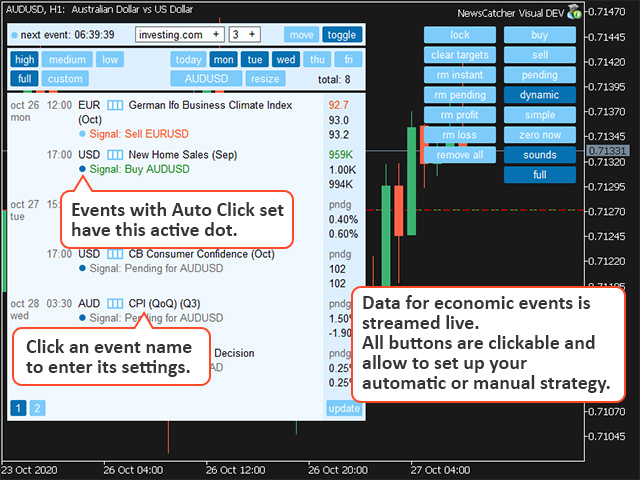
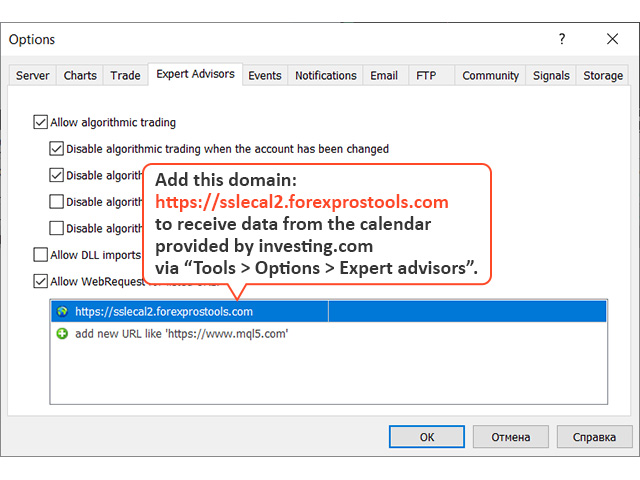
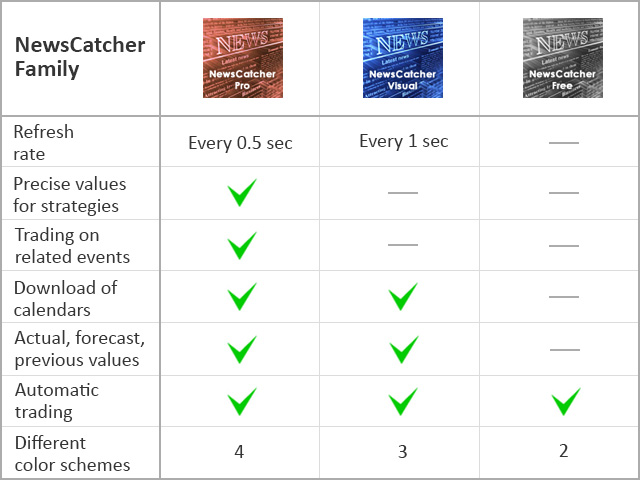
Der Advisor NewsCatcher Visual lädt automatisch aktuelle Daten aus dem mql5.com-Kalender herunter. Der Advisor kann im "Autoclick"-Modus arbeiten, d.h. er kann automatisch Trades eröffnen, indem er aktuelle und prognostizierte Werte vergleicht. Er ermöglicht auch die manuelle Eröffnung von Sofort- und Pending-Orders mit einem bestimmten Volumen.
Empfehlungen
Standardmäßig wendet der Advisor NewsCatcher Visual die "Autoclick"-Strategie auf alle Ereignisse mit hoher Volatilität an. Dies ermöglicht es dem Berater, im vollautomatischen Modus zu arbeiten. Dies ist jedoch nicht der profitabelste Ansatz für den Handel mit Wirtschaftsdaten. Sie sollten sich die Ereignisse auf wöchentlicher Basis ansehen und die Ereignisse mit hoher Volatilität auswählen. Solche Ereignisse sind: VPI, BIP, Veränderung der Beschäftigung, Anzahl der Antragsteller, Nonfarm Payrolls und einige andere. Sie müssen ein Ereignis nur einmal zum Autoklick hinzufügen, der Advisor merkt sich Ihre Wahl und wird in Zukunft mit diesem Ereignis arbeiten.
Die Advisor-Eigenschaften
Auto-Klick - schaltet den automatischen Handelsmodus ein.
Farbvoreinstellung - Sie können zwischen 3 Farben wählen.
Schriftgröße
Schwebende Orders folgen dem Preis - klicken Sie 15 Minuten vor einem Ereignis auf die Schaltfläche " Schwebend" im Chart, damit der Advisor 2 schwebende Stop-Orders öffnet und sie mit diesem Ereignis verknüpft. Der Advisor schiebt diese schwebenden Orders entsprechend dem aktuellen Preis. Der nachfolgende Preis wird 10 Sekunden vor dem tatsächlichen Ereignis gestoppt.
Step für Pending Orders - ein Abstand zum aktuellen Preis für Pending Orders.
Gewinnmitnahme
Nachlauf
Stoploss
Volumen - ein Volumen als Prozentsatz des verfügbaren Eigenkapitals (Beispiel: 0,025%) oder ein festes Volumen (Beispiel: 0,03).
Testmodus - setzen Sie ihn auf Demo_Calendar, um eine Demonstration des Advisors zu sehen. Die Testergebnisse sind in diesem Modus zufällig. Um einen Test mit einem echten Kalender durchzuführen, müssen Sie einen Wochenkalender am Ende einer Woche herunterladen. Es ist eine etwas langwierige Methode, aber es gibt im Moment nichts anderes.
Zero auto - eine Anzahl von Minuten, nach denen der Berater versucht, einen Stoploss an der offenen Kurslinie zu setzen.
Hinweise zu den Schaltflächen im Chart
buy - öffnet einen Kauf im aktuellen Symbol.
sell - öffnet einen Verkauf im aktuellen Symbol.
pending - öffnet 2 pending Stop-Orders ab dem aktuellen Preis. Pending-Orders können dem Preis folgen, wenn die Eigenschaft Pending orders follow price auf true gesetzt ist .
dynamic - schaltet einen dynamischen Trail ein.
einfach - schaltet einen einfachen Trail ein.
zero now - setzt einen Stoploss an der offenen Preislinie, sobald dies möglich ist.
sounds - aktiviert die Töne.
lock - sperrt alle Aktionen in der Spalte auf das Symbol des aktuellen Charts.
clear targets - löscht alle Zielebenen.
rm instant - schließt alle sofortigen Aufträge.
rm pending - schließt alle schwebenden Aufträge.
rm profit - schließt alle profitablen Trades.
rm loss - schließt alle Verlustgeschäfte.
Alle entfernen - Schließt alle sofortigen und schwebenden Aufträge.
Klicken Sie auf eine Symbolschaltfläche im Beraterpanel, um schnell zum entsprechenden Chart zu gelangen.
Klicken Sie auf einen Ereignisnamen im Berater-Panel, um dessen zusätzliche Einstellungen zu öffnen: Hinzufügen zum benutzerdefinierten Kalender, Hinzufügen zum Autoklick-Modus und Auswählen eines Symbols.
Der Punkt neben der Zeit für das "nächste Ereignis" blinkt, wenn der Berater die Daten aktualisiert. Er wird häufiger aktualisiert, wenn sich ein Ereigniszeitpunkt nähert.
Der Punkt neben einem Ereignissignal kann aktiv (Autoklick ist für dieses Ereignis eingeschaltet) oder inaktiv (Autoklick ist ausgeschaltet) sein.