Sessions Indicator Scanner
- Indikatoren
- Version: 1.0
- Aktivierungen: 5

Wenn Sie es leid sind, von Chart zu Chart zu springen oder 1000 Währungspaare auf einem eingeschränkten MetaTrader 4-Terminal zu laden, um zu sehen, welche die besten Handelsmöglichkeiten während der Asian Session sind, dann könnte der Sessions Indicator Scanner der perfekte Indikator für Sie sein.
Basierend auf dem Forex-Training von Steve Mauro wurde der Sessions Indicator entwickelt, um den gesamten Forex-Markt bei der Eröffnung der London Session und dem Ende der Asian Session zu scannen. Er kann auch für diejenigen verwendet werden, die Ausbrüche in ihr Training einbeziehen. Der Sessions-Indikator verfolgt die Anzahl der Pips/Punkte von der Asian Session bis zum möglichen Tageshoch oder -tief auf der Grundlage des Ausbruchs der Asian Session. Sobald das Ziel an Pips/Punkten erreicht ist, meldet der Sessions-Indikator, dass der Markt sein Ziel erreicht hat, das Sie in den Einstellungen des Sessions-Indikators festgelegt haben.
Szenario
Der Markt wird um 17:00 Uhr Eastern Standard Time zurückgesetzt. Dies ist vielen Händlern als Asian Session bekannt. Zu diesem Zeitpunkt wird auch der Sessions-Scanner-Indikator auf dem Dashboard auf Null zurückgesetzt. Sobald die Asian Session beendet ist, beginnt der Sessions Scanner Indicator, die Bewegungen des Marktes außerhalb der Asian Session Range in Punkten/Pips zu verfolgen. Wenn der Markt ein bestimmtes Ziel außerhalb der asiatischen Spanne erreicht, entsprechend den Werten, die in den ersten und zweiten Zieleingabeparametern festgelegt wurden, ertönt ein Alarm, der anzeigt, dass das Ziel erreicht wurde. Der Sitzungsindikator verfolgt weiterhin die Bewegungen des Marktes außerhalb der asiatischen Spanne, bis er um 17:00 Uhr Eastern Standard Time zurückgesetzt wird.
Hinweis
Der Sitzungsindikator überwacht und warnt Sie als Händler nur vor bestimmten Bedingungen, die auf dem Markt erfüllt sind, und ist kein Signaldienst, der Sie als Händler auffordert, eine Position auf den Märkten einzugehen.
Merkmale
Der Sessions-Scanner-Indikator verfügt über einstellbare Optionen, um Ihren Handelsanforderungen gerecht zu werden. Die einstellbaren Optionen sind wie folgt:
Eingabeparameter
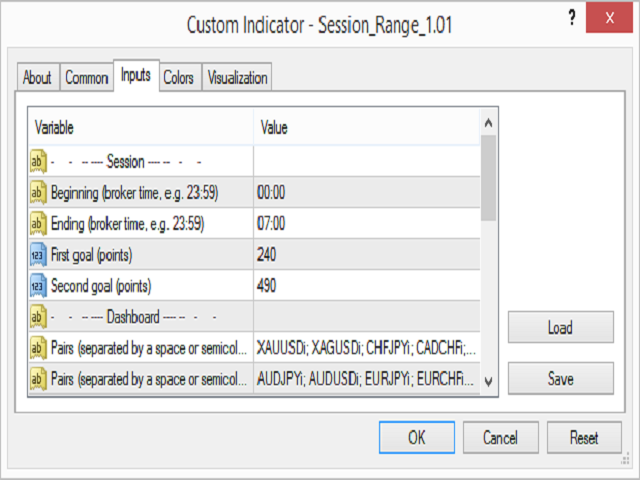
- Session Time: Gibt an, zu welcher Zeit die Anzahl der Pips/Punkte verfolgt werden soll.
- Goal: Als Händler haben Sie 2 Möglichkeiten, Ihr Ziel in Punkten anzugeben. Beispiel: Wenn Sie einen Alarm erhalten möchten, wenn der Markt 25 Pips erreicht, würden Sie als Händler 250 eingeben.
- Paare: Geben Sie die Anzahl der Währungspaare ein, die Sie auf dem Dashboard anzeigen lassen möchten. Sie haben zwei Abschnitte, um die Symbole einzugeben, da nicht alle Symbole in diesen Abschnitt passen oder geladen werden können. Ja, Sie können auch Kryptowährungen, Rohstoffe und Aktien oder andere Symbole eingeben, die Ihr Broker anbietet. Bitte beachten Sie: Geben Sie das Symbol genau so ein, wie es der Broker in Ihrem MetaTrader 4-Terminal notiert, und setzen Sie nach jedem Symbol ein Semikolon. Beispiel: "EURUSD;" oder "EURUSDi;".
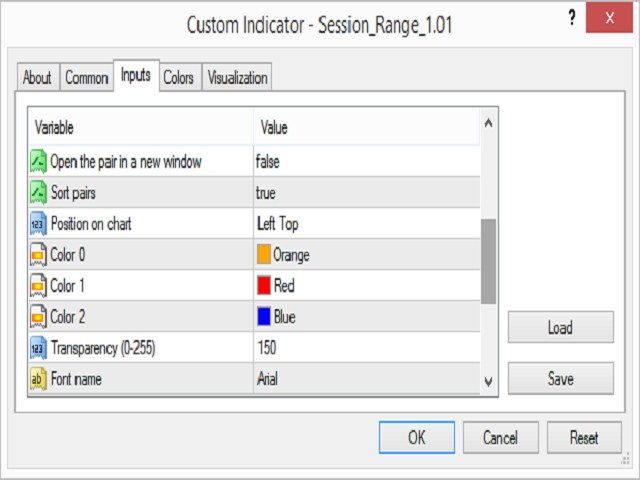
- Farbcode: Der Abschnitt Farbcode ändert die Farbe, sobald der im Abschnitt Ziel angegebene Bereich erreicht ist. Sie können sie nach Belieben anpassen.
- Schriftgröße: Erhöhen Sie die Schriftgröße, um das Dashboard des Sitzungsindikators innerhalb der Grenzen des MetaTrader 4-Terminals so groß wie möglich zu machen.
- Chart-Positionierung: Der Sitzungsindikator-Scanner kann innerhalb der Grenzen des MetaTrader 4-Terminals an beliebiger Stelle angezeigt werden.
- Warnungen: Erhalten Sie Warnungen, sobald der Bereich innerhalb der Sessions Indicator Zielanforderungen erfüllt ist. Warnungen umfassen: Pop-Up-Warnung, Push-Benachrichtigung, E-Mail-Benachrichtigung und akustische Warnung.
Bitte beachten Sie: Eine negative Zahl auf dem Sitzungsindikator-Scanner bedeutet, dass sich der Markt in einer Abwärtsbewegung befindet. Eine Null auf dem Sitzungsindikator-Scanner bedeutet, dass der Scanner für den gegebenen Zeitrahmen geruht hat oder dass keine Bewegung außerhalb des asiatischen Sitzungsbereichs stattgefunden hat.
Chart-Bildschirm löschen
- Sobald der Indikator in den Chart geladen ist, ist es sehr wichtig, mit der rechten Maustaste auf den Chart zu klicken und "Eigenschaften" auszuwählen.
- Sobald "Eigenschaften" ausgewählt ist, ist es wichtig, "keine" zu wählen, um die Farben des Charts zu deaktivieren, die verhindern, dass Sie den Chart auf einem klaren Bildschirm sehen können.