Sync Navigator MT4
- Indikatoren
-
Daisuke Ohara
 I am a trader and developer from Japan. Under the name MARKETDPRO, I make display-only tools for MetaTrader 5.
My tools do not place orders and do not give buy or sell signals. They show the chart in a clearer way, so that each trader can check the market and build a trading style of their own. - Version: 1.3
- Aktualisiert: 23 November 2026
- Aktivierungen: 10
Blättern Sie sich durch einen Chart nach dem anderen, um zu sehen, wo sich die einzelnen Schwankungen gerade befinden? Sync Navigator MT4 fasst die neuesten großen Schwankungen aus bis zu 9 Zeitrahmen, deren jeweilige Entwicklung sowie die Handelssitzungen in Tokio, London und New York in einer einzigen Karte auf Ihrem Chart zusammen.
Sie treffen die Handelsentscheidungen. Sync Navigator ist der Wegweiser dafür.
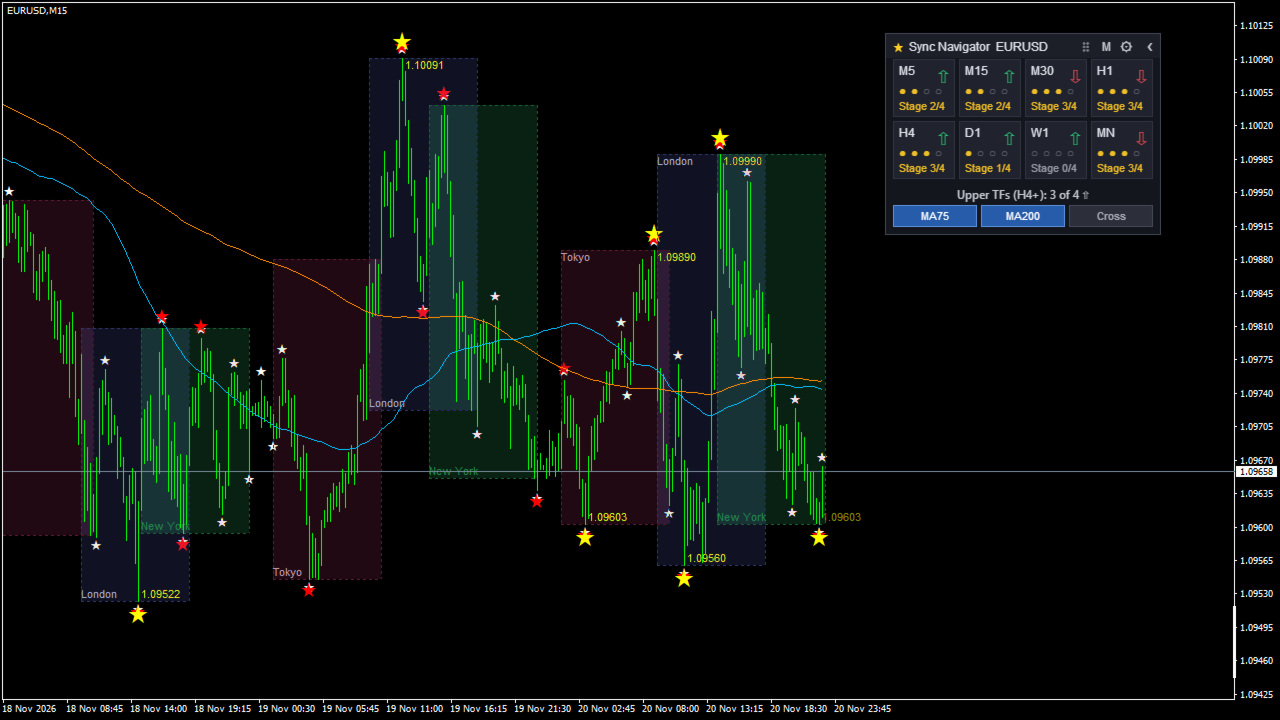
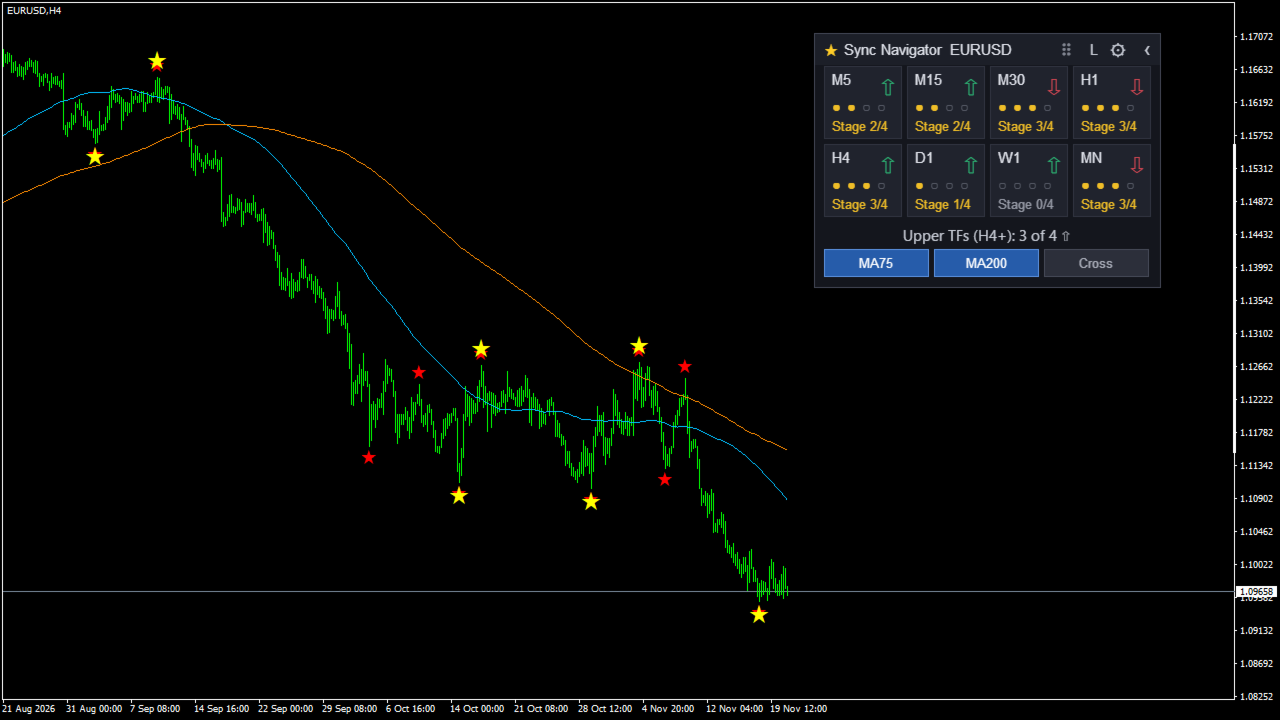
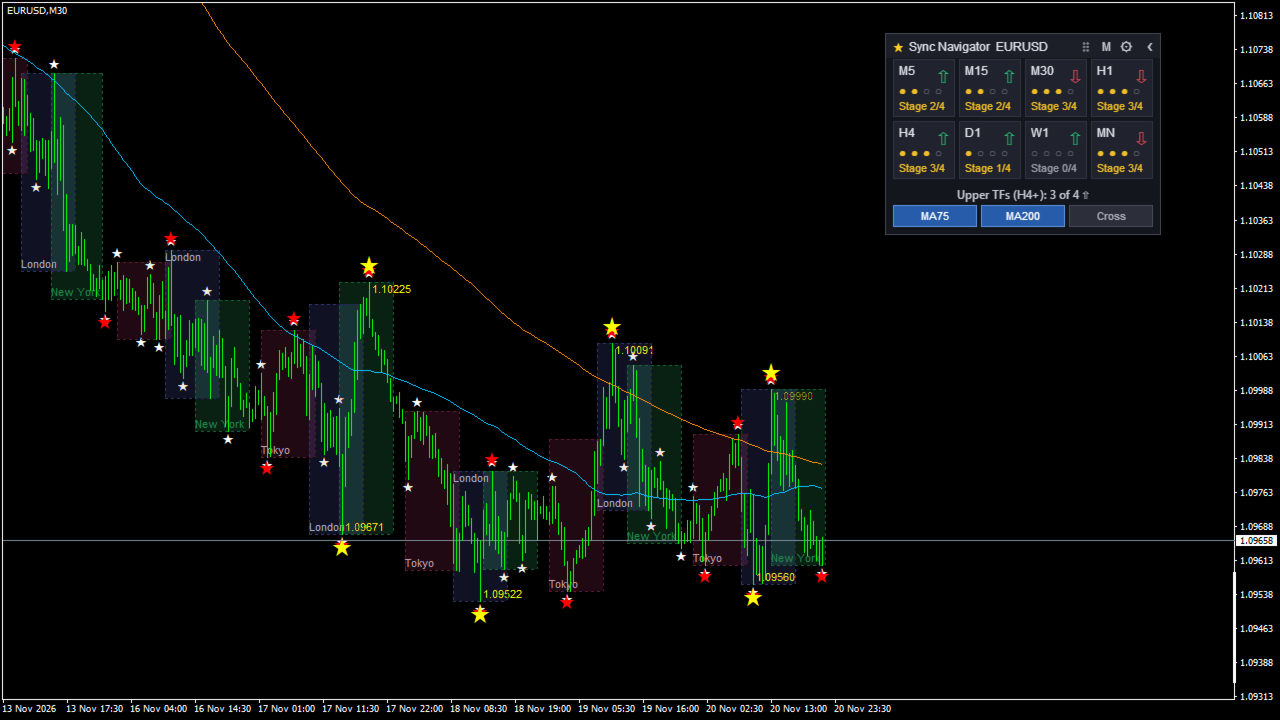
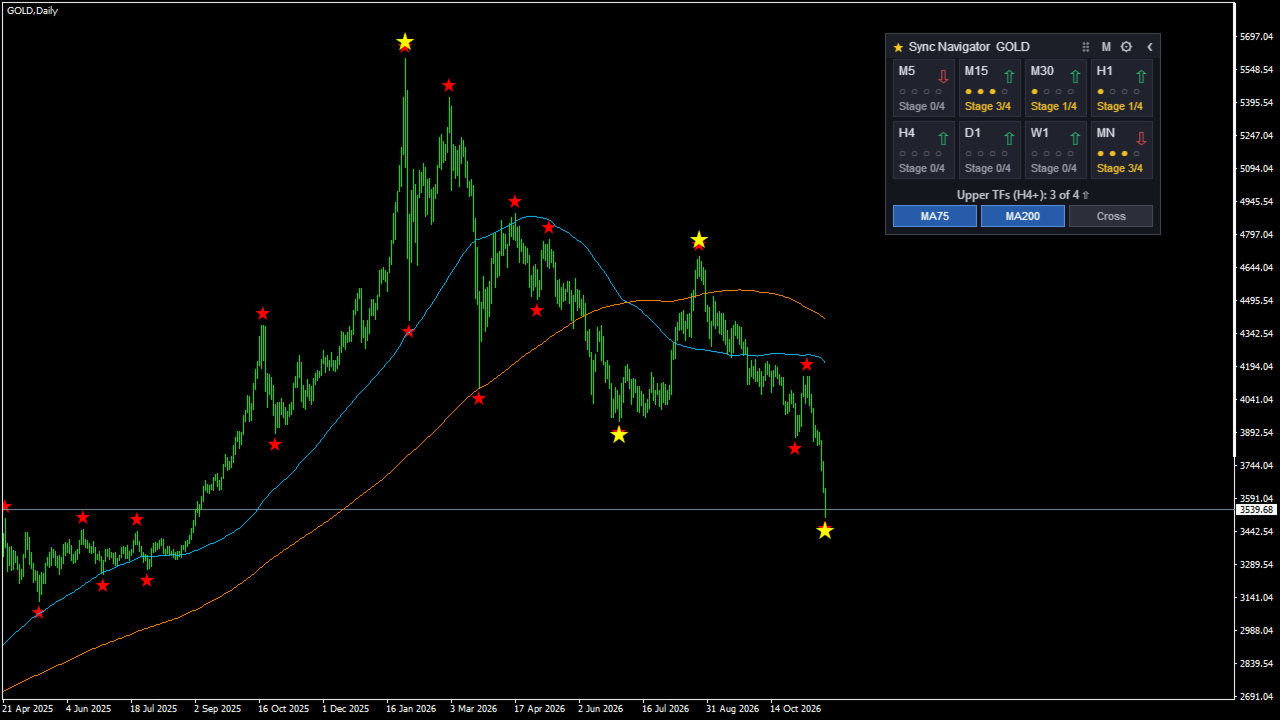
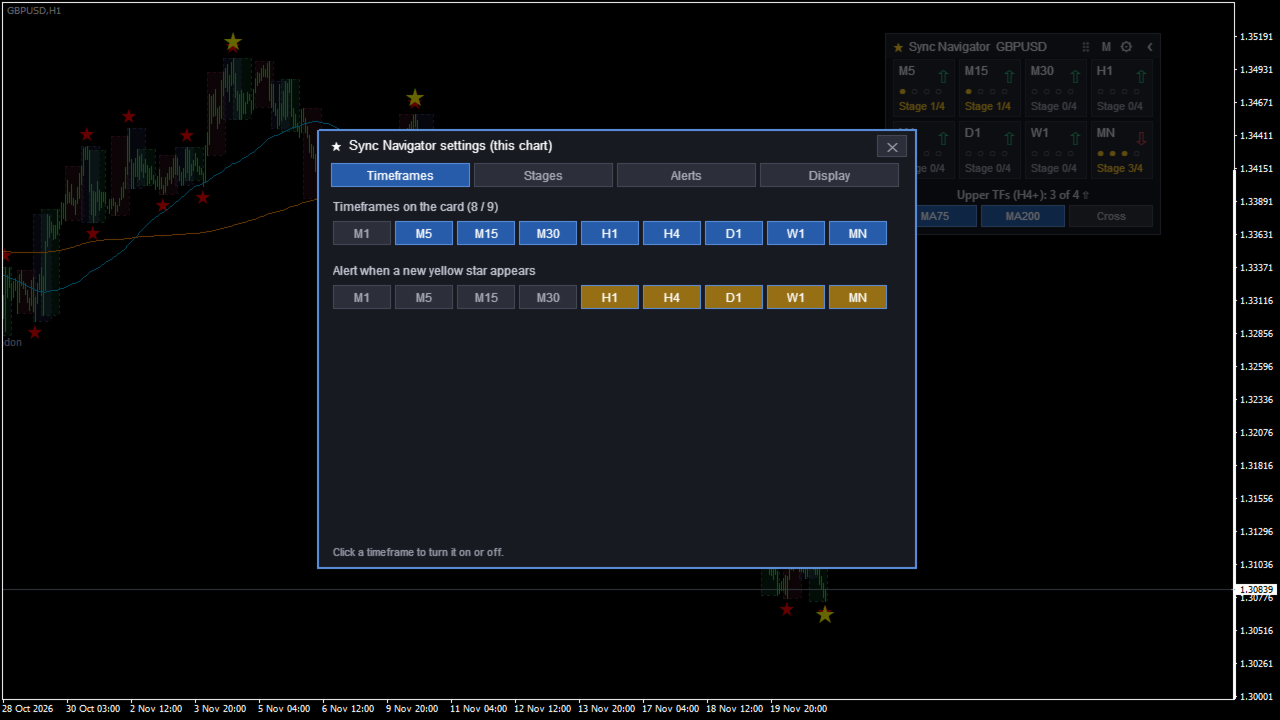
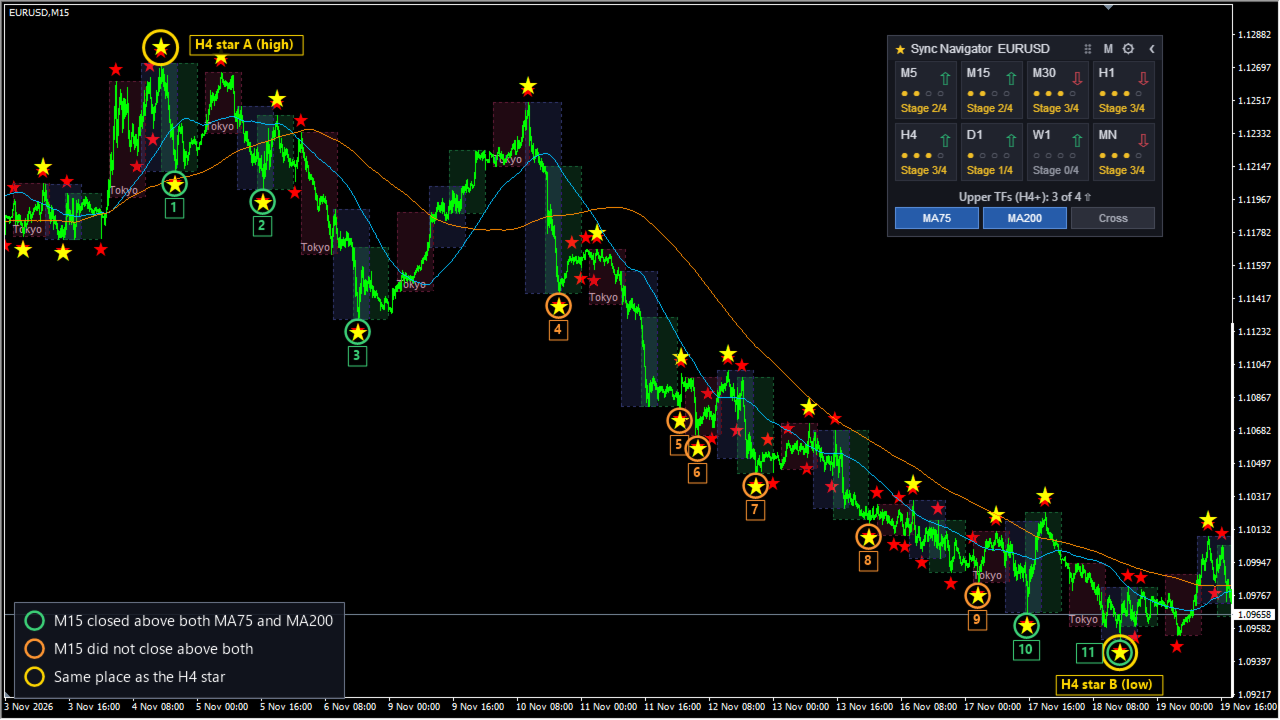
Screenshots: 1 Karte und Handelssitzungen (M15) / 2 Karte, großes Format (H4) / 3 Handelssitzungsfelder (M30) / 4 Sterne (D1) / 5 Einstellungsbildschirm / 6 Überprüfung der Sterne auf H4 und M15
🧭 Drei Dinge, die Sie sehen können
- Den Verlauf der höheren Zeitrahmen: die Richtung des neuesten gelben Sterns auf H4, D1, W1 und MN sowie den Fortschritt dieser Welle (ihr Stadium) – alles auf einer Karte.
- Ob ein kleinerer Zeitrahmen MA75 und MA200 kreuzt: Wenn der zugehörige kleinere Zeitrahmen jenseits von MA75 schließt, wird das Stadium 1. Jenseits von sowohl MA75 als auch MA200 wird es 2. Die vier Punkte auf der Karte zeigen dies an.
- Wie ein Stern des höheren Zeitrahmens entsteht: Verfolgen Sie auf Ihrem eigenen Chart, wie sich die gelben Sterne des kleineren Zeitrahmens weiterentwickeln, bis einer von ihnen als Stern des höheren Zeitrahmens aufleuchtet.
⭐ Warum bewegen sich Sterne?
Solange der größere Stern nochnicht aufleuchtet, bewegen sich die Sterne des kleineren Zeitrahmens weiter. Da der Stern des höheren Zeitrahmens noch nicht gebildet ist, wandert der neueste gelbe Stern des kleineren Zeitrahmens zu einem späteren Balken, während sich die Schwankung fortsetzt.
Je weiter die Phase über MA75 und MA200 hinausgeht, desto stabiler wird der Stern. Ein bestätigter Stern (Phase 4) bewegt sich nicht mehr.
⏱️ Ihre ersten 10 Minuten
- Minute 1: Fügen Sie den Sync Navigator einem H1-Chart hinzu. Die Karte erscheint oben rechts, mit den Sitzungsfeldern hinter den Kerzen.
- Minuten 2 bis 4: Lesen Sie die Karte. Jede Zelle enthält einen Pfeil (die Richtung der Welle des neuesten gelben Sterns) und vier Punkte (sein Stadium). Die unterste Zeile zeigt an, wie viele höhere Zeitrahmen in dieselbe Richtung weisen.
- Minuten 5 bis 7: Klicken Sie auf die H4-Zelle. Ein neues H4-Chart mit denselben Einstellungen öffnet sich. Schauen Sie sich an, wo sich die gelben Sterne auf den Schwankungen befinden.
- Minuten 8 bis 10: Ziehe die Karte an eine beliebige Stelle und öffne das Zahnrad, um deine Zeitrahmen und Benachrichtigungen auszuwählen. Position und Einstellungen werden pro Chart gespeichert.
📊 So lesen Sie die Karte
- Sterne: Markierungen an den Hochs und Tiefs der ZigZag-Wellen in drei Größen (weiß 5,3,3 / rot 13,8,5 / gelb 34,21,12). Der gelbe Stern markiert die größte Welle.
- Pfeil: Die Richtung der Welle des neuesten gelben Sterns in diesem Zeitrahmen (ein nach unten zeigender Stern bedeutet eine Aufwärtswelle). Er zeigt den Zustand der Welle an, ist jedoch kein Handelssignal.
- Vier Punkte und „Stufe x/4“: Wie weit diese Welle auf dem zugeordneten kleineren Zeitrahmen fortgeschritten ist. Beispielsweise wird die H4-Zelle anhand der M15-Schlusskurse überprüft. Sie können die Zuordnungen ändern.
- Fazit: Wie viele höhere Zeitrahmen (standardmäßig H4 und höher) weisen in dieselbe Richtung.
- Klicken Sie auf eine Zelle: Es öffnet sich ein neues Chart dieses Zeitrahmens mit Sync Navigator und denselben Einstellungen.
- Wählen Sie bis zu 9 Zellen aus den 9 MT4-Zeitrahmen aus. Größen S, M und L. Falten Sie die Karte zu einer kleinen Registerkarte zusammen, wenn Sie Platz benötigen.
▶️ Was die Stufen bedeuten
- Stufe 0 (○○○○): Auf diesem Zeitrahmen wird ein gelber Stern angezeigt.
- Stufe 1 (●○○○): Der zugehörige kleinere Zeitrahmen schloss jenseits des MA75.
- Stufe 2 (●●○○): Er schloss jenseits von sowohl MA75 als auch MA200.
- Stufe 3 (●●●○): Nach Stufe 2 blieb der Stern für eine festgelegte Anzahl von Balken unverändert.
- Stufe 4 (bestätigt): Der nächste entgegengesetzte gelbe Stern hat sich gebildet, und der Stern bewegt sich nicht mehr.
Die Karte zeigt immer den neuesten Stern an, daher wird Stufe 4 für den vorherigen Stern durch eine Benachrichtigung gemeldet. Die Stufen zeigen an, wie weit eine Welle fortgeschritten ist; Sie entscheiden anhand Ihrer eigenen Regeln, wo Sie handeln möchten.
🔍 Überprüfen Sie es in Ihren eigenen Charts
Kapitel 4 des Benutzerhandbuchs, „Überprüfen Sie es selbst“, enthält drei Schritte, die Sie anhand vergangener Charts befolgen können:
- Folgen Sie den Sternen: Nummerieren Sie die gelben Sterne des kleineren Zeitrahmens zwischen zwei Sternen des größeren Zeitrahmens.
- Prüfen Sie, ob sie jenseits der Linien geschlossen haben: Hat der kleinere Zeitrahmen nach jedem Stern jenseits von MA75 und MA200 geschlossen?
- Prüfen Sie, ob einer zum größeren Stern wurde: Welcher Stern leuchtete als Stern des größeren Zeitrahmens auf?
Im Beispiel des Handbuchs (EURUSD, 4. bis 19. November 2026, H4 mit M15) gab es 11 gelbe M15-Sterne zwischen zwei H4-Sternen. Auf 5 davon folgte ein Schlusskurs oberhalb sowohl des MA75 als auch des MA200, und einer dieser 5 wurde zum nächsten H4-Stern. Keiner der 6, die diese Linien nicht überschritten, wurde zu einem H4-Stern. Screenshot 6 zeigt dieses Beispiel, und der Leitfaden enthält eine Tabelle, die Sie ausfüllen können.
🕒 Sitzungsfelder
- Tokio, London und New York (Sydney optional), eingestellt auf die Ortszeit der jeweiligen Stadt. Der obere und untere Rand eines Kastens entsprechen dem Höchst- und Tiefstkurs der Handelssitzung.
- Die Sommerzeit wird automatisch berücksichtigt. Die Regel des Brokers wird anhand der Kurshistorie der Devisen-Symbole ermittelt.
- Standardmäßig farbig in M15-, M30- und H1-Charts, nur umrandet in M1- und M5-Charts, keine Markierung in H4 und darüber. Sie können dies ändern.
🔔 Benachrichtigungen, auch wenn Sie gerade nicht hinschauen
- Ein neuer gelber Stern (standardmäßig H1, H4, D1, W1, MN).
- Stufe 2, 3 oder 4 erreicht (standardmäßig H4, D1, W1, MN) oder ein gelber Stern aufgehoben.
- Alle Pfeile in höheren Zeitrahmen sind ausgerichtet oder nicht mehr ausgerichtet.
- Eine Sitzung wurde eröffnet (standardmäßig deaktiviert).
Per Popup, Ton oder Push-Benachrichtigung auf Ihrem Smartphone. Bei mehreren Charts desselben Symbols wird dasselbe Ereignis nur einmal gemeldet. Keine Benachrichtigungen für alte Ereignisse direkt nach dem Start von MT4.
⚙️ Einstellungsbildschirm
Klicken Sie auf das Zahnrad auf der Karte: Zeitrahmen auf der Karte, Stufenpaare und Balkenzahlen, Benachrichtigungen, Sprache (Englisch oder Japanisch), angezeigte Zeitzone, Sterngröße und -farbe, Kartengröße . Änderungen werden sofort übernommen.
📋 Zahlen aus historischen Daten
Wir haben diese anhand geschlossener Kerzen von sechs Symbolen aus den Jahren 1999 bis 2026 gezählt (EURUSD, USDJPY, GBPJPY, XAUUSD, AUDUSD, GBPUSD; XAUUSD ab 2013), sowohl bei guten als auch bei schwachen Ergebnissen.
- Befand sich der nächsthöhere Zeitrahmen in Stufe 0, verschoben sich 74 % bis 78 % der Sterne des kleineren Zeitrahmens später. In Stufe 1 oder 2 waren es 31 % bis 51 %.
- Bei H4-Wellen mit M15 in Stufe 3 erreichten 62 % Stufe 4, wenn H1 in Stufe 2 war, und 31 %, wenn H1 in Stufe 0 war.
- Wellen, die nie Stufe 2 erreichten, erreichten auch nicht Stufe 4: 0 von 406 auf D1 und 0 von 1.859 auf H4.
- Selbst Sterne, die Stufe 3 erreichten, bewegten sich in 43 % bis 47 % der Fälle.
📝 Gut zu wissen
- Es handelt sich um ein Visualisierungstool: Es zeigt Ihnen die Schwankungen jedes Zeitrahmens an, und die Handelsentscheidung liegt weiterhin bei Ihnen.
- Solange der größere Stern nicht aufleuchtet, bewegen sich die Sterne des kleineren Zeitrahmens weiter. Ein bestätigter Stern (Stufe 4) bewegt sich nicht.
- Sie können so weit zurückblättern, wie die MT4-Daten Ihres Brokers reichen. Erhöhen Sie „Max. Balken im Chart“ in den MT4-Optionen, um mehr zu sehen.
- Bei einem Symbol oder Zeitrahmen, den du zum ersten Mal öffnest, füllt sich die Karte, sobald MT4 den Kursverlauf geladen hat.
- Läuft das Programm auf vielen Charts gleichzeitig? Stellen Sie den Wert für „Bars mit Sternen“ niedriger ein, damit MT4 nicht überlastet wird.
- Keine DLLs und keine Webanfragen. Kleine Einstellungsdateien werden ausschließlich im eigenen Ordner unter „MQL4\Files“ gespeichert.
💻 Anforderungen
- Plattform: MetaTrader 4 (Windows)
- Typ: Indikator, nur Anzeige (keine Orders)
- Getestet auf: Windows 11, MT4-Build 1492, Demokonto
- Zeitrahmen: die 9 MT4-Zeitrahmen (M1, M5, M15, M30, H1, H4, D1, W1, MN); bis zu 9 auf der Karte
- Symbole: Devisen, Metalle, Indizes und andere Symbole. Höhere Zeitrahmen erfordern eine ausreichende historische Datenreihe.
- Sprachen: Englisch und Japanisch (automatisch: Japanisch, wenn MT4 auf Japanisch eingestellt ist, andernfalls Englisch)
❓ FAQ
F. Handelt es sich um ein automatisiertes Handelssystem?
A. Es ist ein Anzeige-Tool. Es zeigt auf Ihrem Chart an, wo sich der Swing des jeweiligen Zeitrahmens gerade befindet, und die Handelsentscheidung bleibt in Ihren Händen.
F. Ein Stern hat sich nach seinem Erscheinen bewegt.
A. Solange der größere Stern noch nicht leuchtet, bewegen sich die Sterne des kleineren Zeitrahmens weiter. Je weiter die Phase über MA75 und MA200 hinausgeht, desto stabiler wird der Stern, und ein bestätigter Stern (Phase 4) bewegt sich nicht mehr. In der Bedienungsanleitung wird gezeigt, wie Sie dies in Ihren eigenen Charts überprüfen können.
F. Warum zeigt keine Zelle die Stufe 4/4 an?
A. Die Karte zeigt immer den neuesten Stern an. Stufe 4 tritt ein, wenn sich der nächste entgegengesetzte gelbe Stern bildet; daher wird dies für den vorherigen Stern durch eine Benachrichtigung gemeldet.
F. Ich sehe die Sitzungsfelder nicht.
A. Standardmäßig sind sie nur auf M15-, M30- und H1-Charts farbigdargestellt. Ändern Sie dies über die Eingabefelder „Felder auf Chart-Zeitrahmen ab“ und „Felder auf Chart-Zeitrahmen bis“.
F. Kann ich ältere Daten einsehen?
A. Ja. Öffnen Sie in MT4 „Extras > Optionen > Charts“, erhöhen Sie die „Max. Balken im Chart“, starten Sie MT4 neu und drücken Sie dann im Chart die Home-Taste. Sie können so weit zurückblicken, wie die Daten Ihres Brokers reichen.
F. Kann ich Benachrichtigungen auf meinem Smartphone erhalten?
A. Ja. Richten Sie zunächst Push-Benachrichtigungen in den MT4-Optionen ein und aktivieren Sie diese anschließend auf der Registerkarte „Benachrichtigungen“ im Einstellungsbildschirm.
F. Gibt es eine MT5-Version?
A. Ja, „Sync Navigator MT5“ ist ein separates Produkt für MetaTrader 5 (21 Zeitrahmen, bis zu 12 auf der Karte). Dieses Produkt ist für MetaTrader 4 bestimmt.
F. Kann ich es auf einem anderen Computer nutzen?
A. Ja, im Rahmen der Anzahl der Aktivierungen, die in Ihrem Kauf enthalten sind (gemäß den MQL5-Regeln).
🚀 In 3 Schritten loslegen
- 1. Kaufen oder mieten Sie Sync Navigator MT4 auf dieser Seite.
- 2. Öffnen Sie in MT4 die Registerkarte „Markt“ und installieren Sie das Produkt aus Ihren Käufen.
- 3. Ziehen Sie es aus dem Navigator auf ein Chart. Die Karte erscheint oben rechts.
✉️ Support
Bitte nutzen Sie den Kommentarbereich dieses Produkts oder eine private Nachricht auf MQL5.
Bedienungsanleitung (PDF, Englisch und Japanisch, für PC und Smartphones): Bitte senden Sie mir nach dem Kauf eine private Nachricht auf MQL5.com, dann werde ich sie Ihnen zusenden.
🛠️ Versionshistorie
1.3: Die Registerkarten des Einstellungsbildschirms wechseln nun, wenn sich der Mauszeiger über der Karte befindet.
1.2: Erste Veröffentlichung auf MQL5. Gleiche Sternberechnung, Phasen, Sitzungen und Benachrichtigungen wie bei der MT5-Version.
MARKETDPRO