Sniper Vector
- Indikatoren
-
Jawad Ali Shah Ali
 Trader | EA & Utility Developer specializing in Forex, Crypto, Stocks, Algorithmic Trading, and Automated Trading Solutions. Focused on smart trading strategies, market analysis, and risk management.
- Version: 2.0
- Aktivierungen: 5
Sniper Vector ist ein Trendindikator für mehrere Zeitrahmen für MetaTrader 5. Er färbt Ihre Kerzen je nach Trendstatus ein, zeigt Kauf-/Verkaufspfeile auf geschlossenen Balken an und zeichnet eine übersichtliche Einstiegszone mit Stop-Loss- und drei Take-Profit-Niveaus ein – alles gesteuert über ein übersichtliches Dashboard direkt im Chart.
Der Indikator eröffnet oder verwaltet keine Trades. Er dient als Analyse- und Entscheidungshilfe.
Was Sie auf dem Chart sehen
- Trendkerzen – jede Kerze wird entsprechend ihrem Status eingefärbt:
- Blau = Kauftrend
- Rot = Verkaufstrend
- Grau = Schwache / keine Handelsbedingungen (unruhiger Markt)
- Kauf-/Verkaufspfeile – werden auf dem geschlossenen Balken angezeigt, wenn sich der Trendstatus in einen bestätigten Kauf- oder Verkaufstrend ändert.
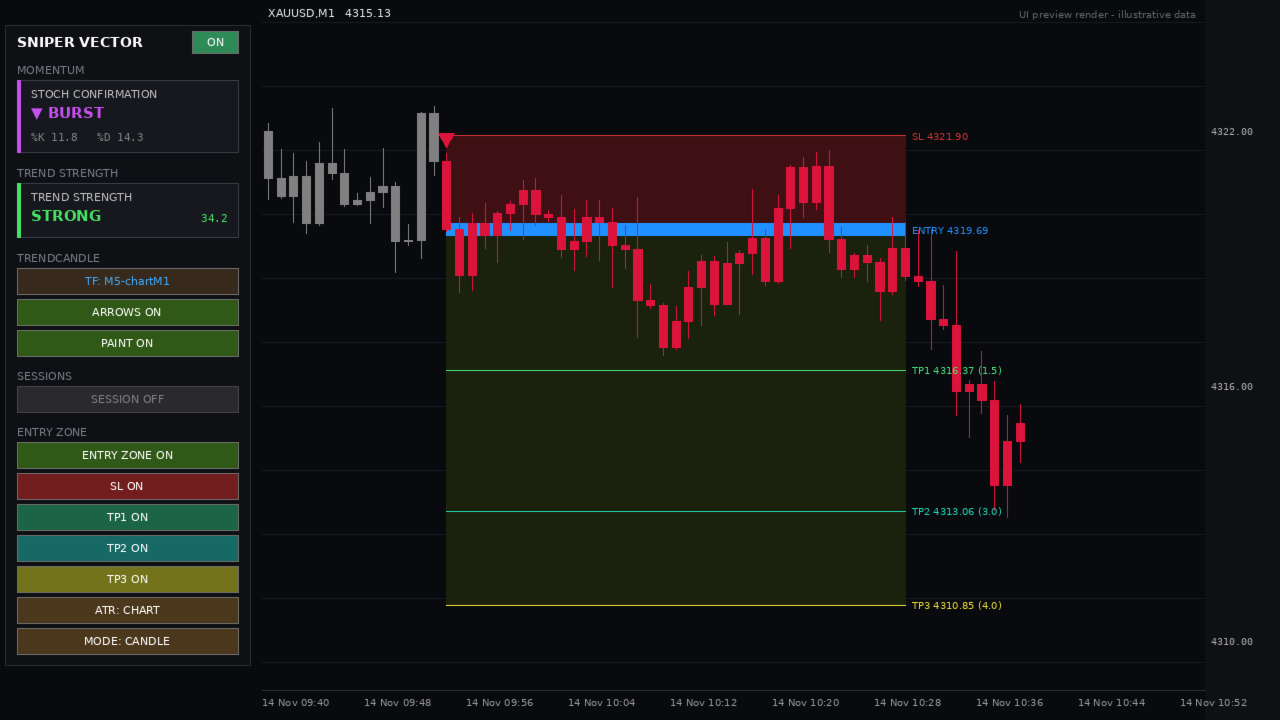
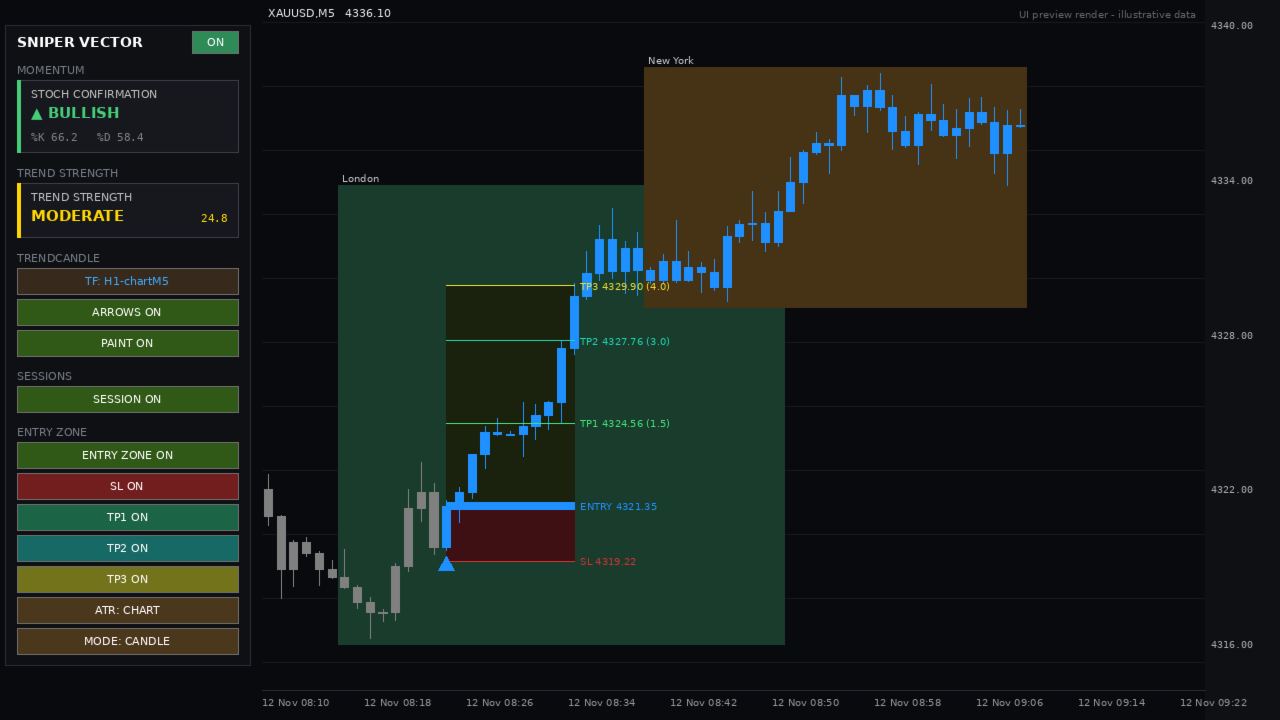
- Einstiegszone – für das aktuellste Signal: Einstiegsniveau, SL-Niveau, TP1, TP2, TP3 mit schattierten Risiko- und Gewinnbereichen. Die Zone endet automatisch, sobald SL oder TP3 erreicht ist.
- Handelssitzungsfelder – Handelsbereiche für Sydney, Tokio, London und New York, direkt im Chart eingezeichnet.
- Dashboard – ein kompaktes Bedienfeld auf der linken Seite des Charts.
Wie der Trendstatus ermittelt wird
Drei Ebenen müssen übereinstimmen, bevor eine Kerze als „Kauf“ oder „Verkauf“ dargestellt wird:
- Trend-Engine – eine ATR-basierte, nachlaufende Trendlinie im Chart-Zeitrahmen.
- Filter für den höheren Zeitrahmen – die Richtung eines höheren Zeitrahmens (standardmäßig EMA 21 / EMA 50). Standardmäßig wird nur der letzte geschlossene Balken des höheren Zeitrahmens verwendet, wodurch der Wert des höheren Zeitrahmens stabil bleibt.
- ADX-Filter – wenn der ADX unter dem Mindestwert liegt, wird die Kerze grau (schwach) statt mit „Kauf“ oder „Verkauf“ dargestellt.
Wenn eine Ebene nicht übereinstimmt, bleibt die Kerze grau. Dies soll Sie vor minderwertigen, unruhigen Marktbedingungen schützen.
Dashboard
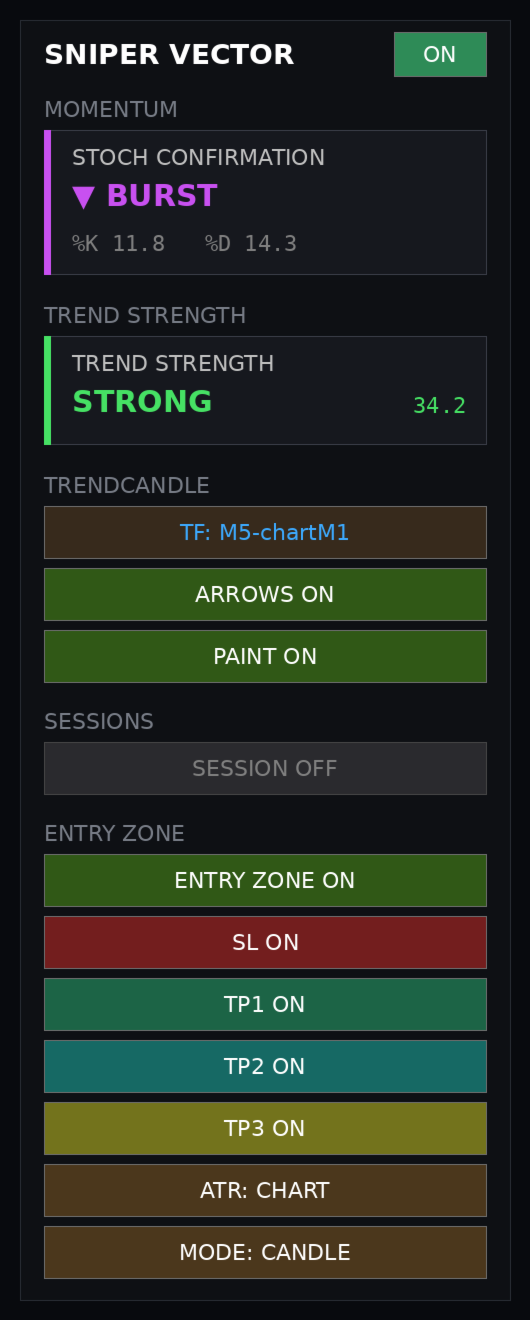
- MOMENTUM – Stochastik-Bestätigungskarte: BURST (beide Linien in einer Extremzone), BULLISH, BEARISH oder NEUTRAL, mit Live-Werten für %K und %D.
- TRENDSTÄRKE – ADX-basiert: SCHWACH, MÄSSIG oder STARK, mit dem aktuellen ADX-Wert.
- TRENDCANDLE
- TF-Schaltfläche – wechselt zum höheren Zeitrahmen (M5, M15, M30, H1, H4, D1).
- PFEILE – Signalpfeile ein-/ausblenden.
- PAINT – Trendkerzen ein-/ausblenden (Ihre ursprünglichen Kerzen werden wieder angezeigt, wenn „Paint“ deaktiviert ist).
- SESSIONS – Sitzungsfelder ein-/ausblenden.
- EINSTIEGSZONE
- EINSTIEGSZONE, SL, TP1, TP2, TP3 – die einzelnen Teile ein- bzw. ausblenden.
- ATR: CHART / HTF – Welcher Zeitrahmen-ATR wird für die Stop-Loss-Berechnung verwendet?
- MODUS: KERZE / ATR – Wie der Stop-Loss gesetzt wird (siehe unten).
- EIN / AUS – Hauptschalter in der Kopfzeile des Dashboards.
Logik der Einstiegszone
- Einstieg = Schlusskurs der Signalkerze.
- MODUS: CANDLE – Der Stop-Loss wird jenseits des Extremwerts der Signalkerze (Tiefstwert bei Kauf, Höchstwert bei Verkauf) zuzüglich eines ATR-Puffers gesetzt.
- MODUS: ATR – Der SL wird in einem festen ATR-Abstand vom Einstieg platziert.
- TP1 / TP2 / TP3 = Risiko-Ertrags-Verhältnis (Standardwerte 1,5 / 3,0 / 4,0, alle einstellbar).
Die Zone dient als visuelle Planungshilfe. Die Festlegung der Positionsgröße und das Handelsmanagement liegen weiterhin vollständig in Ihrer Entscheidung.
Benachrichtigungen
Popup-, Push-Benachrichtigungen, E-Mail- und akustische Benachrichtigungen, sobald ein neues Kauf- oder Verkaufssignal erscheint.
Wichtigste Eingabeparameter
| Gruppe | Parameter | Bedeutung |
|---|---|---|
| Trend-Engine | HTF | Für den Filter verwendeter höherer Zeitrahmen |
| HTF-schnelle/langsame EMA | EMA-Perioden im höheren Zeitrahmen (21 / 50) | |
| HTF ohne Nachzeichnen | Nur die geschlossene Kerze des höheren Zeitrahmens verwenden | |
| ST-ATR-Periode / Multiplikator | Empfindlichkeit der Trend-Engine (10 / 3,0) | |
| ADX-Periode / Mindestwert / Stark-Wert | Filter für schwache Märkte und Stärke-Kennzeichnungen (14 / 18 / 30) | |
| Stochastik | K / D / Langsam, OB / OS | Einstellungen für die Momentum-Karte (14-3-3, 80 / 20) |
| Einstiegszone | TP1 / TP2 / TP3 RR | Gewinn-Risiko-Verhältnisse (1,5 / 3 / 4) |
| SL-ATR-Puffer / Multiplikator | Einstellungen für die Stop-Loss-Distanz im CANDLE-/ATR-Modus | |
| Zonenbalken | Maximale Breite der Zone in Balken | |
| Signale | Benachrichtigungen | Popup / Push-Benachrichtigung / E-Mail / Ton |
| Darstellung | Farben, Originalkerzen ausblenden, Position des Bedienfelds, Schaltflächengröße | Darstellung |
| Sitzungen | GMT-Versatz des Brokers, Sitzungszeiten, Farben | Stellen Sie den GMT-Offset so ein, dass er mit der Serverzeit Ihres Brokers übereinstimmt |
Anwendung
- Fügen Sie „Sniper Vector“ zum Chart hinzu und wählen Sie mit der TF-Schaltfläche einen höheren Zeitrahmen aus (z. B. den M5-Filter auf einem M1-Chart oder den H1-Filter auf einem M15-Chart).
- Warten Sie auf farbige Kerzen und einen Pfeil auf einer geschlossenen Kerze. Graue Kerzen bedeuten, dass kein klares Setup vorliegt.
- Überprüfen Sie das Dashboard: Die Trendstärke sollte nicht „SCHWACH“ sein, und die Momentum-Karte sollte nicht entgegen dem Signal zeigen.
- Nutzen Sie die Einstiegszone, um Stop-Loss- und Take-Profit-Niveaus zu planen, und legen Sie Ihre Positionsgröße gemäß Ihrer eigenen Risikoregeln fest.
- Bevorzugen Sie die Londoner und New Yorker Handelssitzungen, in denen die Liquidität höher ist; nutzen Sie die Sitzungsfelder, um zu sehen, in welcher Sitzung Sie sich befinden.
Wichtige Hinweise
- Pfeile werden auf geschlossene Kerzen angezeigt. Die Kerze, die sich noch bildet, kann ihre Farbe bis zum Schlusskurs ändern – warten Sie den Schlusskurs ab, bevor Sie auf ein Signal reagieren.
- Stellen Sie den GMT-Offset Ihres Brokers korrekt ein, da sich die Handelssitzungsfelder sonst verschieben.
- Die Ergebnisse hängen von den Marktbedingungen und Ihrem eigenen Risikomanagement ab. Kein Indikator liegt immer richtig – testen Sie ihn zunächst auf einem Demokonto.
- Neues Dashboard direkt im Chart (Momentum, Trendstärke, TrendCandle, Handelssitzungen, Einstiegszone).
- Einstiegszone mit SL, TP1, TP2, TP3 und ATR-/Kerzen-Stop-Loss-Modi.
- Schaltfläche für höheren Zeitrahmen, Pfeile / Markieren / Sitzungsumschaltung.
- Sitzungsfelder, Benachrichtigungen, Leistungsverbesserungen.
- Erste Version: Trendkerzen für mehrere Zeitrahmen, Kauf-/Verkaufspfeile, Benachrichtigungen.
| # | Was soll erfasst werden | Bildunterschrift (Englisch) |
|---|---|---|
| 1 | M1- oder M5-Chart mit vollständigem Dashboard, farbigen Kerzen, einer sichtbaren Verkaufs- oder Kauf-Einstiegszone (SL + TP1/2/3-Linien) | Trendkerzen, Dashboard und Einstiegszone |
| 2 | Gleiches Setup auf M15 / H1 mit einem Kaufpfeil und einer Zone | Kaufsignal mit SL und drei Take-Profit-Niveaus |
| 3 | Chart mit grauen (schwachen) Kerzen zwischen farbigen Trends | Graue Kerzen deuten auf schwache, unruhige Marktbedingungen hin |
| 4 | Nahaufnahme des Dashboards (linkes Feld ausgeschnitten), Momentum zeigt „BURST“ und Trendstärke zeigt „STRONG“ | Dashboard direkt im Chart: Momentum und Trendstärke |
| 5 | Chart mit aktivierten Sitzungsfeldern (London + New York sichtbar) | Handelssitzungsfelder für Sydney, Tokio, London und New York |
| 6 | PAINT OFF + Originalkerzen mit nur Pfeilen und Zone | Verwenden Sie nur Pfeile und Einstiegszone auf Ihren eigenen Kerzen |
| 7 | Eingabefenster (Registerkarte „Eingaben“) | Vollständig anpassbare Eingaben |
Risikohinweis
Der Handel mit gehebelten Produkten wie Devisen, Metallen, Indizes und Kryptowährungen ist mit einem hohen Risiko verbunden und ist möglicherweise nicht für jeden geeignet. Dieser Indikator ist ein Werkzeug der technischen Analyse und garantiert keine Gewinne. Die Wertentwicklung in der Vergangenheit ist keine Garantie für zukünftige Ergebnisse.