SniperStack SuperTrend UT Signals
- Indikatoren
-
M Trihana Muslim
 I have been developing Expert Advisors and trading tools for more than 10 years. I build practical tools for disciplined trading: risk-based lot sizing, clean SL / TP management and clear market structure analysis. Simple to use, light on the terminal and regularly updated. Questions? Send me a
- Version: 1.1
- Aktualisiert: 30 Oktober 2026
- Aktivierungen: 5
SniperStack kombiniert zwei bekannte Trendindikatoren zu einem übersichtlichen Einstiegssignal. Eine SuperTrend-Linie bestimmt die Richtung, und ein ATR-Trailing-Stop im Stil des UT Bot liefert den Auslöser. Ein KAUF-Pfeil erscheint nur, wenn der Kurs entgegen einem Aufwärtstrend gefallen ist und wieder über der Auslöselinie schließt, während die Trendlinie weiterhin nach oben verläuft. VERKAUF-Signale sind das Spiegelbild davon. Die Signale werden auf der Grundlage geschlossener Kerzen berechnet und werden nicht nachgezogen.
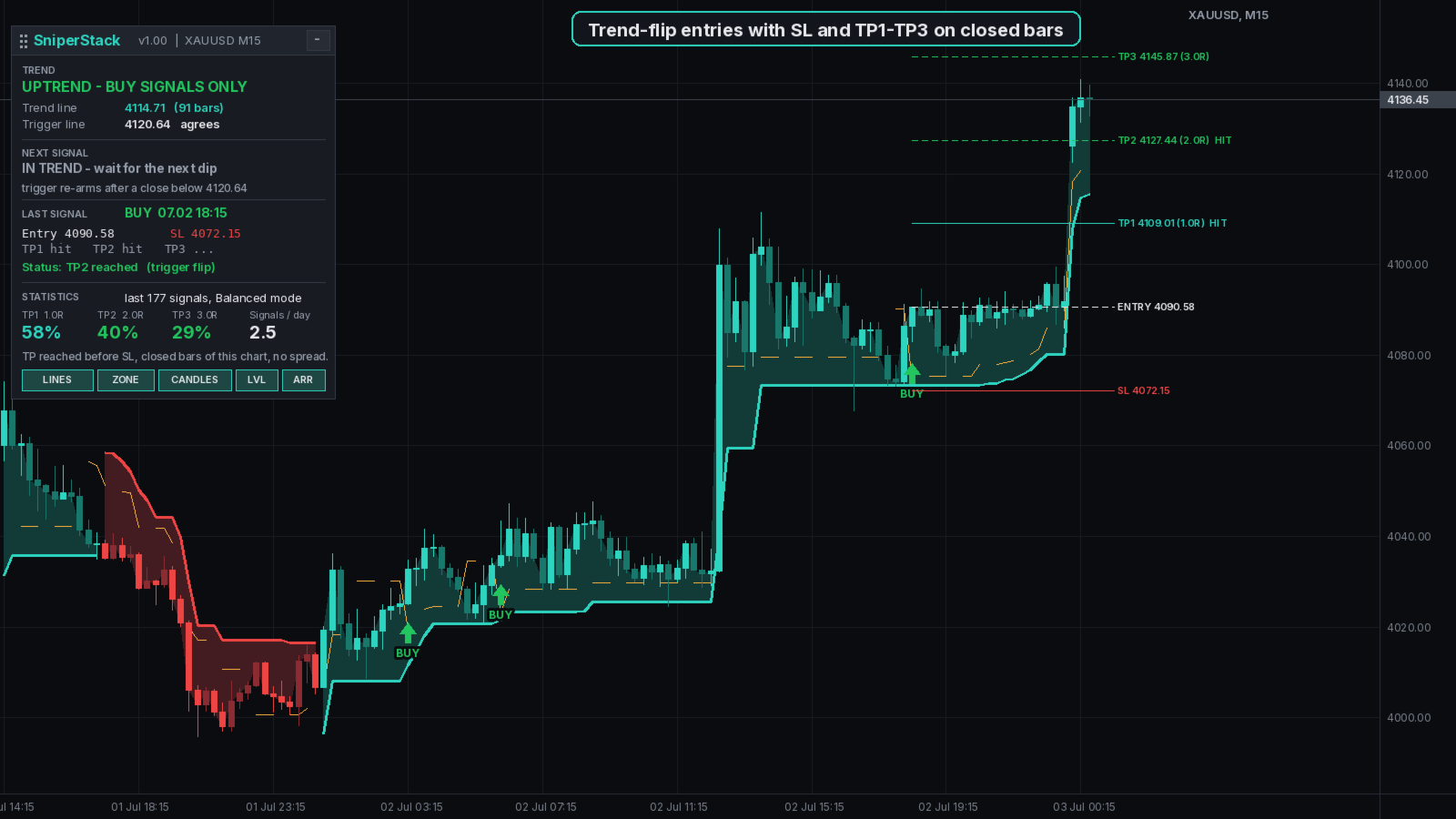
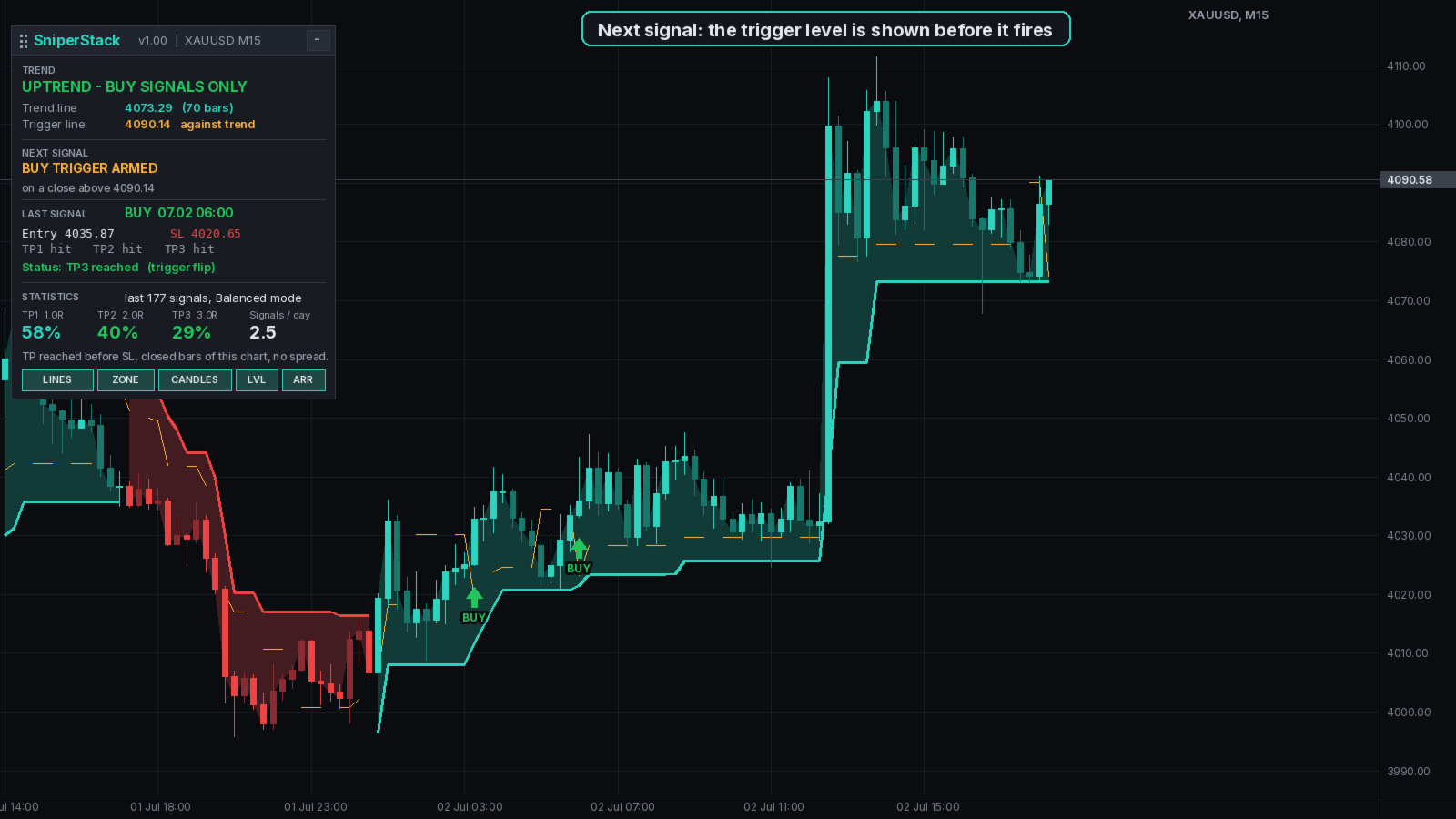
Jedes Signal zeichnet den Einstiegspunkt, den Stop-Loss (SL) hinter der Trendlinie und drei Take-Profit-Ziele (TP1, TP2, TP3) im 1-, 2- und 3-fachen des Risikos ein. Das Panel zeigt Ihnen im Voraus an, bei welchem Schlusskurs das nächste Signal ausgelöst wird, sodass Sie vorbereitet sind, anstatt einem Pfeil hinterherzulaufen.
So entsteht ein Signal
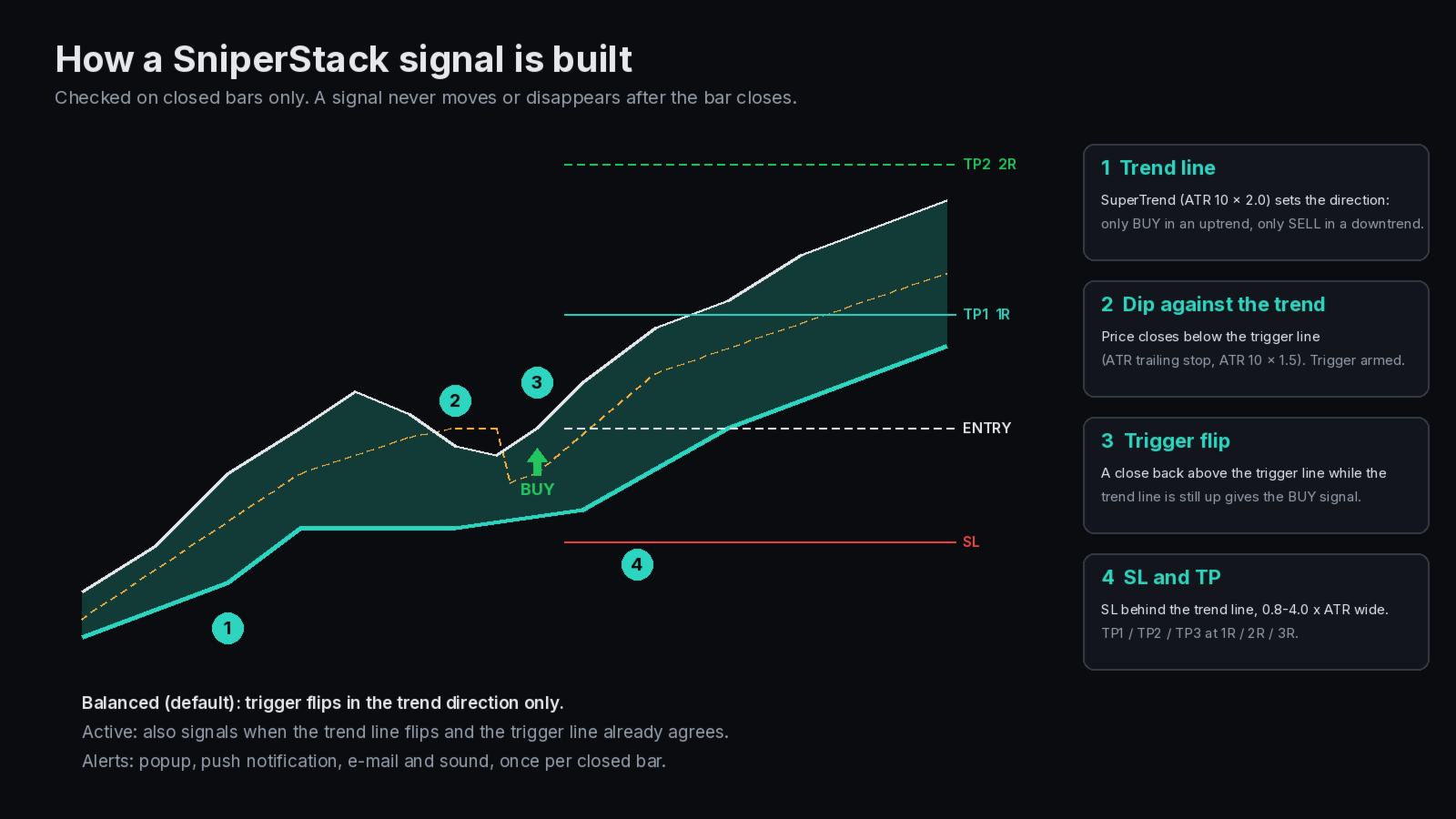
- Trendlinie: SuperTrend basierend auf der Average True Range (ATR 10, Multiplikator 2,0). Nur KAUF-Signale in einem Aufwärtstrend, nur VERKAUF-Signale in einem Abwärtstrend.
- Rückgang entgegen dem Trend: Der Kurs schließt unterhalb der Triggerlinie, ein ATR-Trailing-Stop (ATR 10, Multiplikator 1,5). Der Trigger ist nun aktiviert.
- Trigger-Flip: Ein Schlusskurs wieder oberhalb der Triggerlinie, während die Trendlinie noch nach oben zeigt, gibt das KAUF-Signal.
- Niveaus: Einstieg beim Schlusskurs des Signalbalkens, SL hinter der Trendlinie plus einem kleinen ATR-Puffer (0,8 bis 4,0 x ATR breit), TP1, TP2 und TP3 bei 1R, 2R und 3R.
Signalmodi
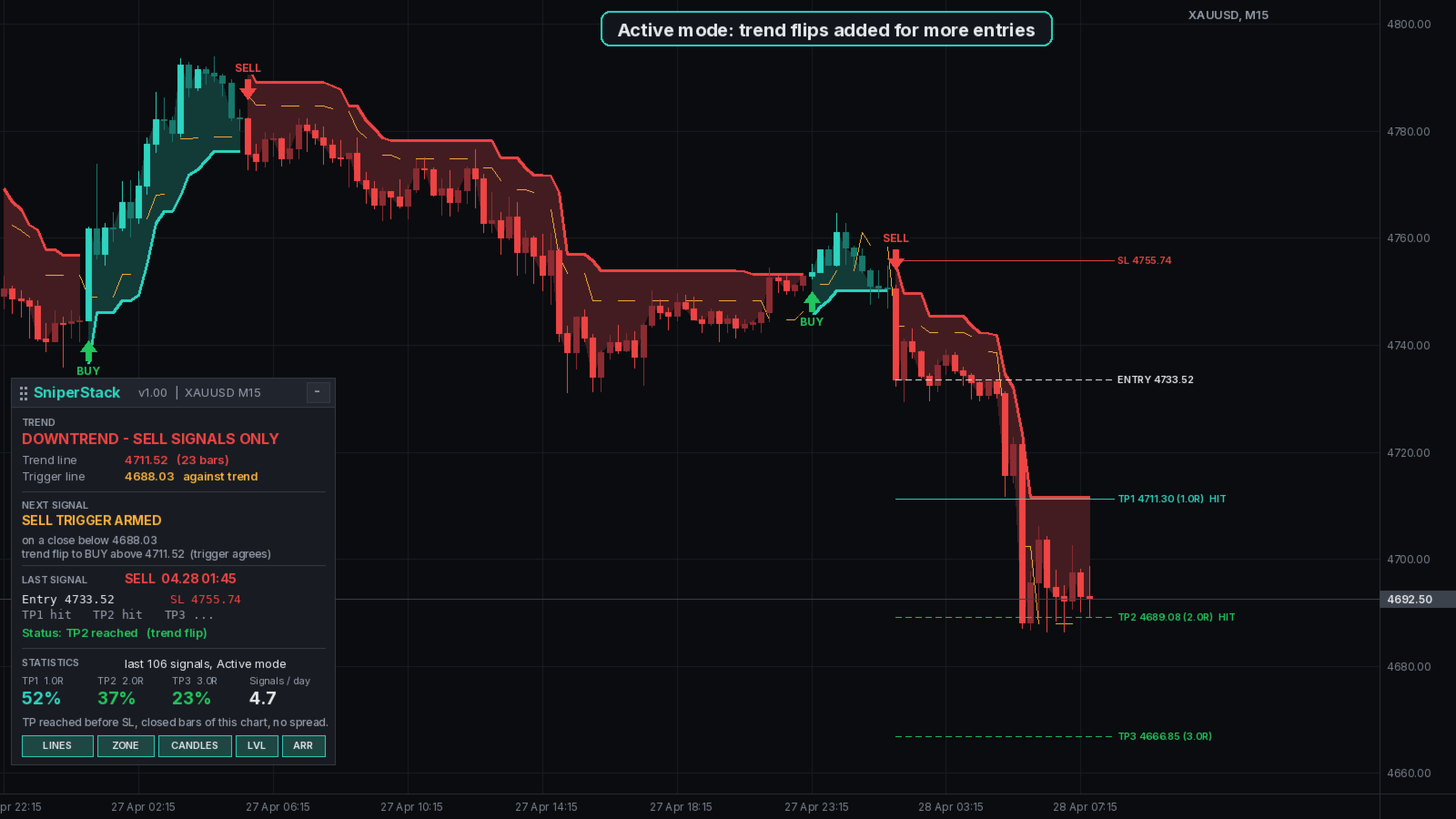
„Balanced“ ist die Standardeinstellung und gibt nur Signale bei Trigger-Flips in Trendrichtung aus. „Aktiv“ gibt auch ein Signal aus, wenn die Trendlinie selbst umkehrt und die Triggerlinie bereits in diese Richtung zeigt, wodurch etwa doppelt so viele Signale erzeugt werden. Im Modus „Benutzerdefiniert“ können Sie sowohl ATR-Perioden als auch Multiplikatoren, die Signalquelle, den Stop-Loss-Puffer und die Limits, den Mindestabstand zwischen den Signalen sowie einen GMT-Sitzungsfilter festlegen.
Chart
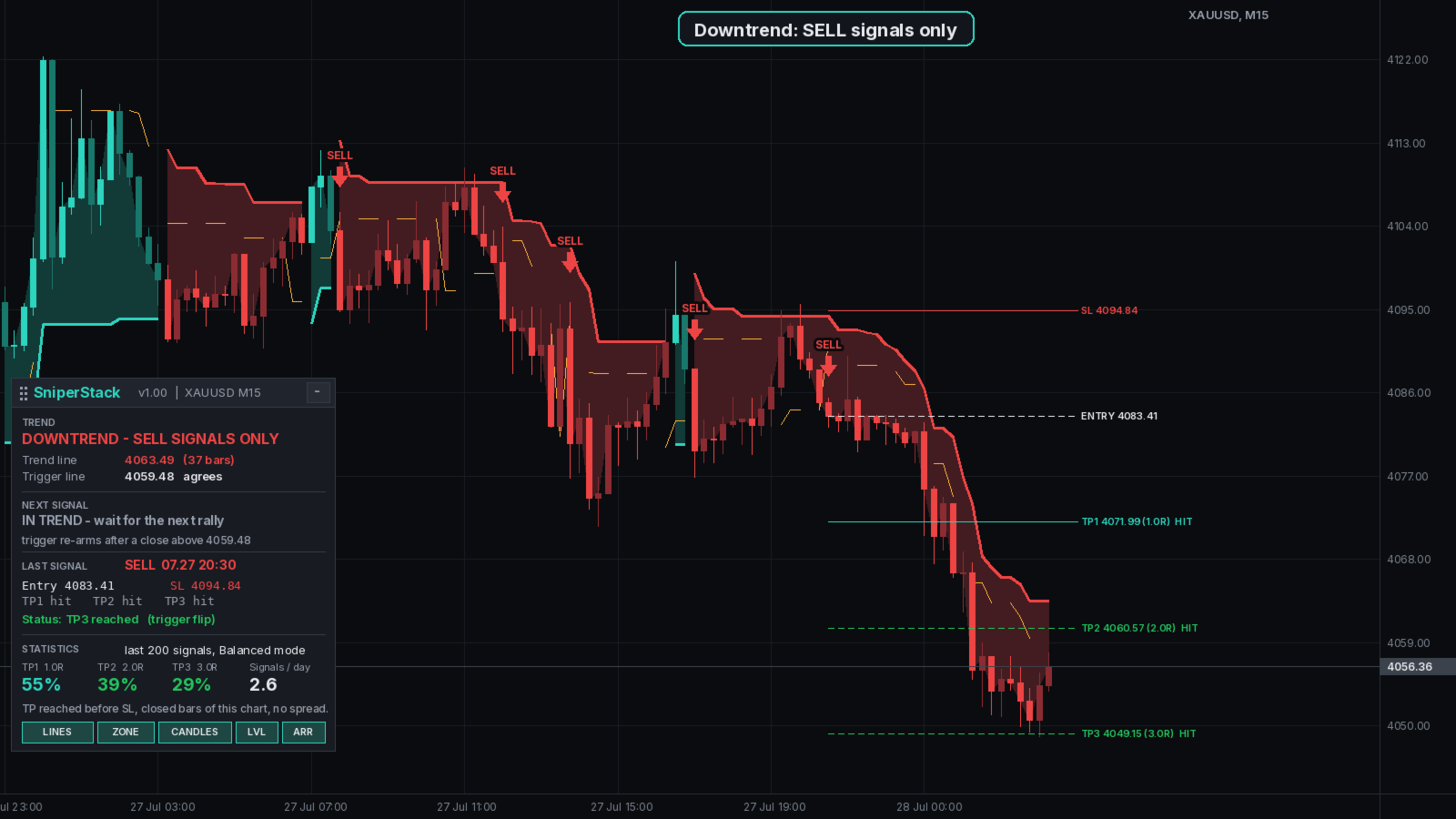
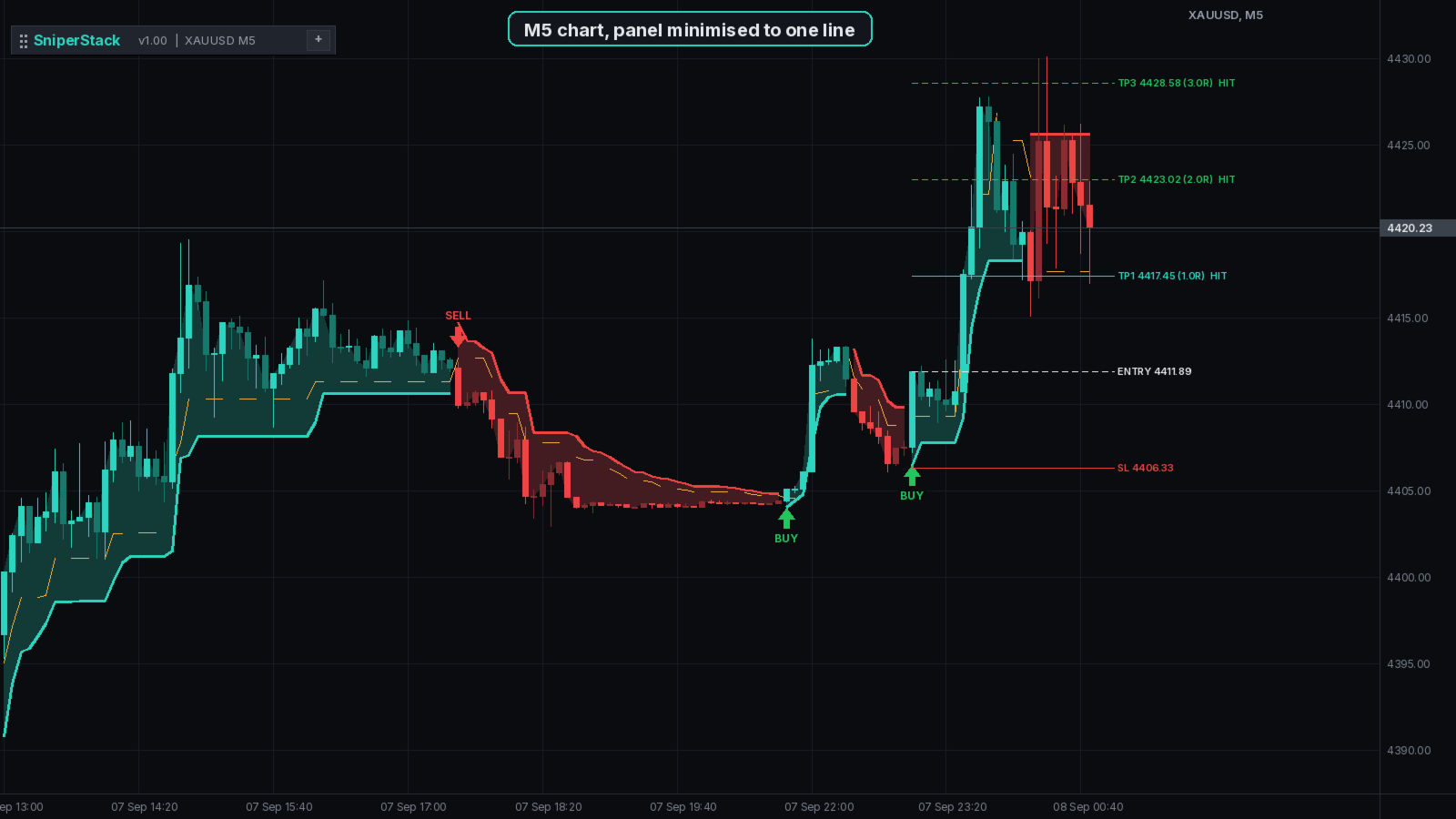
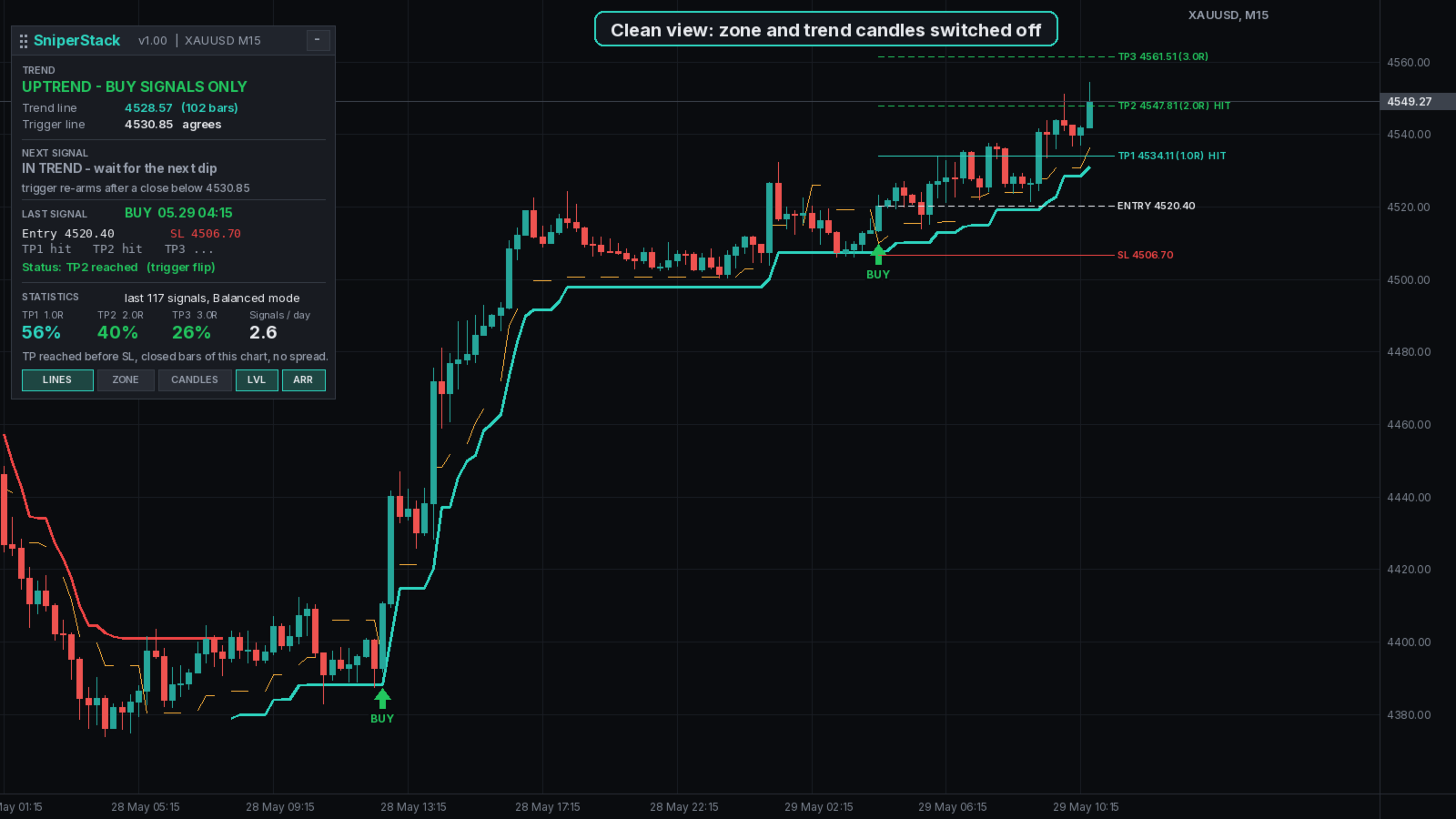
Die Trendlinie wird in einem Aufwärtstrend in Blaugrün und in einem Abwärtstrend in Rot dargestellt, mit einer ausgefüllten Trendzone zwischen Kurs und Linie. Die Kerzen werden je nach Trend eingefärbt, und die Triggerlinie wird als gepunktete bernsteinfarbene Linie dargestellt. Jedes Signal ist mit einem Pfeil mit der Bezeichnung „BUY“ oder „SELL“ versehen, und das aktuellste Signal zeigt Einstiegs-, SL-, TP1-, TP2- und TP3-Linien an, die mit „HIT“ markiert werden, sobald ein Ziel erreicht ist. Die Zone, die Kerzenfarben, die Linien, die Niveaus und die Pfeile können jeweils deaktiviert werden, um ein übersichtlicheres Chart zu erhalten.
Panel
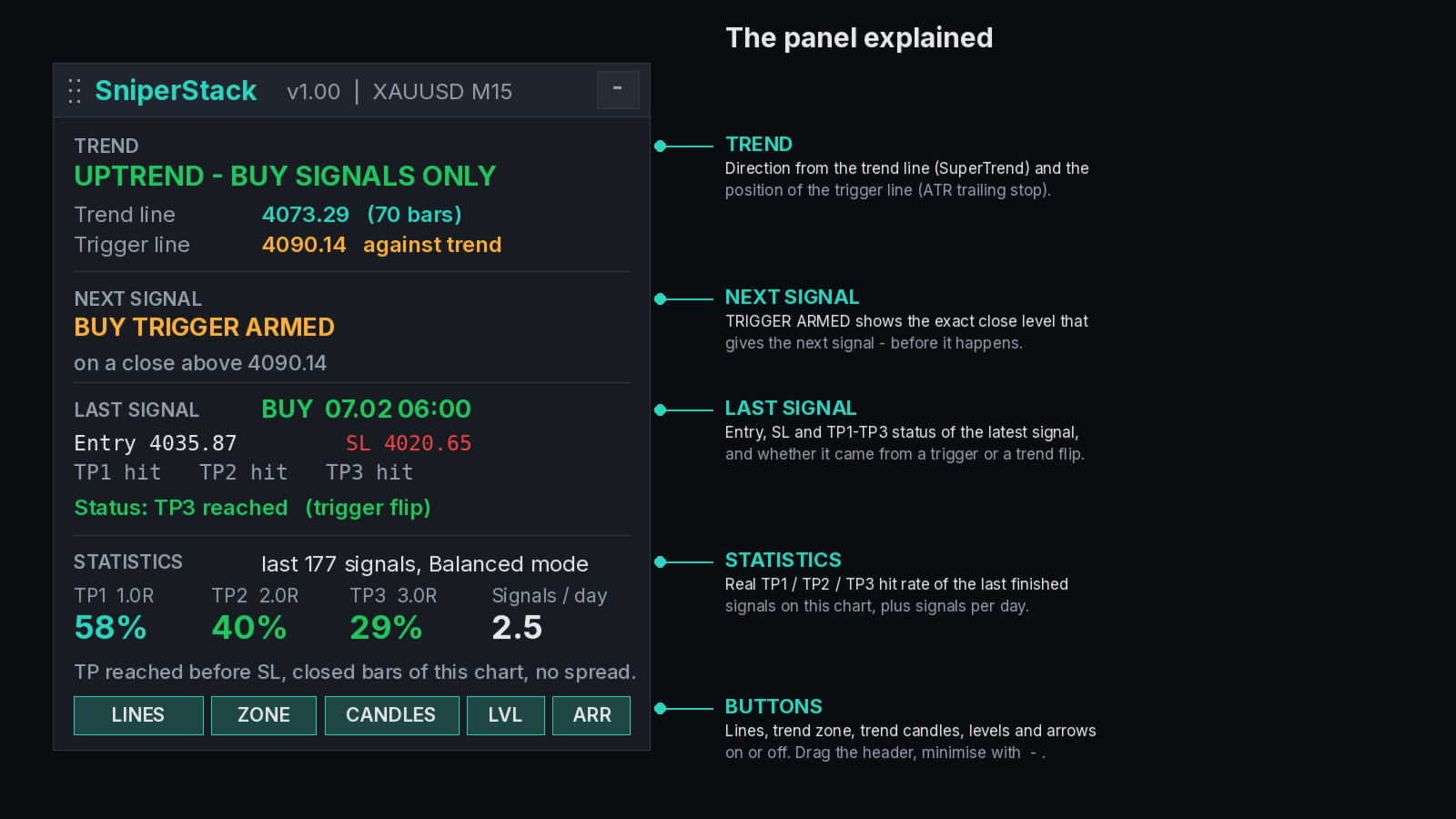
Der Abschnitt „TREND“ zeigt die Richtung, den Kurs der Trendlinie, die Anzahl der Balken, über die der Trend bereits andauert, und ob die Auslöselinie damit übereinstimmt. „NEXT SIGNAL“ zeigt „TRIGGER ARMED“ mit dem genauen Schlusskurs für das nächste Signal an oder dass sich der Kurs bereits im Trend bewegt und der Auslöser zunächst zurückgesetzt werden muss. „LAST SIGNAL“ zeigt den Einstieg, den SL, den Status von TP1 bis TP3 sowie an, ob das Signal durch einen Trigger-Flip oder einen Trend-Flip ausgelöst wurde.
Über Schaltflächen lassen sich die Linien, die Zone, die Trendkerzen, die Niveaus und die Pfeile ein- oder ausschalten. Ziehen Sie die Kopfzeile, um das Panel zu verschieben, oder minimieren Sie es auf eine Zeile. Die Position wird pro Chart gespeichert.
Statistiken in Ihrem Chart
Das Panel zeigt, wie oft TP1, TP2 und TP3 vor dem Stop-Loss bei den zuletzt abgeschlossenen Signalen Ihres eigenen Charts erreicht wurden, sowie die durchschnittliche Anzahl der Signale pro Handelstag. Wenn der Stop und ein Ziel innerhalb desselben Balkens erreicht werden, zählt dies als Verlust. Spread und Provision sind nicht berücksichtigt; überprüfen Sie daher die Statistiken für Ihr eigenes Symbol und Ihren Zeitrahmen, bevor Sie handeln. Auf M5 macht der Spread einen größeren Teil des Stopps aus.
Die Standardeinstellungen wurden anhand des XAUUSD-M15-Verlaufs gewählt. Der Indikator verspricht keine bestimmten Ergebnisse.
Benachrichtigungen und Einstellungen
Ein Alarm wird gesendet, wenn ein KAUF- oder VERKAUF-Signal geschlossen wird; die Nachricht enthält den Einstiegspreis, SL, TP1, TP2 und TP3. Ein Alarm bei einer Trendlinienumkehr ist optional. Alarme können als Popup, als Push-Benachrichtigung an die MetaTrader-App, per E-Mail oder als Ton gesendet werden, jeweils einmal pro geschlossenem Balken.
Die Eingaben sind in Signalmodus, Einstellungen für den benutzerdefinierten Modus, Sitzungsfilter, Niveaus und Statistiken (TP-Vielfache, zu bewertende Kerzen, Anzahl der Signale), Anzeige und Benachrichtigungen gruppiert.
Für Entwickler von Expert Advisors
Puffer für iCustom: 10 Kaufsignal, 11 Verkaufssignal, 7 Trendlinie im Aufwärtstrend, 8 Trendlinie im Abwärtstrend, 9 Auslöselinie und 16 Trendrichtung (+1 oder -1). EMPTY_VALUE bedeutet, dass für diesen Balken kein Wert vorliegt.
Hinweise
SniperStack ist ein Analyse-Tool und eröffnet, ändert oder schließt keine Trades. Es wurde für XAUUSD auf M5 und M15 entwickelt und funktioniert auch mit anderen Symbolen und Zeitrahmen. Mit der kostenlosen Demo können Sie es im Strategietester im visuellen Modus ausführen, um Signale, Niveaus und Statistiken im historischen Datenverlauf anzuzeigen. Signale beschreiben, was auf dem Chart geschehen ist, und sagen keine zukünftigen Kurse voraus. Wenden Sie Ihr eigenes Risikomanagement an.