After Breakout
- Experten
- Version: 1.0
- Aktivierungen: 5

Der EA arbeitet eigenständig auf Basis der MT5-Chartdaten. Er benötigt keine externen Indikatoren, Webhooks, DLLs, Python oder zusätzliche Anwendungen. Die wichtigsten Handelseinstellungen lassen sich auf der Registerkarte „Inputs“ konfigurieren, während die Verfügbarkeit von KAUF-/VERKAUF-Signalen und die visuellen Einstellungen über die interne Konfiguration des Produkts geregelt werden.
„After Breakout“ unterstützt den MT5-Strategietester, Demokonten und Live-Konten. Die Chartvisualisierung dient lediglich zu Informationszwecken und hat keinen Einfluss auf die internen Handelsentscheidungen des Expert Advisors.
Voreinstellung herunterladen: Hier klicken – „
“-Voreinstellung für XAUUSD, M5
Hauptmerkmale
- Automatische Kanal- und Ausbruchsanalyse.
- Signale werden anhand abgeschlossener Kerzen bestätigt.
- Automatische Ausführung von KAUF- und VERKAUF-Aufträgen.
- Eine Handelsmöglichkeit pro Kanal.
- Drei Stop-Loss-Modi: Feste Punkte, Signalkerze und Kanalgrenze.
- Fester Take-Profit oder brokerseitiger Trailing-Stop.
- Feste Lot-Größe oder automatische Lot-Größe basierend auf dem Kontostand.
- Spread- und Handelstag-Filter.
- Konfigurierbare maximale Positionen pro Wertpapier.
- Validierung von Broker-Volumen, Margin, Tick-Größe, Stop-Level und Freeze-Level.
- Unterstützung für MT5-Hedging- und Netting-Konten.
- Von TradingView inspirierte Kanalvisualisierung im Hauptchart.
- Rekonstruktion historischer Kanäle ohne Eröffnung historischer Trades.
- Keine Martingale-, Grid-, Recovery-Lot- oder Averaging-Systeme.
Stop-Loss
Feste Punkte
Der Stop-Loss wird in einem festen Abstand zum Einstiegskurs gesetzt. Alle punktbasierten Berechnungen verwenden den nativen _Point-Wert des Symbols.
Signalkerze
Der Stop-Loss basiert auf dem Höchst- oder Tiefstkurs der abgeschlossenen Signalkerze, ergänzt um einen zusätzlich konfigurierbaren Puffer.
Kanalgrenze
Der Stop-Loss basiert auf der zum Zeitpunkt des Ausbruchs relevanten Kanalgrenze, ergänzt durch einen zusätzlichen, konfigurierbaren Puffer.
Jeder Stop-Loss-Kurs wird auf die Tick-Größe des Wertpapiers normiert und vor der Übermittlung einer Order mit dem vom Broker festgelegten Mindest-Stop-Abstand abgeglichen.
Take-Profit und Trailing-Stop
Fester Take-Profit
Der Take-Profit wird in einem festen Abstand zum Einstiegskurs gesetzt. In diesem Modus wird die Position mithilfe der brokerinternen Stop-Loss- und Take-Profit-Werte verwaltet.
Trailing-Stop
Im Trailing-Stop-Modus wird kein festes Take-Profit-Ziel verwendet. Sobald die Position das konfigurierte Trailing-Start-Niveau erreicht hat, beginnt der EA damit, den Stop-Loss entsprechend den Einstellungen für „Trailing-Distanz“ und „Trailing-Schritt“ anzupassen.
Der Stop-Loss wird nur dann verschoben, wenn das neue Niveau den bestehenden Schutz verbessert und den Stop- und Freeze-Beschränkungen des Brokers entspricht. Das Terminal und der EA müssen weiterhin laufen, damit das Trailing-Niveau fortlaufend aktualisiert wird.
Geldmanagement
Feste Lot-Größe
Jede neue Position verwendet die vom Nutzer gewählte feste Lotgröße. Die Lotgröße ändert sich nach einem gewinnbringenden oder verlustbringenden Handel nicht.
Automatische Lotgröße nach Kontostand
Die automatische Lot-Größe wird anhand des Kontostands und unter Verwendung von Kontostandsstufen berechnet:
Schritte = floor(Kontostand / Kontostufenschritt) Lots = Schritte × Lots pro Kontostufenschritt
Das Ergebnis wird durch das maximale Auto-Lot begrenzt und anhand der Mindest-, Höchst- und Volumenschritt-Anforderungen des Brokers überprüft. Liegt das berechnete Volumen unter dem Mindestwert des Brokers, wird kein Trade eröffnet. Auto-Lot verwendet den Kontostand anstelle des Eigenkapitals.
Der EA erhöht die Lotgröße nach einem Verlust nicht.
Eingabeparameter
Eintrittseinstellungen
- Normalisierungslänge — Zeitraum für die Kursnormalisierung.
- Länge der Kanalerkennung — Zeitraum für die Kanalerkennung.
- Ausbruch durch Kerzenkörper bestätigen — wählt die Methode zur Bestätigung des Ausbruchs aus.
- Überlappende Kanäle zulassen — ermöglicht die Überlappung aktiver Kanäle.
Lot-Einstellungen
- Lot-Modus — Festes Lot oder automatisches Lot nach Guthaben.
- Feste Lotgröße — im Modus „Feste Lotgröße“ verwendetes Volumen.
- Guthaben pro Schritt bei automatischer Losgröße — für einen vollständigen Schritt erforderliches Kontoguthaben.
- Lots pro Kontostandsschritt – Volumen, das jedem vollständigen Kontostandsschritt zugewiesen wird.
- Maximales Auto-Lot — maximal zulässiges Volumen im Auto-Lot-Modus.
- Maximale Positionen pro Symbol — maximale Anzahl von EA-Positionen auf demselben Symbol.
- Expert-Magic-Number — Eindeutige Kennung für die vom EA verwalteten Positionen.
Stop-Loss-Einstellungen
- Stop-Loss-Modus – Feste Punkte, Signalkerze oder Kanalgrenze.
- Fester SL-Abstand — Fester Stop-Loss-Abstand in Broker-Punkten.
- Kerzen-/Kanalpuffer – zusätzlicher Puffer für kerzen- oder kanalbasierte Stop-Loss-Modi.
Take-Profit- und Trailing-Einstellungen
- Take-Profit-Modus — Feste Punkte oder Trailing-Stop.
- Fester TP-Abstand — Fester Take-Profit-Abstand in Broker-Punkten.
- Trailing-Start – Mindestbewegung in die gewünschte Richtung, bevor das Trailing beginnt.
- Trailing-Abstand – Abstand, der zwischen dem Marktpreis und dem Stop-Loss eingehalten wird.
- Mindest-Trailing-Schritt – erforderliche Mindestverbesserung, bevor der Stop-Loss aktualisiert wird.
Filtereinstellungen
- Spread-Filter aktivieren — Aktiviert die Spread-Filterung für neue Einträge.
- Maximaler Spread – maximal zulässiger Spread in Broker-Punkten.
- Maximale Kursabweichung – maximal zulässige Abweichung des Orderkurses.
Handelstage
- Montag – standardmäßig aktiviert.
- Dienstag – standardmäßig aktiviert.
- Mittwoch – standardmäßig aktiviert.
- Donnerstag – standardmäßig aktiviert.
- Freitag – standardmäßig aktiviert.
- Samstag – standardmäßig deaktiviert.
- Sonntag – standardmäßig deaktiviert.
Die Handelstage werden anhand der Serverzeit des Brokers bestimmt, nicht anhand der lokalen Zeit des Computers. Der Tagesfilter wirkt sich nur auf neue Einträge aus. Die Verwaltung offener Positionen und die Trailing-Stop-Funktion bleiben an deaktivierten Tagen aktiv.
Chart-Darstellung
Der EA zeigt seine Kanalvisualisierung direkt im MT5-Hauptchart an, einschließlich:
- Weißer Hintergrund mit einem hellgrauen Raster.
- Türkisfarbene bullische Kerzen und rote bärische Kerzen.
- Hellgraue Kanalrahmen.
- Pastellrote Widerstandszonen.
- Mintgrüne Unterstützungszonen.
- Gestrichelte Kanalmittellinien.
- KAUF- und VERKAUF-Ausbruchspfeile.
- Volumenangaben innerhalb der Kanäle.
- Volumenbeschriftungen und eine Delta-Anzeige.
Je nach Wertpapier kann MT5 das tatsächliche Volumen oder das Tick-Volumen anzeigen. Die angezeigte Auf-/Abwärtsverteilung ist eine auf OHLCV basierende Annäherung und stellt nicht das tatsächliche Aggressor-Volumen dar. Die Volumenvisualisierung wird nicht als Handelsfilter verwendet.
Installation
- Kopieren Sie „After Breakout.ex5“ in den Ordner „MQL5/Experts“ des Terminals.
- Öffnen Sie MetaTrader 5 und aktualisieren Sie den Navigator oder starten Sie das Terminal neu.
- Ziehen Sie „After Breakout“ aus dem Navigator auf das ausgewählte Chart.
- Aktivieren Sie in den EA-Eigenschaften die Option „Algo-Trading zulassen “.
- Aktivieren Sie die Schaltfläche „Algo-Handel“ in der MT5-Symbolleiste.
- Überprüfen Sie die Einstellungen für Lot, Stop-Loss, Take-Profit, Spread, Handelstag und Magic Number.
Backtesting
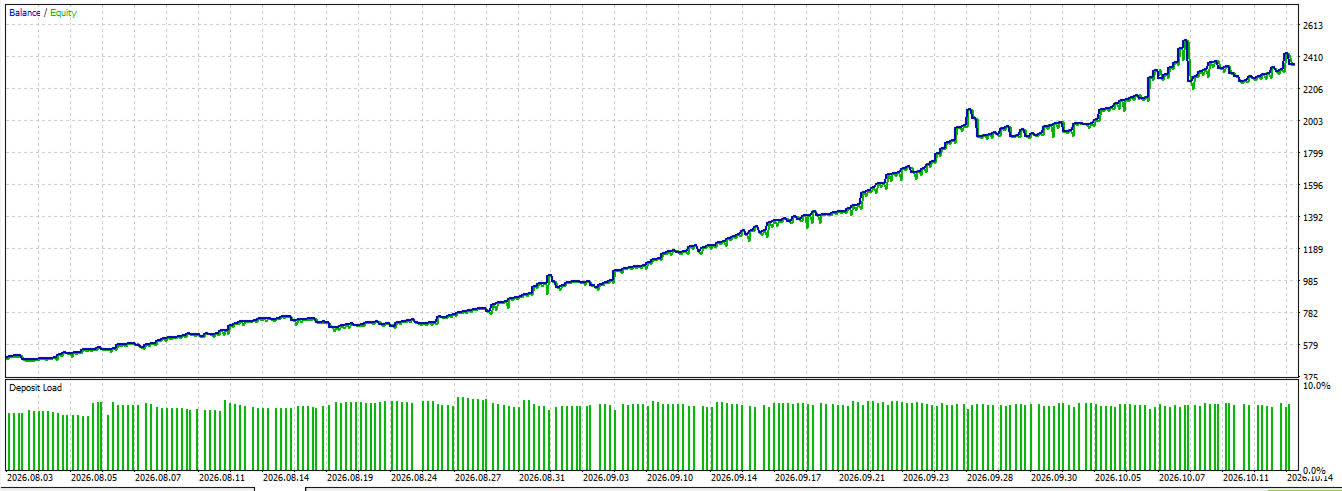
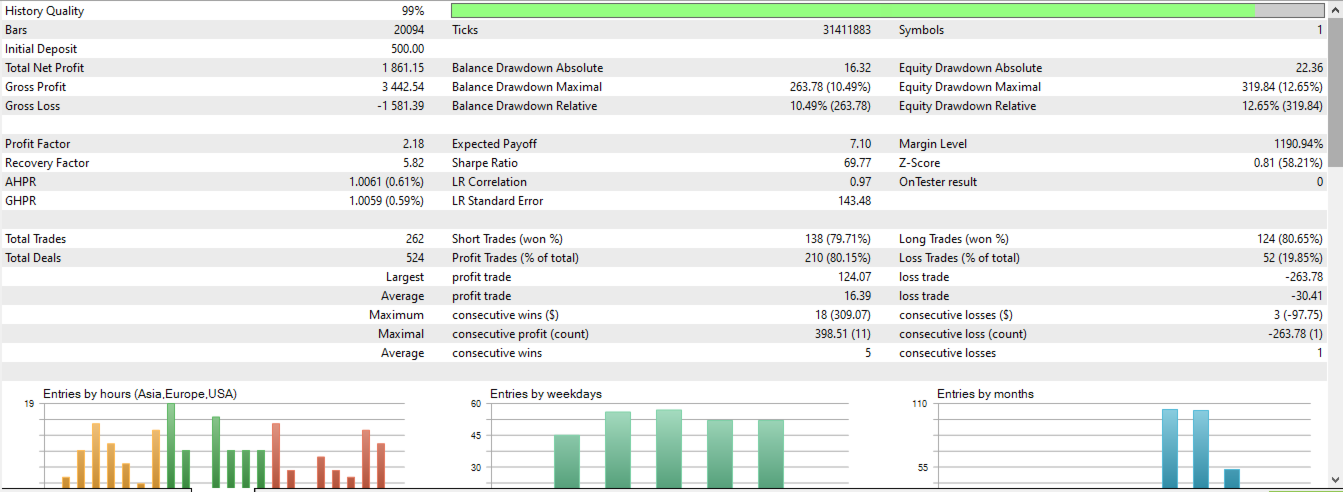
Verwenden Sie den MT5-Strategietester mit der Option „Jeder Tick“ auf Basis realer Ticks, sofern geeignete Daten verfügbar sind. Stellen Sie sicher, dass der ausgewählte Testzeitraum ausreichende historische Daten enthält.
- Deaktivieren Sie den visuellen Modus, wenn keine Überprüfung der Chart-Objekte erforderlich ist.
- Beginnen Sie mit dem M5- oder H15-Zeitrahmen.
- Führen Sie zunächst einen kurzen Test durch, bevor Sie längere M1-Tests durchführen.
- Überprüfen Sie das Journal auf Orders, die aufgrund von Spread-, Volumen-, Margin- oder Stop-Level-Beschränkungen abgelehnt wurden.
Die Chartdarstellung wird bei nicht-visuellen Tests übersprungen. Historische Signale, die während der Initialisierung rekonstruiert werden, eröffnen keine historischen Trades.
Risikohinweis
Der Handel ist mit Risiken verbunden. „After Breakout“ garantiert keine Gewinne und verhindert keine Verluste. Die Performance kann durch Kursdaten, Spreads, Provisionen, Swaps, Slippage, Symbolspezifikationen und die Ausführungsbedingungen des Brokers beeinflusst werden.
Die Ergebnisse können zwischen Brokern, TradingView und MetaTrader 5 aufgrund von Unterschieden bei historischen Daten und der Kerzenkonstruktion variieren. Backtesting-Ergebnisse sind keine Garantie für die zukünftige Handelsperformance. Testen Sie den EA im Strategietester und auf einem Demokonto, bevor Sie den Einsatz im Live-Handel in Betracht ziehen.