HowToTrade Adaptive Pro
- Experten
-
Rendzo Govan Mhlongo
 My focus is RegimePilot Adaptive EA, currently listed on the MQL5 Market as HowToTrade Adaptive Pro (product 199153) for MetaTrader 5.
 - Version: 5.60
- Aktivierungen: 5
HowToTrade Adaptive Pro
Drei Handelsmodi. Ein übersichtlicher Handelsbereich.
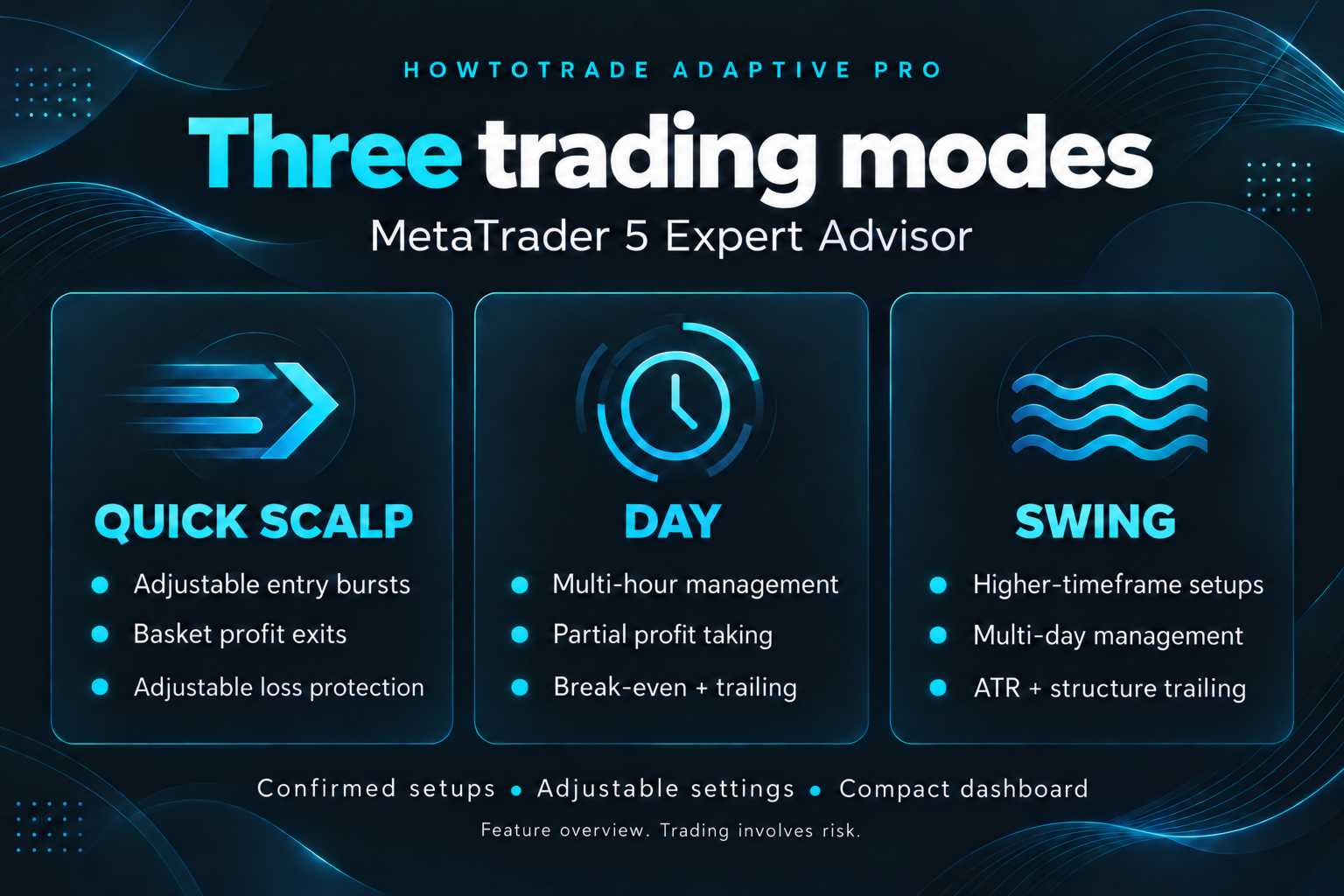
HowToTrade Adaptive Pro ist ein MetaTrader 5-Expert Advisor mit den Profilen „Quick Scalp“, „Day“ und „Swing“. Wählen Sie das Tempo Ihrer Strategie, während der EA die passenden Signal-Zeitrahmen und Regeln für das Handelsmanagement anwendet. Ein kompaktes Dashboard direkt im Chart sorgt dafür, dass die aktuelle Konfiguration, das Engagement und der Status des Managements leicht ablesbar sind.
Testen Sie die kostenlose Demo vor dem Kauf
Laden Sie die kostenlose Market-Demo herunter und führen Sie sie im Strategietester von MT5 aus. Wählen Sie unter „Inputs“ zwischen „Quick Scalp“, „Day“ und „Swing“ und aktivieren Sie den visuellen Modus, um das Dashboard sowie Ein- und Ausstiegspunkte zu sehen. Die kostenlose Demo ist auf den Strategietester beschränkt; sie kann nicht auf einem Online-Chart handeln. Eine gekaufte oder gemietete Version kann auf einem Demo-Konto eines Brokers verwendet werden.
Lesen Sie die Einrichtungsanleitung und sehen Sie sich die 43-sekündige Funktionsübersicht an. Die Anleitung enthält einen PDF-Kaufleitfaden und Startvoreinstellungen für alle drei Modi.
Bestätigte Setups, mehrere Signal-Engines
Der EA kombiniert Trend- und Price-Action-Signale mit Marktstruktur, Angebots- und Nachfragzonen, „Break-and-Retest“-Setups, Ausbrüchen aus der Eröffnungsspanne und Range-Signalen. Der Kontext höherer Zeitrahmen und eine anpassbare Bewertung helfen bei der Entscheidung, ob ein Einstieg in Frage kommt. Die Zeitrahmen für den automatischen Modus sind standardmäßig aktiviert.
Quick Scalp
Entwickelt für Trader, die bei Bestätigung eines Setups mehrere Einstiegsmöglichkeiten nutzen möchten, wobei Gewinnausstiege auf Basket-Ebene bei jedem Tick bewertet werden.
- Standard-Burst: 8 Einstiegspunkte à 0,01 Lots; beide Werte sind einstellbar.
- Standard-Korbziel: 20 in der Kontowährung.
- Der Ausstieg bei gewinnbringender Umkehr und der Ausstieg bei Gewinnrückgabe am Höchststand sind einstellbar.
- Ein Burst pro bestätigter Entscheidungskerze; später auftretende, passende Setups können weitere Einstiegspunkte hinzufügen.
- Standardmäßig M1-Signale, M15-Trendkontext und H1-Struktur.
Die Market-Version aktiviert standardmäßig einen einstellbaren Quick-Scalp-Verlustschutz: einen Korb-Verlust-Ausstieg bei 5 % des Kontoguthabens und einen anfänglichen Broker-Stop-Loss in Höhe des 1,5-fachen der ATR des Signal-Zeitrahmens. Der Korb-Ausstieg wird bei jedem Tick überprüft; ein bereits ausgelöster Ausstieg wird so lange erneut versucht, bis der Korb ausgeglichen ist. Der feste Take-Profit bleibt deaktiviert. Die übrigen Einstiegsblocker des EAs für Session, Spread, Nachrichten und Portfolio werden im „Quick Scalp“-Modus umgangen. Einstiegsserien bleiben einstellbar, ohne feste Obergrenze für die Anzahl der EA-Positionen; Volumen- und Margin-Beschränkungen des Brokers gelten weiterhin. Engagement und Verluste können sich kumulieren. Kurslücken, Slippage und nicht verfügbare Ausführung können zu Verlusten führen, die über das konfigurierte Ausstiegsniveau hinausgehen. Für Ausstiege aus dem Basket muss der EA weiterlaufen und Ticks empfangen; die Ausführung von Stop-Orders durch den Broker unterliegt den Regeln des Brokers. Durch das Deaktivieren des Verlustschutzes werden diese Quick-Scalp-Schutzmaßnahmen aufgehoben. Separate Positionen erfordern ein Hedging-Konto; bei Netting-Konten werden Einstiegsgeschäfte zu einer Symbolposition zusammengefasst.
Day- und Swing-Handel
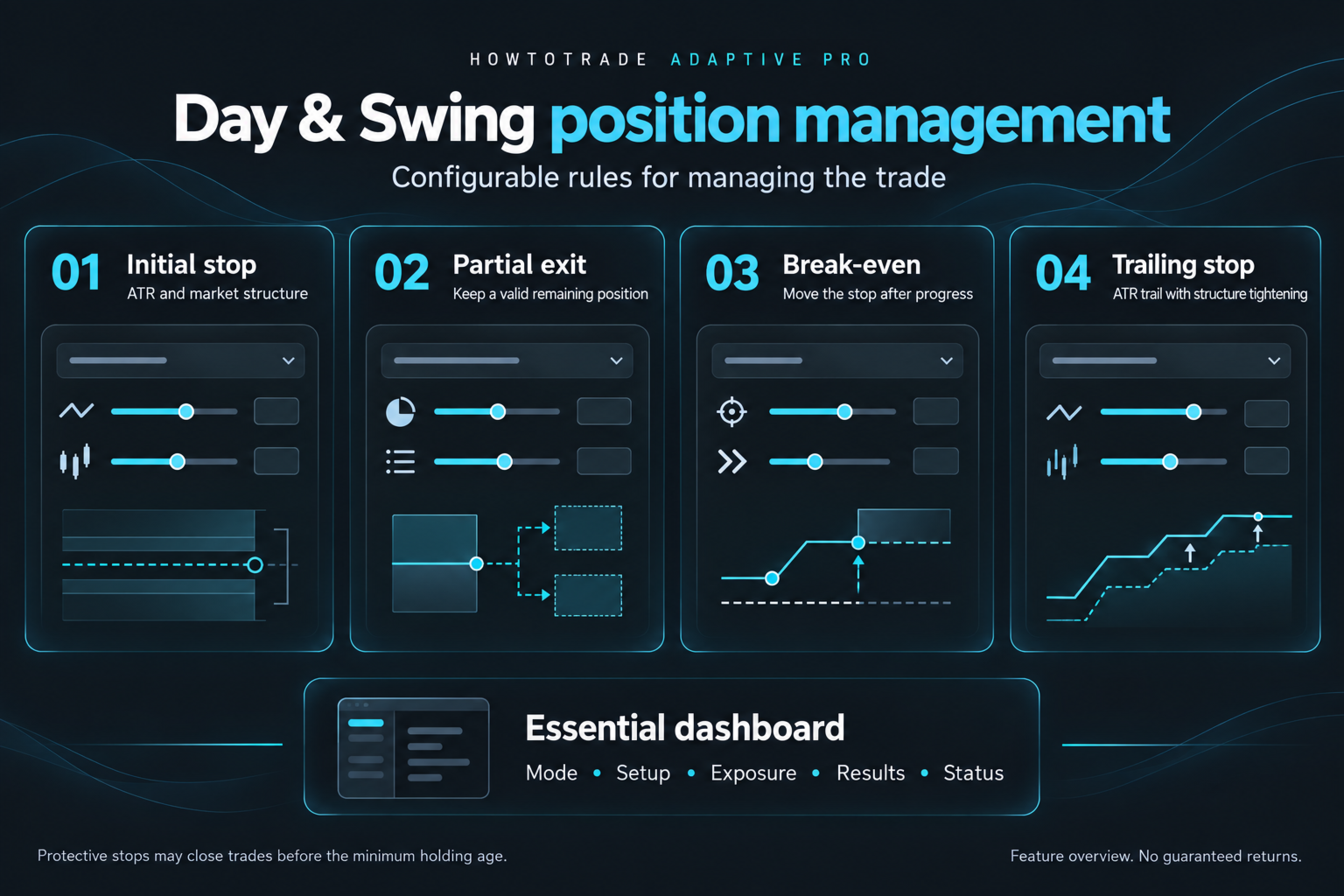
Diese Profile nutzen anfängliche ATR-/strukturbasierte Stopps, risikobasierte Positionsgrößen oder optionale feste Lots, partielle Gewinnmitnahmen, Break-Even-Bewegungen und ATR-Trailing, um die verbleibende Position zu verwalten.
- Day: M15 / H1 / H4-Signal, Trend- und Struktur-Zeitrahmen.
- Swing: H1 / H4 / D1-Signal-, Trend- und Struktur-Zeitrahmen.
- Ein teilweiser Ausstieg von 35 % ist die Standardeinstellung, sofern die Volumenregeln des Brokers dies zulassen.
- Feste Take-Profit-Ziele sind standardmäßig deaktiviert, sodass die verbleibende Position ihrem Trailing-Stop folgen kann; optionale feste Ziele sind verfügbar.
- Diskretionäre Ausstiege bei Trendwenden erfordern eine Bestätigung und eine Mindesthaltedauer: 5 Stunden für Day-Trading und 24 Stunden für Swing-Trading. Schutz-Stops können Trades vorzeitig schließen.
Übersichtliches Dashboard und Moduswechsel
Sehen Sie den aktiven Modus, die gültigen Zeitrahmen, das schwankende Ergebnis, das heute realisierte Ergebnis, die Anzahl der Positionen und Lots, die Setup-Qualität, den Spread, den aktuellen Status und den Verwaltungsstatus. Wählen Sie den Modus in den Eingaben des EAs aus. Wenn Trades offen bleiben, verwaltet der EA diese unter ihrem ursprünglichen Profil, pausiert neue Eintritte und stellt den ausgewählten Modus in die Warteschlange, bis der Basket leer ist.
Wichtige Eingabeparameter
- InpTradingMode: Quick Scalp, Day oder Swing.
- InpScalpEntriesPerSetup / InpScalpLotPerEntry: Einstiegspositionen pro bestätigtem Setup und Lots pro Einstieg.
- InpScalpBasketProfitTarget: Kursziel für den Korb in Kontowährung; 0 deaktiviert das feste Kursziel.
- InpScalpUseLossSafeguard: Aktiviert den Ausstieg bei Korbverlust und den anfänglichen Broker-Stop der Market-Version.
- InpScalpMaxBasketLossPct / InpScalpSafetyStopATR: Schwellenwert für den Korbverlust als Prozentsatz des Guthabens und anfängliche Stop-Distanz in ATR-Einheiten.
- InpScalpReversalMinProfit / InpScalpProfitLockStart / InpScalpProfitGivebackPct: Einstellungen für den Ausstieg bei gewinnbringender Trendumkehr und bei maximalem Gewinn.
- Eingaben für Day-/Swing-Stop und Trailing-ATR: Passen Sie die Stop- und Trailing-Entfernung für jedes Profil an.
- InpManagedPartialPercent: Prozentsatz, zu dem bei Erreichen des Teilgewinns geschlossen werden soll.
Erste Schritte
Installieren Sie den EA über den MT5-Market, fügen Sie ihn dem gewünschten Symbol hinzu, aktivieren Sie den algorithmischen Handel und wählen Sie „InpTradingMode“ aus. Der EA prüft beim ersten Tick anhand der bereiten Indikatoren, ob ein bestätigtes Setup vorliegt. Das Laden der Historie, das Fehlen eines qualifizierten Setups oder Einschränkungen seitens des Brokers/der Plattform können den Handel verzögern. Lassen Sie MT5 mit einer stabilen Verbindung laufen; ein VPS kann den kontinuierlichen Betrieb unterstützen.
Testen Sie das gewünschte Symbol, den Broker und die Einstellungen im Strategietester und auf einem Demokonto, bevor Sie den EA im Live-Handel einsetzen. Diese Version wurde kompiliert und auf das Verhalten auf Code-Ebene überprüft; es werden keine verifizierten historischen oder Live-Performance-Ergebnisse angegeben. Gewinnziele sind Einstellungen, keine versprochenen Renditen. Der Handel birgt Risiken, und Gewinne sind nicht garantiert.
Schnelle Einrichtung
- Installieren Sie das Programm über den MT5-Markt und suchen Sie „HowToTrade Adaptive Pro“ im Navigator.
- Wählen Sie „Test“ oder öffnen Sie den Strategietester mit Strg+R und wählen Sie den EA aus.
- Legen Sie das Symbol, die Zeiträume, die Einlage und den Hebel fest. Nutzen Sie die verfügbaren Echtzeit-Ticks und überprüfen Sie die Kosten sowie die Annahmen zur Ausführung.
- Setzen Sie unter „Inputs“ die Werte auf die Standardwerte zurück, wählen Sie „InpTradingMode“ aus und starten Sie den Test. Sehen Sie sich den vollständigen Bericht und das Journal an.
Häufig gestellte Fragen
Garantiert das Anwenden des EAs einen sofortigen Handel? Der EA prüft beim ersten Tick anhand der bereiten Indikatorenauf ein bestätigtes Setup. Das Laden der Historie, das Fehlen eines qualifizierten Setups, Handelsberechtigungen und Broker-Einschränkungen können Orders verzögern.
Warum wurde der von mir ausgewählte Modus nicht gestartet? Bei bestehenden EA-Positionen oder ausstehenden Orders bleibt deren ursprüngliches Profil aktiv, neue Eintritte werden pausiert und der ausgewählte Modus wird in die Warteschlange gestellt, bis der Basket leer ist und die neuen Daten bereitstehen.
Warum werden mehrere Einstiegsgeschäfte als eine Position angezeigt? Bei Netting-Konten werden Einstiegsgeschäfte zu einer Symbolposition zusammengefasst. Für separate Positionen ist ein Hedging-Konto erforderlich.
Welches Symbol und welcher Mindestguthabenbetrag werden empfohlen? Hier wurden keine symbolspezifische Rentabilität oder ein geeigneter Mindestguthabenbetrag validiert. Testen Sie das beabsichtigte Symbol, die Kosten, die Einstellungen sowie die Volumen- und Margin-Regeln des Brokers.
Für Hilfe bei der Einrichtung nutzen Sie den Abschnitt „MQL5-Kommentare“ des Produkts oder den MQL5-Messenger des Anbieters. Geben Sie dabei die Version, den Modus, das Symbol, die Voreinstellung sowie relevante Status- oder Journal-Meldungen an.