Fibo Scalp MT5
- Indikatoren
- Version: 1.0
- Aktivierungen: 10

Fibo Scalp – Umfassende Anleitung zum MT5-Indikator für mehrere Zeitrahmen
Willkommen bei Fibo Scalp, einem nativen MetaTrader-5-Indikator, der entwickelt wurde, um die Suche nach Fibonacci-Retracement-Setups mit hoher Wahrscheinlichkeit vollständig zu automatisieren.
Anstatt Ihr Chart durch das manuelle Einzeichnen von Fibonacci-Linien zu überladen und auf Kursrückläufe zu warten, verfolgt die Engine von Fibo Scalp die Marktstruktur im Hintergrund. Sie bildet fraktale Schwankungen dynamisch ab, validiert strukturelle Durchbrüche und benachrichtigt Sie genau in dem Moment, in dem der Kurs Ihre gewählte Einstiegszone über mehrere Zeitrahmen hinweg gleichzeitig erreicht.
So handeln Sie mit Fibo Scalp
Fibo Scalp ist äußerst vielseitig. Hier sind die beiden wichtigsten Methoden, wie Trader diese Engine nutzen:
1. Direktes Signal-Scalping
Dies ist der einfachste Ansatz, ideal für aktive Scalper, die schnelle Ein- und Ausstiegshandelsgeschäfte anstreben.
- Die Einrichtung: Fügen Sie den Indikator einfach einem kurzen Zeitrahmen hinzu (z. B. M5 oder M15).
- Die Ausführung: Warten Sie, bis der Indikator eine Kursschwankung erkennt und einen Signalpfeil anzeigt. Wenn ein bullischer Pfeil erscheint, bedeutet dies, dass der Kurs in Ihre Fibonacci-Einstiegszone zurückgefallen ist und diese in Richtung des Trends zurückweist.
- Handelsmanagement: Sie können den Trade unmittelbar nach dem Signal eingehen, Ihren Stop-Loss knapp jenseits des Invalidierungsniveaus (z. B. des 61,8 %- oder 78,6 %-Fibonacci-Niveaus) setzen und die jüngsten Swing-Hochs/-Tiefs als Ziele anvisieren.
2. Bestätigung über zwei Zeitrahmen (die Methode mit hoher Wahrscheinlichkeit)
Diese Methode filtert Marktrauschen heraus, indem sie das kurzfristige Momentum mit der langfristigen Tendenz in Einklang bringt.
- Das Setup: Sie nutzen die Multi-Zeitrahmen-Funktionen des Indikators. Öffnen Sie ein Ausführungs-Chart (z. B. M3 oder M5), stellen Sie jedoch sicher, dass ein höherer Zeitrahmen (z. B. M15 oder H1) in Ihrem Dashboard aktiviert ist.
- Die Ausführung: Warten Sie darauf, dass in Ihrem höheren Zeitrahmen (dem Trend) ein Signal ausgelöst wird. Wenn Sie beispielsweise auf dem M15 ein bullisches Signal erhalten, wissen Sie nun, dass der übergeordnete Trend nach einem starken Rückgang wieder nach oben tendiert.
- Der Einstieg: Wechseln Sie zu Ihrem niedrigeren Zeitrahmen (dem Ausführungs-Chart) und warten Sie darauf, dass ein entsprechendes bullisches Fibo-Scalp-Signal ausgelöst wird. Da der höhere Zeitrahmen die Bewegung bereits bestätigt, bietet dieser Einstieg im niedrigeren Zeitrahmen einen deutlich engeren Stop-Loss mit enormem Risiko-Ertrags-Potenzial.
Das interaktive Dashboard
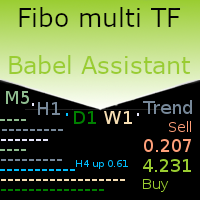
Um Ihren MT5-Arbeitsbereich übersichtlich zu halten, nutzt Fibo Scalp ein elegantes Panel direkt im Chart.
- Schnellumschaltung: Drücken Sie die Taste „A“ auf Ihrer Tastatur, um das Dashboard sofort ein- oder auszublenden.
- Dynamische Filterung: Das Panel listet Ihren aktuellen Host-Zeitrahmen neben bis zu drei Hintergrund-Zeitrahmen auf. Klicken Sie auf die Schaltflächen „Bullish“ oder „Bearish“, um Warnmeldungen im Handumdrehen zu aktivieren oder zu deaktivieren. So können Sie Störsignale aus niedrigeren Zeitrahmen aggressiv herausfiltern, wenn höhere Zeitrahmen einen starken, einseitigen Trend aufweisen.
Aufschlüsselung der Eingabeparameter
MetaTrader 5 organisiert diese Einstellungen in separate Eingabegruppen. Hier finden Sie eine Aufschlüsselung aller Einstellungen, damit Sie die Engine genau auf Ihren Handelsstil abstimmen können.
Gruppe: Zeitrahmen
- InpTF1 / InpTF2 / InpTF3: Wählen Sie bis zu drei zusätzliche Zeitrahmen aus, die im Hintergrund überwacht werden sollen. Der Indikator verarbeitet Setups auf allen diesen Zeitrahmen gleichzeitig, ohne dass Sie zusätzliche Charts öffnen müssen.
- InpBgWarmupBars: Die Menge an historischen Daten, die bei der Initialisierung für die Hintergrund-Zeitrahmen abgerufen wird. 300 wird für eine effiziente Fraktalkartierung empfohlen, ohne Ihre CPU zu überlasten.
- InpIncrementalBars: Die Anzahl der pro Tick-Aktualisierung angeforderten Balken, um die Hintergrund-Zeitrahmen synchron zu halten.
Gruppe: Pattern Engine
- InpMaxPatternsPerDirection: Die maximale Anzahl aktiver, sich entwickelnder Setups, die pro Zeitrahmen gleichzeitig verfolgt werden.
- InpMaxPatternAgeBars: Der „Ablauf-Timer“. Wenn sich der Markt seitwärts bewegt und ein Muster so viele Balken lang in der Warteschlange bleibt, ohne einen Einstieg auszulösen oder das Ungültigkeitsniveau zu erreichen, wird es verworfen.
Gruppe: Fraktaleinstellungen
- InpFractalBars: Der zentrale strukturelle Rückblick. Ein Wert von 3 bedeutet, dass die Engine 3 niedrigere Hochs auf der linken und 3 niedrigere Hochs auf der rechten Seite benötigt, um ein Swing-Hoch zu bestätigen. Höhere Werte erkennen größere Makro-Schwankungen; niedrigere Werte erfassen schnellere Mikro-Scalps.
Gruppe: Fibo-Größenfilter
- InpMinRangeATRMult: Ein Volatilitätsfilter. Bei einer Einstellung von 1,5 muss die physische Größe des fraktalen Swing mindestens das 1,5-Fache des aktuellen ATR betragen. Dies verhindert, dass der Indikator Fibonacci-Niveaus auf winzige, unbedeutende Kursschwankungen während ruhiger Marktphasen zeichnet. Setzen Sie den Wert auf 0,0, um diese Funktion zu deaktivieren.
- InpATRPeriod: Der Rückblickzeitraum für die Berechnung der Average True Range.
Gruppe: Fibonacci-Logik
- InpFibEntryLevel: Das genaue Retracement-Niveau (z. B. FIB_LEVEL_236 für 23,6 %), bei dem das Setup in den Modus „Entry Wait“ wechselt.
- InpFibInvalidLevel: Das tiefere Retracement-Niveau (z. B. FIB_LEVEL_618 für 61,8 %), das als Ihr Hard-Stop bzw. Ihre Ungültigkeitsgrenze dient. Wenn der Kurs dieses Niveau erreicht, wird das Muster abgebrochen.
Gruppe: Fibonacci-Zeichnung
- InpDrawFib: Wenn „true“, zeichnet der Indikator automatisch die Fibonacci-Objekte auf Ihrem Bildschirm, sobald ein Setup ausgelöst wird. (Hinweis: Visuelle Objekte werden nur auf dem Host-Zeitrahmen gezeichnet, den Sie gerade betrachten).
- InpShowFibs: Schaltet die allgemeine Sichtbarkeit der gezeichneten Fibonacci-Objekte um.
- InpFibColor: Die Farbe der diagonalen Trendlinie, an der das Fibonacci-Werkzeug verankert ist.
- InpFibRayRight: Projiziert die horizontalen Fibonacci-Niveaus unendlich weit auf die rechte Seite des Charts.
- InpFibBack: Erzwingt die Darstellung der Fibonacci-Objekte hinter den Kerzen des Charts, um eine klare Sichtbarkeit der Kursentwicklung zu gewährleisten.
- InpFibLevelColor / Style / Width: Vollständige Anpassung der horizontalen Fibonacci-Retracement-Linien.
Gruppe: Signalpfeile
- InpBullColor / InpBearColor: Die Farben, die auf die Kauf- und Verkaufssignalpfeile in Ihrem Chart angewendet werden.
- InpBullArrowCode / InpBearArrowCode: Der Wingdings-Schriftartcode, der zum Zeichnen der Pfeile verwendet wird (233 und 234 sind die Standard-Richtungspfeile).
- InpArrowWidth: Die grafische Dicke der Signalpfeile.
- InpArrowOffsetPoints: Der Abstand (in Punkten) zwischen dem Hoch/Tief der Kerze und der Pfeilspitze.
Gruppe: Warnmeldungen
- InpAlertPopup: Löst die standardmäßigen Benachrichtigungsfenster des MetaTrader-Terminals aus.
- InpAlertSound: Spielt bei Signalerzeugung ein lokales Audiosignal ab.
- InpAlertSoundFile: Die spezifische .wav-Datei, die abgespielt werden soll (stellen Sie sicher, dass sich diese Datei in Ihrem MT5-Sounds-Verzeichnis befindet).
- InpAlertPush: Sendet Push-Benachrichtigungen direkt an Ihre verknüpfte MT5-App.
- InpAlertOnHistory: Wenn diese Option aktiviert ist, wird der Indikator Sie bei der ersten Kompilierung oder dem ersten Hinzufügen mit Benachrichtigungen zu in der Vergangenheit gefundenen Setups überschütten. (Es wird dringend empfohlen, diese Option auf „false“ zu belassen.)
- InpAutoArmDefault: Wenn „true“, starten alle Zeitrahmen in Ihrem interaktiven Dashboard im Status „Aktiviert“ (ON), wenn Sie den Indikator laden.
Gruppe: Dashboard
- InpShowDashboardOnStart: Wenn „true“, ist das interaktive UI-Panel sichtbar, sobald der Indikator angehängt wird.
- InpClearTogglesOnExit: Wenn „true“, bereinigt der Indikator beim Entfernen die globalen Variablen des Terminals und vergisst dabei, welche Dashboard-Schaltflächen Sie aktiviert oder deaktiviert hatten.