OneClick Trader Pro
- Experten
- Version: 1.827
- Aktualisiert: 23 September 2026
- Aktivierungen: 5

OneClick Trader Pro MT5
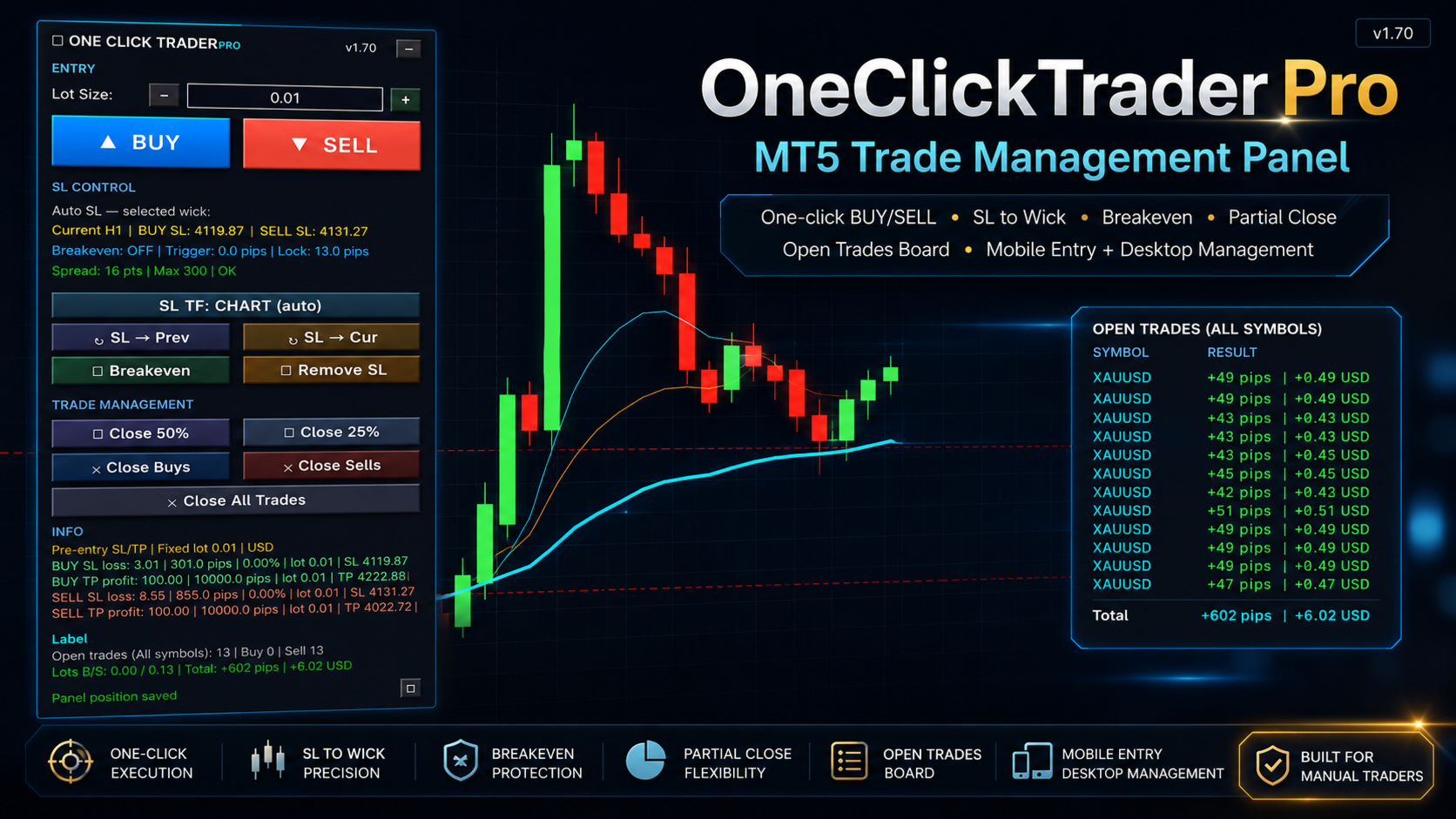
OneClick Trader Pro MT5 ist ein manuelles Trade-Management-Panel für MetaTrader 5. Es hilft Ihnen, Trades direkt vom Chart aus schneller und mit weniger Klicks zu eröffnen, zu verwalten und abzusichern. Es ist kein automatischer Roboter und eröffnet keine Trades von selbst — Sie behalten die volle Kontrolle.
HAUPTFUNKTIONEN
SCHNELLES TRADING MIT EINEM KLICK
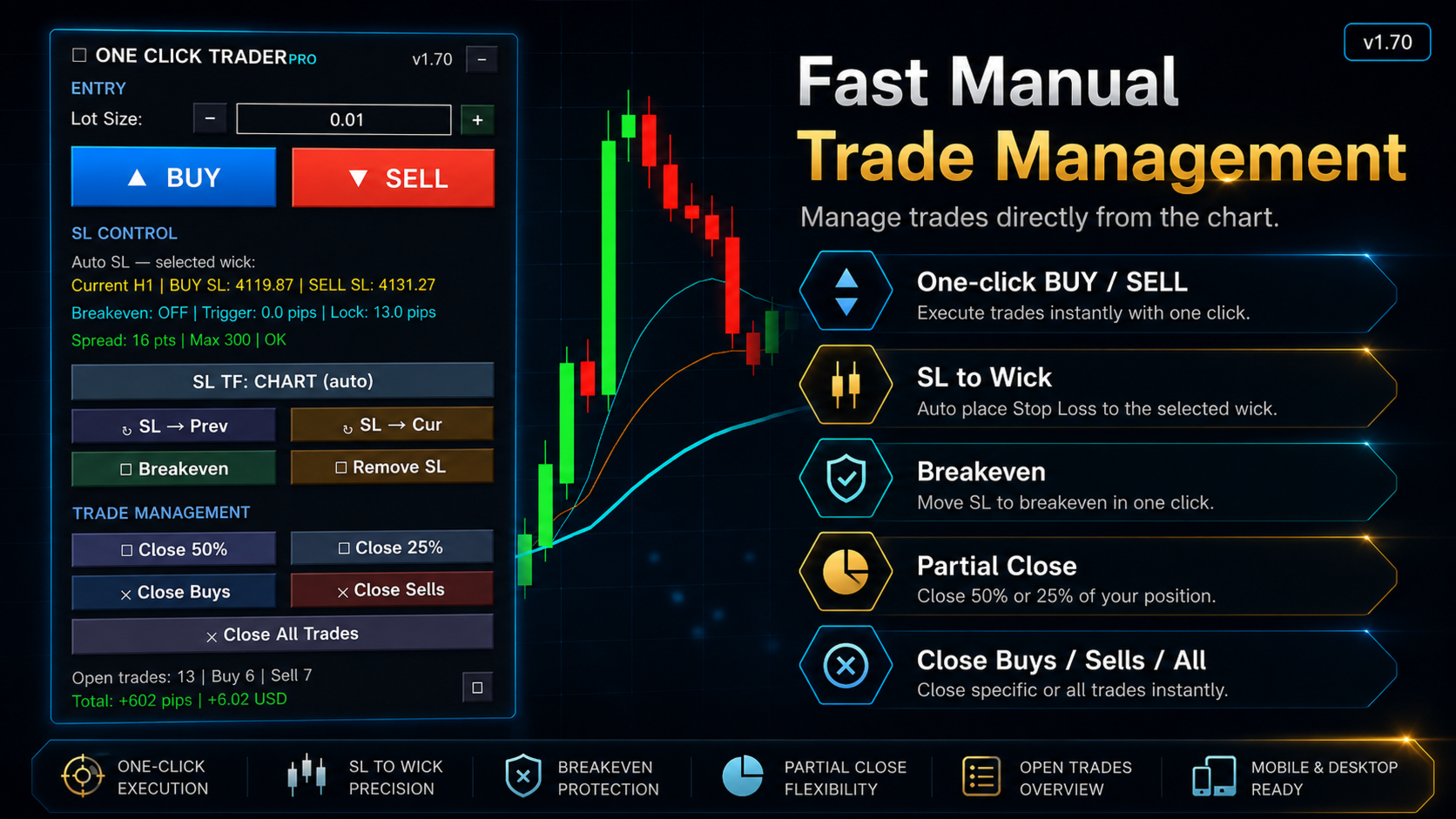
• BUY und SELL mit einem Klick über das Chart-Panel, mit optionalem schnellerem asynchronem Anfragemodus.
• Festes Lot oder automatische risikobasierte Lotgröße (% der Equity, % der Balance oder fester Geldbetrag), berechnet aus Ihrer Stop-Loss-Distanz, mit Abrundung und Prüfung der freien Margin.
• Schnelle − / + Lot-Schritt-Buttons und Live-Lot-Eingabe.
• Risiko-Vorschau und TP-Gewinn-Vorschau vor dem Klick.
INTELLIGENTER STOP LOSS UND TAKE PROFIT
• Stop Loss vom Docht der vorherigen oder aktuellen Kerze, auf jedem der 21 MT5-Timeframes, mit einstellbarem Puffer.
• Optionaler SL, der automatisch dem Chart-Timeframe folgt.
• Smart Color Wick SL: verschiebt den SL zum nächsten bullischen/bärischen Docht über einen Lookback-Bereich.
• Ein-Klick-Buttons "SL zum Docht" und Remove SL, mit einer Option "nur nachziehen", sodass der SL nie gelockert wird.
• Der Mindestabstand des Brokers (Stop-Level) wird beachtet, sodass ein gültiger Stop verwendet wird, statt dass die Änderung fehlschlägt.
• Take Profit in Pips, plus Breakeven-Verwaltung (schnell, für mehrere Trades, mit wählbarem Ziel).
UNTERSTÜTZUNG MANUELLER UND MOBILER TRADES
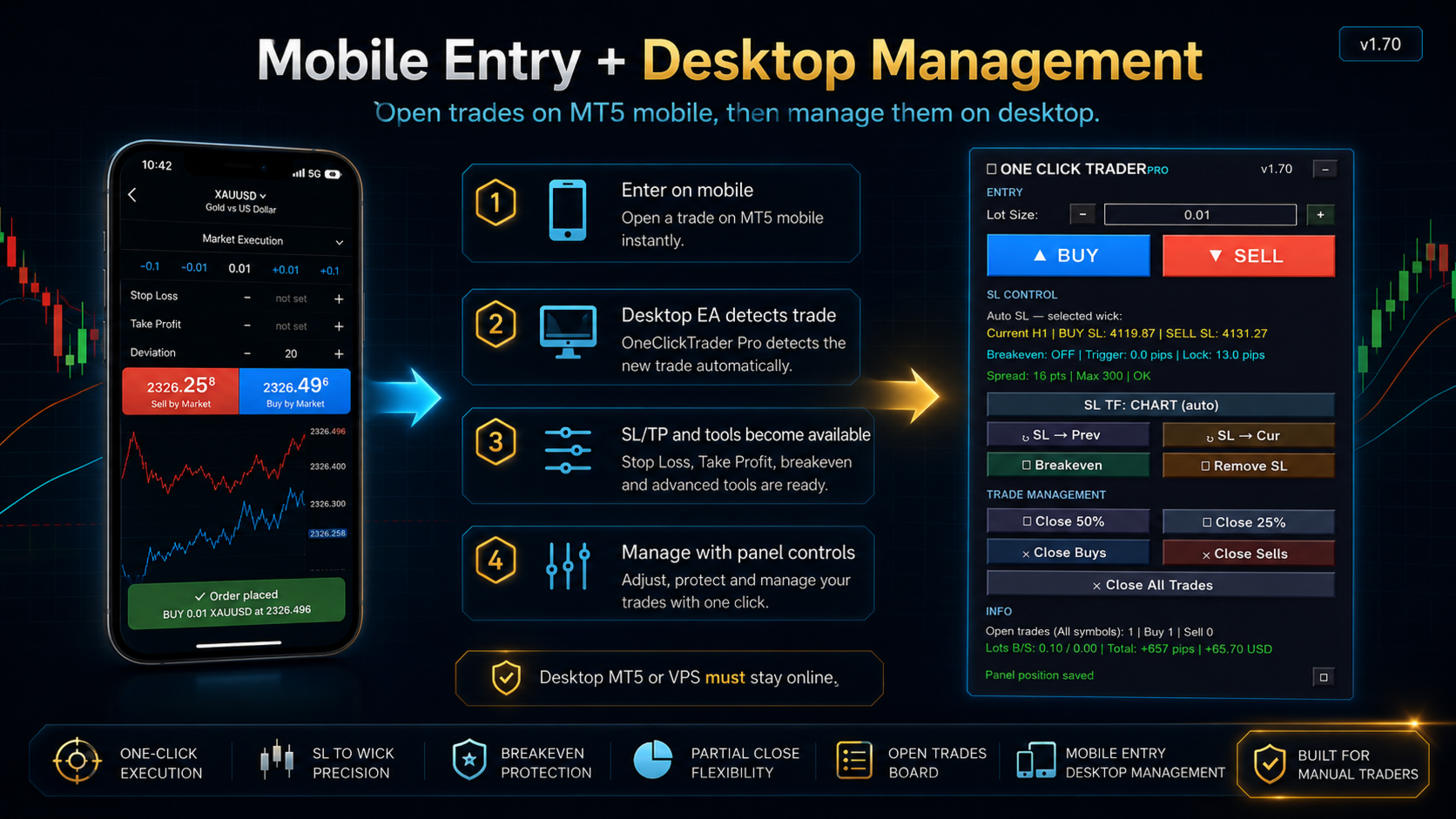
• Panel-Buttons (SL Prev, SL Cur, Remove SL, Schließen) können Trades verwalten, die in der MT5-Mobile-App auf dem Chart-Symbol eröffnet wurden — nicht nur über das Panel eröffnete Trades.
• Hängt Ihren Docht-SL und TP automatisch an manuelle/mobile Trades an, mit einer konfigurierbaren Verzögerung, damit Ihr Einstieg vom Handy schnell bleibt, und einer Option, nur fehlende SL/TP hinzuzufügen.
• Remove SL wird respektiert — der Auto-SL/TP fügt einen von Ihnen entfernten SL nicht wieder hinzu.
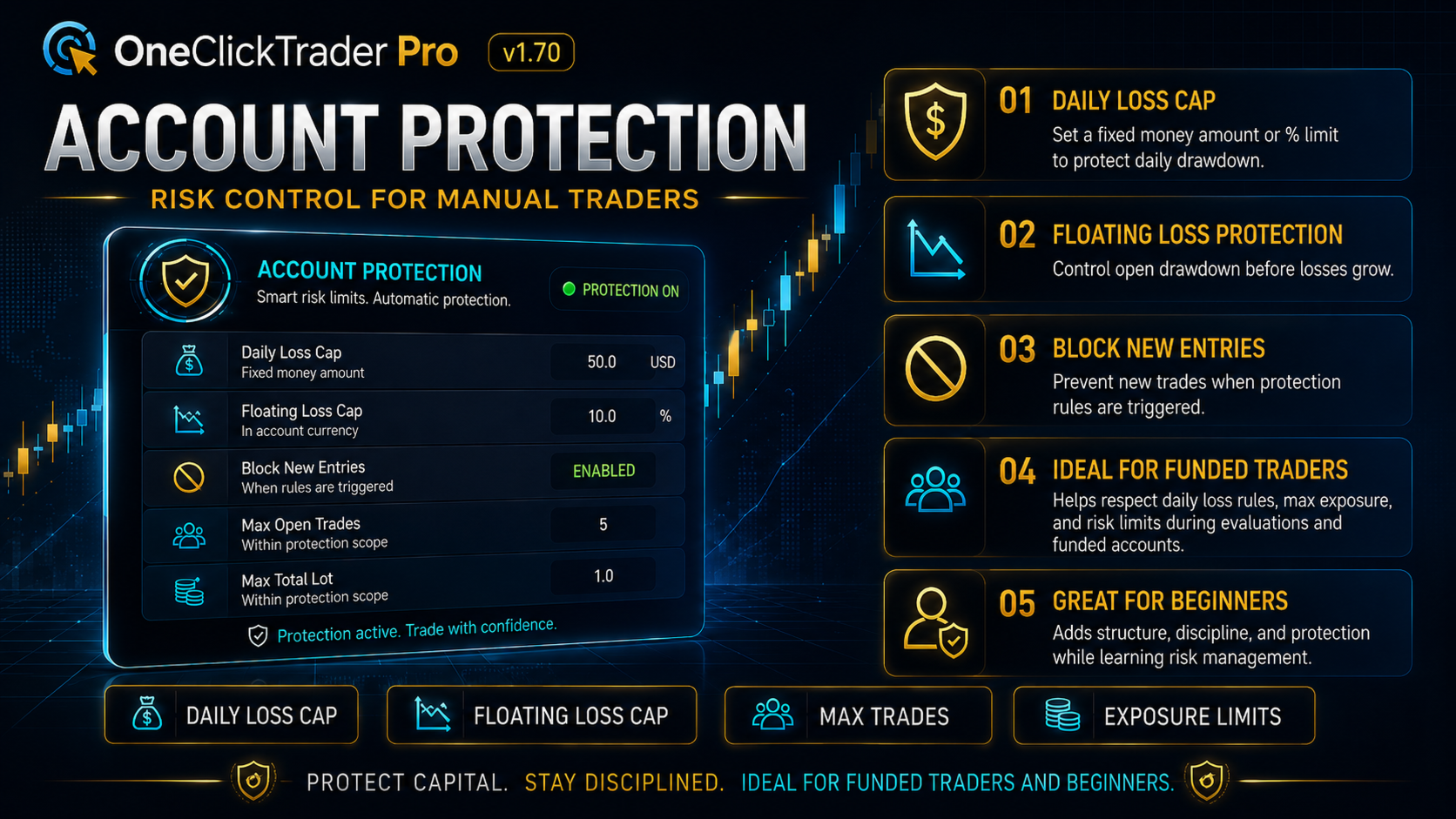
ACCOUNT PROTECTION SUITE
• Tagesverlust-Limit (Geld oder Prozent), gemessen an realisiertem oder realisiertem plus schwebendem P/L.
• Live-Limit für schwebenden Verlust, mit Optionen nur schließen oder schließen und blockieren.
• Grenzen für offene Trades und Gesamt-Lot.
• Wählen Sie den Bereich (alle Symbole oder aktuelles Chart-Symbol) und die Aktion (neue Einstiege blockieren, oder Trades schließen und blockieren).
• Master Reset mit einem Klick zum Testen, plus optionales Debug-Logging im Experten-Tab.
TRADE-ÜBERWACHUNG
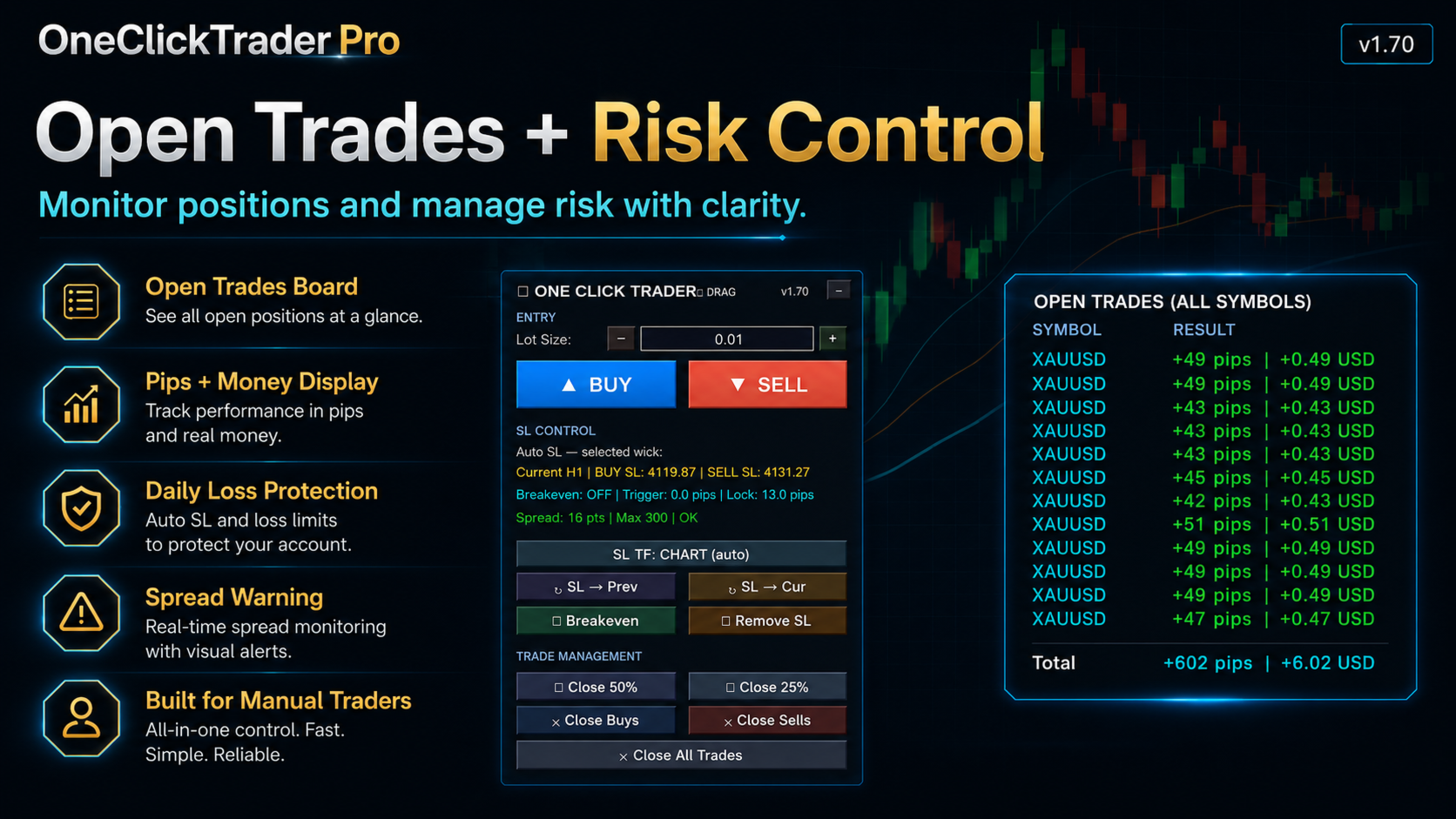
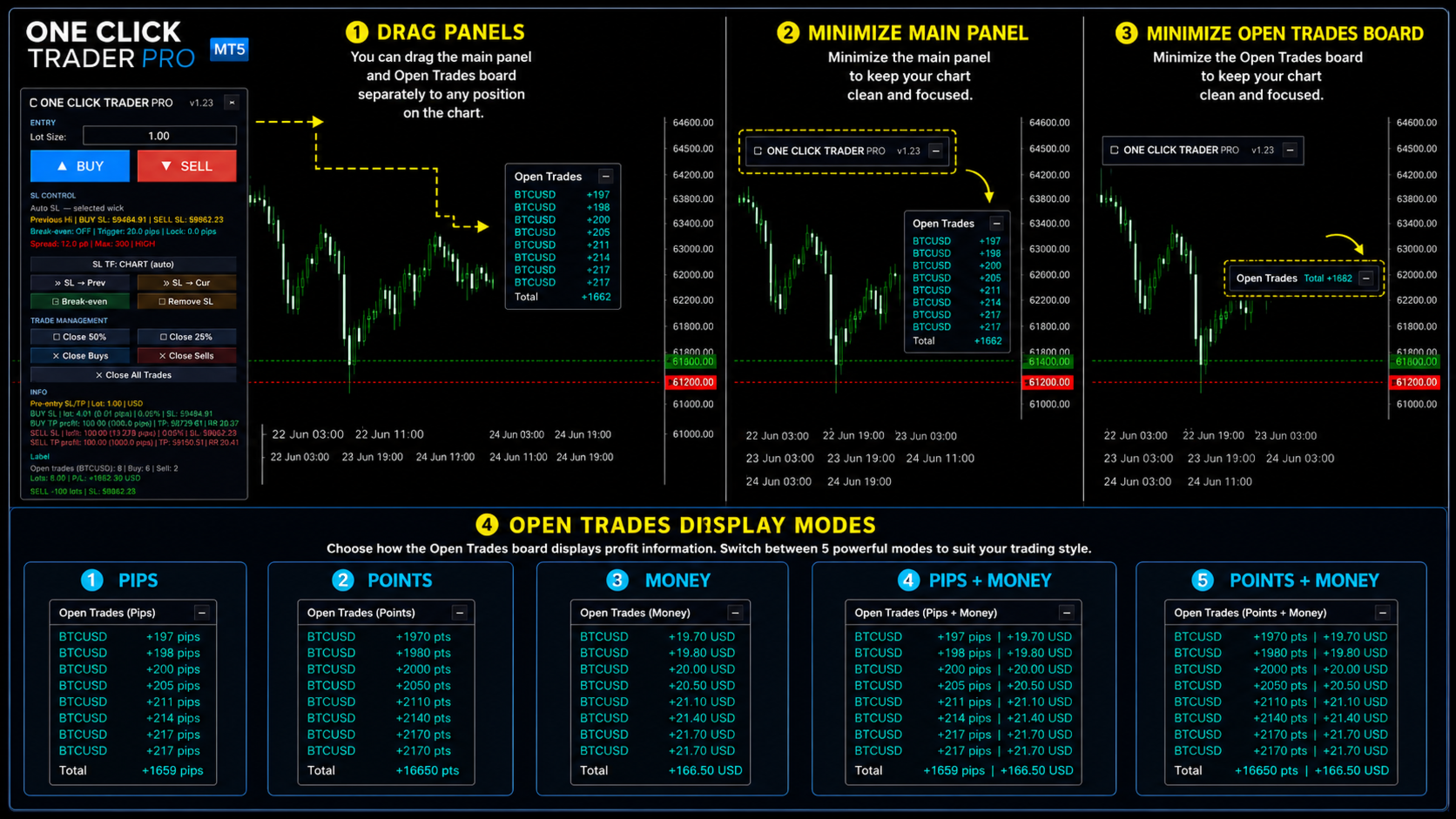
• Open-Trades-Board im Chart mit Pips, Points, Money oder kombinierter Anzeige (Standard: Pips + Money), mit Summen, Alle-Zeilen-Modus, schneller Aktualisierung, verschiebbar und minimierbar.
• Kerzen-Countdown-Timer und Spread-Anzeige mit Warnung bei hohem Spread.
FLEXIBLES PANEL
• Verschiebbares, größenveränderbares, minimierbares Panel mit gespeicherter Position und Größe.
• Vollständige Farb- und Layout-Anpassung.
• Eingaben in klare nummerierte Abschnitte gegliedert.
FUNKTIONSWEISE
• Hängen Sie OneClick Trader Pro MT5 an den Chart des Symbols an, das Sie handeln möchten.
• Die BUY/SELL-Buttons handeln das Symbol dieses Charts. Um ein anderes Symbol zu handeln, hängen Sie den EA an dessen Chart.
• Für mehrere Symbole hängen Sie ihn an mehrere Charts.
• Für die mobile/manuelle Verwaltung halten Sie Ihr Desktop-MT5 oder einen VPS mit aktiviertem Algo Trading in Betrieb.
WICHTIGE HINWEISE
• Dieser EA liefert keine Signale, garantiert keinen Gewinn und handelt nicht automatisch. Alle Entscheidungen treffen Sie.
• Die Kontoschutz-Werkzeuge sind Risikokontroll-Hilfsmittel, kein garantierter Hard-Stop — Gaps, schnelle Märkte und Slippage können die Limits überschreiten. Das Tageslimit wird um Mitternacht der Broker-Serverzeit zurückgesetzt.
• Kontoschutz und manuelle/mobile Verwaltung laufen auf einem aktiven Desktop- oder VPS-Terminal — nicht im Strategie-Tester und nicht in der Mobile-App.
• Teilschließung und risikobasierte Lotgröße hängen von den Volumenregeln des Brokers und den Symbolspezifikationen ab.
• Bitte zuerst auf einem Demokonto testen.
EINGABEPARAMETER
Die Parameternamen werden genau so angezeigt, wie sie in den MT5-Eingaben erscheinen.
01. EINSTIEG & SCHNELLE ORDER
• DefaultLot — Standard-Lotgröße im Panel.
• Lot_Size_Mode — festes Lot, Risikoprozent oder fester Geldbetrag.
• Risk_Percent / Risk_Money_Amount — Werte für die automatische Lotberechnung.
• Risk_Percent_Use_Equity — Risikoprozent nutzt Equity (aus = Balance).
• Risk_Lot_Round_Down / Risk_Lot_Check_Margin — Lot auf Volumenschritt abrunden; freie Margin vor dem Einstieg prüfen.
• Lot_Input_Live_Update / Show_Lot_Step_Buttons / Lot_Button_Step — Live-Lot-Eingabe und − / + Schritt-Buttons.
• Fast_Entry_Async / Entry_Deviation_Points — schnellere Market-Anfragen und erlaubte Preisabweichung.
• Show_Risk_Before_Entry / Show_TP_Profit_Preview — geschätztes Risiko und TP-Gewinn vor dem Einstieg anzeigen.
• Risk_Distance_Unit — Einheit für die Risikoanzeige.
• Show_Spread_Info / Max_Spread_Points — Spread anzeigen und Schwelle für die Hoch-Spread-Warnung.
• Show_Version_Label / Product_Version_Label — Versionslabel im Panel.
02. GRÖSSE & LAYOUT DES HAUPTPANELS
• Start_Panel_Minimized — mit minimiertem Panel starten.
• Enable_Panel_Resize / Panel_Size_Mode — Größen-Button anzeigen und Standardgröße festlegen.
• Save_Panel_Size / Reset_Saved_Panel_Size — Panel-Größe merken oder zurücksetzen.
03. KERZEN-TIMER
• Show_Candle_Timer / Candle_Timer_Mode — Countdown aktivieren und dessen Timeframe.
• Show_Candle_Timer_On_Panel / Show_Candle_Timer_On_Chart — wo der Timer erscheint.
• Position, Farbe, Schriftgröße und Fett-Option des Chart-Timers.
04. ZUSAMMENFASSUNG OFFENER TRADES
• Show_Open_Trades_Info — Zusammenfassung im Panel anzeigen.
• OpenTrades_Only_Chart_Symbol / OpenTrades_Only_This_EA_Magic — Zusammenfassung auf dieses Symbol und/oder die Trades dieses EAs beschränken.
05. OPEN-TRADES-BOARD
• Show_Open_Trades_Board — die Trade-Liste im Chart anzeigen.
• OpenBoard_Only_Chart_Symbol / OpenBoard_Only_This_EA_Magic — das Board auf dieses Symbol und/oder die Trades dieses EAs beschränken.
• OpenTrades_Display_Unit — Anzeigemodus: Pips, Points, Money oder kombiniert (Standard: Pips + Money).
• OpenBoard_Fast_Refresh_MS / OpenBoard_Max_Rows — Aktualisierungsgeschwindigkeit und maximale Zeilen (0 = alle).
• OpenBoard_Round_PL — ganze Zahlen oder 2 Dezimalstellen.
• Ecke, Versätze, Ziehen, Minimieren, Abstände, Schrift und Farben des Boards.
06. TEILSCHLIESSUNG
• Show_Partial_Close_Buttons — die Teilschließungs-Buttons anzeigen.
• Partial_Close_Percent_1 / Partial_Close_Percent_2 — die zwei Teilschließungs-Prozentsätze.
• PartialClose_Only_This_EA_Magic — Teilschließung auf die Trades dieses EAs beschränken.
07. STOP LOSS & TAKE PROFIT
• SL_Buffer_Pips — Puffer über den gewählten Docht hinaus.
• TP_Pips — Take-Profit-Distanz in Pips.
• SL_Candle_Source — SL vom Docht der vorherigen oder aktuellen Kerze.
• SL_Follow_Chart_TF / SL_Timeframe — SL folgt dem Chart-Timeframe, oder fester Timeframe (21 unterstützt).
• Auto_Fix_Invalid_Entry_SL — auf einen gültigen Docht zurückgreifen, wenn der gewählte auf der falschen Seite des Einstiegs liegt.
• Use_Smart_Color_Wick_SL / Smart_Color_Wick_Lookback_Bars — SL am nächsten bullischen/bärischen Docht in einem Bereich ausrichten.
• ReSL_Only_Tighten — die "SL zum Docht"-Buttons bewegen den SL nur näher an den Preis, nie weiter weg.
• Auto_Manage_Manual_Mobile_With_All_Settings — der Desktop-EA verwaltet mobile/manuelle Trades, nachdem sie erscheinen.
• Panel_Controls_Include_Manual_Mobile_Trades — Panel-Buttons wirken auf manuelle/mobile Trades (Magic 0) auf diesem Symbol.
• Auto_SLTP_For_Manual_Mobile_Trades — SL/TP automatisch an manuelle/mobile Trades anhängen.
• Auto_SLTP_Only_Manual_Magic / Auto_SLTP_Only_When_Missing — nur Magic-0-Trades; nur fehlende SL/TP hinzufügen.
• Manual_Mobile_Auto_SLTP_Delay_MS — Verzögerung vor dem Auto-SL/TP, damit der Handy-Einstieg schnell bleibt.
• Auto_SLTP_Respect_RemoveSL_Button — nach Remove SL keinen SL wieder an diesen Trade anhängen.
• Auto_Close_Manual_Mobile_If_Max_Limits_Exceeded — den neuesten manuellen Trade schließen, wenn er die max. Trades/Lot überschreitet.
08. BREAKEVEN
• Use_Breakeven — Breakeven-Verwaltung aktivieren.
• Breakeven_Unit / Breakeven_Trigger_Distance — Auslösedistanz und deren Einheit.
• Breakeven_Lock_Profit_Distance — zusätzlicher Gewinn, der über den Einstieg hinaus gesichert wird (0 = exakter Breakeven).
• Breakeven_Target — welche Trades der Breakeven-Button verwaltet.
• Breakeven_Fast_Async — alle Breakeven-SL-Änderungen senden, ohne einzeln zu warten.
09. KONTOSCHUTZ
• Use_Account_Protection — Hauptschalter für alle Schutzregeln.
• Protection_Scope — alle Symbole oder aktuelles Chart-Symbol.
• Use_Daily_Loss_Limit / Daily_Loss_Mode — Tageslimit aktivieren; Geld oder Prozent.
• Daily_Loss_Amount / Daily_Loss_Percent — Werte des Tageslimits.
• Daily_Loss_Check — nur realisiert, oder realisiert plus schwebend.
• Daily_Loss_Action — neue Trades blockieren, oder Trades schließen und blockieren.
• Use_Floating_Loss_Limit / Floating_Loss_Amount / Floating_Loss_Action — Limit für schwebenden Verlust und dessen Aktion.
• Use_Max_Open_Trades / Max_Open_Trades — neue Einstiege über einer Trade-Anzahl blockieren.
• Use_Max_Total_Lot / Max_Total_Lot — neue Einstiege über einem Gesamt-Lot blockieren.
• Reset_Daily_Protection_Block — einmalig: heutige Tagessperre aufheben.
• Master_Reset_Account_Protection — einmalig: Sperre aufheben und die Tages-P/L-Basis neu starten.
• Account_Protection_Debug_Log — P/L, Limit und Auslösestatus im Experten-Tab ausgeben.
10. MAGIC NUMBER & VALIDIERUNG
• MagicNumber — Magic Number für die eigenen Trades des EAs.
• Enable_Tester_Validation_Trade — nur im Strategie-Tester: ein winziger Trade für MQL5-Market-Prüfungen.
11. PANEL-FARBEN
• BuyColor, SellColor, PanelBG, TextColor — Farbeinstellungen des Panels.
12. PANEL-POSITION & ZIEHEN
• Save_Panel_Position / Reset_Saved_Panel_Position — Panel-Position merken oder zurücksetzen.
• Enable_Panel_Drag / Enable_Panel_Move_Buttons — am Titel ziehen, oder Pfeil-Buttons verwenden.
• Panel_Default_X / Panel_Default_Y / Panel_Move_Step_Pixels — Standardposition und Bewegungsschritt.
HAFTUNGSAUSSCHLUSS
Trading ist mit Risiko verbunden. Dieses Produkt ist ein Trading-Hilfsmittel und garantiert kein Handelsergebnis. Nutzer sind für ihre eigenen Handelsentscheidungen und ihr Risikomanagement verantwortlich.