DrillDown Timeframe
- Indikatoren
- Version: 1.0
- Aktivierungen: 5

DrillDown Timeframe ist ein MetaTrader 5-Dienstprogramm, das eine nahtlose Navigation zwischen höheren und niedrigeren Zeitrahmen mit visueller Bereichsmarkierung ermöglicht. Zeichnen Sie ein Rechteck auf einem beliebigen Zeitrahmen und gehen Sie sofort nach unten, um denselben Preisbereich auf einem niedrigeren Zeitrahmen zu sehen.
So funktioniert es:
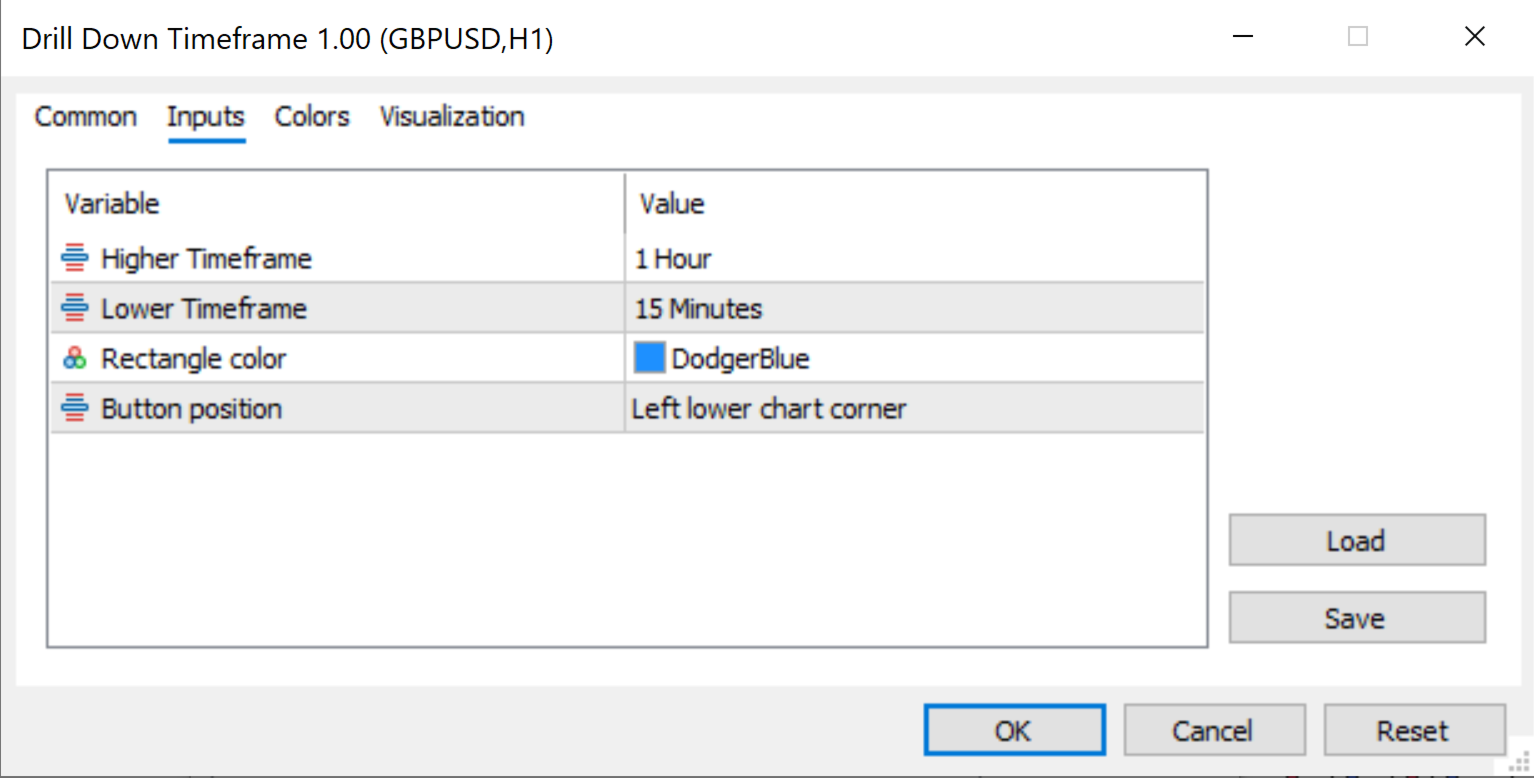
- Legen Sie die höheren und niedrigeren Zeitrahmen in den Variablen des Indikators fest (Beispiel 1h / 15min)
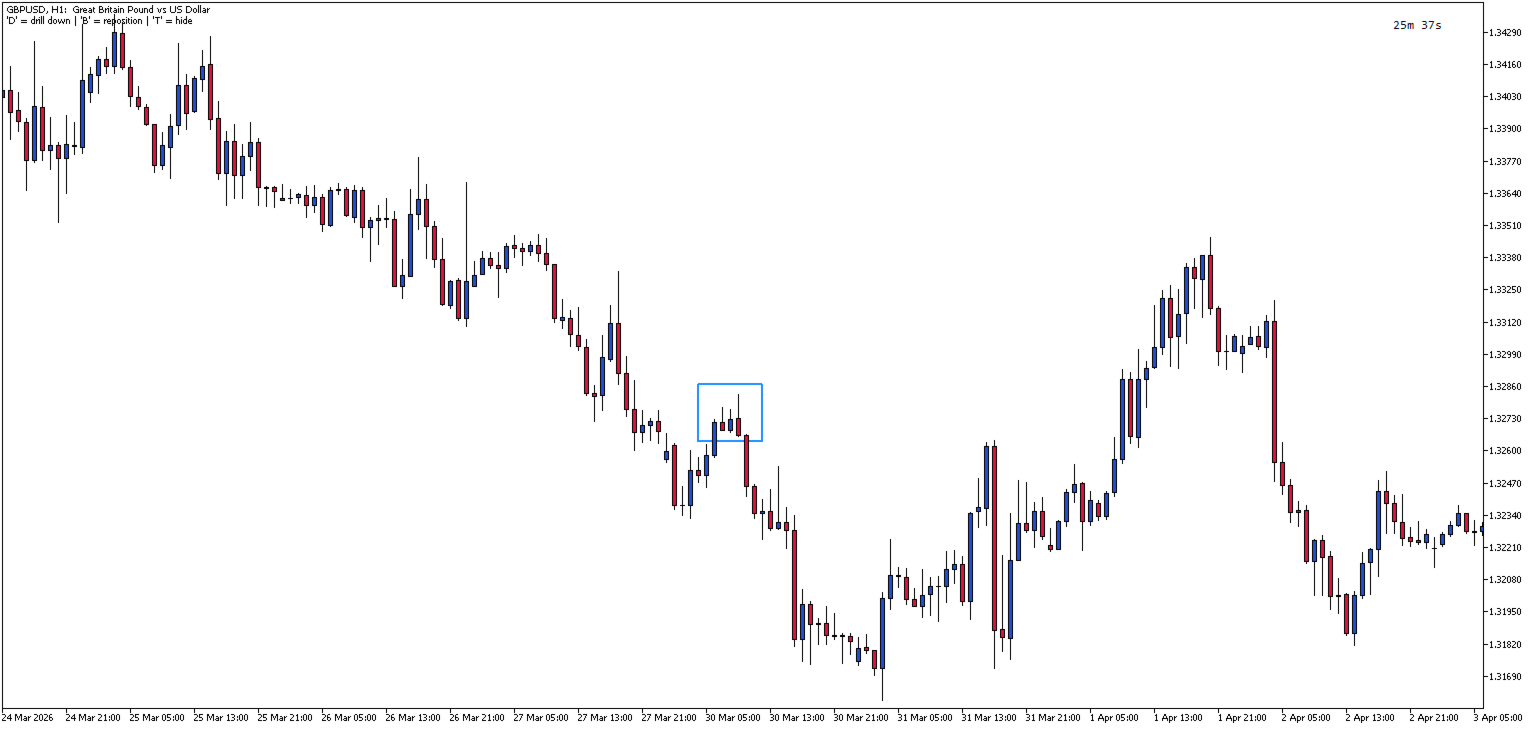
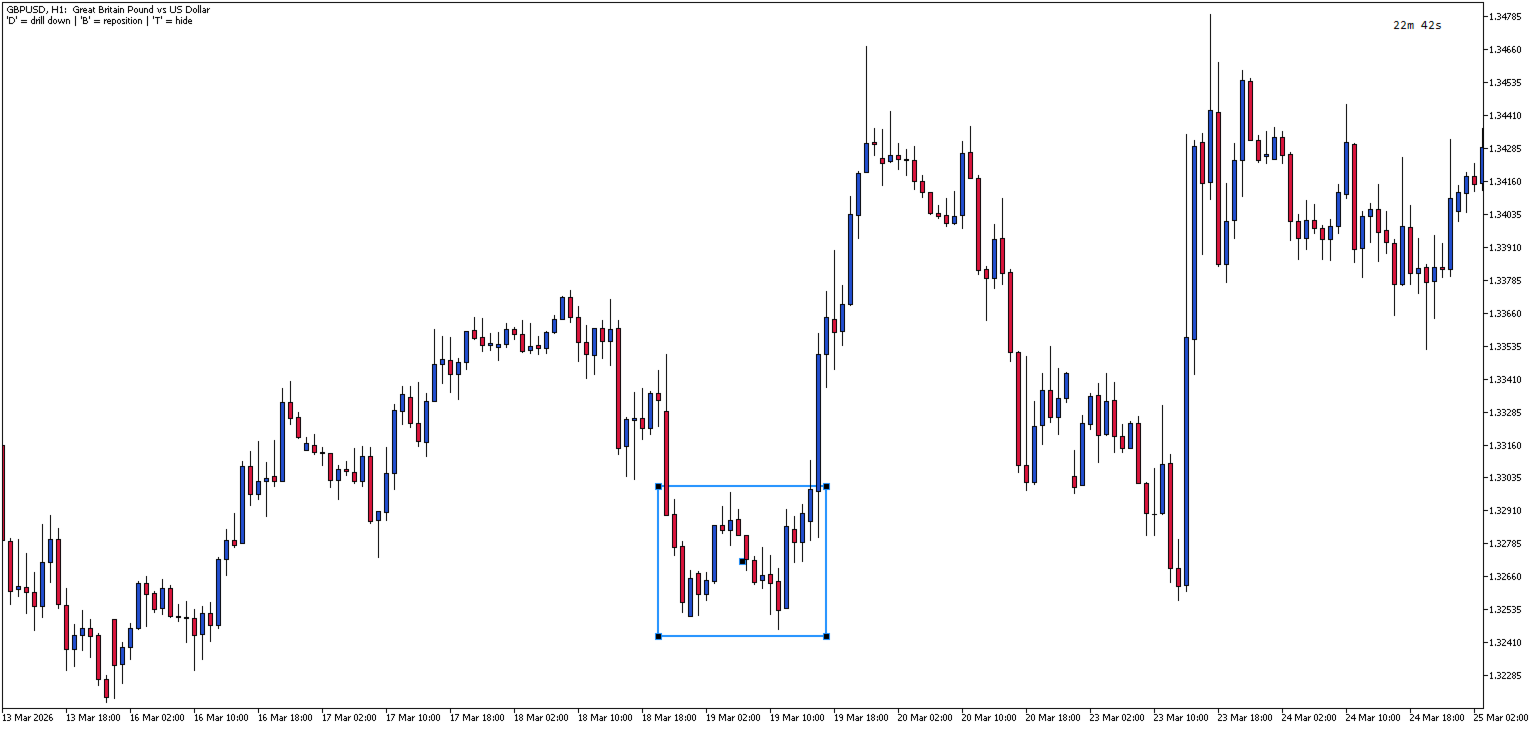
- Drücken Sie im ausgewählten höheren Zeitrahmen die Taste "B", um ein verschiebbares/veränderbares Rechteck (blau) im sichtbaren Chartbereich zu erstellen.
- Wählen Sie es aus (Doppelklick auf das Rechteck zum Auswählen) und ziehen Sie das Rechteck in den gewünschten Bereich.
- Drücken Sie "D", um zum unteren Zeitrahmen zu wechseln.
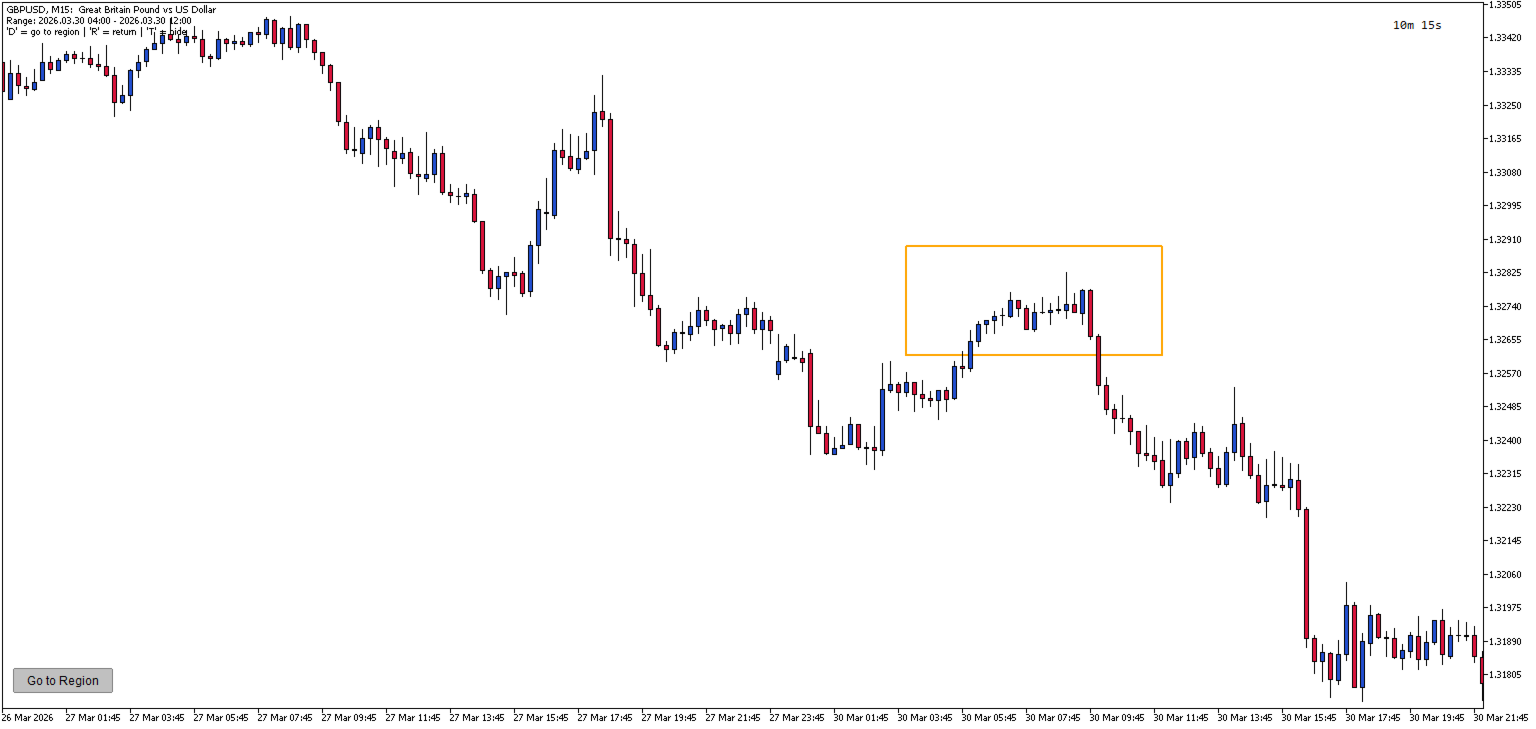
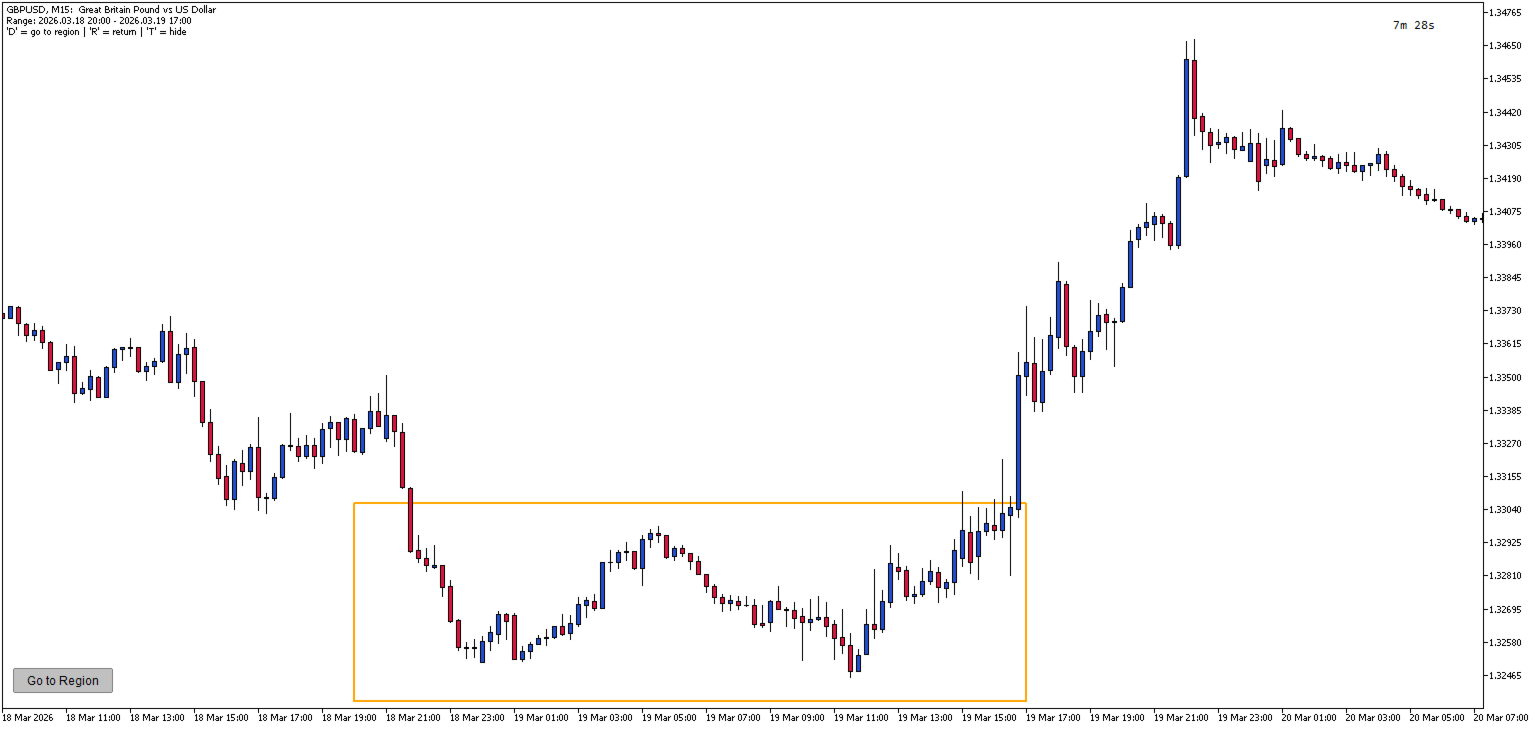
- Drücken Sie erneut 'D' (oder klicken Sie auf die Schaltfläche 'Go to Region' im unteren Zeitrahmen), um zur gleichen Preisregion zu wechseln, die mit einem orangefarbenen Rechteck markiert ist.
- Drücken Sie "R", um zum höheren Zeitrahmen zurückzukehren. Das Rechteck kann vor dem Drilldown verschoben und in der Größe verändert werden.
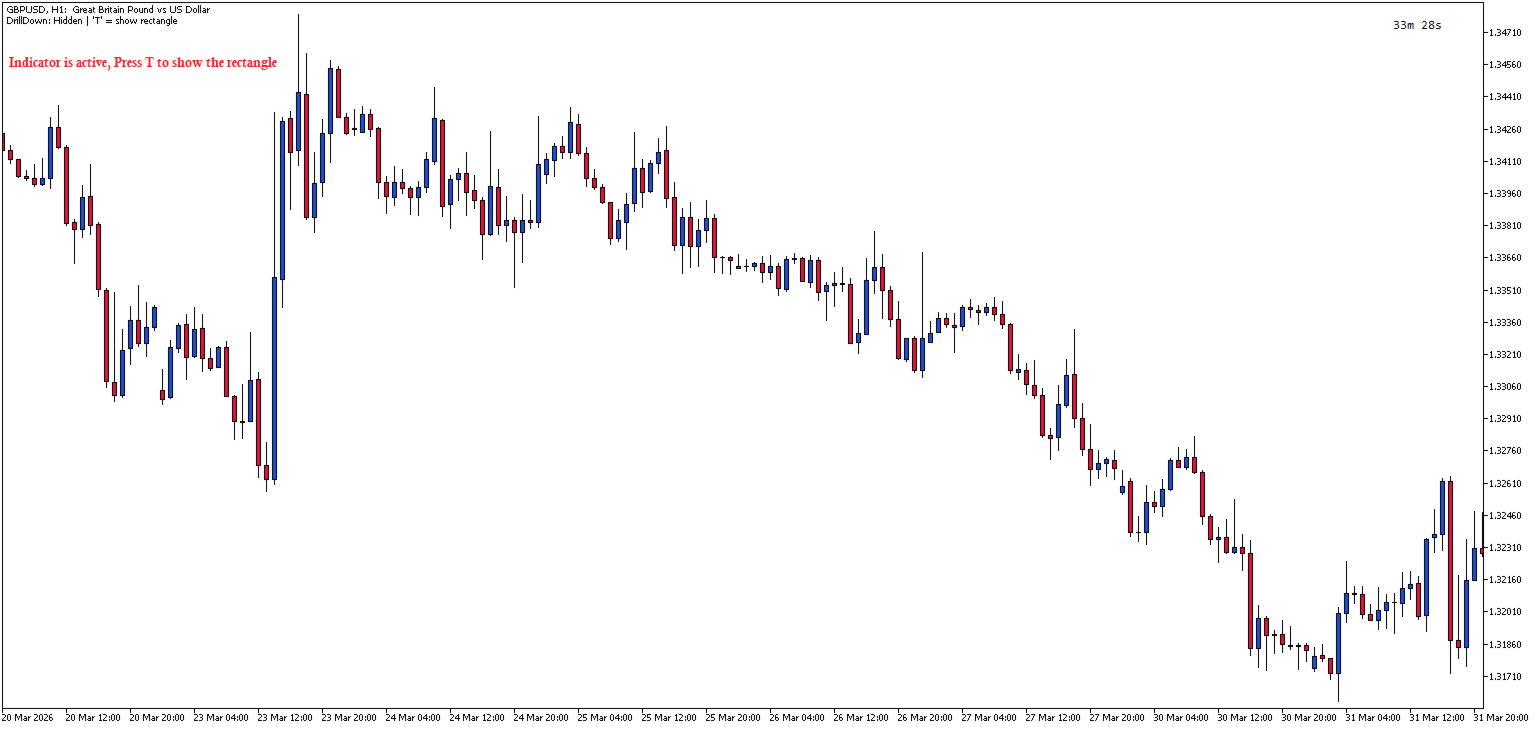
- Drücken Sie 'T', um die Sichtbarkeit des Rechtecks umzuschalten (ob im höheren oder niedrigeren Zeitrahmen)
- Wenn Sie im höheren Zeitrahmen in der Historie zurückblättern, drücken Sie einfach "B", um das blaue Rechteck im aktuellen Bereich zurückzusetzen/anzuzeigen.
Hauptmerkmale:
- Visuelle Bereichsauswahl - Zeichnen Sie ein anpassbares Rechteck auf einem höheren Zeitrahmen, um den Bereich zu markieren, der Sie interessiert.
- Automatischer Wechsel des Zeitrahmens - Drücken Sie 'D', um sofort vom höheren zum niedrigeren Zeitrahmen zu wechseln
- Preisgenaue Hervorhebung - Das orangefarbene Rechteck auf dem unteren Zeitrahmen zeigt genau den gleichen Preisbereich wie auf dem oberen Zeitrahmen
- Verschiebbar und in der Größe veränderbar - Passen Sie die Position und Größe des Rechtecks an, bevor Sie es nach unten ziehen.
- Navigationsschaltfläche - Klicken Sie im unteren Zeitrahmen auf die Schaltfläche "Go to Region", um direkt zum hervorgehobenen Bereich zu blättern.
- Sichtbarkeit umschalten - Drücken Sie "T", um die Rechtecke in beiden Zeitrahmen ein- oder auszublenden
- Dauerhafte Einstellungen - Position und Einstellungen des Rechtecks bleiben beim Wechsel zwischen den Zeitrahmen erhalten
- Konfigurierbare Zeitrahmen - Wählen Sie eine beliebige Kombination aus höheren und niedrigeren Zeitrahmen
Tastaturkürzel:
- B - Rechteck auf höherem Zeitrahmen erstellen/neu positionieren
- D - Drilldown zum niedrigeren Zeitrahmen (vom HTF) / Gehe zum markierten Bereich (im LTF)
- R - Zurück zum übergeordneten Zeitrahmen
- T - Rechteck-Sichtbarkeit umschalten
Anwendungsfälle:
- Analysieren von Kursbewegungen auf niedrigeren Timeframes innerhalb einer bestimmten Zone mit höherem Timeframe
- Schnelles Navigieren zwischen Swing-Bereichen über mehrere Zeitrahmen hinweg
- Markieren von Unterstützungs-/Widerstandszonen auf einem höheren Zeitrahmen und deren detaillierte Untersuchung auf einem niedrigeren Zeitrahmen
Eingabevariablen Beschreibung
- HigherTF - Der höhere Timeframe (Dropdown-Liste), auf dem das blaue Auswahlrechteck erstellt wird. Dies ist der Anfangszeitrahmen für die Analyse. Standard ist M15.
- LowerTF - Der untere Zeitrahmen (Dropdown-Liste), in den aufgeschlüsselt werden soll. Das orangefarbene Markierungsrechteck erscheint hier und zeigt denselben Preisbereich an. Standardwert ist M3.
- RectColor - Farbe des Auswahlrechtecks für den höheren Zeitrahmen. Wählen Sie eine beliebige Farbe für eine bessere Sichtbarkeit in Ihrem Chartthema. Standard ist DodgerBlue.
- ButtonCorner - Position der Bildschirmecke für die Navigationsschaltfläche "Gehe zu Region" auf dem unteren Zeitrahmen. Optionen: oben links, oben rechts, unten links, unten rechts. Standardwert ist unten links.