
Forex Factory News EA
- Experten
- Version: 11.0
- Aktualisiert: 31 August 2023
- Aktivierungen: 7

Expert Advisor für den Handel mit Nachrichten.
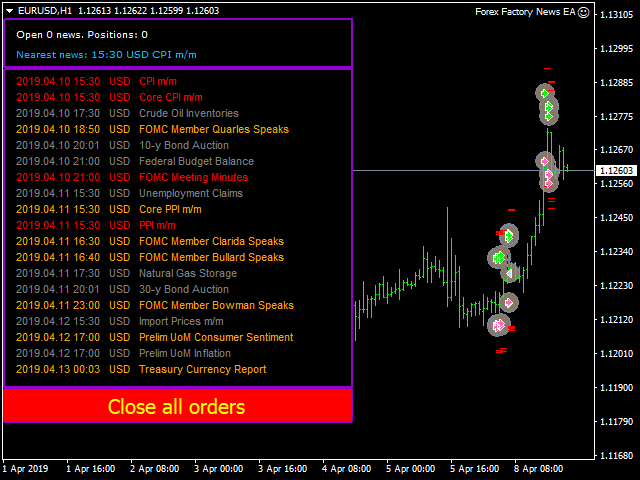
Die Nachrichten werden von den Websites Forex Factory, Investing.com und myfxbook.com heruntergeladen.
Stellen Sie sicher, dass Sie die URL zu den Terminaleinstellungen hinzufügen.
Der EA sollte an jedes Währungsdiagramm angehängt werden. Legen Sie im Feld Symbol News das Währungssymbol für die Suche nach Nachrichten im Kalender fest. Beispiel: Wenn der EA an den AUDUSD-Chart angehängt ist, setzen Sie das Symbol News auf AUD; bei USDCAD, Symbol News - CAD, XAUUSD Symbol News - USD, usw. Ändern Sie die magische Zahl für jeden Chart und jeden Zeitrahmen.
Der Roboter arbeitet mit Pending- und Market-Orders. Er platziert zwei Buy-Stop- und Sell-Stop-Aufträge vor einer Nachrichtenveröffentlichung oder legt vor dem Broker verborgene Niveaus fest. Wenn ein Level durchbrochen wird, wird eine Order eröffnet.
Der EA verfügt über eine Funktion für den Handel mit Nachrichten aus der Liste mit Pending- und Market-Orders. Um diese Funktion zu nutzen, fügen Sie die gewünschten Nachrichten hinzu, die gehandelt werden sollen, und geben die numerische Abweichung für die Eröffnung einer Order an.
Einstellungen
- Typ Handel - Handelsart (Handel mit Nachrichten aus dem Kalender oder manuell eingegebene Nachrichten)
- Symbol News - Symbol der Nachricht
- Ordertyp für Typ 2 - Typ der Order für den Handel mit manuell eingegebenen Nachrichten
- Zeit zum Lesen der Kalenderdaten, sec - Zeit zum Lesen der Daten aus dem Kalender aus der Liste für den Handelstyp 2 mit Marktaufträgen
- Abstand zu den Aufträgen - Abstand zum Platzieren von Aufträgen und Niveaus
- Einstellung Pending Orders ausblenden - Platzierung von Orders ausblenden
- Einstellung Take Profit ausblenden - Platzierung des Take Profits ausblenden
- Stop-Loss-Einstellung ausblenden - Platzierung des Stop-Loss ausblenden
- Take Profit - Gewinnmitnahme
- Stop Loss - Stop Loss
- Art der anfänglichen Lots - Verwenden Sie ein festes Lot oder einen freien Margenprozentsatz
- Festes Lot - festes Lot, das für den Handel verwendet wird
- Verwendung der Marge, % - Prozentsatz der freien Marge, die beim Handel verwendet werden soll
- Gewinnübertragungsstopp bis zum Breakeven - Breakeven-Aktivierung
- Schritt Breakeven - Schritt zum Breakeven
- Der Trailing-Stop - Trailing-Größe
- Schritt Trailing-Stop - Trailing-Schritt
- Der maximale Spread - maximaler Spread zur Eröffnung einer Order
- Slippage - maximale Slippage. Wenn die Slippage einen bestimmten Wert überschreitet, werden die Aufträge entfernt.
- Intervall ändern Aufträge - verschieben Aufträge in Richtung des Preises nach einem bestimmten Zeitintervall in Sekunden (0-off)
- Ausrichten der Order von, s - Platzieren von Stop-Orders vor einer Nachrichtenveröffentlichung in Sekunden
- Remove pending orders through min - Löschung von Aufträgen, wenn nach einer bestimmten Zeit noch keiner ausgelöst wurde
- Open new orders if there are open orders - eröffnet neue Orders, wenn für das angegebene Währungspaar offene Orders vorhanden sind
- Max Drawdown - maximaler Drawdown in Prozent
- Magische Zahl - magische Zahl
- Kommentar - Kommentar zu Aufträgen
Verdoppelung der gegnerischen Order
- Verdoppelung des Lots der gegenüberliegenden schwebenden Order - wenn eine der Orders ausgelöst wird, wird eine gegenüberliegende Order mit verdoppeltem Lot platziert.
- Anzahl der Verdopplungen (1-3) - wie oft die Aufträge verdoppelt werden
- Intervall der Orderänderung, s. (0-off) - Änderung der Order nach dem Preis (deaktiviert, wenn 0)
- Entfernung - die Entfernung für die Auftragserteilung
- Löschen ausstehender Aufträge, Sek. -Löschung der verdoppelten Order
Limit-Orders vor der Veröffentlichung von Nachrichten
- Verwendung der Limit-Orders vor der Veröffentlichung von Nachrichten - Verwendung der Limit-Orders vor der Veröffentlichung von Nachrichten (ein/aus)
- Abstand - Abstand für Limit-Orders
- Stop Loss - Stop Loss
- Los - лот
- Trailing Stop - Wert des Trailing Stop
- Schritt Trailing-Stop - Trailing-Schritt
- Löschen von Limit-Orders durch sec. - Löschen von Limit-Orders nach dieser Zeit
Hedging-Einstellungen
- Absicherung verwenden - Absicherung verwenden (aktivieren/deaktivieren)
- Abstand - Absicherungsabstand
- Koeffizient für Gewinnmitnahme - Verhältnis der Gewinnmitnahme (um den Abstand für die Gewinnmitnahme zu bestimmen, wird der Abstand mit dem Koeffizienten multipliziert)
- Koeffizient für Lot Hedging - Lot-Multiplikator
Limit-Order-Raster einrichten
- Limit-Order-Raster verwenden - ein Raster von Limit-Orders verwenden
- Abstand - Abstand zur Platzierung von Limit-Orders
- Max. count. limit orders - die maximale Anzahl von limit orders
- Trailing Stop Break Even - Gesamt-Trailing von Limit-Orders
- Take Profit on the Break Even - Gewinnmitnahme auf Basis des Breakeven
- Number martingale limit order (0-off) - Nummer der martingale limit order (0 - deaktiviert)
- Koeffizient - Lot-Multiplikator
Zeit-Konfigurationen
- Use auto set GMToffset - erkennt die MetaTrader 4 Serverzeit automatisch oder stellt sie manuell ein
- GMToffset Server - MetaTrader 4 Serverzeit
Kalender-Einstellungen
- Kalender auswählen - Auswahl des Kalenders
- Trading High News - Handel mit Nachrichten mit hohem Einfluss
- Trading Medium News - Handel mit Nachrichten von mittlerer Bedeutung
- Trading Low News - Handel mit Nachrichten mit geringer Auswirkung
- Hohe Nachrichten anzeigen - zeigt die Nachrichten mit hohem Einfluss auf dem Chart an
- Show Medium News - zeigt die Nachrichten mit mittlerem Einfluss auf dem Chart an
- Show Low News - zeigt die Nachrichten mit geringem Einfluss auf dem Chart an
- Show markers news - zeigt Nachrichtenmarkierungen an
- Alert News verwenden - signalisiert die kommenden Nachrichten
- Zeit vor Alert News - Zeit vor der Nachricht für das Signal
Einstellungen für manuell eingegebene Nachrichten
- Beschreibung der Nachricht - Name der zu handelnden Nachricht
- Änderung für BUY - Abweichung zur Eröffnung eines Kaufgeschäfts
- Änderung für SELL - Abweichung zum Eröffnen eines Verkaufsgeschäfts
Testen nach Zeit
- Zeittest Nachricht 1 - Zeit der Testnachricht
- Zeittest Nachrichten 2 - Zeitpunkt der Testnachricht


















































Thanks.