DS Universal Trade Manager – Installation und erste Einrichtung in MetaTrader 5

DS Universal Trade Manager – Anleitungen: Installation | Anwendung | Demokonto-Test
Der DS Universal Trade Manager ist ein kompakter Expert Advisor für manuelle Handelsplanung, Positionsverwaltung und die optionale Zusammenarbeit mit kompatiblen DS-Indikatoren. Diese Anleitung führt von der Market-Installation bis zum einsatzbereiten Chart.

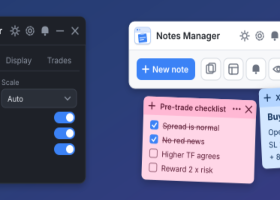
Das Panel lässt sich verschieben, sperren, minimieren und über MG beziehungsweise CT gezielt erweitern.
1. Installation aus dem MQL5 Market
- MetaTrader 5 mit demselben MQL5-Konto öffnen, über das das Produkt erworben oder als Demo geladen wurde.
- Den Navigator mit Strg+N öffnen.
- Expert Advisors > Market auswählen.
- Nach DS Universal Trade Manager suchen.
- Das Produkt laden beziehungsweise installieren.
- Falls es nicht sofort erscheint, im Navigator mit der rechten Maustaste Aktualisieren wählen.
DS Universal Trade Manager im MQL5 Market
2. Trade Manager auf einen Chart legen
- Das gewünschte Symbol und den gewünschten Zeitrahmen öffnen.
- Den Trade Manager aus dem Navigator auf den Chart ziehen.
- Algo-Handel nur dann erlauben, wenn tatsächlich Orders über das Panel oder die Indikator-Automatik ausgeführt werden sollen.
- Vor dem ersten Einsatz Symbol, Kontotyp, Mindestvolumen, Spread und Broker-Handelsbedingungen prüfen.

Zusätzliche Eingabefenster bleiben kompakt und folgen der Panelposition.
3. Manueller Betrieb
Der Trade Manager kann eigenständig und ohne DS-Indikator verwendet werden. Einstieg, Stop-Loss, Take-Profit, Risiko, Break-even, Trailing und Teilziele werden direkt über das kompakte Panel und die zugehörigen Chartlinien geplant und verwaltet.
4. Optionale Verbindung mit einem DS-Indikator
- Einen kompatiblen DS-Indikator auf denselben Chart legen.
- Im Indikator und im Trade Manager dieselbe Signalquelle und denselben Verbindungsplatz auswählen.
- Im Trade Manager AUTO ON erst aktivieren, wenn die Verbindung erkannt wurde und alle Handelsparameter geprüft sind.
Wichtig: Die Schaltfläche LINK stellt die Verbindung nicht selbst her. Die Verbindung wird automatisch geprüft. LINK blendet lediglich die Diagnose mit Signalquelle, Verbindungsplatz, erkannter Instanz und Status ein oder aus. AUTO ON gibt davon getrennt die automatische Orderausführung frei.
5. Kompatible Produkte
Die Indikatoren sind eigenständige Produkte und nicht Bestandteil des Trade Managers.
6. Erster Sicherheitstest
Die erste Einrichtung sollte auf einem Demokonto und mit kleinem Risiko erfolgen. Prüfen Sie insbesondere Orderrichtung, Volumen, Stop-Loss, Take-Profit, Broker-Mindestabstände und die gewünschte Signalquelle. Historische oder modellierte Ergebnisse garantieren keine zukünftigen Ergebnisse.
Diese Seite ist als Installationsanleitung vorgesehen. Die ausführliche Bedienungsanleitung und der Demokonto-Test werden nach dem Speichern über eigene, miteinander verknüpfte Seiten erreichbar sein.