✔️ 图表同步管理器MT4©: https://www.mql5.com/en/market/product/148491
✔️ 图表同步管理器 MT5©: https://www.mql5.com/en/market/product/148492
一张图表,全面掌控。
无需再浪费时间分别管理每个图表上的对象、颜色和设置。使用图表同步管理器,您只需一个面板和几个快捷键,即可即时同步、复制和控制所有 MetaTrader 图表。
一次绘制,处处更新。一键打开和关闭图表。基于符号的对象管理,让您的工作区保持整洁。价差显示、倒计时器和K线收盘提醒,让您不错过任何重要细节。
👉 节省时间,减少错误,更智能地进行交易。
使用图形 GUI 库构建:此工具的面板使用图形 GUI 库MT4 | MT5构建。
安装:
- 从 MQL5 市场购买或下载 Chart Sync Manager,然后打开 MetaTrader 并转到“导航器”窗口的“智能交易系统”部分。
- 将“图表同步管理器”拖到任意图表上。确保在“常用”选项卡中启用“允许算法交易”(MT5)或“允许实时交易”(MT4),并且工具栏中的“自动交易/算法交易”按钮已开启。
- 只需将EA附加到一个图表上即可。整个终端只需一个副本,它就能控制所有其他图表。
- 按图表上的“P”键可显示或隐藏面板。
主面板说明:
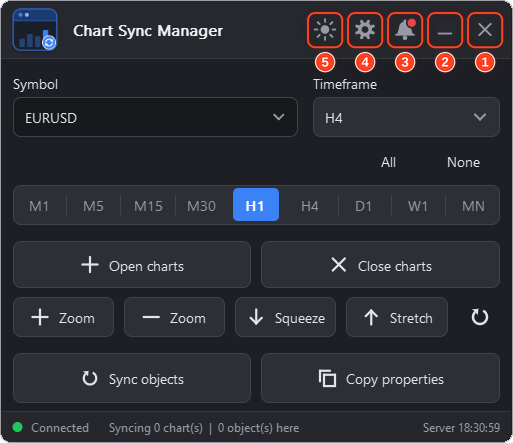
标题栏中的五个按钮在图片上都标有编号:
-
❌关闭按钮: 此按钮用于停止智能交易系统(EA)并将其从图表中移除。
-
➖最小化按钮:此按钮用于折叠面板。按“P”键(默认)即可使用键盘再次显示或隐藏面板。
-
🔔通知按钮:此按钮用于打开工具的通知面板。通知面板会显示有关 EA 的重要通知和新闻。红色圆点表示有新消息。
-
⚙️设置按钮: 此按钮用于打开设置面板。您可以通过设置面板配置工具中的所有设置(同步、快捷键、常规和外观选项卡)。
-
🌗主题按钮: 此按钮用于快速切换面板的浅色和深色外观(深色主题下图标为太阳,浅色主题下图标为月亮)。您可以在设置面板的“外观”选项卡中选择 5 种主题中的任意一种。
主面板的其余部分:
- 交易品种和时间周期:直接从面板更改当前图表的交易品种和时间周期。
- 时间周期选择器:选择您要使用的时间周期(M1 至 MN)。“全部”选择所有时间周期,“无”清除所有选择。
- 打开图表/关闭图表:单击即可打开或关闭当前交易品种的选定时间范围。
- 缩放、挤压和拉伸按钮:放大、缩小、挤压和拉伸图表刻度。圆形箭头按钮可重置刻度。
- 同步对象/复制属性:按需将绘图对象同步到其他图表,并将图表属性(颜色、背景、网格和其他设置)克隆到其他图表。
- 状态栏:显示连接状态、正在同步的图表数量、此图表上的对象数量以及服务器时间。
主题:
图表同步管理器内置 5 种主题。您可以在设置面板的“外观”选项卡中选择一种,或者使用“主题”按钮在浅色和深色外观之间快速切换。

工作原理:
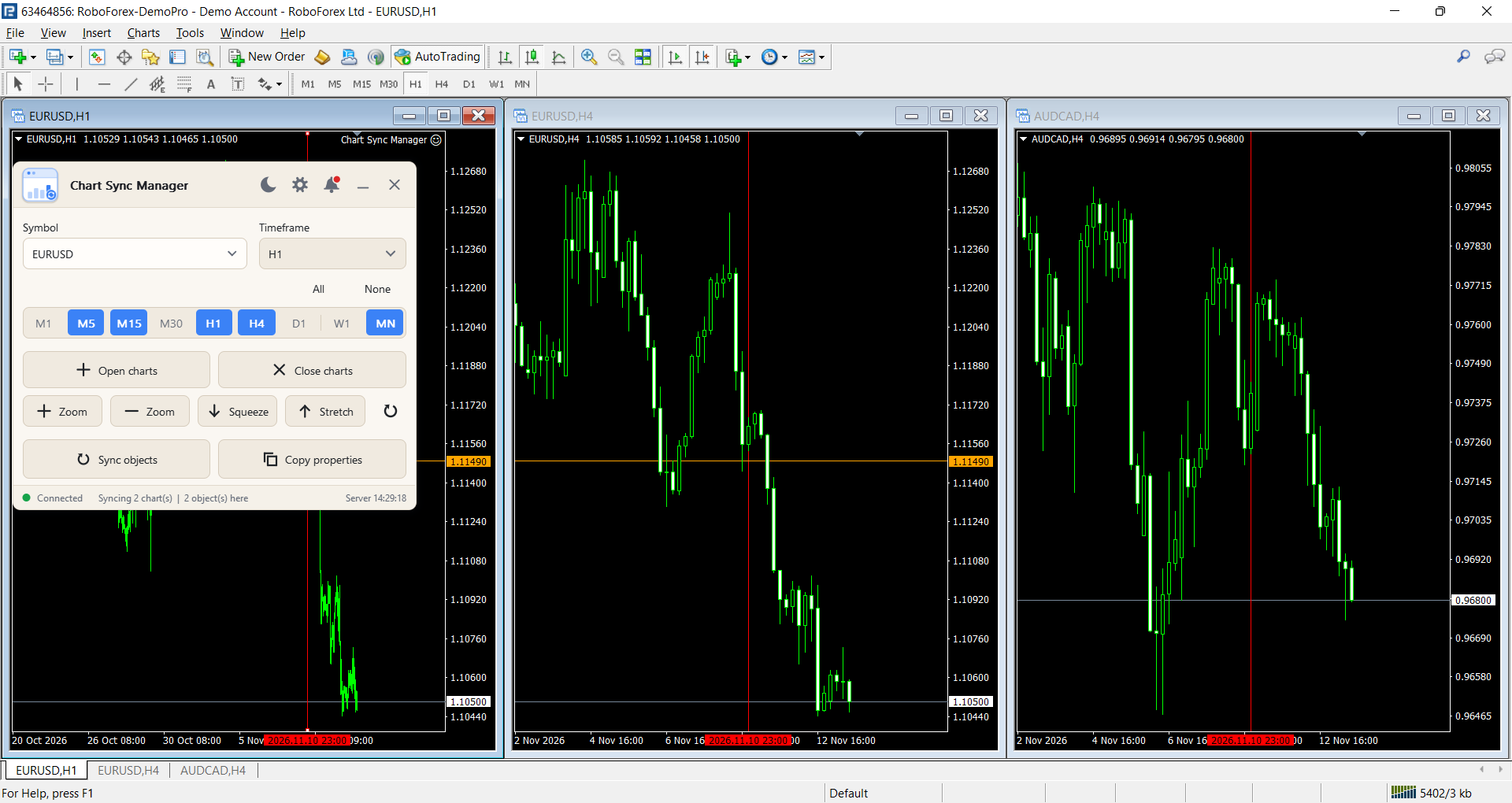
通过该面板,您可以:
- 自动或使用“复制属性”按钮,将图表属性(颜色、背景、网格、模板设置等)克隆到所有图表。
- 在图表之间即时同步所有绘图对象:趋势线、水平线和垂直线、通道、斐波那契工具、形状、文本和其他对象。
- 与所有打开的图表同步,或仅与同一股票代码的图表同步。
- 显示或隐藏对象信息(例如价格、点数和斐波那契水平价格)。数值是针对每个图表的特定符号计算的。
- 使用快捷键选择、删除或复制图表对象。
- 轻松切换交易品种和时间周期,打开/关闭图表,以及缩放图表。
- 启用基于符号的可见性,以便对象仅在其符号图表处于活动状态时显示。
- 在图表上即可查看蜡烛图倒计时、价差和收盘时间。
- 选择新打开的图表接收的内容:现有对象和新对象,或者只接收新对象。
- 更改主题、语言和面板大小以适应您的屏幕。
快速入门:
- 将 EA 附加到一个图表上(每个终端只能附加一个副本),然后按P显示面板。
- 打开“设置”面板,选择要同步的内容以及要同步的图表。
- 在任意一张图表上绘制一个物体,它就会出现在其他图表上。
- 使用复制属性、打开图表和关闭图表,或使用快捷键。
可用输入项包括:
- 交易品种和时间周期控制:可直接从面板轻松更改交易品种和时间周期。
- 快速多时间框架开盘:选择多个时间框架(M1 至 MN),即可立即打开同一交易品种。
- 时间周期上/下:按 + 键可切换到更高的时间周期,按 - 键可切换到更低的时间周期。
- 图表刻度:从面板放大、缩小、挤压和拉伸图表刻度。
设置面板说明:
设置面板有四个选项卡:同步、快捷键、常规和外观。图片按此顺序显示它们(“常规”选项卡显示为西班牙语,以显示语言选项)。
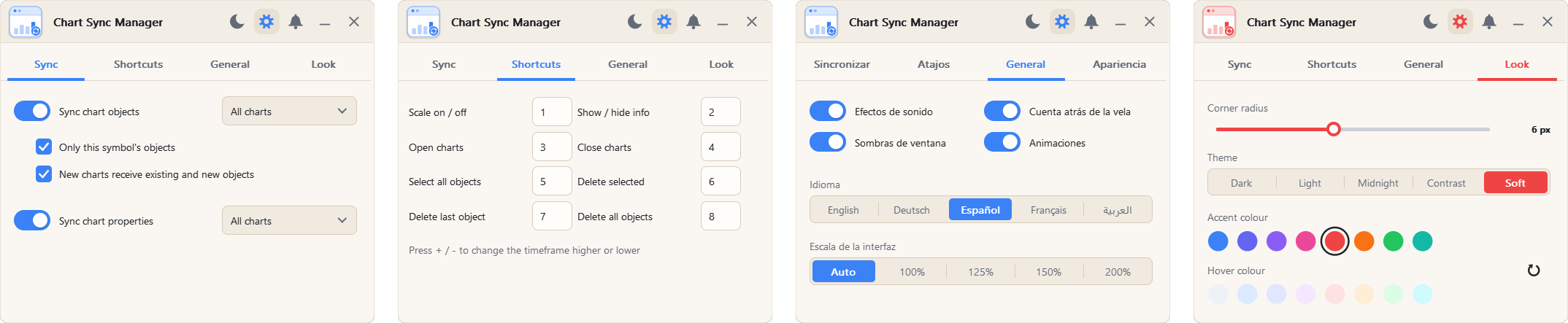
同步选项卡
- 同步图表对象:打开或关闭对象同步,并选择范围:所有打开的图表,或仅同一符号的图表。
- 仅显示此符号的对象:确保对象仅显示在绘制它们的符号上。每个对象在创建时都会在其名称中包含其所属符号。切换符号时,不相关的对象将被隐藏;返回时,它们将重新显示。此功能可以关闭。
- 新图表接收现有对象和新对象:选择新打开的图表接收什么:现有对象和新对象(开启),或仅接收新对象(关闭)。
- 同步图表属性:开启或关闭图表设置(背景、颜色、网格样式和其他设置)的自动克隆,并选择范围:同一代码的图表,或所有图表。
快捷方式选项卡
每个操作都有其对应的键,您可以在此选项卡中更改任何键。默认键:
- 缩放开/关(1):启用缩放模式并快速调整图表缩放比例。
- 显示/隐藏信息(2):显示对象信息,例如价格水平、点数或斐波那契水平价格。
- 打开图表(3):使用一个按键打开所选时间范围内当前股票代码的图表。
- 关闭图表(4):使用一个按键关闭所选时间范围的图表。
- 选择所有对象(5):快速选择或取消选择所有图表对象。
- 删除选定对象(6):仅删除当前选定的对象。
- 删除最后一个对象(7):删除最后创建的对象。
- 删除所有对象(8):清除图表中的所有对象。
- 时间周期上调/下调(+ / -):切换到更高或更低的时间周期。
- 显示/隐藏面板(P):显示或隐藏面板。
常规选项卡
- 音效:每次触发功能时播放声音以进行确认。
- 蜡烛图倒计时:在图表上显示当前蜡烛图收盘前的剩余时间、蜡烛图收盘时间和当前点差。
- 窗口阴影:打开或关闭面板窗口的阴影。
- 动画:打开或关闭面板动画。
- 语言:英语、德语、西班牙语、法语或阿拉伯语。
- 界面缩放比例:自动、100%、125%、150% 或 200%。在高分辨率屏幕上使用更大的缩放比例。
查看选项卡
- 圆角半径:使面板和按钮的角变尖锐或变圆(滑块以像素为单位显示值)。
- 主题:深色、浅色、午夜、对比或柔和(参见上面的主题图片)。
- 强调色:按钮和高亮部分的主色。请从8种颜色中选择一种。
- 悬停颜色:鼠标指针指向按钮时按钮的颜色。圆形箭头按钮可重置颜色。
通知面板说明:
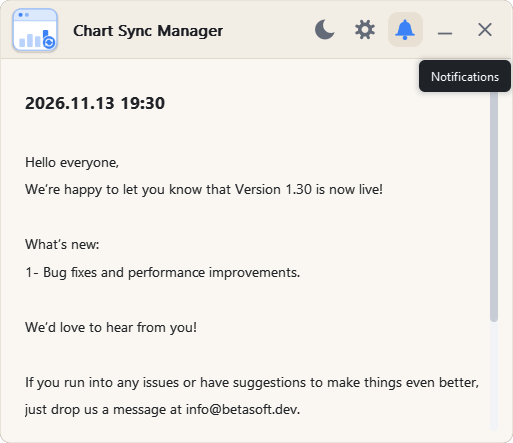
使用铃铛按钮(主面板图像上的 3)打开它。铃铛上的红点表示有新消息。
日期指的是生成通知的日期和时间。
通知指的是显示的消息。其中可能包含有关EA的信息、更新内容或开发者的消息。
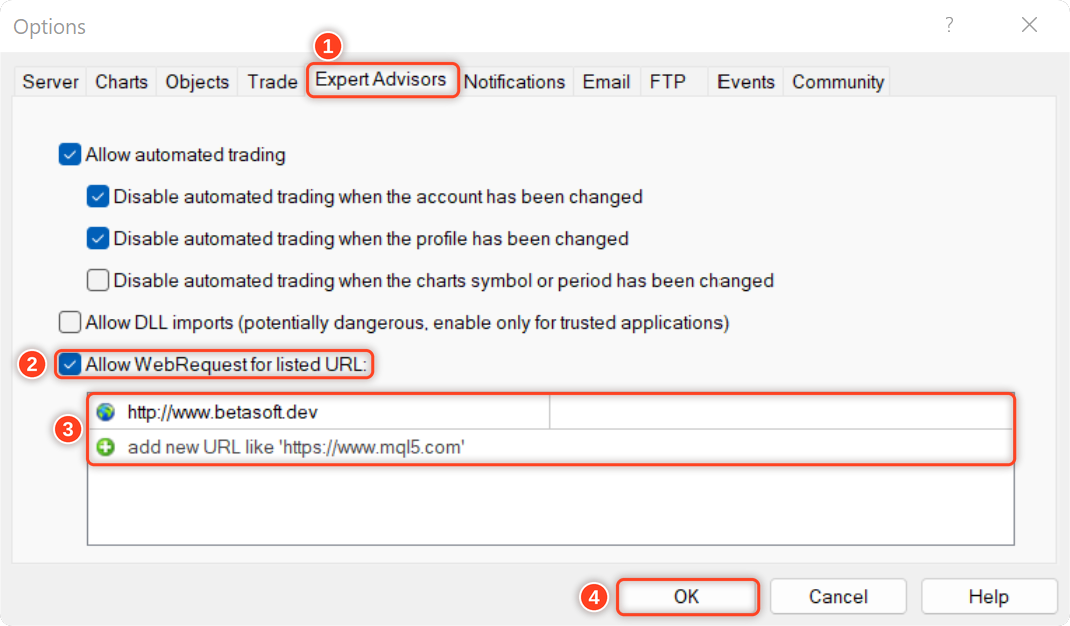
要允许 EA 接收通知,您需要将我们的网站链接添加到平台设置中允许的 URL 列表中。
以下是在 MetaTrader 中将链接添加到允许的 URL 列表中的步骤(请查看下图):
- 打开 MetaTrader 平台,点击顶部菜单中的“工具”,然后选择“选项”。
- 在“选项”窗口中,单击“智能交易系统”选项卡。
- 选中“允许对列出的 URL 进行 Web 请求”选项,然后单击“添加”按钮。
- 在“新 URL”字段中,输入要允许 Web 请求的 URL( http://www.betasoft.dev )。
- 点击“确定”将网址保存到允许的网址列表中。
为什么交易者喜欢图表同步管理器
✅无需重复工作——一次绘制,处处同步。
✅保持条理清晰——基于符号的对象使图表保持整洁。
✅交易速度更快——快捷键和热键可以节省您的时间。
✅更清晰的显示——价格走势、倒计时和K线信息尽在掌握。
✅一体化工具– 图表同步、图表克隆和图表信息集中在一个面板中。
✅专为您的屏幕打造– 5 种主题、5 种语言和可缩放面板。
我们非常想听听您对这款工具的看法!请随时分享您的反馈,并告诉我们您希望看到哪些改进。如有任何疑问或需要帮助,请在此处与我联系。
✔️ 图表同步管理器MT4©: https://www.mql5.com/en/market/product/148491
✔️ 图表同步管理器 MT5©: https://www.mql5.com/en/market/product/148492