✔️ Notlar Yöneticisi MT4©: https://www.mql5.com/en/market/product/209449
✔️ Notes Manager MT5©: https://www.mql5.com/en/market/product/209450
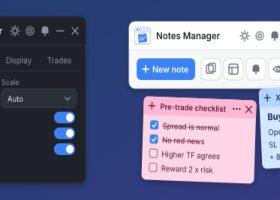
Notlarınız. Tam da tablonun üzerinde.
Planlarınızı, seviyelerinizi ve kurallarınızı MetaTrader'ın yanındaki bir metin dosyasında tutmayı bırakın. Notlar Yöneticisi ile, yapışkan notları ve kontrol listelerini doğrudan grafiklerinize yazabilir , bunları bir fiyata veya muma sabitleyebilir ve piyasa seviyenize ulaştığında bir hatırlatıcı alabilirsiniz.
Seans başlamadan önce işlem planınızı yazın. İşlem öncesi kontrol listenizi tamamlayın. Kapattığınız her işlemin sonucunu bir günlükte not edin. Not listesi, etiketler ve arama özelliğiyle herhangi bir notu saniyeler içinde tekrar bulun.
👉 Daha iyi plan yapın, daha çok şey hatırlayın ve her işlemden ders çıkarın.
Kurulum:
- Notes Manager'ı MQL5 Market'ten satın alın veya indirin, ardından MetaTrader'ı açın ve "Gezgin" penceresindeki "Uzman Danışmanlar" bölümüne gidin.
- "Notlar Yöneticisi"ni herhangi bir grafiğin üzerine sürükleyin. Genel sekmesinde "Algoritmik Alım Satım İzin Ver" (MT5) veya "Canlı Alım Satım İzin Ver" (MT4) seçeneğinin etkinleştirildiğinden ve araç çubuğundaki Otomatik Alım Satım / Algoritmik Alım Satım düğmesinin açık olduğundan emin olun.
- EA'yı istediğiniz kadar grafiğe ekleyebilirsiniz. Tüm kopyalar aynı notları paylaşır ve her hatırlatma uyarısı yalnızca bir grafiğe gönderilir.
- Grafikte Shift+N tuşlarına (veya Yeni nota düğmesine) basarak ilk notanızı yazın.
Ana Panel Açıklaması:
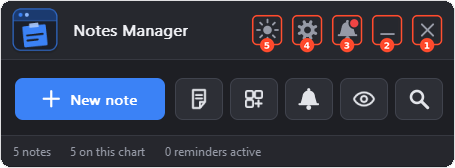
Başlık çubuğundaki beş düğme resimde numaralandırılmıştır:
-
❌Kapat Düğmesi: Bu düğme, Uzman Danışmanı (EA) durdurmak ve grafikten kaldırmak için kullanılır. Notlarınız saklanır ve EA'yı tekrar eklediğinizde geri gelir.
-
➖Küçültme Düğmesi: Bu düğme, paneli başlık çubuğuna kadar küçültmek için kullanılır. Paneli tekrar açmak için tekrar tıklayın.
-
🔔Bildirimler Düğmesi: Bu düğme, araç için bildirim panelini açmak için kullanılır. Bildirim paneli, EA ile ilgili önemli bildirimleri ve haberleri görüntüler. Kırmızı bir nokta, yeni bir mesaj olduğunu gösterir.
-
⚙️Ayarlar Düğmesi: Bu düğme ayarlar panelini açmak için kullanılır. Ayarlar paneli, araçtaki her şeyi yapılandırmanıza olanak tanır (Genel, Notlar, Görüntüleme, Hatırlatıcılar, Depolama, Anahtarlar ve İşlemler sekmeleri).
-
🌗Tema Düğmesi: Bu düğme, paneli açık ve koyu görünüm arasında hızlıca geçiş yapmak için kullanılır (koyu temada güneş, açık temada ise ay simgesi görünür). Ayarlar panelinin Genel sekmesinden 5 temadan herhangi birini seçebilirsiniz.
Ana panelin geri kalanı:
- ➕Yeni not: Grafiğe yeni bir not ekler. Düğmedeki ok, şablonları ve kendi şablonlarınızı açar.
- Notlar listesi: Tüm notlarınızın bulunduğu notlar listesini açar.
- Şablonlar: Hazır bir şablondan not oluşturmaya başlamak için şablonlar penceresini açar.
- Hatırlatıcılar: Hatırlatıcıları açar.
- Göster / Gizle: Grafikteki tüm notları silmeden gizler. Tekrar tıklayarak tekrar gösterebilirsiniz.
- Bul: Arama kutusu kullanıma hazır halde notlar listesini açar.
- Durum Çubuğu: Kaç notunuz olduğunu, kaçının bu grafikte olduğunu ve kaç hatırlatıcının aktif olduğunu gösterir.
Temalar:
Notlar Yöneticisi 5 tema ile birlikte gelir: Koyu, Açık, Gece Yarısı, Kontrast ve Yumuşak. Ayarlar panelinin Genel sekmesinden birini seçin veya Tema düğmesiyle açık ve koyu görünüm arasında hızlıca geçiş yapın. Logo, seçtiğiniz vurgu rengini takip eder.

Çalışma prensibi şu şekildedir:
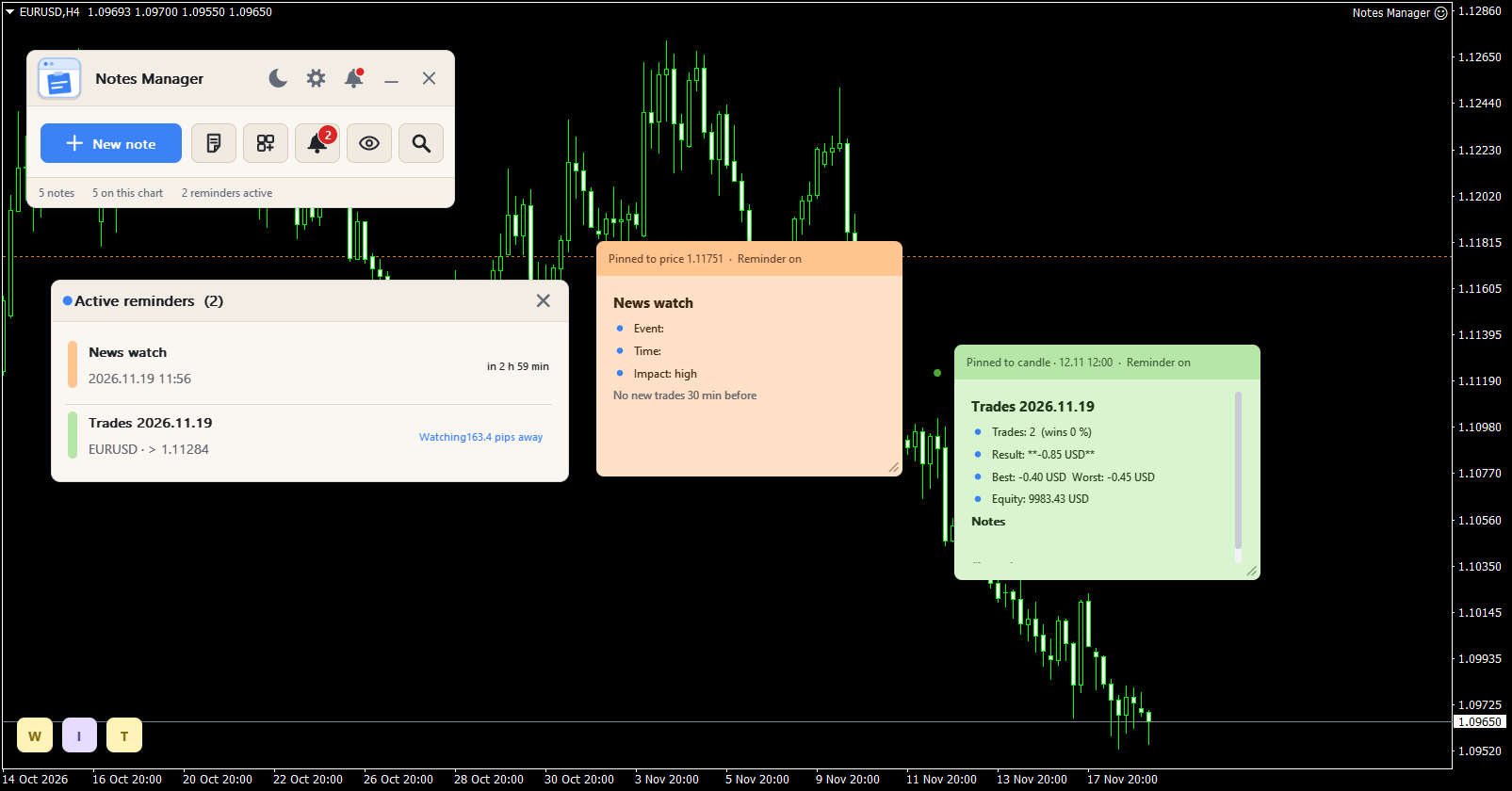
Panelden şunları yapabilirsiniz:
- Basit biçimlendirmeyle metin notları yazın veya işaretleyebileceğiniz kontrol listeleri oluşturun.
- Ekrana, fiyat seviyesine (fiyat ölçeğiyle birlikte hareket eder) veya muma (çubuklarla birlikte hareket eder) bir not sabitleyin.
- Bu notu yalnızca bu grafikte, sembolün tüm grafiklerinde veya tüm grafiklerde ve yalnızca seçtiğiniz zaman dilimlerinde gösterin.
- Hatırlatıcıları belirli bir zamana, fiyata, mum kapanışına veya işlemlerinize göre açılır pencere, sesli uyarı, anlık bildirim ve e-posta uyarılarıyla ayarlayın.
- Kapatılan her işlemi bir deftere not edin ve açık pozisyonlara da not ekleyerek karlarını canlı olarak takip edin.
- Sembolünüzü, fiyatınızı, bakiyenizi ve işlem sonuçlarınızı girebileceğiniz 24 hazır şablondan birini seçerek işlem notlarınıza başlayın.
- Arama, etiketleme, renk filtresi ve sıralama özelliklerini kullanarak not listesindeki her notu bulun.
- Tüm MT4 ve MT5 terminalleriniz arasında aynı notları paylaşın ve her gün bir yedekleme yapın.
- Ekranınıza uyacak şekilde temayı, dili ve panel boyutunu değiştirin.
Hızlı başlangıç:
- EA'yı bir grafiğe ekleyin ve Shift+N tuşlarına basın veya Yeni not düğmesine tıklayın.
- Nota tıklayın ve yazın. Bitirmek için Esc tuşuna veya onay işaretine basın.
- Notun rengini seçmek, fiyat etiketi veya mum simgesiyle ilişkilendirmek veya hatırlatıcı eklemek için notun ... menüsünü açın.
- Tüm notlarınızı görmek için Shift+L tuşlarına basarak not listesini açın.
Not Açıklaması:
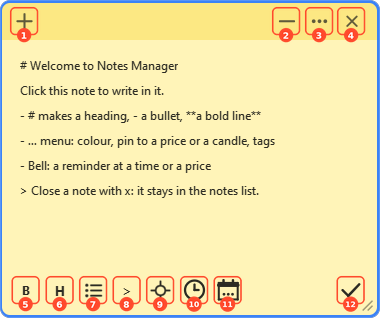
Her notanın renkli bir başlık çubuğu ve bir gövdesi vardır. Çubuktaki düğmeler, üzerinde çalıştığınız notada ve fare notanın üzerindeyken görünür. Düğmeler resimde numaralandırılmıştır:
- ➕Yeni not: Bu notun yanına yeni bir not ekler.
- ➖Küçült: Notu küçültür. Küçültülmüş bir not, bir çip, bir baloncuk, bir kare veya bir başlık çubuğudur (Görüntüleme sekmesi). Notu tekrar açmak için üzerine tıklayın.
- ... Menü: not menüsünü açar (aşağıya bakınız).
- ❌Kapat: notu kapatır. Not, notlar listesinde kalır ve isterseniz geri alabilirsiniz.
- B Kalın çizgi: imlecin bulunduğu çizgiyi kalınlaştırır.
- H Başlığı: imleçteki çizgiyi başlık haline getirir.
- Madde işareti: Madde işaretli bir satırı başlatır.
- > Gri çizgi: Yan notlar için imleçteki çizgiyi gri bir çizgi yapar.
- Fiyat: İşaretin bulunduğu sembolün güncel fiyatını gösterir.
- Zaman: İmlecin bulunduğu yere geçerli saati yazar.
- Tarih: İmlecin üzerine bugünün tarihini yazar.
- ✔️Bitti: Yazmayı bitirir ve biçimlendirilmiş notu gösterir. Esc tuşu da aynı işlevi görür.
Yazarken biçimlendirme çubuğu (5 ila 12) görünür. Nota yazmak için üzerine tıklayın. Notu taşımak için başlık çubuğunu, boyutunu değiştirmek için ise sağ alt köşeyi sürükleyin. Not bir fiyata veya muma sabitlendiğinde, hatırlatıcısı olduğunda veya kilitlendiğinde, başlık çubuğunda küçük simgeler görünür; sabitlenmiş fiyat veya mum görünür grafiğin dışında olduğunda bir ok işareti görünür ve not o kenarda bekler.
İşaretleri kendiniz de yazabilirsiniz: # başlık, - madde işareti, **kalın çizgi** , > gri çizgi.
Kontrol listesi notları: Bir öğeyi tamamlanmış olarak işaretlemek için işaretleyin, yeni bir öğe yazıp Enter tuşuna basarak ekleyin ve bir öğeyi kaldırmak için x tuşuna basın. Alt kısımda kaç öğenin tamamlandığı gösterilir, örneğin "2/5".
Not Menüsü (... düğmesi):
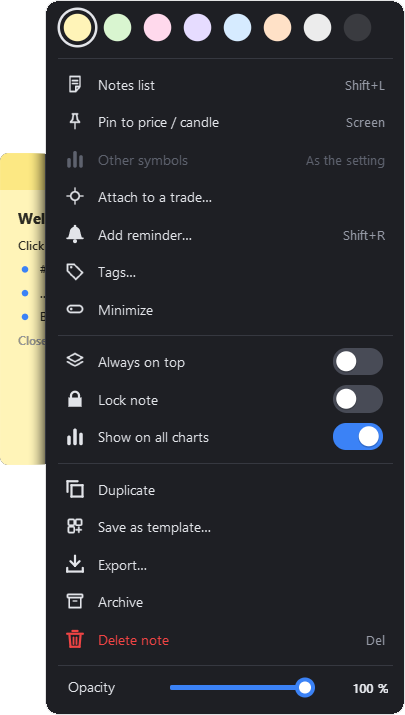
- Renkler: 8 renk: sarı, yeşil, pembe, mor, mavi, turuncu, gri ve koyu gri.
- Notlar listesi: notlar listesini açar.
- Fiyat/mum grafiğine sabitleme: Her tıklama sabitleme noktasını değiştirir: ekran, fiyat, mum grafiği. Fiyat notu, kendi renginde noktalı bir çizgi gösterir; mum grafiği notu ise mum grafiğinin bulunduğu noktada bir nokta gösterir.
- Hatırlatıcı ekle: Bu not için hatırlatıcı penceresini açar.
- Etiketler: Notu daha sonra bulmak için nota etiketler ekleyin (örneğin "seviyeler" veya "eurusd").
- Küçültme: notu küçültür.
- Her zaman üstte: notayı diğer notaların üzerinde tutar.
- Notu kilitle: Kilidi açana kadar not taşınamaz veya düzenlenemez.
- Tüm grafiklerde göster: Bu notu yalnızca bu grafikte değil, tüm grafiklerde gösterir.
- Diğer semboller: Sabitlenmiş bir not için: notu yalnızca kendi sembolünde veya her sembolde gösterin.
- Bir işleme bağla: notu açık bir pozisyona bağlar (aşağıya bakınız).
- Kopyala: Notun bir kopyasını oluşturur.
- Şablon olarak kaydet: notu kendi şablonunuz olarak kaydeder.
- Dışa Aktar: Notu .txt dosyası olarak kaydeder.
- Arşiv: Notu arşive taşır. Grafikten çıkarılır ancak notlar listesinde kalır.
- Notu sil: notu geri dönüşüm kutusuna taşır.
- Opaklık: Notu saydam hale getirir (%20 ila %100), böylece arkasındaki mumları görebilirsiniz.
Notlar Listesi Açıklaması:
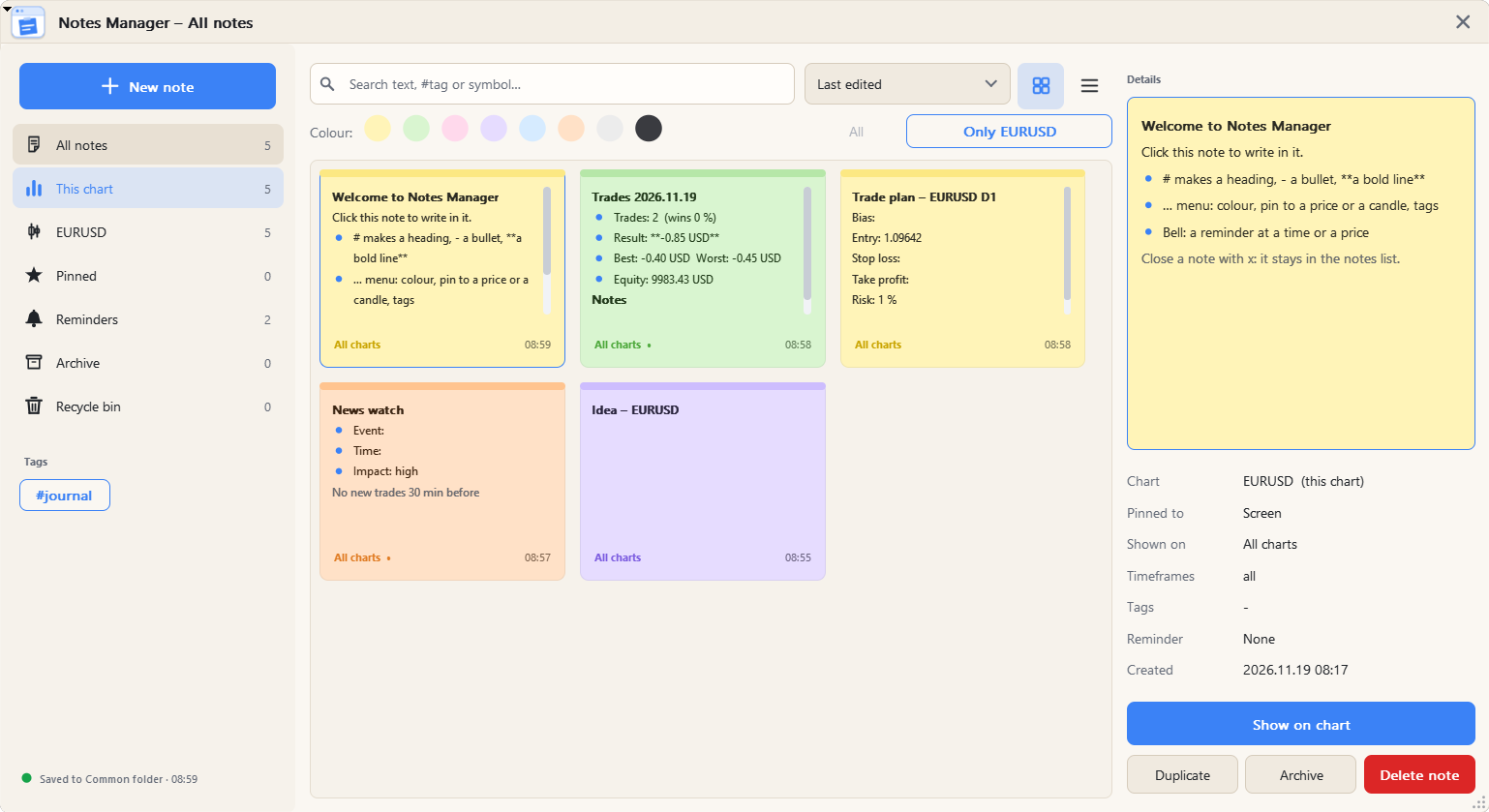
Notlar listesi düğmesiyle veya Shift+L tuş kombinasyonuyla açın. Pencereyi köşesinden yeniden boyutlandırabilirsiniz; kartlar sığdığı kadar sütun kullanır.
- Yan çubuk: Tüm notlar, bu grafik, geçerli sembol, sabitlenmişler, hatırlatıcılar, arşiv ve geri dönüşüm kutusu (her birinin sayısı ile birlikte) ve etiketleriniz.
- Arama: Metni, sembolleri ve etiketleri arar. "#levels " yazarak "levels" etiketine sahip notları bulabilirsiniz. Kutudaki x işareti aramayı temizler.
- Filtreleme ve sıralama: Renk bazında filtreleyin ve son düzenleme, oluşturulma tarihi, başlık, renk veya sembole göre sıralayın.
- Izgara veya liste: Notları renklerine göre kartlar halinde veya liste olarak gösterin.
- Ayrıntılar: Seçilen not, sembolü, iğnesi, hatırlatıcısı ve tarihleriyle birlikte. Düğmeler: Grafikte göster, Kopyala, Arşivle / Arşivden çıkar ve Sil.
- Geri dönüşüm kutusu: Silinen bir notu geri yükleyin, kalıcı olarak silin veya kutuyu boşaltın. Kutu, belirlediğiniz gün sayısı sonunda otomatik olarak boşalır.
Hatırlatma Penceresi Açıklaması:
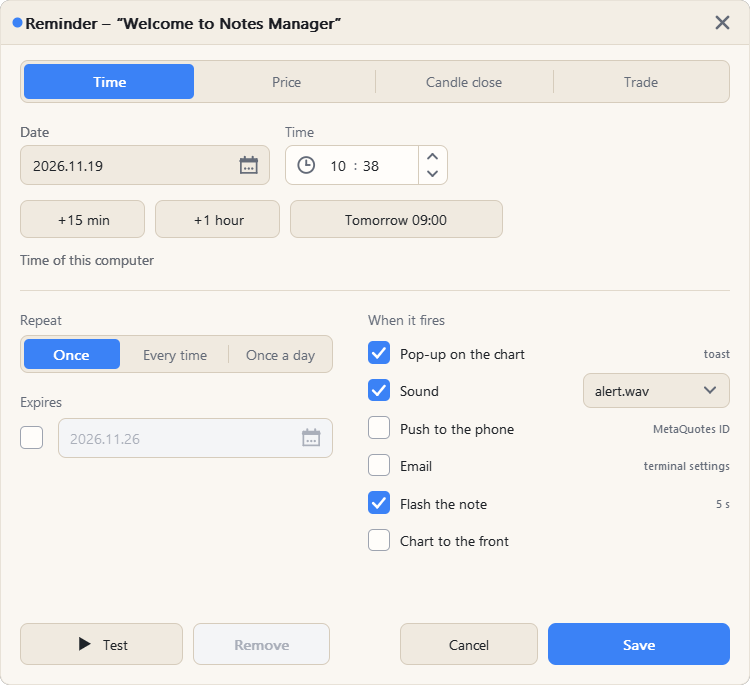
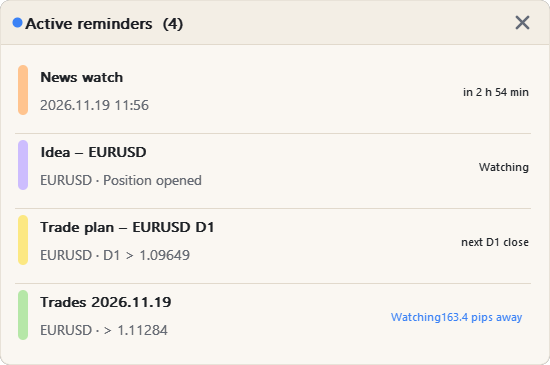
Not menüsünden açın: ... > Hatırlatıcı ekle . Hatırlatıcıyı neyin başlatacağını seçin:
- Zaman: Tarih ve saat (bilgisayarınızın saati). Hızlı ayarlama düğmeleri: +15 dk, +1 saat ve Yarın 09:00.
- Fiyat: Piyasa İzleme'nin herhangi bir sembolü ve koşul: Alış fiyatı fiyatın üstüne çıkarsa, altına inerse veya fiyata dokunursa. Grafikteki fiyatı tıklamak için "Grafikte Seç" seçeneğini kullanın veya notun sabitlenmiş fiyatını kullanın. Notun iğnesi bu fiyatla birlikte hareket edebilir.
- Mum grafiği: Seçilen zaman dilimindeki mum grafiğinin fiyatın üstünde veya altında kapanması.
- İşlem: Bu sembolün (veya notun kendi işleminin) pozisyonu açılır veya kapatılır, stop loss veya take profit emri verilir veya açık kar veya zarar belirli bir miktara ulaşır.
- Tekrarla: Her seferinde bir kez veya günde bir kez, isteğe bağlı bir bitiş tarihiyle.
- Tetiklendiğinde: grafikte açılır pencere (notu açmak için tıklayın), ses, telefonunuza anlık bildirim, e-posta, yanıp sönen bir not veya grafiğin ön plana getirilmesi.
- Düğmeler: Test et, uyarıyı şimdi oynatır; Kaldır, hatırlatıcıyı siler; Kaydet, hatırlatıcıyı saklar.
Anlık bildirimler ve e-postalar, terminalin ayarlarını kullanır (Araçlar > Seçenekler > Bildirimler ve E-posta). Grafikteki hatırlatıcılar widget'ı, canlı geri sayımla bir sonraki aktif hatırlatıcıları gösterir; notunu görüntülemek için bir satıra tıklayın.
Şablonlar Penceresi Açıklaması:
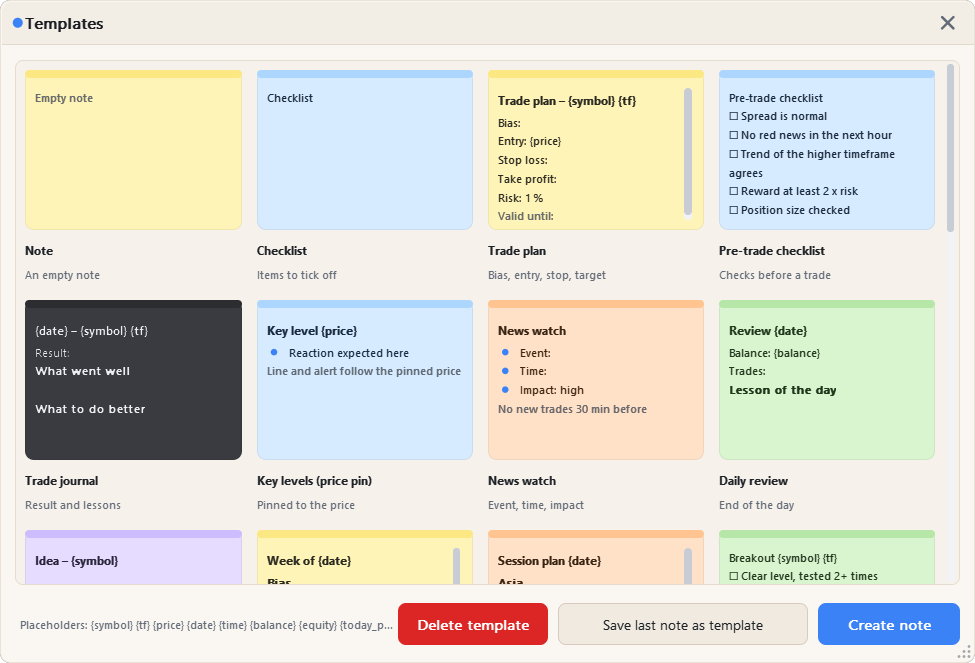
Şablonlar düğmesiyle veya Shift+T tuş kombinasyonuyla açın. Her kart, şablonun kendi rengindeki önizlemesini gösterir. Bir karta çift tıklayın veya kartı seçip Not oluştur'a basın.
- 24 hazır şablon: Not, Kontrol Listesi, İşlem Planı, İşlem Öncesi Kontrol Listesi, İşlem Günlüğü, Anahtar Seviyeler, Haber Takibi, Günlük İnceleme, Fikir, Haftalık Plan, Seans Planı, Kırılma Kurulumu, Geri Çekilme Kurulumu, Hata Kaydı, İzleme Listesi, Kurallarım, Zihin Kontrolü, Geri Test Notları, Hedefler, Bugünkü İşlemler, Haftalık İşlem İncelemesi, Son İşlem, Risk Hesaplayıcı ve Açık Pozisyonlar.
- Kendi şablonlarınız: "Son notu şablon olarak kaydet" seçeneğini kullanın veya herhangi bir notta ... > Şablon olarak kaydet seçeneğini kullanın. Şablonlarınızdan birini seçin ve silmek için Şablonu sil'e basın.
- Yer tutucular: not oluşturulduğunda doldurulur: {symbol} {tf} {price} {date} {time} {balance} {equity} {spread} {risk1} {lots_sl20} {today_n} {today_win} {today_pl} {today_best} {today_worst} {week_n} {week_win} {week_pl} {week_best} {week_worst} {last_trade} {open_list}.
Bir İşlem Penceresine Ekleyin Açıklama:
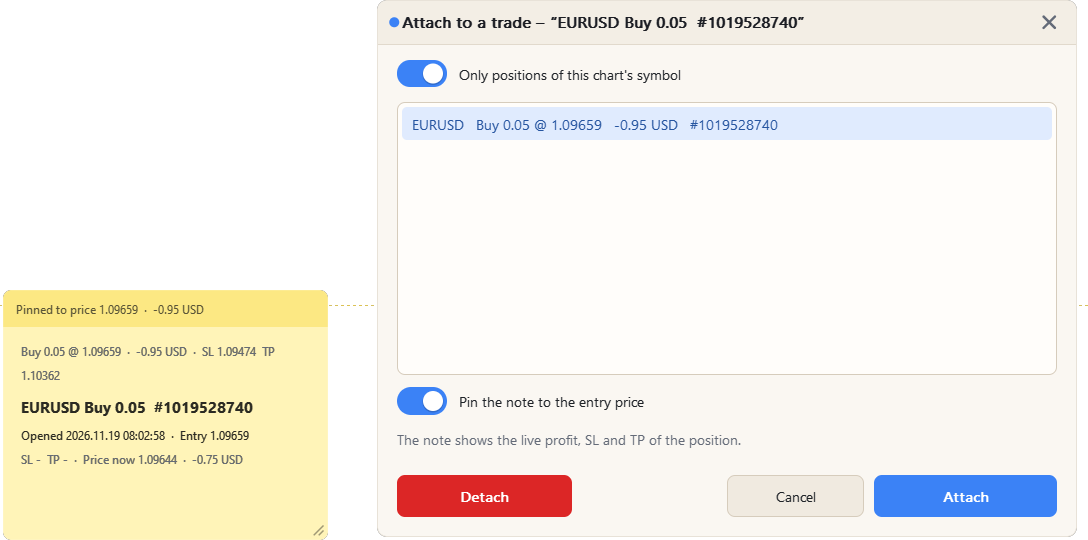
Not menüsünden açın: ... > Bir işleme ekle .
- Pozisyonlar: Açık pozisyonlar. "Sadece bu grafiğin sembolüne sahip pozisyonlar" ifadesi listeyi kısaltır.
- Senedi giriş fiyatına sabitleyin: senet, işlemin giriş fiyatında yer alır.
- Ekle/Kaldır: notu seçilen konuma bağlar veya bağlantıyı kaldırır.
Not, işlemin tüm detaylarını tek seferde alır: sembol, taraf, lot, işlem numarası, açılış zamanı, giriş, stop loss, kar alma, anlık fiyat, kar, magic, swap ve yorum; ayrıca canlı karı gösterir. "Sonucu nota yaz" seçeneği açık olduğunda, işlem kapandığında kapanış bilgileri de eklenir: kapanış zamanı, kapanış şekli, çıkış fiyatı, sonuç, pip, R, işlem süresi ve maliyetler.
Ayarlar Paneli Açıklaması:
Ayarlar panelinde yedi sekme bulunur: Genel , Notlar , Görüntü , Hatırlatıcılar , Depolama , Anahtarlar ve İşlemler . Her değişiklik anında kaydedilir. Panele geri dönmek için Bitti'ye , yeniden başlamak için ise Varsayılanlara Sıfırla'ya basın. Büyük ölçekte sayfa kaydırılır, böylece her zaman grafiğe uyacak şekilde görüntülenir.
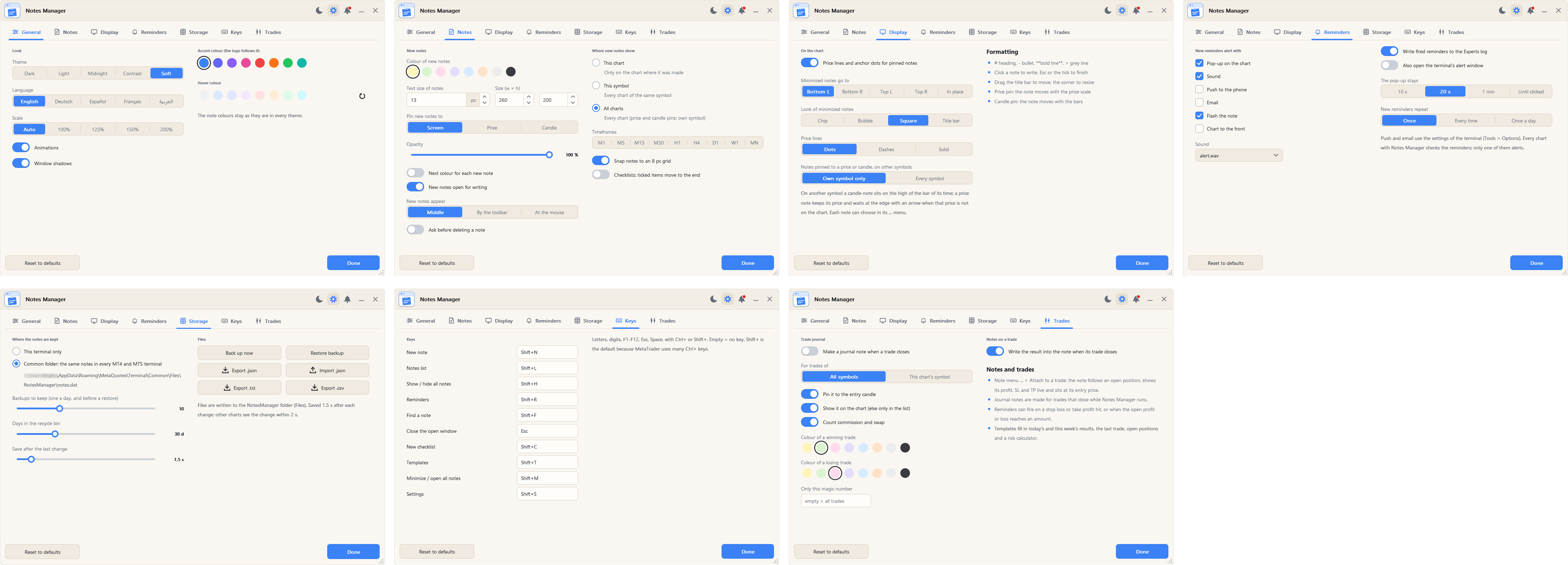
Genel sekmesi
- Tema: Koyu, Açık, Gece Yarısı, Kontrast veya Yumuşak (yukarıdaki Temalar görseline bakın).
- Dil: İngilizce, Almanca, İspanyolca, Fransızca veya Arapça (Arapça sağdan sola okunur).
- Kullanıcı Arayüzü Ölçeği: Otomatik, %100, %125, %150 veya %200. Yüksek çözünürlüklü ekranlarda daha büyük bir ölçek kullanın.
- Animasyonlar: Panel animasyonlarını açın veya kapatın.
- Pencere gölgeleri: Pencerelerin gölgelerini açın veya kapatın.
- Vurgu rengi: Düğmelerin ve vurguların ana rengi. Renkler arasından birini seçin; logo bu renge uygun olarak tasarlanır.
- Fareyle üzerine gelindiğinde değişen renk: Bir düğmenin üzerine gelindiğinde değişen renk. Ok düğmesi, temanın fareyle üzerine gelindiğinde değişen rengine geri döner.
Notlar sekmesi
- Yeni notaların rengi: Yeni bir notanın alacağı renk veya "Her yeni nota için bir sonraki renk" seçeneği ile her seferinde rengin değiştirilmesi sağlanabilir.
- Boyut, metin boyutu ve saydamlık: yeni bir notun boyutu, metin boyutu (9 ila 24 piksel) ve ne kadar şeffaf olduğu.
- Yeni notları ekrana, fiyata veya muma sabitleyin .
- Yeni notlar şu grafiklerde gösterilebilir: bu grafikte, sembolün tüm grafiklerinde veya tüm grafiklerde ve hangi zaman dilimlerinde.
- Yeni notlar şu yerlerde görünür: grafiğin ortasında, panelin yanında veya fare imlecinin üzerinde.
- Yeni notlar yazılmaya hazır: hemen yazmaya başlayın.
- Notu silmeden önce izin isteyin.
- Notları 8 piksellik bir ızgaraya sabitleyin: Bir notu sürüklediğinizde, 8 piksellik adımlarla hareket eder, böylece notlarınız düzgün bir şekilde hizalanır. Kapalı = serbest konum.
- Kontrol listeleri: İşaretlenen öğeler listenin sonuna taşınır.
- Şablonlarım: Kendi şablonlarınız, birini silmek için bir düğme ile birlikte.
Görüntüleme sekmesi
- Fiyat çizgileri ve mum çubukları: Fiyat göstergesinin çizgisini ve mum çubuğunun noktasını gösterir.
- Fiyat çizgileri: noktalar, çizgiler veya düz çizgi.
- Küçültülmüş notalar, grafiğin sol alt köşesine, sağ alt köşesine, sol üst köşesine veya sağ üst köşesine gider ya da notanın bulunduğu yerde kalır.
- Küçültülmüş notların görünümü: başlığı içeren bir çip, yuvarlak bir baloncuk, ilk harfi içeren bir kare veya başlık çubuğu.
- Fiyat veya mum çubuğuna, diğer sembollere, yalnızca kendi sembollerine veya her sembole sabitlenmiş banknotlar . Başka bir sembole sabitlenmiş bir mum çubuğu banknotu, o anın çubuğunun en yüksek noktasında durur; fiyat banknotu ise fiyatını korur.
Hatırlatıcılar sekmesi
- Yeni hatırlatıcı bildirimi şu şekildedir: yeni bir hatırlatıcının alacağı bildirim türleri (açılır pencere, ses, anlık bildirim, e-posta, flaş bildirim, grafiği öne alma).
- Ses ve tekrar: Yeni hatırlatıcıların sesi ve tekrarı.
- Açılır pencerenin kalma süresi: açılır pencerenin grafikte ne kadar süre kaldığı.
- Ayrıca terminalin uyarı penceresini de açın.
- Grafikte aktif hatırlatıcılar widget'ını gösterin .
- Uzmanlar günlüğüne tetiklenen uyarıları yazın.
Depolama sekmesi
- Notların saklandığı yer: Ortak klasör (bilgisayarınızdaki her MT4 ve MT5 terminalinde aynı notlar) veya yalnızca bu terminal.
- Saklanması gereken yedeklemeler: Her gün ve geri yüklemeden önce bir yedekleme yapılır.
- Geri dönüşüm kutusunda kalma süresi: 7 ila 90 gün.
- Son değişiklikten sonra 0,5 ila 10 saniye kaydedin . Diğer grafiklerde değişiklik 2 saniye içinde görülür.
- Dosyalar: Şimdi yedekle, Yedeklemeyi geri yükle, .json / .txt / .csv olarak dışa aktar ve .json olarak içe aktar. Dosyalar NotesManager klasörüne (Dosyalar) yazılır.
Tuşlar sekmesi
Her işlemin kendine ait bir tuşu vardır ve bu sekmede herhangi bir tuşu değiştirebilirsiniz. Kutucuğa yazı yazarken tuşlar hiçbir işlem yapmaz. Varsayılan tuşlar:
- Yeni not (Shift+N)
- Notlar listesi (Shift+L)
- Tüm notları göster/gizle (Shift+H)
- Hatırlatıcılar (Shift+R)
- Bir nota bulun (Shift+F)
- Açık pencereyi kapatın (Esc)
- Yeni kontrol listesi (Shift+C)
- Şablonlar (Shift+T)
- Tüm notları simge durumuna küçült / aç (Shift+M)
- Ayarlar (Shift+S)
İşlemler sekmesi
- Bir işlem kapandığında, işlem defterine şu notu ekleyin: sembol, taraf, lot sayısı, sonuç, giriş ve çıkış, pip, R, açılış zamanı, işlem süresi, SL/TP ve "Neler iyi gitti / Neler daha iyi yapılabilir".
- Sadece bu sembolle veya tüm sembollerle işlem yapmak için .
- Giriş mumuna sabitleyin ve grafikte gösterin (aksi takdirde yalnızca notlar listesinde gösterin).
- Sonuçta komisyon ve takası da hesaba katın .
- Kazanan işlemin rengi / kaybeden işlemin rengi.
- Sadece bu sihirli sayı: boş = tüm işlemler.
- İşlemin kapanışında sonucu senede yazın: işleme ekli senetler için.
İşlem günlüğü notları, EA çalışırken kapanan işlemler için oluşturulur. EA birden fazla grafikte çalıştığı için, her işlem için yalnızca bir işlem günlüğü notu kaydedilir.
Bildirim Paneli Açıklaması:
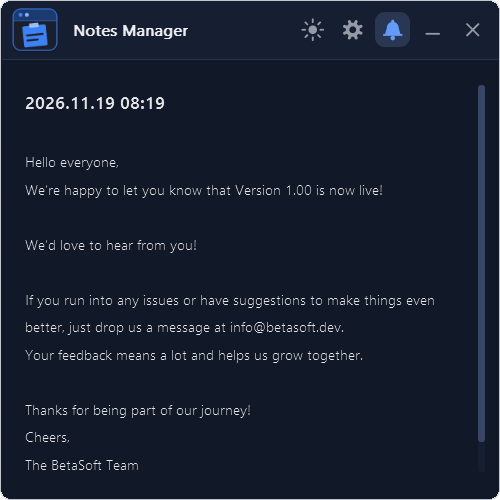
Zil düğmesiyle (ana panel görüntüsünde 3) açın. Zil üzerindeki kırmızı nokta, yeni bir mesaj olduğunu gösterir.
Tarih, bildirimin oluşturulduğu tarih ve saati ifade eder.
Bildirim, görüntülenen mesajı ifade eder. Bu, EA veya güncellemelerle ilgili bilgileri veya geliştiriciden gelen bir mesajı içerebilir.
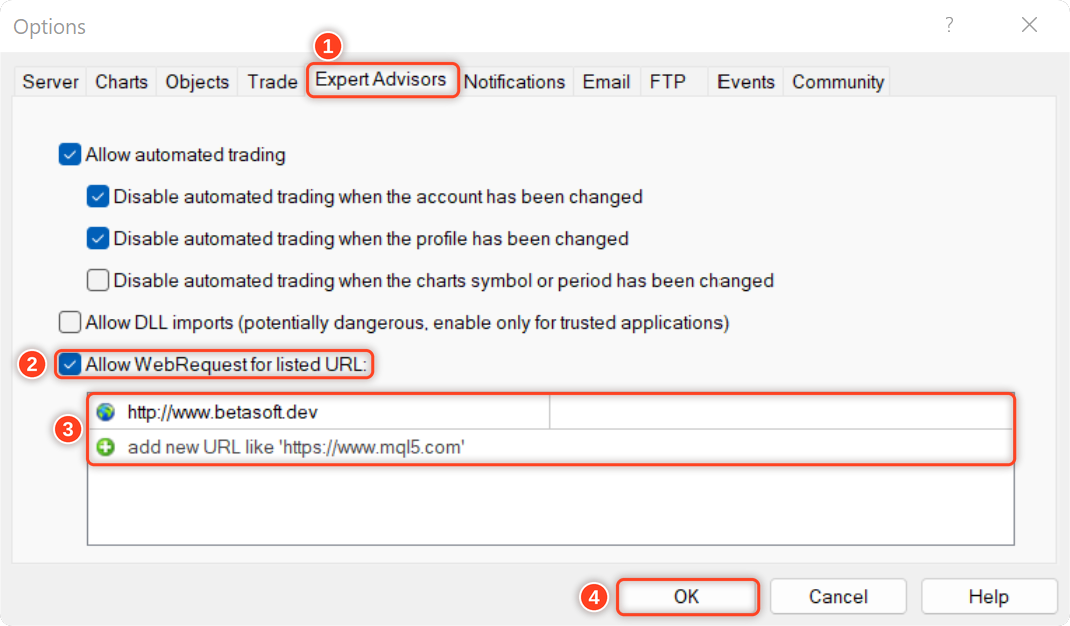
EA'nın bildirimleri alabilmesi için, web sitemizin bağlantısını platform ayarlarındaki izin verilen URL'ler listesine eklemeniz gerekmektedir.
MetaTrader'da izin verilen URL'ler listesine bağlantı eklemek için izlenecek adımlar şunlardır (Aşağıdaki resme bakın):
- MetaTrader platformunu açın ve üst menüden "Araçlar"a gidin, ardından "Seçenekler"i seçin.
- "Seçenekler" penceresinde, "Uzman Danışmanlar" sekmesine tıklayın.
- "Listelenen URL'ler için Web isteklerine izin ver" seçeneğini işaretleyin ve "Ekle" düğmesine tıklayın.
- "Yeni URL" alanına, web isteklerine izin vermek istediğiniz URL'yi girin ( http://www.betasoft.dev ).
- URL'yi izin verilen URL'ler listesine kaydetmek için "Tamam" düğmesine tıklayın.
Yatırımcılar Notes Manager'ı Neden Seviyor?
✅ Grafikte her şey mevcut – işlem planlarınız, seviyeleriniz ve kurallarınız.
✅ Hiçbir seviyeyi kaçırmayın – fiyat, zaman, mum grafiği ve işlem hatırlatıcıları ile telefon bildirimleri alın.
✅ Her işlemden ders çıkarın – sonuçların tamamını içeren otomatik işlem kayıtları.
✅ Düzenli kalın – etiketler, arama, arşiv ve geri dönüşüm kutusu.
✅ Notlarınız güvende – terminaller arasında paylaşılıyor ve her gün yedekleniyor.
✅ Ekranınıza uygun olarak tasarlandı – 5 tema, 5 dil ve ölçeklenebilir panel.
Araç hakkındaki düşüncelerinizi duymayı çok isteriz! Lütfen geri bildirimlerinizi paylaşmaktan ve görmek istediğiniz iyileştirmeler varsa bize bildirmekten çekinmeyin. Herhangi bir sorunuz veya yardıma ihtiyacınız olursa lütfen buradan benimle iletişime geçin .
✔️ Notlar Yöneticisi MT4©: https://www.mql5.com/en/market/product/209449
✔️ Notes Manager MT5©: https://www.mql5.com/en/market/product/209450