Я хотел, чтобы трейдинг был простым. Быстрым. Предсказуемым
Один клик — вход в сделку. Риск рассчитан. Промежуточные фиксации и безубыток настроены. Всё видно и настраивается прямо на графике. Это HINN Magic Entry.
HINN Magic Entry - это мощный, удобный, быстрый, простой и интуитивно-понятный адвайзер для молниеносных и точных входов в позиции и выставления ордеров через выбор уровней прямо на графике с автоматическим учетом желаемых параметров риска и сценариев ценообразования!
Это тул для удобного контроля всех позиций и ордеров, используя который можно настраивать сценарии размещения ордеров в зависимости от движений цены. Это не бот, он не торгует сам. Он автоматом посчитает нужный лот под выбранный риск, учтет спред и заданную комиссию, осуществит промежуточные фиксации на заданных уровнях, будет следить за ценой и перенесет стоплосс в безубыток и тд. Без каких-либо ограничений на типы счетов и их количество, размеры депозитов и базовую валюту счета, созданный для работы у любых брокеров, 100% проп-френдли.
Философия: 1 клик!
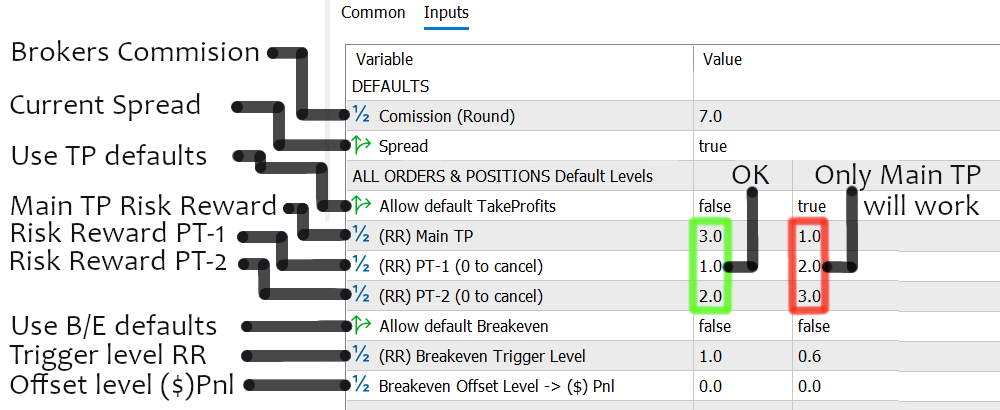
Разумеется, можно использовать как преднастроенные уровни, так и размещать всё вручную - выбирать тебе.Для всех ордеров и позиций, размещаемых с помощью HINN Magic Entry, можно задать уровни "по умолчанию". Это опционально, всегда можно отключить. Эти уровни используют базовый Риск-Ревард, то есть расстояние от стоп лосса до входа, как коэффициент для размещения. Изменяя значения в соответствующих инпутах можно добиться желамых значений. Основной тейк профит должен быть самым дальним, то есть если его значение меньше чем у промежуточных, то промежуточные не сработают.
Все нужное - под рукой. И ничего лишнего
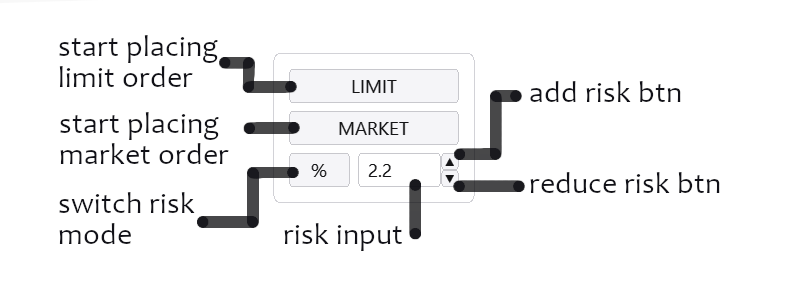
По сути, "все нужное" это всего 2 панели на графике: для быстрого выставления ордеров и входов по рынку, разумеется с заданным риском, и быстрые операции с позициями и ордерами по тикеру окна.
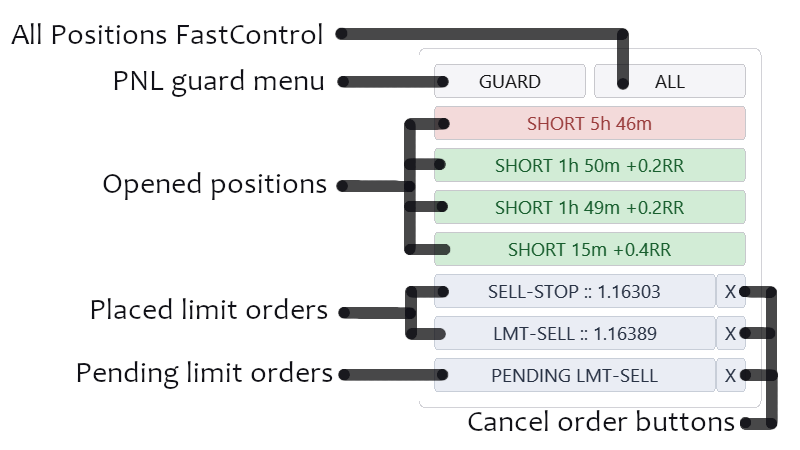
На ордерах подписывается тип ордера и уровень входа для уже выставленных ордеров. Либо указывается что ордер отложенный (PENDING), то есть по факту ордер не в рынке, и будет выставлен только по достижению ценой заданного PENDING-уровня.
Кликом по позиции/ордеру будем вызывать расширенную детализацию для этого конкретного ордера/позиции.
Фукнционал под любые типы счетов и риск-менедмент обесчевивает всего 1 кнопка, дающая доступ к 4 вариантам контроля риска
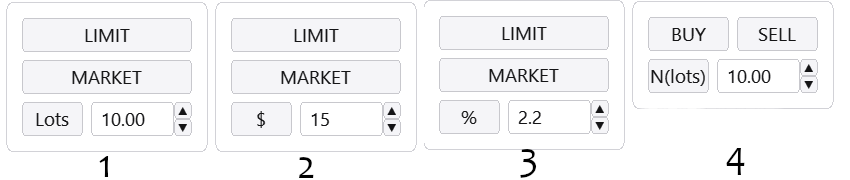
- 1: Фиксированный лот на сделку, например 10 лотов
- 2: Объем(лот) по заданному риску в $. То есть такой обьем, что при активации стоплоса будет списано указанное число в валюте депозита, например $15
- 3: Объем(лот) по заданному риску в % от объема депозита. То есть такой обьем, что при активации стоплоса будет списан указанный процент от депозита, например 2.2%
- 4: Неттинг-режим, без открытия встречных сделок, в котором встречная сделка закрывает текущую по объему в лотах
Конечно неттинг счета поддерживаются из коробки, четвертый режим это эмуляция неттинг-режима на хэджинг счетах. А еще он позволяет не выставлять стоп-лосс сразу, в отличии от всех остальных режимов.
1 клик чтобы закрыть все мои позиции или их часть
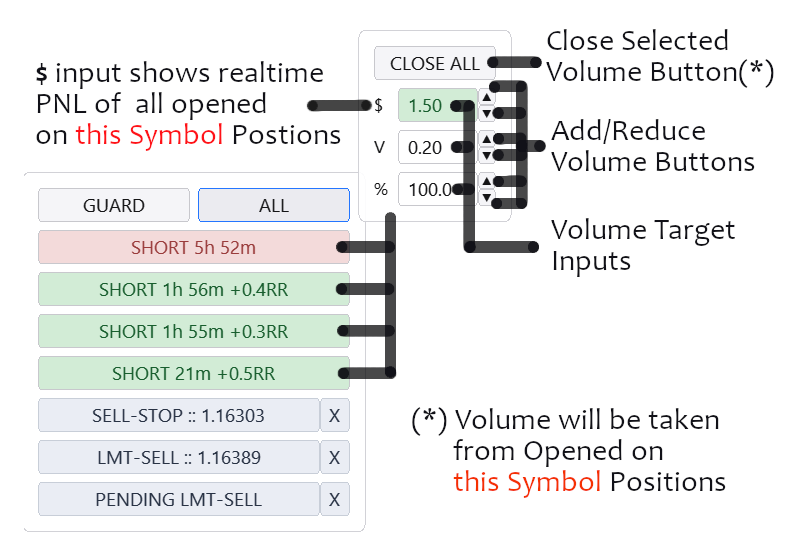
CLOSE ALL меню, которое открывается при нажатии на кнопку ALL. В меню отображается 3 инпута, которые отвечают за 3 режима выбора объема: В валюте депозита, В объема, В процентах от объема позиции. Каждый из инпутов, помимо опций ввода с клавиатуры, оснащен своими кнопками добавления/убавления объема. Как и для всех остальных инпутов адвайзера - фокус на любом из этих дает возможным импользовать кнопки клавиатуры - стрелочки вверх и вниз для быстрого изменения.
В верхнем инпуте($) совокупный PNL, в среднем вижу весь свой совокупный объем в рынке по тикеру, в нижнем - сколько % от общего объема задано в среднем.
Можно выбрать желаемое количество профита например, и закрыть его одной кнопкой. Или объема. Или нужный процент от объема.
То есть Close All меню дает возможность выбрать нужный объем к закрытию от объема всех открытых позиций по Тикеру. Определившись с нужным объемом - нажатие кнопки CLOSE ALL исполняет в один клик. Это точно быстрей чем лезть в каждую позу по отдельности.
PNL-GUARD для контроля просадок
Переключаясь между режимами, с помощью кнопок Ticker / Account и Daily / Current , можно настроить необходимый режим расчетов, например в режиме Account + Daily, в момент когда за обозначенные текущие сутки, PNL по всем закрытым + открытым позициям, окажется ниже заданного порога, то закроются все позиции по аккаунту/счету. А если выбран режим Ticker + Current - то на заданное ограничение будут проверять только открытые по текущему тикеру(в текущем окне) позиции, и закроются в случае чего только они.
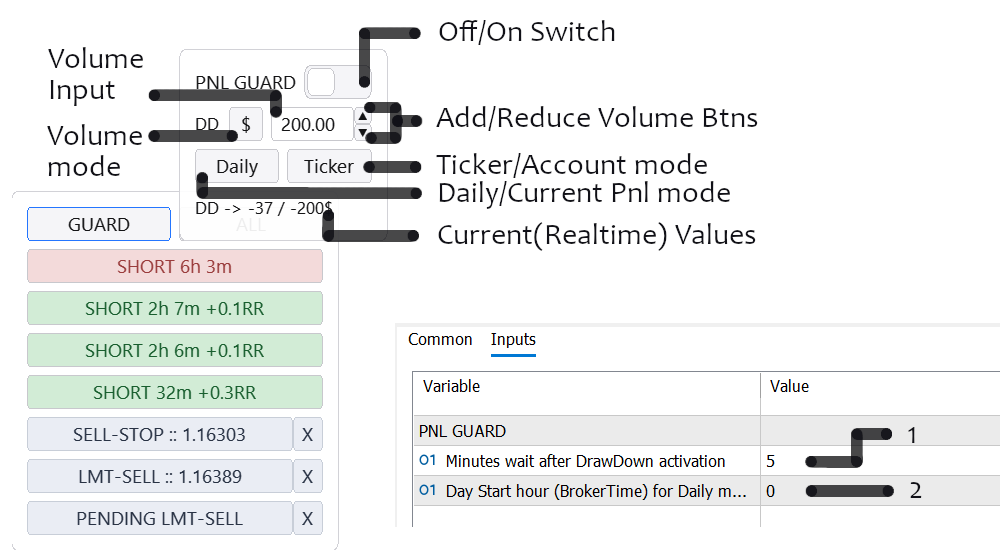
Закрытие позиций через PNL-GUARD заблокирует весь юзер-интерфейс текущего окна на количество минут, установленное в инпутах адвайзера(1). Там же, в инпутах адвайзера(2), задается час "начала торгового дня" - он нужен чтобы PNL-GUARD понимал за какой промежуток времени ему считать убытки по счету если выбран режим Acc(Account). Используется время торгового сервера (брокера), то есть 0 в инпуте Day Start это 00:00 по времени сервера брокера.
Мультипозиционный контроль на минималках есть, теперь перейдем к конкретным настройкам для каждого ордера или позиции.
Детализация ордеров и позиций

0 - Close Now menu. Меню закрытия части позиции в моменте. Доступно только для уже открытых позиций.
1 - Breakeven menu. Меню выставления уровня перевода стоп лосса в безубыток. Стоит отметить что этой опцией можно перевести стоп лосс не просто в безубыток а на любой желаемый уровень.
2 - Take Profit menu. Меню выставления основного и промежуточных тейков, распределения их обьема.
3 - Stop Loss menu. Меню выставления основного и промежуточных стоп-лоссов, распределения их обьема.
4 - Trailing menu. Меню выбора опций трейлинга стопов и тейков.
5 - Cancel menu. Меню выбора уровня по достижению которого ордер будет отменен. Это меню недоступно для позиций.
6 - Pending menu. Меню выбора Pending-уровня, то есть уровня, пересечение которого выставит лимитный ордер. Выбор пендинг-уровня выставленному лимитному, превращает последний в виртуальный уровень, убирает его из рынка до достижения pending-уровня. Это меню недоступно для позиций.
Важно понимать, что каждая позиция и каждый образ - это отдельная сущность, для которой выводится собственная кнопка. Например та на которой написано SHORT 45m +0.2RR. Выставление промежуточной фиксации для одной позиции не выставит ее у другой. Каждая из них использует индивидуальные настройки. Для каждой из них можно выбрать разные параметры используя детализацию с помощью перечисленных кнопок-меню.
Close now menu
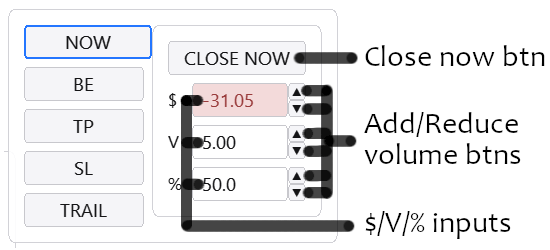
Меню повторяет функционал ALL меню, который освещен выше, за исключением того момента, что меню NOW отвечает за конкретный ордер для которого оно активно. В этом меню отображается 3 инпута, которые отвечают за 3 режима выбора объема: В валюте депозита, В объема, В процентах от объема позиции. Каждый из инпутов, помимо опций ввода с клавиатуры, оснащен своими кнопками добавления/убавления объема. Как и для всех остальных инпутов адвайзера - фокус на любом из этих дает возможным импользовать кнопки клавиатуры - стрелочки вверх и вниз для быстрого изменения. Кнопка CLOSE NOW закроет выбранное количество объема по рынку.
Breakeven menu
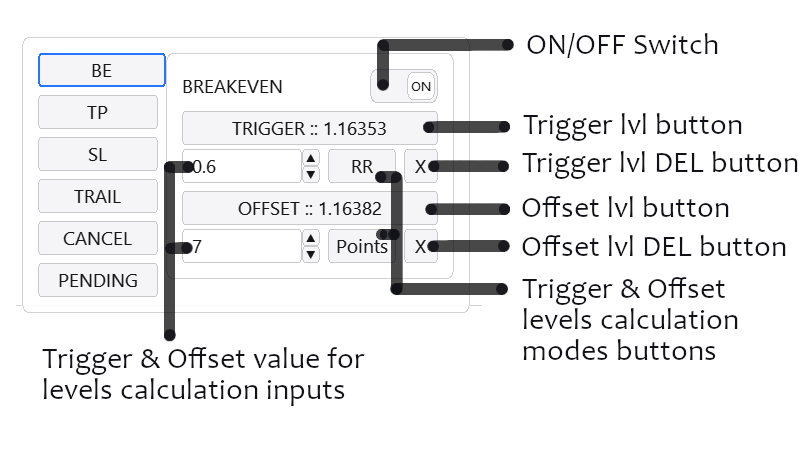
Breakeven menu дает немного больше чем просто перевод в безубыток: по сути оно позволяет перевести стоп-лосс на любой уровень по достижению триггер-отметки. Его можно переиспользовать повторно сколько угодно раз. Суть простая: настраиваем 2 уровня, триггер-уровень который ожидаем для активации перевода стоп-лосса, и offser-уровень - то есть уровень на который будет перенесен стоп-лосс при достижении trigger-уровня.
Уровни можно выбрать можно как напрямую на графике, через кнопки выбора TRIGGER и OFFSET, так и вводом в соответствующий инпут желаемых значений, но не цены, а RR, Points, или Прибыли. Это позволяет руководить процессом максимально гибко, и, в том числе, использовать предустановленные заранее коэффициэнты для автоматизации.
Промежуточные фиксации
Без лишних пустых полей. Добавление новых уровней кликом по кнопке +P(+Parts). Выбор целевого объема любым способом - через назначение целевой прибыли, процента от общего объема или через прямое указание нужного объема в лотах. Выбор уровней - кликом по графику. Реалтайм отображение изменений и подсчет PNL с учетом промежуточных фиксаций.
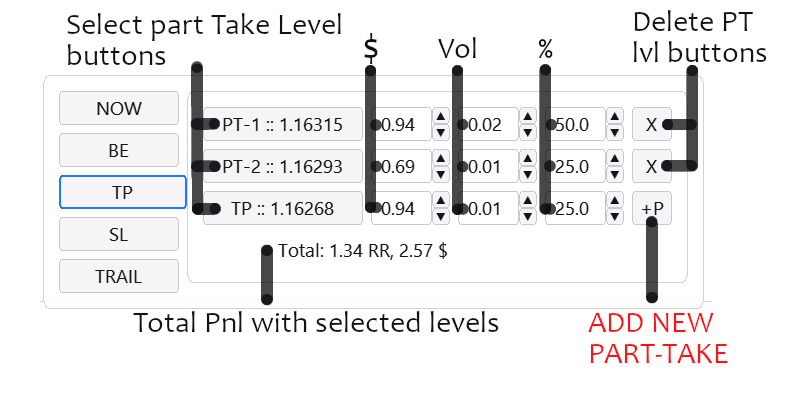
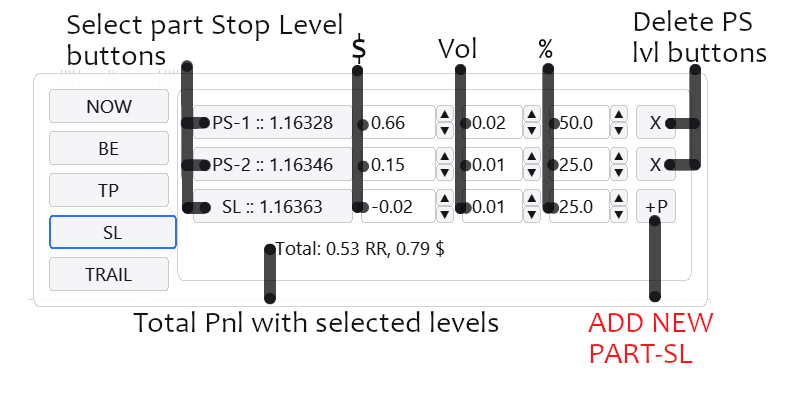
Вся разница межту стоп-лосс и тейк профит меню и их промежуточными уровнями - в том с какой стороны от текущей цены будет произведено частичное закрытие. То есть сбрасывать объем частично можно и на движении цены в сторону стоп лосса, если это необходимо, фиксировать таким способом прибыль тоже можно.
В обоих меню нет ограничений по количеству промежуточных фиксаций, кроме ограничений объема позиции и минимального лота Брокера. Оба меню оперируют максимальным доступным объемом независимо, приоритет окажется у того сценария ценообразования, который наступит раньше.
Трейл стопов и тейков
Индивидуальные для каждой позиции настройки трейла позволяют задать START-уровень, достижение которого инициализирует начало трейлинга, и расстояние, на котором будет удерживаться целевой уровень(тейк или стоп) - GAP-уровень.Удержание тейка и стопа на заданном GAP-расстоянии подразумеваем индивидуальную настройку для тейка и индивидуальную для стопа. Переносятся только основные уровни - main TP / main SL.
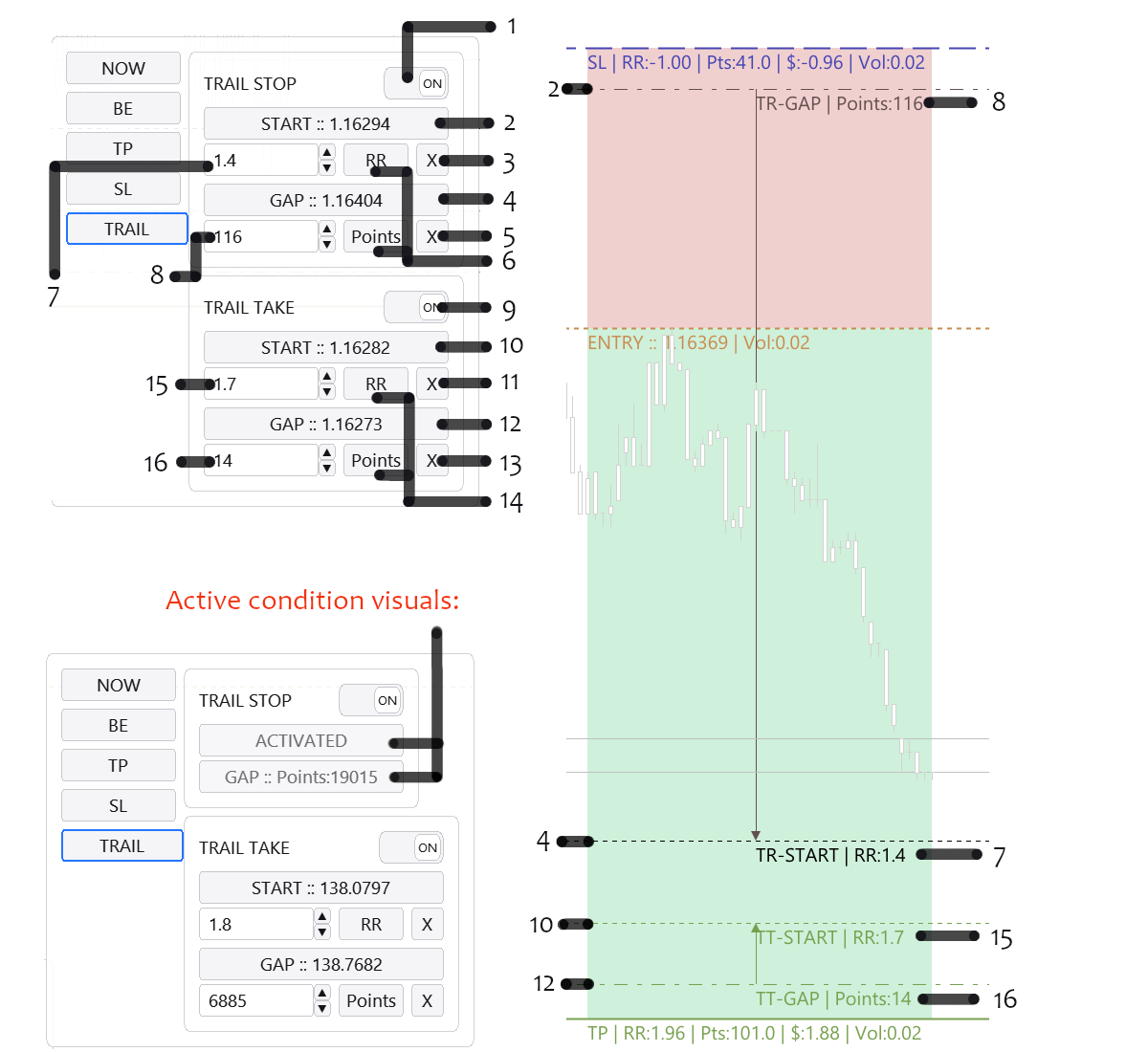
1 - Тумблер включения трейла стопа.
2 - Кнопка выбора уровня достижение которого надо дождаться до включения трейла стопа.
3 - Кнопка сброса старт уровня трейла стопа
4 - Кнопка выбора уровня определяющего расстояние которое надо сохранять между ценой и стоп-лосом, если она отдаляется от стоп-лоса
5 - Кнопка сброса этого уровня(4)
6 - Кнопки выбора режима подсчета цифр в инпутах 7-8, через которые, в том числе, можно задать старт и гэп трейл стоп уровни
7 - Инпут трейл стоплосс старт уровня
8 - Инпут трейл стоплосс гэп уровня
9 - Тумблер включения трейла тейка.
10 - Кнопка выбора уровня достижение которого надо дождаться до включения трейла тейка.
11 - Кнопка сброса старт уровня трейла тейка
12 - Кнопка выбора уровня определяющего расстояние которое надо сохранять между ценой и тейк-профитом, если цена движется в сторону тейк-профита
13 - Кнопка сброса этого уровня(12)
14 - Кнопки выбора режима подсчета цифр в инпутах 15-16, через которые, в том числе, можно задать старт и гэп трейл тейк уровни
15 - Инпут трейл тейк старт уровня
16 - Инпут трейл тейк гэп уровня
Инпуты для настроек подразумевают 2 режима: Риск-ревард мод, в котором расстояние считается от базового Риск-Реварда, то есть в зависомости от базового размера стоп-лосса, либо Point-мод, в котором расстояние считается в поинтах хода цены.
Может показаться, что опций много, но на самом деле все настраивается в два клика, благодаря продуманной системе учета: гэп липнет к старту и меняя старт меняются сразу оба уровня, причем гэп остается неизменным.
Отложенные ордера и уровни инвалидации
Суть в том, чтобы проработать два основных кейса:
1. Выставление лимитки только после достижения определенного уровня на графике - PENDING
2. Отменить/удалить лимитку если цена дошла до мест где видеть ее не планировалось - CANCEL.
Для выбора каждого из этих уровней есть соответствующее простое меню, в котором расположены кнопки выбора соответствующего уровня и тумблер включения опции. Настраивается в один клик - подразумевается выбор нужных уровней прямо на графике.

Два уровня "инвалидации" CANCEL нужны для реализации разный сценариев и, совокупно с PENDING-уровнем, обеспечивают полный спектр возможных вариантов развития событий.
Функции переноса в безубыток, трейла, промежуточных фиксаций, отмены лимиток, отслеживание пересечения pending уровня - осуществляются на стороне клиента, на Вашем ПК, внутри Вашей копии терминала Metatrader5. Это значит что для их работы должно используемый ПК и терминал должны быть активны, то есть не находиться в режиме сна или гибернации и иметь подключение к интернету.
Управление с клавиатуры, расположение элементов интерфейса, их количество
Используя кнопки настроек позиций элементов интерфейса, и опции отображения разных элементов, можно гибко настроить желаемое отображение всех кнопок и меню. Кроме кнопок ордеров, позиций и типа риска - можно отключить любые кнопки, оставив интерфейс максимально аскетичным.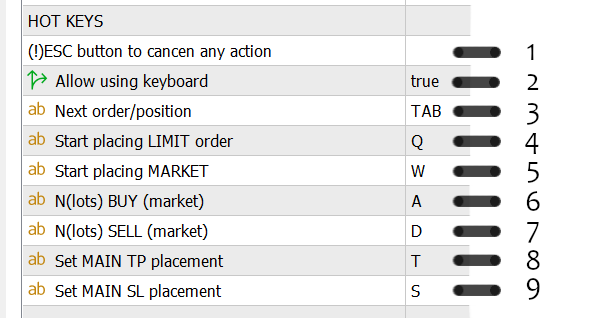
1 - кнопка ESC отменяет любое начатое действие, работает одновременно как кнопка отмены и как кнопка назад
2 - тумблер включения-выключения работы кнопок клавиатуры
3 - TAB для переключения между позициями и ордерами
4 - Q для выставления лимитного ордера: 1й клик по чарту - стоплосс, второй - вход, третий - тейк (если не настроены уровни по-умолчанию)
5 - W для входа по рынку: 1й клик по чарту - стоплосс, вход - моментально после первого клика, второй - тейк(если не настроены уровни по-умолчанию)
6 - A для покупки указанного количества лотов в режиме неттинг-эмуляции N(lots)
7 - D для продажи указанного количества лотов в режиме неттинг-эмуляции N(lots)
8 - T для выбора основного тейк-профита
9 - S для выбора основного стоп-лоса
Для изменений режимов отображения и позиций элементов интерфейса
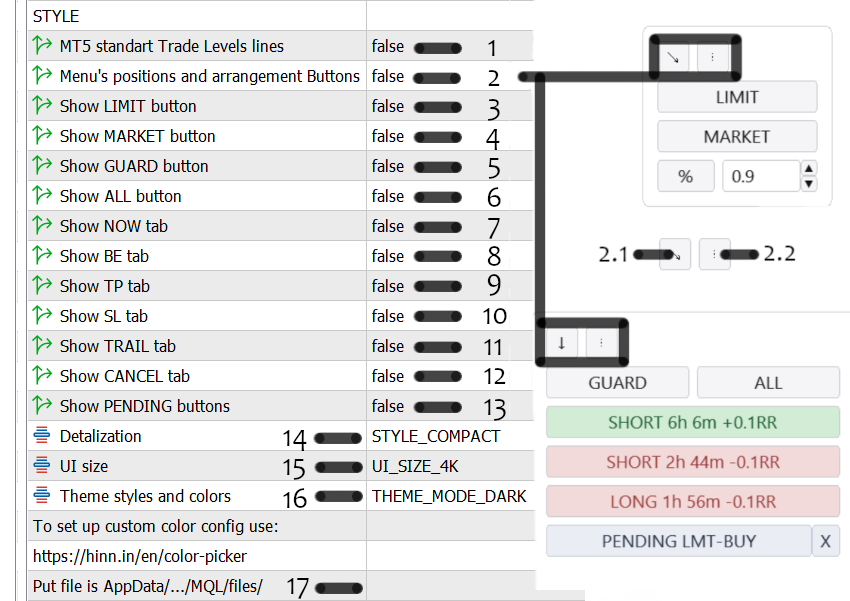
1 - Показывать или нет стандартныe тейк-профит и стоплосс уровнb метатрейдера
2 - Показывать или нет кнопки отвечающие за положение и ориентацию меню
2.1 - Кнопка "стрелка" - туггл положений
2.2 - Туггл ориентации
3 - Показывать или нет кнопку LIMIT
4 - Показывать или нет кнопку MARKET
5 - Показывать или нет кнопку GUARD
6 - Показывать или нет кнопку ALL
7 - Показывать или нет кнопку NOW
8 - Показывать или нет кнопку BE
9 - Показывать или нет кнопку TP
10 - Показывать или нет кнопку SL
11 - Показывать или нет кнопку TRAIL
12 - Показывать или нет кнопку CANCEL
13 - Показывать или нет кнопку PENDING
14 - Переключатель между компактным и полным режимами отображения
15 - Переключатель темы
16 - Переключатель размеров кнопок интерфейса
17 - Инпут для ввода названия файла кастомной темы с пользовательскими цветам
Используя эти переключатели можно настроить любое желаемое отображение в несколько кликов.
Тёмная, светлая и кастомная темы.
Переключатель темы (15), описанный выше переключает предустановленные цвета с темной на светлую тему, что выглядит так:
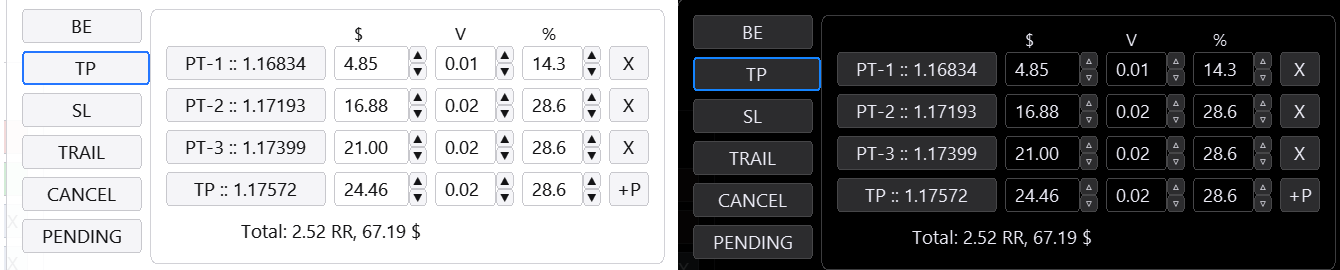
Выберите из двух предустановленных тем или создайте свою.
Используйте https://hinn.in/en/magic-entry/color-picker для быстрой визуальной конфигурации нужных цветов и оттенков. Создайте с его помощью файл темы (например myTheme.mqh).
Разместите созданный файл в папке терминала Metatrader5: C:\Users\USERNAME\AppData\Roaming\MetaQuotes\Terminal\...\MQL5\Files\
Переключатель (15), переведите в состояние THEME_MODE_CUSTOM.
В инпут (16) впишите название файла: myTheme