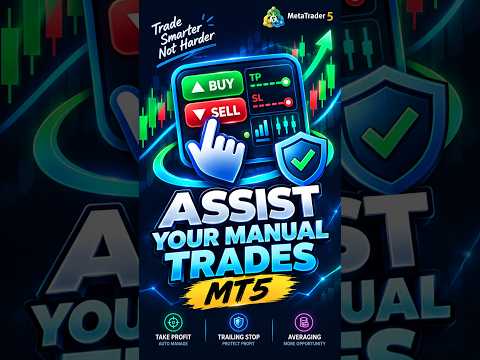
Assist Your Manual Trades MT5
- Utilitaires
- Version: 1.0
- Activations: 5

Assist Your Manual Trades : tradez depuis votre téléphone, géré sur votre terminal
Ouvrez la position sur votre téléphone. Assist Your Manual Trades prend le relais.
L'application mobile MT5 permet d'ouvrir et de fermer des positions, mais ne peut pas exécuter un Expert Advisor. Au moment où vous appuyez sur Buy ou Sell sur votre téléphone, cette position n'a ni logique de take-profit, ni trailing stop, ni gestion de grille, à moins que quelque chose d'autre ne la surveille. Assist Your Manual Trades est ce quelque chose d'autre. Attachez-le une fois à un graphique sur votre terminal de bureau ou un VPS, et chaque position que vous ouvrez, depuis votre téléphone, une tablette ou votre ordinateur, est automatiquement détectée et gérée comme vous l'avez configuré.
Il s'agit d'un utilitaire de gestion de trades. Il ne génère pas de signaux d'entrée et n'ouvre jamais le premier trade d'un cycle. Chaque cycle commence par une entrée que vous faites vous-même.
Ce qui le distingue
- Conçu autour des entrées depuis le mobile, pas autour d'un panneau de bureau. Vous n'avez pas besoin d'ouvrir un panneau d'ordres ni de cliquer sur quoi que ce soit sur votre ordinateur pour qu'un trade soit géré. Une fois l'utilitaire attaché à un graphique, il détecte de lui-même les nouvelles positions, si bien qu'un trade ouvert depuis l'application mobile MT5 est pris en charge sans que vous soyez devant votre ordinateur.
- Prise en charge de l'averaging, pas seulement de la gestion d'une position unique. Beaucoup de gestionnaires de trades sont conçus pour un trade à la fois : trailing stop, break-even, clôture partielle. Assist Your Manual Trades inclut aussi un mode Assist Averaging. Après votre première entrée manuelle, il gère tout le panier de grille : il place les niveaux de grille suivants selon vos réglages, recalcule le take-profit du panier à mesure qu'il grandit, et maintient le take-profit correct lorsque vous ajoutez vous-même des positions.
- Deux styles de gestion dans un seul utilitaire. Utilisez Assist OneShot pour des positions uniques avec TP/SL automatique et trailing, ou Assist Averaging lorsque vous préférez monter progressivement en position.
- Protection contre les erreurs commises sur un petit écran. Smart Layer Refill rouvre un niveau de grille que vous avez fermé par accident, et un réglage optionnel garde les positions manuelles supplémentaires hors de votre panier.
Deux modes d'assistance
Assist OneShot
Pour les traders qui prennent des positions uniques et décisives.
- TP/SL automatique appliqué dès l'apparition de votre position, qu'elle soit ouverte depuis le mobile ou le bureau
- 4 modes de trailing : Désactivé, Classic (pas fixe), Percent Lock (verrouille le profit de façon progressive et ne rend jamais la protection acquise) et Auto Breakeven (avec un réglage Lock optionnel qui continue d'imposer le seuil de rentabilité même si vous déplacez le SL manuellement par la suite)
- Suit jusqu'à 100 positions à la fois, chacune gérée indépendamment
Assist Averaging (Grille/DCA)
Pour les traders qui montent en position par paliers afin de moyenner leur prix d'entrée.
- Pas de grille, multiplicateur de lot et multiplicateur de grille configurables, avec des plafonds stricts sur le nombre maximal de niveaux de grille et la taille maximale de lot
- 5 méthodes de calcul du take-profit : Weighted Average, Dynamic Layer, By Dollar Target, By Percent of Balance/Equity et Last High/Low Candle
- Les 4 mêmes modes de trailing sont disponibles pour votre première entrée, avant que la grille ne dépasse une seule position
- Basket Dollar Trailing pour les paniers de 2 positions ou plus : suit le profit flottant de tout le panier avec un montant de reprise fixe ou un pourcentage du pic. Il est entièrement virtuel, et reste donc léger même sur des grilles profondes
- Ajoutez une position manuelle à tout moment et le take-profit est recalculé automatiquement. Ouvrez une autre position dans la même direction pendant qu'un panier est actif, et l'utilitaire l'intègre au panier et recalcule le TP de la nouvelle position combinée avec la méthode que vous avez sélectionnée
- Un panier par direction. L'utilitaire gère un seul cycle BUY et un seul cycle SELL à la fois. Une entrée manuelle supplémentaire dans la même direction rejoint le panier existant de cette direction plutôt que d'en démarrer un nouveau
- La taille des niveaux de grille suit votre position la plus profonde, pas nécessairement la plus récente. La taille de lot du niveau suivant est basée sur la position ouverte la plus en perte dans ce panier (le BUY au prix le plus bas ou le SELL au prix le plus haut), et non simplement sur la position ouverte le plus récemment
- Optionnel : ignorer les positions manuelles supplémentaires. Lorsque cette option est activée, les positions manuelles supplémentaires ouvertes dans la même direction pendant qu'un panier est actif sont laissées de côté et ne sont pas ajoutées au panier. Elles restent non gérées, et l'utilitaire s'en souvient même si vous le retirez puis le rattachez
Smart Layer Refill (réapprovisionnement intelligent de niveau)
Vous avez fermé une position de grille par accident, sans doute depuis votre téléphone, où il est facile d'appuyer sur le mauvais bouton ? L'utilitaire fait la différence entre la fermeture de votre dernier niveau de grille et d'un niveau intermédiaire :
- Fermeture du dernier niveau : il est rouvert automatiquement au même prix et à la même taille de lot.
- Fermeture d'un niveau intermédiaire : il n'est pas réapprovisionné, et le take-profit est simplement recalculé pour le reste du panier.
Protection contre les risques intégrée
- Auto Cut Loss par pourcentage du solde ou montant fixe en dollars, appliqué à cette paire ou à l'ensemble de votre compte
- Notifications push sur votre téléphone en cas de TP atteint, SL atteint, déclenchement du cut-loss, limites de grille et plafonds de lot. Voir la section de configuration ci-dessous
- Lignes de news économiques sur votre graphique, filtrées selon les devises que vous choisissez. Les événements à fort, moyen et faible impact, à venir et passés, sont marqués sur le graphique, avec une notification push optionnelle un nombre de minutes défini avant un événement
- Les lignes natives MT5 d'ordres, de TP, de SL et d'ordres en attente restent visibles sur le graphique à tout moment
- La taille du pip est détectée automatiquement, y compris pour le XAUUSD chez les brokers qui cotent avec 2 ou 3 décimales
Tableau de bord en direct et contrôles en un clic
Un tableau de bord sur le graphique affiche le P/L flottant, le mode actuel, la méthode de TP active et le statut du cut-loss. Des boutons en un clic, avec demandes de confirmation, permettent de fermer tous les achats, toutes les ventes, ou de mettre l'utilitaire en pause. L'option « pause on clear » (pause après clôture) continue de gérer vos trades ouverts jusqu'à leur fin, au lieu de les abandonner en plein cycle.
Configuration des notifications push (MQL ID)
Les notifications push permettent à l'utilitaire d'atteindre votre téléphone au moment même où quelque chose se produit. Voici comment le connecter :
- Sur votre téléphone, ouvrez l'application mobile MetaTrader 5 et connectez-vous à votre compte de trading.
- Allez dans Paramètres, puis Messages (ou l'icône de notifications/chat, selon la version de l'application).
- Vous verrez un code intitulé MetaQuotes ID. C'est votre MQL ID. Copiez-le.
- Sur le terminal de bureau où l'utilitaire fonctionne, allez dans Outils, puis Options, puis Notifications.
- Cochez « Activer les notifications push », collez votre MQL ID dans le champ MetaQuotes ID, et cliquez sur Tester. Vous devriez recevoir une notification test sur votre téléphone en quelques secondes.
- Dans les paramètres d'entrée de l'utilitaire, assurez-vous que "Master switch for all notifications" (interrupteur principal de toutes les notifications) est réglé sur true, ainsi que les alertes spécifiques que vous souhaitez.
Utilisation recommandée
- Testez d'abord sur un compte démo pour vous familiariser avec les modes de trailing et les méthodes de TP avant d'utiliser des fonds réels.
- Gardez le terminal en fonctionnement tant que des trades sont ouverts, que ce soit sur un VPS ou sur votre bureau. L'utilitaire doit être en fonctionnement pour gérer les trailing stops, les niveaux de grille et le cut-loss, et il ne peut agir que sur ce qu'il voit. Si le terminal se ferme, la gestion se met en pause jusqu'à ce qu'il fonctionne à nouveau. Un VPS le maintient actif 24h/24, ce qui aide particulièrement si vous ouvrez des trades depuis votre téléphone et n'êtes pas toujours près de votre bureau. Un VPS n'est pas obligatoire : un ordinateur de bureau fonctionne tout aussi bien tant que le terminal reste allumé et connecté aussi longtemps que vous voulez que vos trades soient gérés.
- Dimensionnez vos lots avec discernement, surtout en mode Averaging. Le multiplicateur de lot se cumule à chaque niveau, donc vérifiez les exigences de marge de votre compte par rapport à "Max Lot Size" et "Max Grid Count" avant de passer en réel.
- Configurez les notifications push pour savoir ce qui se passe même lorsque vous êtes loin des graphiques.
- Vérifiez les paramètres d'Auto Cut Loss avant d'utiliser Assist Averaging. C'est votre filet de sécurité si un panier bouge plus que prévu.
Ce qu'il ne faut pas faire
- Ne changez pas le Trading Mode tant qu'une position ou un cycle est encore ouvert. L'utilitaire maintient le mode précédent actif jusqu'à ce que tout se termine, mais changer en plein cycle ne fait qu'ajouter de la confusion. Laissez d'abord le cycle se terminer.
- N'attachez pas plusieurs copies au même symbole avec le même Magic Number. Cela peut entraîner une gestion contradictoire des mêmes positions.
- Ne laissez pas le terminal déconnecté pendant de longues périodes pendant qu'un cycle de grille ou de trailing est actif.
- N'utilisez pas de multiplicateurs de grille ou de lot agressifs sans vérifier votre marge. L'averaging peut faire croître rapidement la taille de position si le prix continue d'aller contre vous.
- Sur les comptes netting, n'ouvrez pas de position dans la direction opposée pendant qu'un panier est actif. Les comptes netting fusionnent les positions d'un même symbole en une seule, si bien qu'un ordre opposé réduit votre position existante au lieu d'en créer une séparée.
- Sur les comptes netting, l'option d'ignorer les positions manuelles supplémentaires ne peut pas les garder séparées. Le broker fusionne les ordres de même direction en une seule position, donc cette option fonctionne comme prévu sur les comptes hedging.
Assist Your Manual Trades est un outil de gestion de trades, pas une garantie de profit. Les performances passées et les résultats de backtest ne garantissent pas les résultats futurs. Tradez toujours avec une gestion des risques adaptée à la taille de votre compte.