Pyramid EA
- Asesores Expertos
- Versión: 1.1
- Activaciones: 10

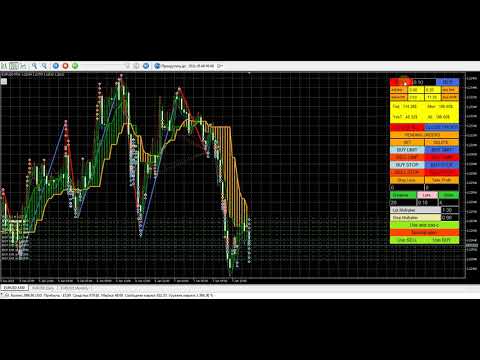
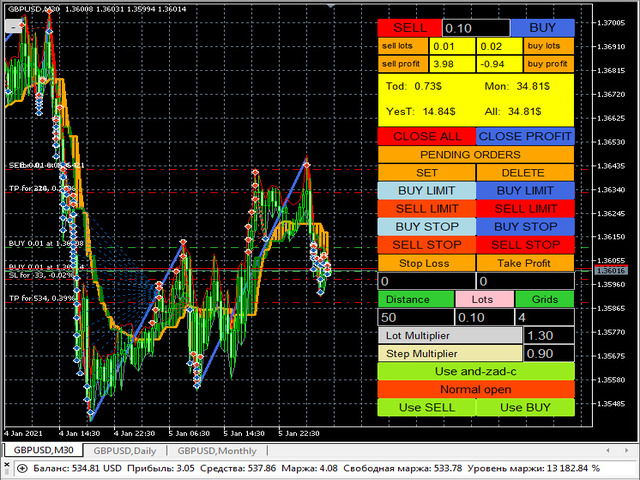
El Asesor Experto se basa en el trabajo de dos indicadores SM ZigZag y SM nube de tendencia.
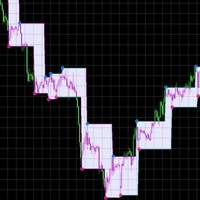
La señal para abrir órdenes de COMPRA o VENTA se forma en base a los datos recibidos del indicador " SM ZigZag ". Tan pronto como el indicador muestra la formación de una tendencia a la baja (línea roja), el Asesor Experto coloca una orden de COMPRA con el lote establecido (la posibilidad de elegir en la configuración si va a ser fijo o dinámico).
Después de colocar la primera orden de COMPRA con el lote inicial, hasta que el indicador haya formado una línea azul (una tendencia alcista), las siguientes órdenes de COMPRA se colocan después de un cierto paso, que se cambia de acuerdo con el coeficiente y con un aumento en el lote, de acuerdo con el coeficiente.
Todo esto continúa hasta que el indicador " SM ZigZag " forma una línea azul (una tendencia alcista). En cuanto se forma la línea de cambio de tendencia, comienza el proceso de colocación de órdenes de VENTA, según el mismo esquema que el anterior con la COMPRA. La estrategia puede modificarse cambiando el disparador en los ajustes de "RevertirOrdenes", o en el panel de control pulsando el botón "Revertir apertura". En este caso, las órdenes que se abren se invierten, se abrirá VENTA en lugar de COMPRA y viceversa.
El valor de los ajustes principales:
Configuración de la orden - aquí todo está claro según el método de cálculo del lote. Usar Compra/Usar Venta - activar/desactivar la negociación automática (estos son los botones del mismo nombre en el panel). A continuación están los ajustes de SL y TP, cuyos valores se pueden seleccionar en puntos, dinero o % del depósito. Los valores que no se seleccionan deben tener "0".
Grids setting - ajustes de la rejilla, todo está claro allí.
and-zad-c - ajustes del indicador SM trend cloud
Zig Zag Color setting- ajustes del indicador SM ZigZag
Ajuste técnico - los ajustes de la red de arrastre, la reversión de las órdenes abiertas, el ajuste de TP y SL virtuales (ocultos para el broker), los ajustes para proteger las órdenes del drawdown son intuitivos.
El valor de la configuración "Uselossinsurance" (protección de las órdenes abiertas de la reducción): LossInsuranceMoney y LossInsurancePercent si ambos son mayores que cero, entonces se selecciona el valor total más bajo (el dinero se calcula a partir del porcentaje de equidad), MinimumLoss es la pérdida mínima en una dirección. LossInsuranceMoney y LossInsurancePercent - si ambos son iguales a cero, entonces simplemente el beneficio en una dirección debe ser mayor que la pérdida en la otra (lo que significa órdenes abiertas de COMPRA y VENTA). MinimumLoss - también puede poner cero, entonces la pérdida simplemente debe ser menor que cero.
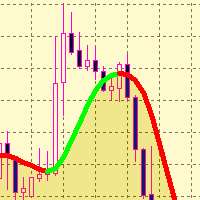
El segundo indicador, " SM trend cloud ", tiene una tarea igualmente importante. Forma "nubes" de dos colores, verde - una tendencia alcista y naranja - una tendencia bajista. Si se forma una orden de COMPRA en el primer indicador, es decir, después de la formación de la línea roja, y la nube del segundo indicador es verde, los coeficientes de paso e incremento de lote funcionan como se ha descrito anteriormente. Si la nube es naranja, el lote y el paso de las órdenes posteriores de esta serie son iguales al primer valor, es decir, no se multiplican por coeficientes, sino que corresponden a los valores iniciales con intervalos iguales y Lotes con un lote sin cambios. Estas acciones son necesarias para reducir el drawdown en caso de un cambio brusco de tendencia. Pero pueden desactivarse utilizando "Use_AndZadC=false" en los ajustes o haciendo clic en el botón "Not use and-zad-c" del panel. En este caso, siempre se aplicarán los coeficientes aplicados al lote y al paso al construir la rejilla, independientemente de las lecturas de " Nube de tendencia SM ".
El trading automático se puede desactivar si se cambia el estado de los parámetros en los ajustes UseBuy/UseSell=true, o se pulsan los botones en el panel (el color verde significa que el estado es Activado) Use SELL/Use BUY. ¡Y entonces el Asesor Experto se convertirá en una excelente utilidad para el trading manual!
Para acelerar las pruebas en modo no visual, establezca los siguientes parámetros en false: Draw_AndZadC, Draw_ZigZag, ShowPannel.
Debido a las peculiaridades del sistema de pruebas en MT5, la posibilidad de cambiar los parámetros en las ventanas del panel del Asesor Experto no funcionará. Sólo podrá editar estos valores cuando utilice el Asesor Experto en una cuenta real o demo. ¡Tenga esto en cuenta!