Das Signal zur Eröffnung von KAUF- oder VERKAUFSaufträgen wird auf der Grundlage der vom "
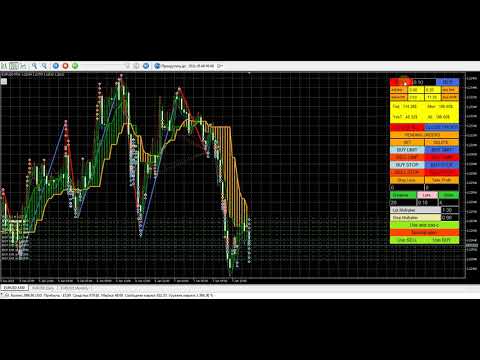
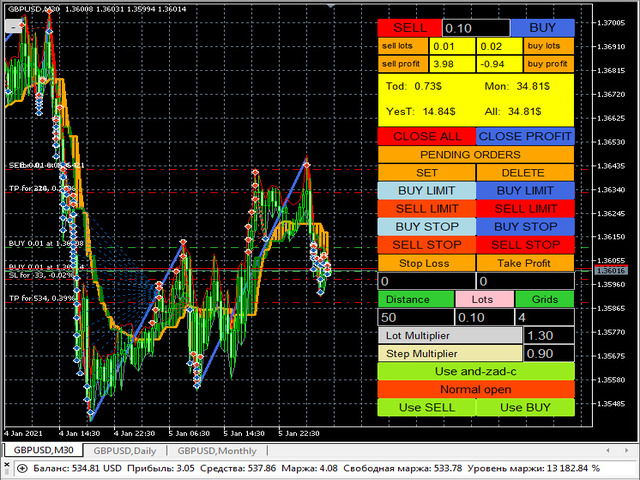
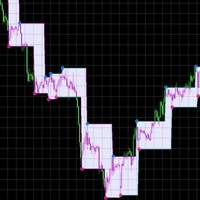
SM ZigZag "-Indikator erhaltenen Daten gebildet. Sobald der Indikator die Bildung eines Abwärtstrends anzeigt (rote Linie), platziert der Expert Advisor eine KAUF-Order mit der festgelegten Menge (in den Einstellungen kann gewählt werden, ob es sich um eine feste oder dynamische Menge handelt).
Nach der Platzierung der ersten BUY-Order mit dem anfänglichen Lot, bis der Indikator eine blaue Linie (einen Aufwärtstrend) gebildet hat, werden die nächsten BUY-Orders nach einem bestimmten Schritt platziert, der entsprechend dem Koeffizienten und mit einer Erhöhung des Lots, entsprechend dem Koeffizienten, geändert wird.
Dies wird so lange fortgesetzt, bis der "
SM ZigZag "-Indikator eine blaue Linie (einen Aufwärtstrend) bildet. Sobald sich die Trendwechsel-Linie gebildet hat, beginnt der Prozess der Platzierung von VERKAUFsaufträgen nach dem gleichen Schema wie zuvor bei KAUF. Die Strategie kann geändert werden, indem der Auslöser in den "ReverceOrders"-Einstellungen geändert wird, oder auf dem Kontrollpanel durch Klicken auf die Schaltfläche "Reverse open". In diesem Fall werden die zu eröffnenden Aufträge umgekehrt, d.h. SELL wird anstelle von BUY eröffnet und umgekehrt.
Der Wert der wichtigsten Einstellungen:
Order-Einstellung - hier ist alles klar, je nach der Methode der Berechnung des Loses. Verwenden Sie Kaufen/Verkaufen - aktivieren/deaktivieren Sie den automatischen Handel (dies sind die gleichnamigen Schaltflächen auf dem Panel). Danach folgen die SL- und TP-Einstellungen, deren Werte in Punkten, Geld oder % der Einlage gewählt werden können. Die Werte, die nicht ausgewählt werden, müssen "0" haben.
Rastereinstellungen - Rastereinstellungen, hier ist alles klar.
Zig Zag Color Einstellung - Einstellungen
des SM ZigZag Indikators
Technische Einstellungen - die Einstellungen des Schleppnetzes, die Umkehrung der geöffneten Orders, die Einstellung von virtuellem TP und SL (vor dem Broker verborgen), die Einstellungen zum Schutz der Orders vor Drawdown sind intuitiv.
Der Wert der "Uselossinsurance"-Einstellungen (Schutz der offenen Orders vor Drawdown): LossInsuranceMoney und LossInsurancePercent, wenn beide größer als Null sind, wird der niedrigste Gesamtwert gewählt (Geld wird aus dem Prozentsatz des Eigenkapitals berechnet), MinimumLoss ist der Mindestverlust in eine Richtung. LossInsuranceMoney und LossInsurancePercent - wenn beide gleich Null sind, dann sollte einfach der Gewinn in einer Richtung größer sein als der Verlust in der anderen (d.h. offene BUY- und SELL-Orders). MinimumLoss - Sie können auch Null eingeben, dann sollte der Verlust einfach kleiner als Null sein.
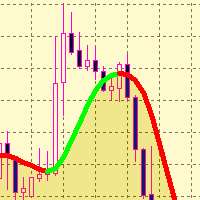
Der zweite Indikator, "
SM trend cloud ", hat eine ebenso wichtige Aufgabe. Er bildet "Wolken" in zwei Farben, grün - ein Aufwärtstrend und orange - ein Abwärtstrend. Wenn ein BUY-Order-Befehl auf dem ersten Indikator gebildet wird, d.h. nach der Bildung der roten Linie, und die Wolke des zweiten Indikators grün ist, funktionieren die Schritt- und Lot-Inkrement-Koeffizienten wie oben beschrieben. Wenn die Wolke orange ist, sind das Lot und der Schritt der nachfolgenden Aufträge dieser Serie gleich dem ersten Wert, d.h. sie werden nicht mit Koeffizienten multipliziert, sondern entsprechen den Anfangswerten mit gleichen Intervallen und Lots mit unverändertem Lot. Diese Aktionen sind notwendig, um den Drawdown im Falle einer plötzlichen Trendumkehr zu reduzieren. Sie können jedoch mit "Use_AndZadC=false" in den Einstellungen oder durch Anklicken der Schaltfläche "Not use and-zad-c" auf dem Panel deaktiviert werden. In diesem Fall werden die Koeffizienten, die bei der Erstellung des Rasters auf das Lot und den Step angewandt wurden, immer angewendet, unabhängig von den "
SM trend cloud "-Werten.
Der automatische Handel kann deaktiviert werden, wenn Sie den Zustand der Parameter in den Einstellungen UseBuy/UseSell=true ändern, oder die Schaltflächen auf dem Panel drücken (grüne Farbe bedeutet, dass der Zustand aktiviert ist) Use SELL/Use BUY. Und dann wird der Expert Advisor zu einem ausgezeichneten Werkzeug für den manuellen Handel!
Um das Testen im nicht-visuellen Modus zu beschleunigen, setzen Sie die folgenden Parameter auf false: Draw_AndZadC, Draw_ZigZag, ShowPannel.
Aufgrund der Besonderheiten des Testsystems in MT5 funktioniert die Änderung von Parametern in den Fenstern des Expert Advisor-Panels nicht. Sie können diese Werte nur bearbeiten, wenn Sie den Expert Advisor auf einem echten oder einem Demokonto verwenden. Bitte beachten Sie dies!