Rewindeck Backtest Simulator
- Utilidades
- Versión: 1.10
- Activaciones: 10

(Edición gratuita: Rewindeck One: pausa/reproducción, operaciones con un solo clic, líneas definidas con un clic, estadísticas básicas.)
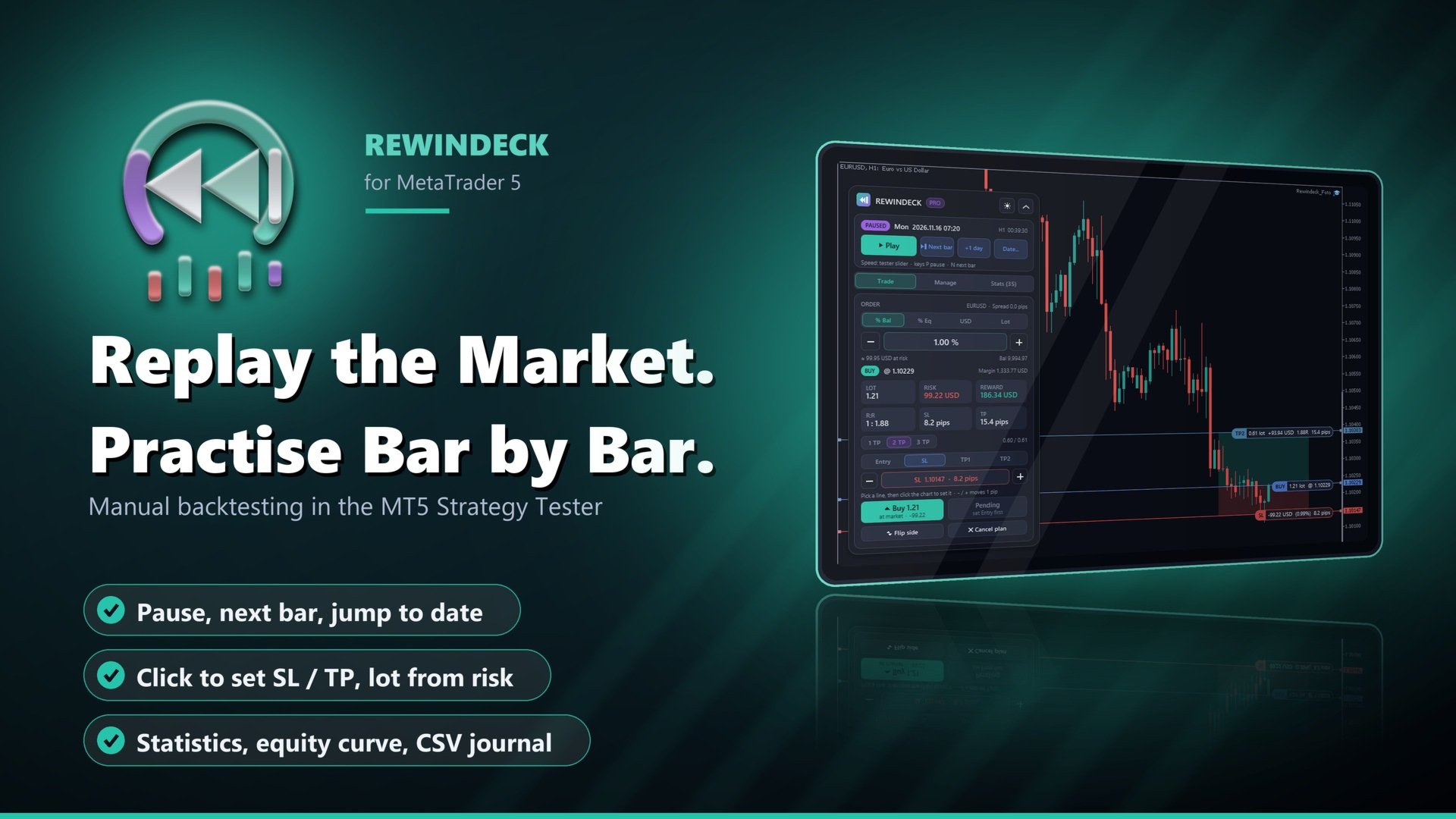
Reproduce el comportamiento del mercado en el Probador de Estrategias de MT5 y practica el trading manual barra a barra, con un botón de pausa, un panel de operaciones y estadísticas de tu sesión.
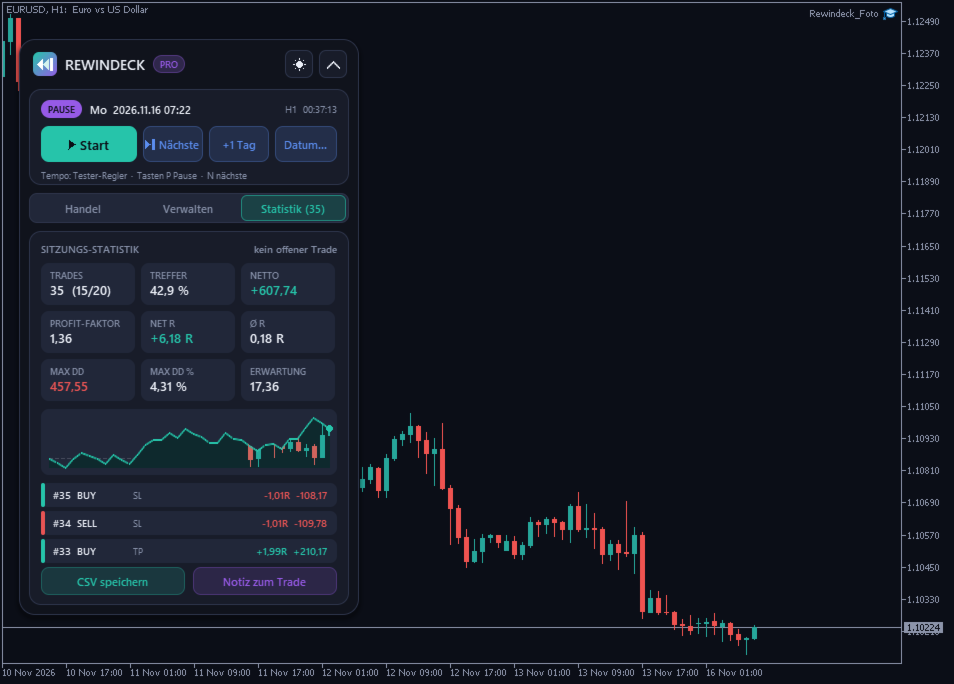
Rewindeck es un asesor experto para el modo visual del Probador de estrategias de MetaTrader 5. Añade controles de reproducción (pausa, reproducción, barra siguiente, salto a una fecha) y un panel de operaciones al gráfico del probador. Realizas operaciones como en un gráfico en tiempo real: establece las líneas de entrada, stop loss y take profit con un solo clic en el gráfico (o muévelas con los botones - / +), el tamaño del lote se calcula en función de tu riesgo y la orden se envía con un solo clic. Cada operación cerrada se incluye en las estadísticas de la sesión (porcentaje de aciertos, factor de beneficio, múltiplos de R, drawdown, curva de capital) y en un registro CSV que puedes abrir en Excel.
Rewindeck solo ejecuta lo que tú selecciones. No tiene una estrategia de trading propia.
Control de reproducción
- Botón de pausa/reproducción en el panel. La reproducción comienza en pausa, para que puedas mirar primero el gráfico.
- Barra siguiente: se reproduce hasta que se abre una nueva vela del marco temporal del gráfico y, a continuación, se vuelve a pausar.
- +1 día y «Fecha...»: avanza rápidamente hasta una fecha y hora determinadas y, a continuación, se pone en pausa.
- Pausa automática opcional cuando se abre o se cierra una operación.
- Teclas de acceso rápido mientras se ejecuta la reproducción: P (pausa), N (barra siguiente), B (nuevo plan de compra), S (nuevo plan de venta), 1 / 2 / 3 (establecer entrada / SL / TP con un clic), Esc (cancelar).
- Velocidad: utiliza el control deslizante de velocidad del Probador de estrategias (los programas MQL5 no pueden modificarlo).
Panel de operaciones (mismo motor que nuestro gestor de operaciones Pilotdeck)
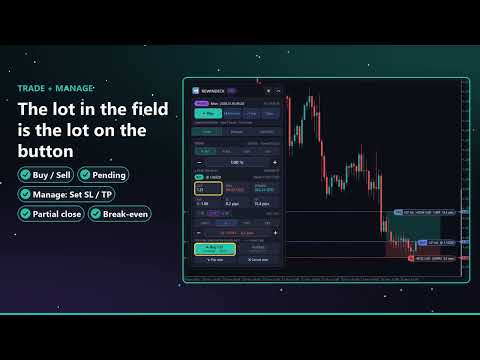
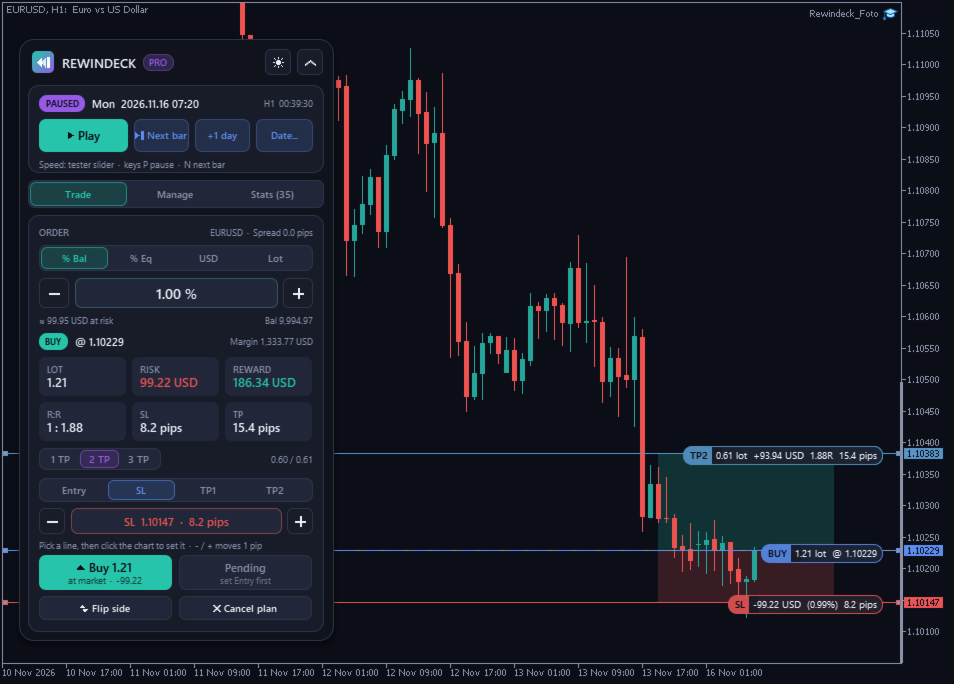
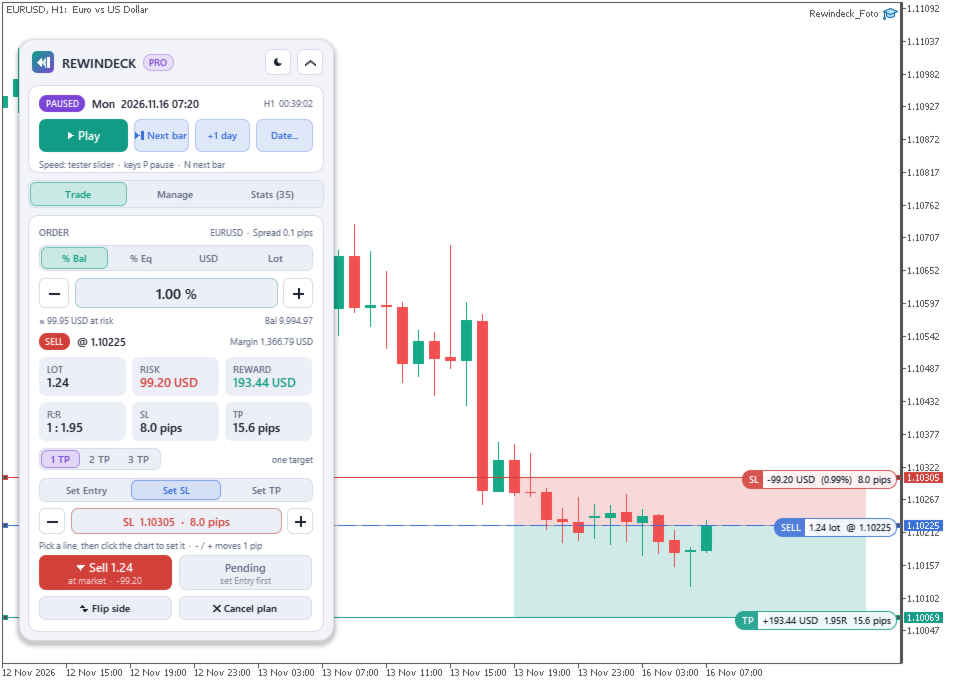
- «Nueva compra» / «Nueva venta» coloca las líneas de entrada, SL y TP. La línea de entrada sigue el precio hasta que la fijas, por lo que el lote del panel coincide con la orden de mercado.
- Establece una línea con un solo clic en el gráfico: pulsa «Establecer SL» (o Entrada / TP1 / TP2 / TP3) y, a continuación, haz clic en el precio del gráfico; la línea saltará hasta ese punto. Esto funciona mientras la reproducción está en pausa.
- Los botones - / + desplazan la línea seleccionada 1 pip (en Forex) o un pequeño paso redondeado en otros símbolos. También se pueden arrastrar las líneas cuando la plataforma lo permita.
- Operaciones abiertas: en la pestaña «Gestionar», selecciona una posición y establece su SL o TP de la misma manera (haz clic en el gráfico o en - / +).
- Etiquetas en tiempo real en cada línea: riesgo en dinero y %, ganancia, R:R, distancia en pips o puntos.
- Orden de mercado u orden pendiente en la línea de entrada (el límite de compra/venta o el stop se seleccionan desde la posición de la línea).
- Tamaño del lote en % del saldo, % del capital, importe fijo o lote fijo; se comprueban el incremento de volumen, el lote mínimo/máximo y el margen.
- Hasta 3 objetivos por operación con cierres parciales, punto de equilibrio (botón o automático) y trailing stop opcional.
- Cierre parcial (por defecto, el 50 %), cierre total, cierre de compras/ventas/operaciones ganadoras/operaciones perdedoras.
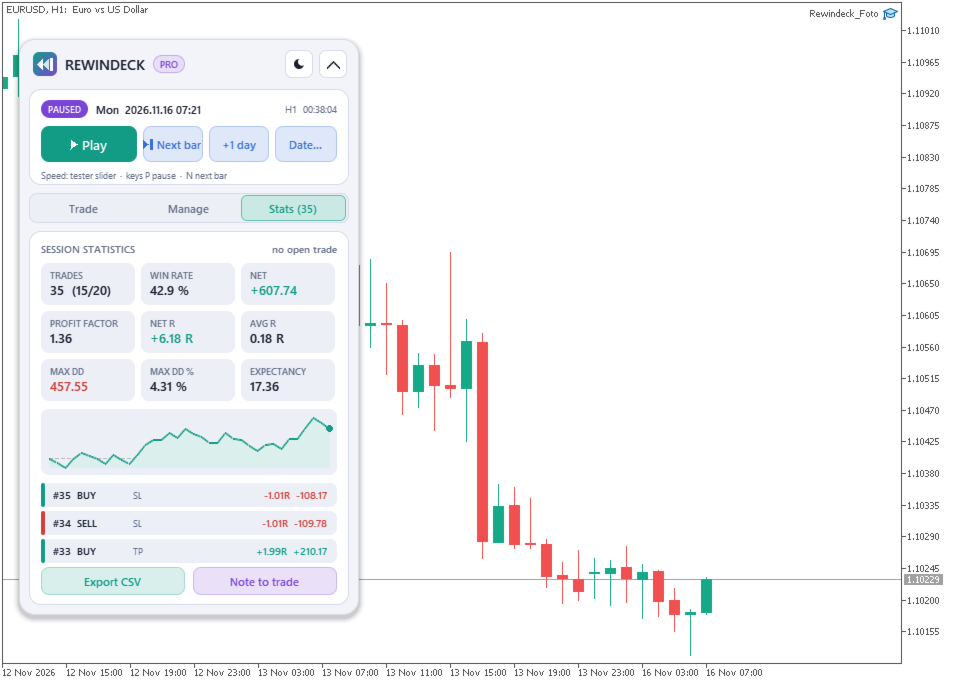
Estadísticas de la sesión
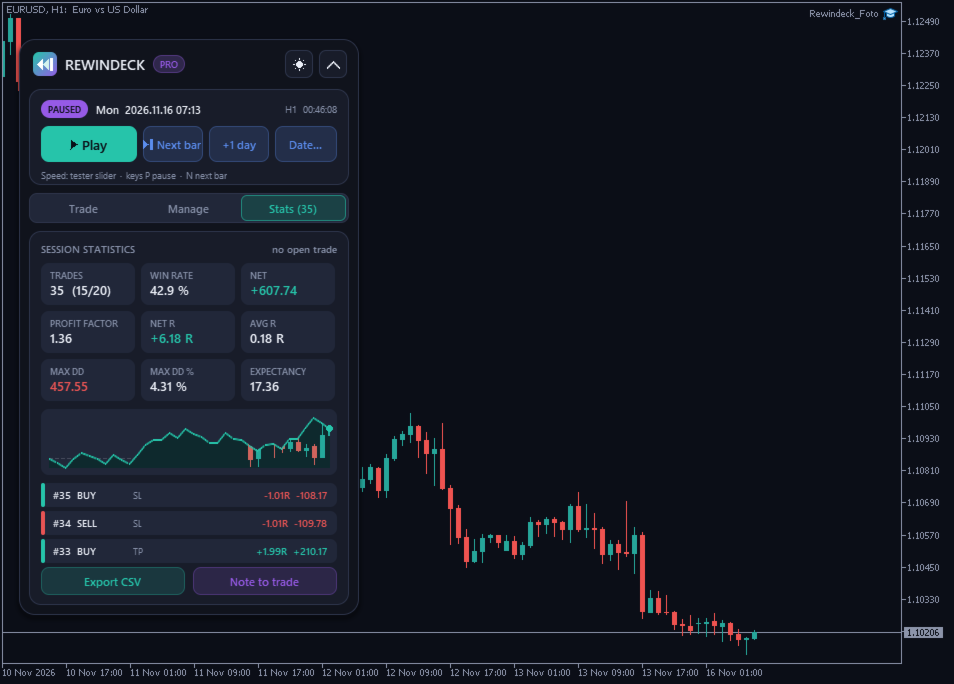
- Operaciones, ganancias/pérdidas, tasa de acierto, resultado neto, factor de beneficio.
- R neto, R medio por operación, expectativa en dinero por operación.
- Caída máxima de las operaciones cerradas en dinero y %.
- Curva de capital de la sesión y de las últimas operaciones con motivo de salida (SL, TP, BE, manual, parcial).
- El R se mide en relación con el riesgo en el SL en el momento en que se abrió la operación.
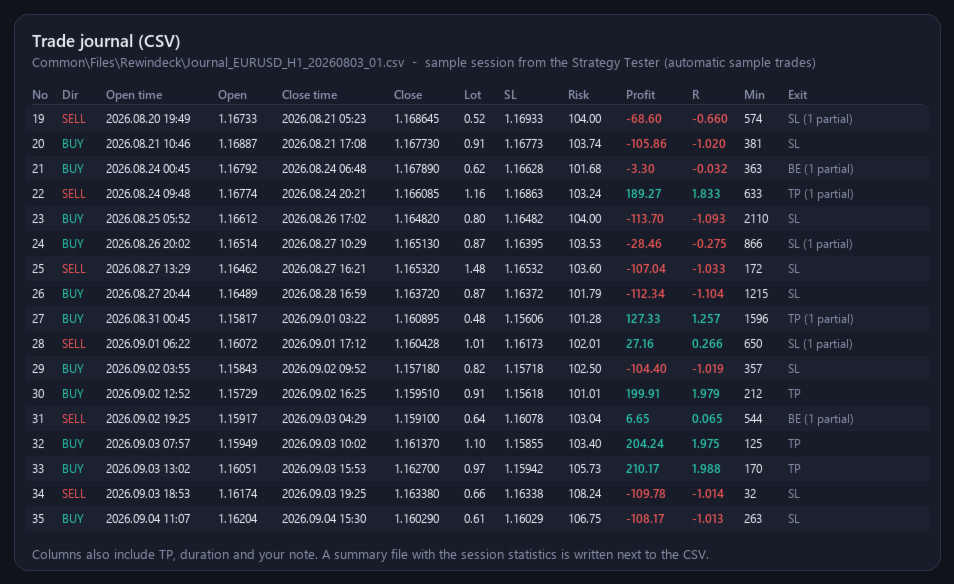
Diario de operaciones (csv)
- Se guarda en Common\Files\Rewindeck\ (carpeta común de MetaTrader, Archivo > Abrir carpeta de datos > un nivel más arriba > Common).
- Una línea por operación: dirección, hora y precio de apertura/cierre, volumen, SL inicial, TP, riesgo, beneficio, R, duración, motivo de salida, tu nota.
- Botón «Nota sobre la operación»: escribe una nota sobre la operación abierta o la última cerrada; se guarda en el diario.
- Junto al archivo CSV se guarda un archivo resumen con las estadísticas de la sesión.
- Opcional: captura de pantalla del gráfico tras cada operación cerrada (MQL5\Files\Rewindeck\ del simulador; depende de la versión del terminal, véase «Límites»).
Cómo empezar (paso a paso)
1. Abre el Probador de estrategias: Ver > Probador de estrategias o Ctrl+R.
2. Selecciona «Prueba única», Experto: Simulador de backtest Rewindeck.
3. Selecciona el símbolo, el marco temporal y el intervalo de fechas con el que quieras practicar.
4. Modelado: «Cada tick basado en ticks reales» o «Cada tick» para ejecuciones realistas; «OHLC de 1 minuto» es más rápido.
5. Establece el depósito con el que quieres practicar (por ejemplo, el importe de tu cuenta de prop).
6. Marca la casilla «Modo visual» («Visualisierung») y pulsa Iniciar.
7. Se abre la ventana del simulador y la reproducción queda en espera (estado PAUSADO). Pulsa «Reproducir» en el panel.
8. Utiliza el control deslizante de velocidad de la barra de herramientas del simulador para ajustar la velocidad. Pulsa «Pausa» o «P» cuando quieras reflexionar, y «Barra siguiente» para avanzar vela a vela.
9. Nueva compra / Nueva venta: pulsa «Establecer SL» / «Establecer TP» y haz clic en el gráfico (o utiliza - / +); a continuación, pulsa Comprar / Vender. Gestiona la operación en la pestaña «Gestionar».
10. La pestaña «Estadísticas» muestra tus resultados; «Exportar CSV» guarda el diario (también se guarda automáticamente).
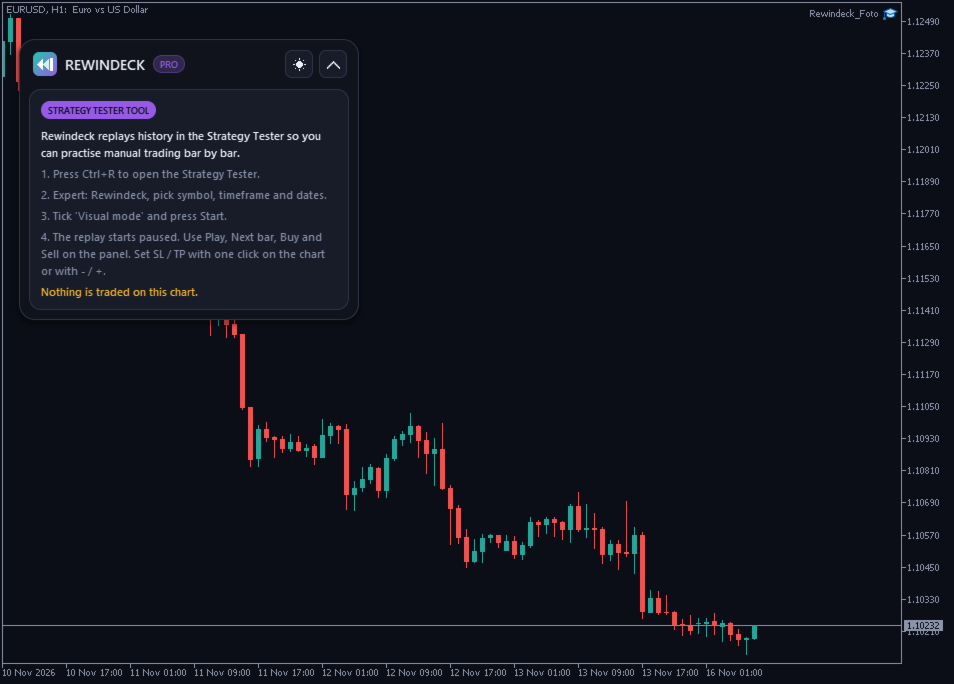
En un gráfico en tiempo real
En un gráfico normal, Rewindeck muestra una breve guía y no realiza operaciones.
Configuración (principal)
- General: Idioma (inglés) - Idioma del panel (inglés / alemán)
- General: Tema (oscuro) - Tema de inicio, se puede cambiar en el panel
- General: Número mágico (735300) - Número mágico de las operaciones simuladas
- Repetición: Inicio en pausa (true) — La repetición te espera al inicio
- Repetición: Mientras está en pausa: dejar pasar las teclas en cola cada N ms (0) - 0 = pausa completa; véase «Cómo funciona la pausa»
- Repetición: Teclas rápidas (verdadero) — P, N, B, S, 1 / 2 / 3, Esc mientras se ejecuta la repetición
- Repetición: Pausar automáticamente al ejecutarse la operación (false) — Se pausa cuando se abre o se cierra una operación
- Riesgo: Modo de riesgo / valor (% del saldo / 1,0) — Tamaño del lote en función del riesgo
- Gestión: Objetivos por operación (1) — De 1 a 3 objetivos, cierres parciales
- Gestión: Botón «Cerrar parte» (50 %) — Porcentaje cerrado mediante «Cerrar 50 %»
- Gestión: Umbral de rentabilidad automático (desactivado) — Mueve el SL a la entrada tras X R
- Diario: Guardar diario en CSV (verdadero) - Common\Files\Rewindeck\
- Diario: Captura de pantalla al cerrar una operación (false) - Imagen del gráfico por operación
CÓMO FUNCIONA LA PAUSA (técnico, sincero)
MetaTrader no dispone de ninguna función que permita pausar el simulador desde un programa. Mientras Rewindeck está en pausa, mantiene el simulador dentro de su función de tick (un bucle de espera breve; el reloj simulado se detiene). Los clics en el panel y en el gráfico tras «Set...» se detectan y procesan de inmediato; cada una de estas acciones permite que pase un tick de precio. Las teclas pulsadas durante la pausa se procesan con el siguiente clic (Reproducir, Barra siguiente, ...), por lo que, durante la pausa, utiliza los botones del panel. Arrastrar una línea con el ratón depende de la versión del terminal integrada en el simulador visual; la forma de hacer clic y usar los signos - / + siempre funciona. Mientras está en pausa, MetaTrader mantiene ocupado un núcleo de la CPU. No utilices el botón de pausa del propio simulador junto con el panel: cuando el simulador está en pausa, el panel no puede reaccionar.
Limitaciones
- Solo en el modo visual del Probador de estrategias; un símbolo por prueba (el símbolo probado). Se pueden mostrar otros símbolos en el probador, pero no se puede operar con ellos desde el panel.
- La velocidad del simulador se ajusta con el control deslizante del simulador; los programas no pueden modificarla.
- Los resultados dependen de los datos del probador y del modo de modelización. «1 minuto OHLC» es rápido, pero menos preciso para stops ajustados.
- Las capturas de pantalla del probador visual (ChartScreenShot) dependen de la versión de la terminal y de la sesión de Windows; si no se guarda ninguna imagen, utilice el diario.
- El diario y las estadísticas contabilizan las operaciones de este EA (número mágico) en el símbolo analizado.
- Los resultados de las pruebas no predicen los resultados en condiciones reales.
Probado
- Ejecuciones del probador de estrategias no visual (como en la validación de mercado): EURUSD H1, XAUUSD M15, GBPJPY M5, depósitos de 100 y 10 000 USD, OHLC de 1 minuto y cada tick: sin errores, operaciones de muestra realizadas, diario comprobado línea por línea con el informe del probador (entradas, volúmenes, resultado neto) y todas las estadísticas recalculadas de forma independiente.
- Probador visual: la pausa mantuvo el tiempo simulado durante 15 s y 10 s sin movimiento; los clics en el panel («Reproducir», «Barra siguiente», «Nueva compra», «Comprar», «Cerrar al 50 %», «+1 día», pestaña «Estadísticas», «Exportar CSV») funcionaron mientras estaba en pausa.
- Probador visual, en pausa: las opciones «Establecer SL», «Establecer TP» y «Establecer entrada», junto con un clic en el gráfico, movían las líneas del plan; los botones «-» y «+» desplazaban el SL 1 pip, y el SL y el TP de una operación abierta se modificaban haciendo clic y pulsando «+» (comprobado en el registro del probador).