Magic Atlas Journal

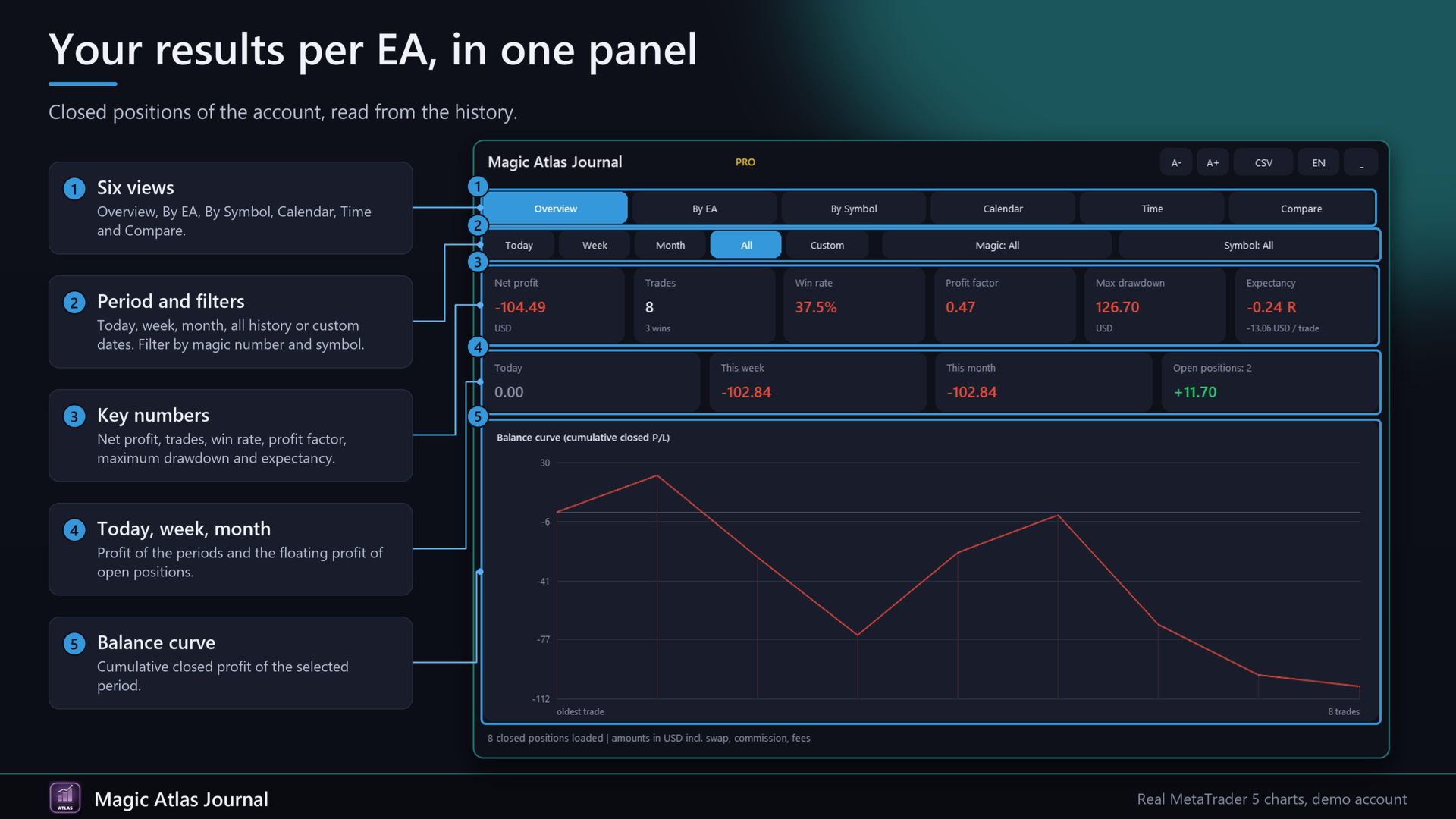
Magic Atlas Journal lee las posiciones cerradas de tu cuenta y las ordena por número mágico, símbolo, día natural, día de la semana y hora de entrada. Puedes ver el factor de beneficio, la tasa de aciertos, la caída máxima y la expectativa de cada EA sin necesidad de una hoja de cálculo. Solo lee el historial y no realiza órdenes en una cuenta real.

Lo utilizo cuando hay varios EA ejecutándose en una misma cuenta y el extracto del bróker solo ofrece un total. Una cuenta rentable puede ocultar un EA que lleva semanas perdiendo, y una cuenta en equilibrio puede ocultar uno que funciona. El panel muestra cuál es cuál.

Tres problemas que resuelve

1. Varios EA, una cuenta, una sola cifra. No se puede distinguir qué EA genera beneficios y cuál genera pérdidas.

2. Los informes del simulador no muestran resultados en tiempo real. Los extractos del bróker no los desglosan por EA, día de la semana u hora.

3. Te das cuenta demasiado tarde de una mala racha. La advertencia opcional te avisa cuando la racha de pérdidas actual de un EA o su caída es mayor que cualquier otra registrada en su historial anterior.

Funciones

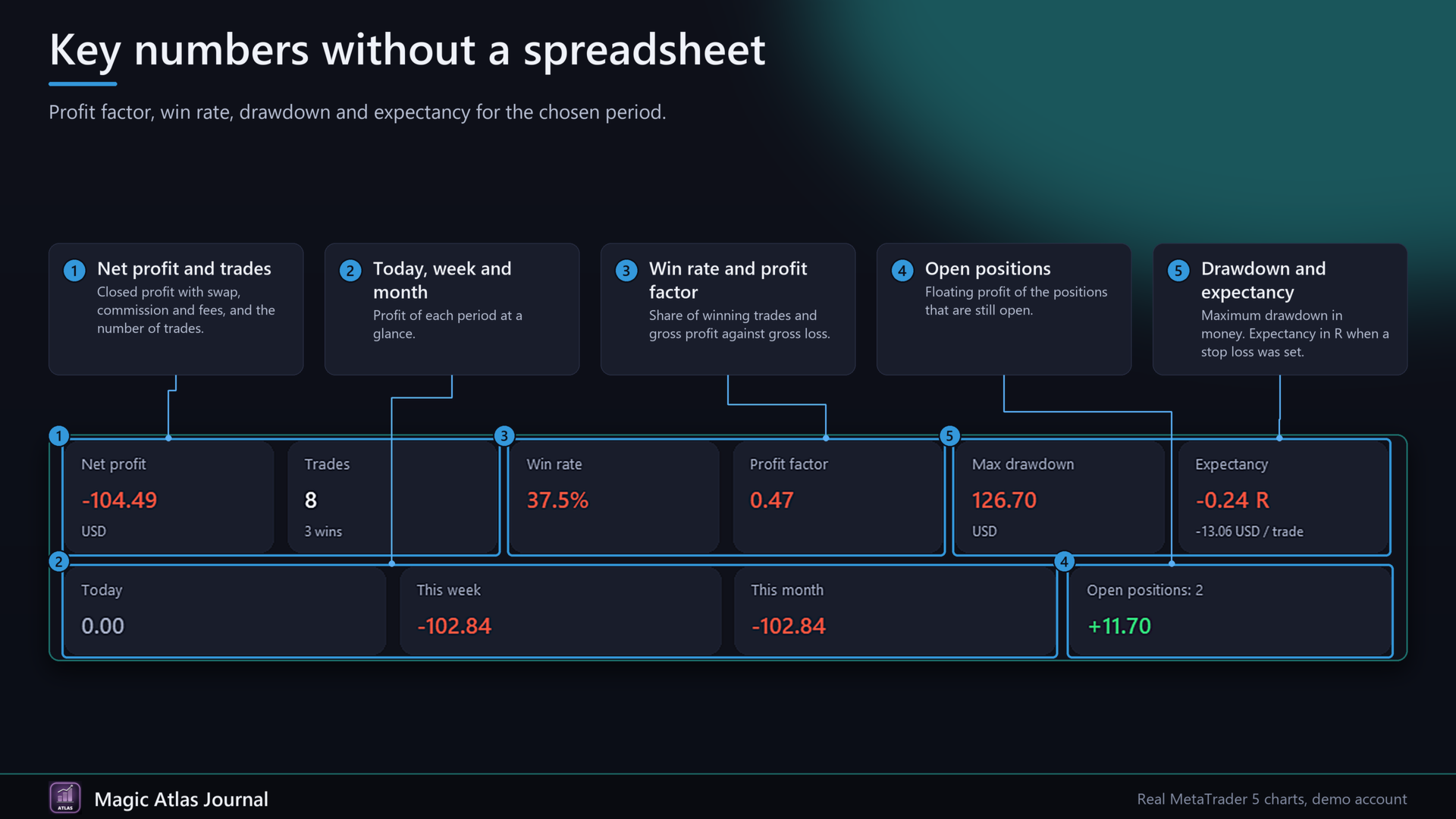
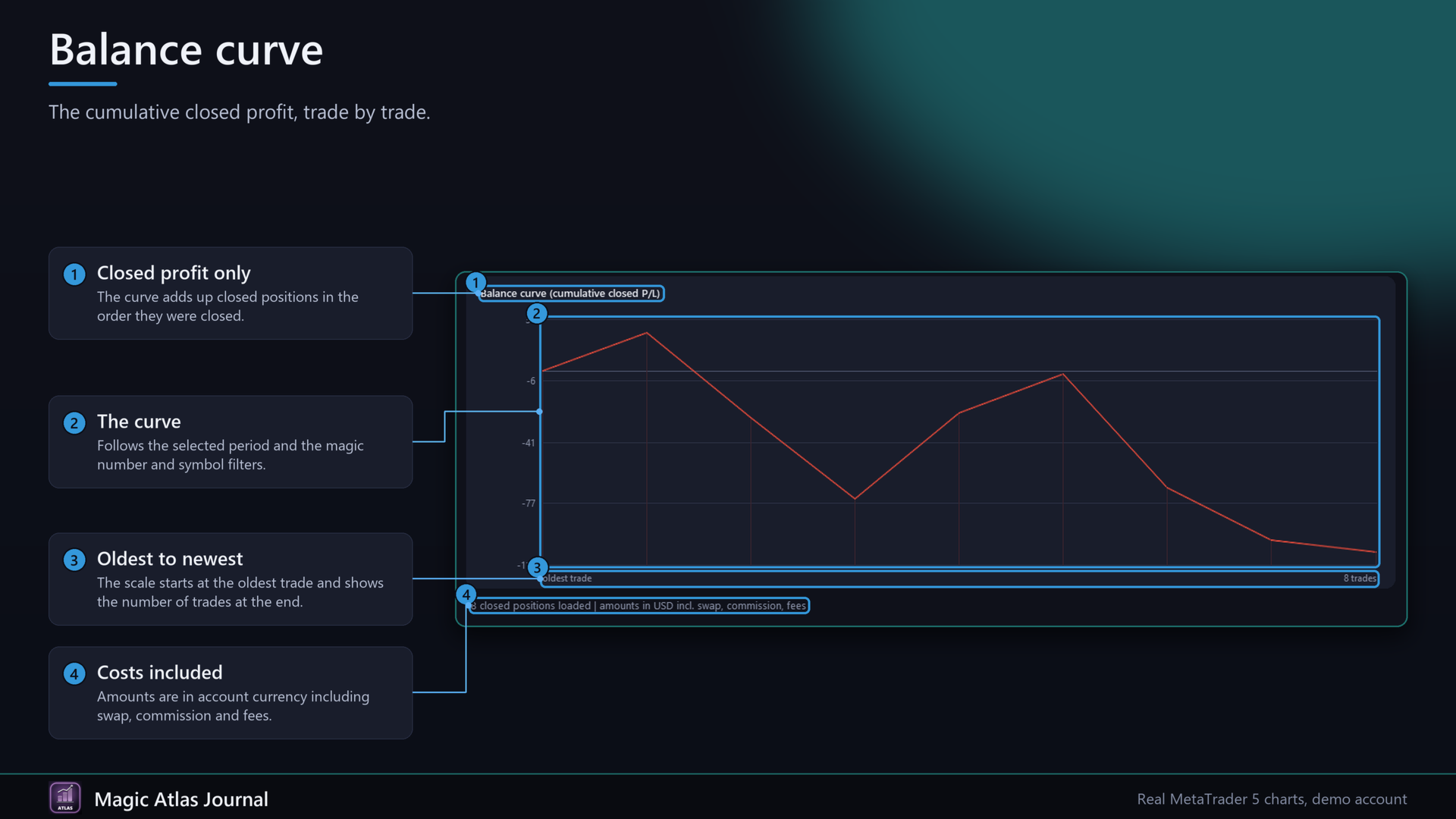
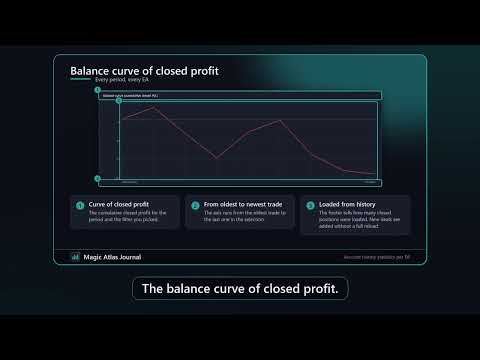
  • Resumen: curva de saldo de beneficios cerrados, beneficio neto, operaciones, tasa de acierto, factor de beneficio, caída máxima, expectativa (en R cuando se ha establecido un stop loss; en caso contrario, por operación), beneficio de hoy, de esta semana y de este mes, beneficio flotante de las posiciones abiertas.
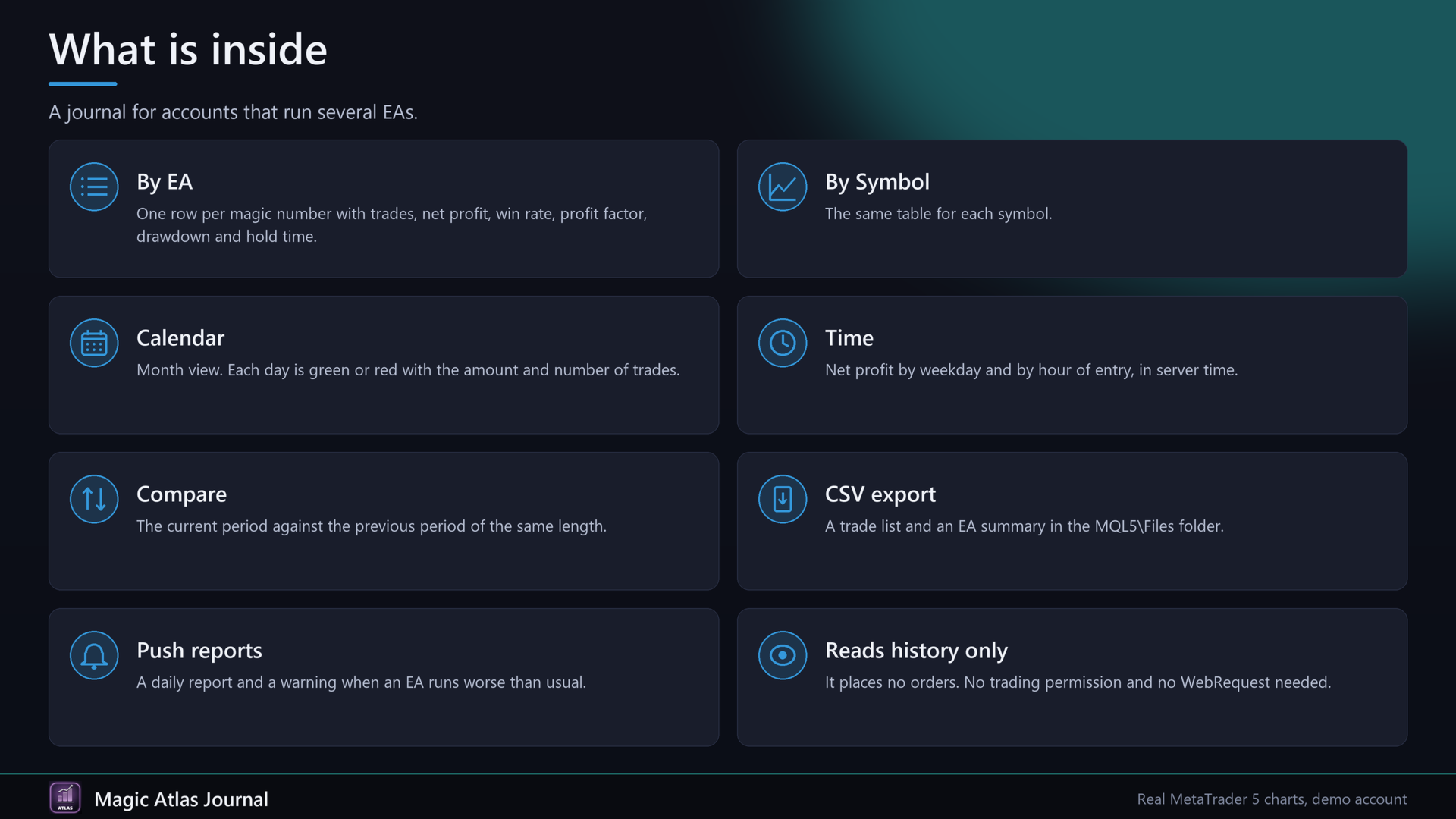
  • Por EA: una fila por número mágico con operaciones, beneficio neto, tasa de acierto, factor de beneficio, caída máxima, tiempo medio de mantenimiento y los últimos 30 días. Haz clic en el encabezado de una columna para ordenar; vuelve a hacer clic para invertir el orden. La rueda del ratón permite desplazarse por listas largas.
  • Por símbolo: la misma tabla por símbolo.
  • Calendario: vista mensual; cada día aparece en verde o rojo con el importe y el número de operaciones.
  • Hora: beneficio neto por día de la semana y por hora de entrada (hora del servidor).
  • Comparar: periodo actual frente al periodo anterior de la misma duración.
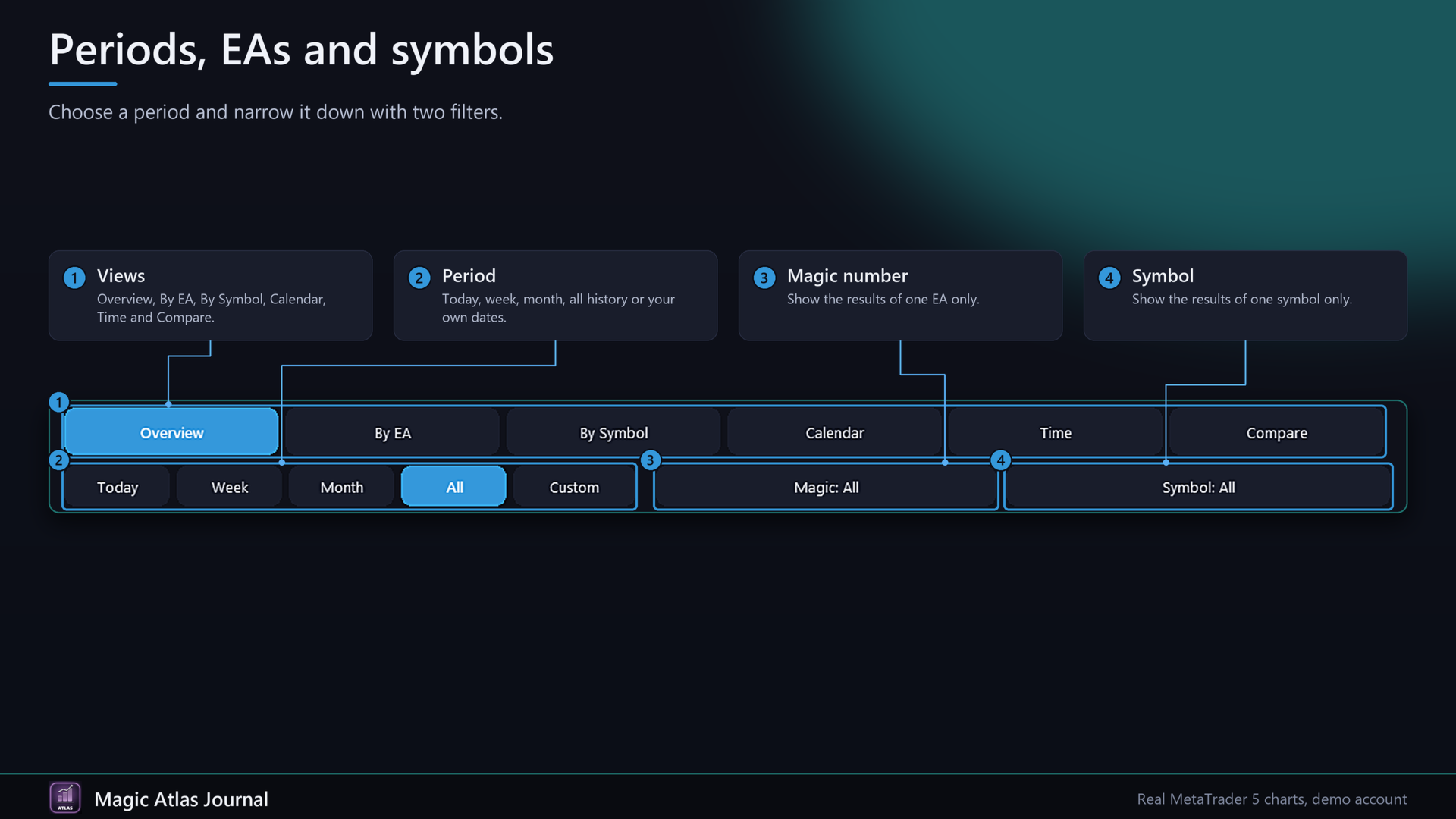
  • Filtros: hoy, semana, mes, todo el historial o las fechas que elijas. Filtra por número mágico y símbolo.
  • Nombres: nombres legibles para los números mágicos mediante la entrada MagicNames; por ejemplo, 123 = Gold EA; 456 = Trend.
  • Exportación a CSV: una lista de operaciones y un resumen del EA en la carpeta MQL5\Files.
  • Informe diario mediante notificación push a la hora del servidor que elijas.
  • Aviso mediante notificación push cuando un EA funciona peor de lo habitual.
  • Una posición se construye a partir de todas sus operaciones (ID de posición). Beneficio = beneficio + swap + comisión + gastos de todas las operaciones, incluida la comisión de entrada.
  • Historiales largos: las operaciones se cargan una vez y, a partir de ahí, solo se añaden las nuevas.
  • Inglés y alemán; tamaños A y A+ para el panel; botón de contraer. Se guardan los ajustes.

Inicio rápido

1. Asigna el EA a cualquier gráfico. No se necesita permiso de negociación ni WebRequest.

2. Espera unos segundos mientras se carga el historial. Selecciona un periodo, un número mágico o un símbolo con los botones.

3. Introduce los nombres en MagicNames (formato 123=Nombre;456=Nombre).

4. Para las alertas, habilita las notificaciones push en la plataforma (Herramientas, Opciones, Notificaciones) y, a continuación, activa PushDailyReport o WarnWorseThanUsual.

Preguntas frecuentes

¿Realiza operaciones?

No. En el Probador de estrategias realiza algunas operaciones de demostración de pequeña envergadura para que el panel disponga de datos. Eso nunca ocurre en un gráfico real ni de demostración.

¿Qué operaciones se contabilizan?

Las posiciones cerradas. Una posición se cuenta cuando su volumen se ha cerrado por completo. Se ignoran las operaciones de saldo.

¿Por qué un EA aparece como «magic 0» o «Manual»?

Ha abierto sus operaciones sin un número mágico, o bien has operado manualmente. Desmarca «IncludeManual» para ocultar el «mágico 0».

¿Dos EA comparten un mismo número mágico?

Aparecen en una misma fila. Utiliza números mágicos diferentes para separarlos.

¿Qué hora se utiliza?

La hora del servidor de tu bróker.

¿Cuentas de compensación?

Las operaciones se agrupan por ID de posición. Las cuentas de cobertura son el caso más habitual. En las cuentas de compensación, una posición inversa puede aparecer como una sola posición.

¿Por qué no muestra nada la columna R?

R necesita un stop loss en la entrada. Las operaciones que no lo tienen quedan fuera de R.

¿Necesita una DLL o conexión a Internet?

No.

¿Qué le falta a la versión Basic?

La versión Basic es gratuita y muestra una visión general y una tabla con hasta 3 EA. La versión PRO añade símbolos, calendario, estadísticas por días de la semana y por horas, comparación de periodos, exportación a CSV, el informe diario y las alertas.

Importante

El panel muestra lo que ha ocurrido. Los resultados pasados no predicen los resultados futuros.

Parámetros de entrada

Visualización: idioma (automático, inglés, alemán), PanelScale (de 50 a 200), PanelX y PanelY, StartCollapsed.

Datos: MagicNames, StartPeriod, CustomFrom y CustomTo (hora del servidor), IncludeManual, RefreshSec.

Informes y alertas de PRO: PushDailyReport, ReportHour, WarnWorseThanUsual, WarnLookbackDays, WarnMinTrades, ExportPrefix.

Probador de estrategias: TesterDemoTrades.
Otros productos de este autor
Lotwise Risk Console calcula el tamaño del lote a partir del riesgo que elijas y de la línea de stop loss que arrastres en el gráfico. Al hacer clic en «Comprar» o «Vender», el gestor se encarga de gestionar la posición abierta: umbral de rentabilidad, cierres parciales, trailing stop y salida por tiempo. Nunca abre una operación por sí sola. Te libera de tener que calcular el tamaño del lote en cada orden. Ejemplo con una cuenta de 10 000 USD: un riesgo del 1 % y un stop de 191 puntos dan como
Limitline Prop Monitor muestra los límites de una cuenta con fondos o de prueba en un panel plegable del gráfico y te avisa antes de que se alcance un límite. Si activas el «freno de operaciones» o la «parada de emergencia», también puede cerrar operaciones y eliminar órdenes que superarían un límite. No abre operaciones por sí mismo. La razón por la que lo creé: el límite de pérdidas diario suele restablecerse a la hora que establece la propia empresa, no a medianoche según el bróker, y los sto
Event Window Manager lee el calendario económico que ya viene integrado en tu terminal y abre una ventana de protección en torno a los eventos importantes. Dentro de esa ventana, puede avisarte, bloquear nuevas operaciones, eliminar y restaurar posteriormente órdenes pendientes, así como cerrar posiciones o trasladarlas al punto de equilibrio. Tus otros EA pueden consultar su estado a través de variables globales. No necesita DLL, ni WebRequest, ni página web. El calendario se obtiene a través d
Magic Atlas Snapshot lee las posiciones cerradas de tu cuenta y muestra el beneficio neto, la tasa de acierto, el factor de beneficio, la caída máxima y la esperanza matemática para cada EA. Abarca los tres «números mágicos» con mayor número de posiciones cerradas. Solo lee el historial y no realiza órdenes en una cuenta real. Magic Atlas Snapshot es la versión reducida de Magic Atlas Journal. Se basa en el mismo código fuente, pero se han eliminado las vistas y los informes adicionales. Tres pr
FREE
Twinlane Copier
Markus Hentschel
Twinlane Copier copia posiciones y órdenes pendientes desde un terminal de MetaTrader 5 a uno o varios terminales más que se ejecutan en el mismo ordenador o VPS. El mismo EA funciona como «maestro» o como «esclavo», y los terminales intercambian un pequeño archivo de instantánea en la carpeta común compartida. Sin DLL, sin solicitudes web, sin contraseñas de cuenta. Está diseñado para que una operación copiada nunca se abra dos veces: cada copia incluye el ticket maestro en su comentario, el es
Fleetdeck muestra el estado de todas las cuentas de MetaTrader 5 que se ejecutan en tu ordenador en un único panel y en un solo gráfico. De un solo vistazo, puedes ver el capital total, las ganancias del día y de la semana, el riesgo abierto y el estado de cada cuenta, y recibes una alerta cuando algo va mal. Fleetdeck solo lee datos. Nunca abre, cierra ni modifica una operación. Problemas que resuelve Utilizas varios terminales (cuentas propias, cuentas financiadas, cuentas de demostración) y t
Magic Brake
Markus Hentschel
Magic Brake supervisa todos los EA de tu cuenta, una fila por cada número mágico. Asigna una puntuación a cada EA del 0 al 100, te explica el motivo y, si así lo deseas, frena únicamente al EA que se comporta de forma anómala: cierra sus nuevas operaciones, cierra todas sus operaciones o establece el stop loss que se le había olvidado. El modo predeterminado es «solo aviso». Problemas que resuelve 1. Tienes cinco o diez EA en una cuenta. Uno de ellos empieza a duplicar su lote tras cada pérdida
Twinlane Copier One copia posiciones desde un terminal de MetaTrader 5 a otro terminal en el mismo ordenador o VPS. El mismo EA funciona como «maestro» o como «esclavo». Los terminales intercambian un pequeño archivo de instantánea en la carpeta común compartida. Sin DLL, sin solicitudes web, sin contraseñas. Twinlane Copier One es la versión reducida de Twinlane Copier. No tiene límite de tiempo. Presenta las siguientes limitaciones: Una sola cuenta esclava (el maestro se vincula a la primera c
FREE
«Fleetdeck Account Overview» es la versión reducida de «Fleetdeck Multi Account Monitor». Muestra hasta tres cuentas de MetaTrader 5 que se ejecutan en tu ordenador en un único panel y en un solo gráfico: el capital total, las ganancias del día y de la semana, las ganancias en posiciones abiertas y un indicador de semáforo para cada cuenta. Solo lee datos y nunca abre, cierra ni modifica ninguna operación. Problemas que resuelve Tú ejecutas varios terminales y tienes que cambiar de ventana para
FREE
Daymark Chart Companion muestra en el gráfico el desarrollo temporal de tu jornada de trading: una cuenta atrás en velas en cinco intervalos de tiempo, las cuatro sesiones bursátiles con su rango medio, los niveles del día anterior, de la semana y del mes, el rango de hoy en comparación con el ATR diario y tus propios horarios de eventos. Todo se presenta en un único panel claro y cada elemento se puede desactivar. El indicador nunca realiza operaciones. Está diseñado para operadores que planifi
El Daymark Session Timer combina tres pequeñas herramientas en un único indicador luminoso: una cuenta atrás hasta el cierre de la vela, las sesiones de Sídney, Tokio, Londres y Nueva York representadas como recuadros en el gráfico, y los máximos y mínimos del día anterior. Un pequeño panel muestra la cuenta atrás, qué sesión está abierta, el spread y la hora del servidor. El indicador nunca realiza operaciones. Dos problemas que resuelve 1. Los recuadros de las sesiones están en el lugar equivo
FREE
Filtro:
No hay comentarios
Respuesta al comentario