Fleetdeck Multi Account Monitor
- Utilidades
- Versión: 1.0
- Activaciones: 10

Fleetdeck muestra el estado de todas las cuentas de MetaTrader 5 que se ejecutan en tu ordenador en un único panel y en un solo gráfico. De un solo vistazo, puedes ver el capital total, las ganancias del día y de la semana, el riesgo abierto y el estado de cada cuenta, y recibes una alerta cuando algo va mal. Fleetdeck solo lee datos. Nunca abre, cierra ni modifica una operación.
Problemas que resuelve
- Utilizas varios terminales (cuentas propias, cuentas financiadas, cuentas de demostración) y tienes que cambiar de ventana para ver cómo van.
- Una cuenta se queda sin conexión, o el trading algorítmico se desactiva tras un reinicio, y te das cuenta horas más tarde.
- Una posición sin stop loss, o una pérdida diaria creciente en una cuenta, pasa desapercibida mientras miras otra.
Cómo funciona
Fleetdeck utiliza dos roles del mismo asesor experto. En cada terminal, se asocia Fleetdeck con el rol «Reporter» a un gráfico. Este escribe un pequeño archivo de estado aproximadamente una vez por segundo en la carpeta común compartida de MetaTrader, dentro de su propia subcarpeta «Fleetdeck». En otro gráfico, se asocia Fleetdeck con el rol «Dashboard». Este lee todos los archivos y dibuja el panel. El «Dashboard» también puede generar informes sobre su propia cuenta, por lo que una configuración con tres terminales necesita dos «Reporters» y un «Dashboard». No se necesita ninguna DLL, ni WebRequest, ni acceso a Internet. Los archivos incompletos o dañados se ignoran, y los archivos se escriben de forma que se eviten los bloqueos.
Funciones
- Línea de resumen: capital total, beneficio de hoy, beneficio de esta semana, beneficio abierto, número de cuentas en línea.
- Vista de tabla o tarjeta, ordenable por nombre, capital, hoy, semana, beneficio abierto o estado.
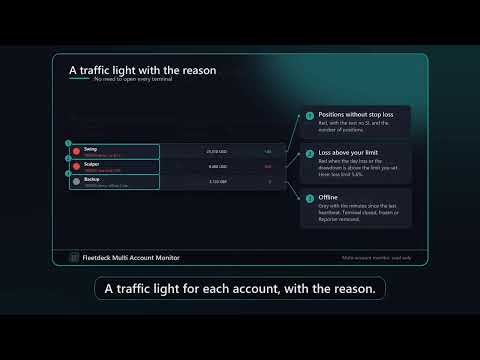
- Semáforo por cuenta: verde = todo bien; amarillo = trading algorítmico desactivado, sin conexión o nivel de margen bajo; rojo = posiciones sin stop loss o pérdidas por encima de tu límite; gris = desconectado (sin señal de actividad).
- Mini curva de capital del día por cuenta.
- Por cuenta: inicio de sesión, servidor, empresa, nombre o tu propio alias, saldo, capital, margen, margen libre, nivel de margen, beneficio abierto, beneficio de hoy (incluidas comisiones y swaps de todas las operaciones), de la semana y del mes, mayor caída del día, número de posiciones y órdenes, riesgo abierto respecto al stop loss, posiciones sin stop loss, Algo Trading activado o desactivado, conexión.
- Alias por entrada, por ejemplo, 12345 = Prop A; 67890 = Real.
- Suma en una sola divisa con los tipos de cambio que introduzcas. Las cuentas en una divisa sin tipo de cambio no se suman y el panel lo indica.
- Alertas (ventana de alertas y notificaciones push): cuenta sin conexión, trading algorítmico desactivado, pérdida diaria superior al X por ciento, nivel de margen inferior al Y por ciento, posiciones sin stop loss. Cada alerta tiene un intervalo de repetición.
- Informe diario mediante notificación push a la hora que elijas.
- Historial en formato CSV de todas las cuentas en un archivo de la carpeta común.
- Panel plegable, ajuste de escala, inglés y alemán. Funciona con 20 o más cuentas, con paginación.
Inicio rápido
1. Copia Fleetdeck en la carpeta «Experts» de cada terminal (o instálalo desde el Market en cada terminal) y reinicia o actualiza.
2. En cada terminal, asocia Fleetdeck a un gráfico, en el rol de «Reporter». No es necesario que Algo Trading esté activado para generar informes: el «Reporter» también genera informes cuando está desactivado.
3. En un terminal, asocia Fleetdeck a un gráfico, con la función «Dashboard».
4. Si lo deseas, introduce los nombres de las cuentas, la divisa de la suma y los tipos de cambio, así como los límites de alerta.
Preguntas frecuentes
¿Funciona en dos ordenadores o en un VPS y en mi PC doméstico? No. Las terminales deben ejecutarse en el mismo ordenador y con el mismo usuario de Windows, ya que los datos se intercambian a través de la carpeta común local.
¿Realiza operaciones? No.
¿Por qué necesita un «Reporter» un gráfico? Un «Expert Advisor» se ejecuta en un gráfico. Utiliza cualquier símbolo y marco temporal. Solo se permite un «Reporter» por terminal.
¿Por qué aparece una cuenta como «desconectada»? No ha llegado ningún nuevo archivo de estado durante el tiempo de desconexión que has establecido (por defecto, 15 segundos). Es posible que la terminal esté cerrada, bloqueada o que se haya eliminado el Reporter.
¿Qué es «hoy»? Las ganancias de las operaciones cerradas desde la hora de reinicio diario del servidor del bróker (entrada), incluidas comisiones, swaps y gastos, más las ganancias de las operaciones abiertas actualmente.
¿Funciona en el Strategy Tester? En el Strategy Tester se muestra un panel de demostración con cuentas simuladas y se abre una pequeña operación de demostración para comprobar el mercado. En el Strategy Tester no es posible el intercambio de datos reales.
Parámetros de entrada
Función, idioma, nombres de cuentas, intervalo de escritura, hora de reinicio diario, nombre propio, el panel de control también incluye informes, desconectado tras X segundos, divisa para la línea de suma, tipos de cambio, rojo cuando la pérdida diaria supera el porcentaje, rojo cuando no hay stop loss, amarillo cuando el nivel de margen está por debajo, filas por página, escala del panel, distancia X e Y, iniciar colapsado, iniciar en vista de tarjeta, interruptores de alerta y límites, repetir cada minutos, informe diario activado y hora, historial CSV activado e intervalo.
Límites de honestidad
- Solo se muestran los terminales del mismo ordenador y del mismo usuario de Windows.
- Debe haber un Reporter asociado a un gráfico en cada terminal y debe permanecer en ejecución. Si se cierra la terminal, la cuenta se muestra como desconectada.
- Las notificaciones push requieren que se introduzca tu ID de MetaQuotes en la terminal donde se ejecuta el Dashboard.
- El valor del día utiliza la hora de reinicio del servidor del bróker que hayas configurado. Los brókers con reglas inusuales pueden diferir de sus propios extractos.
- El riesgo abierto contabiliza las posiciones con un stop loss. Una posición sin stop loss se contabiliza por separado, ya que no es posible calcular su riesgo.
- Fleetdeck es una herramienta de información. No ofrece asesoramiento de inversión ni garantiza los resultados.