Lotwise Risk Console
- Utilidades
- Versión: 3.0
- Actualizado: 14 noviembre 2026
- Activaciones: 10

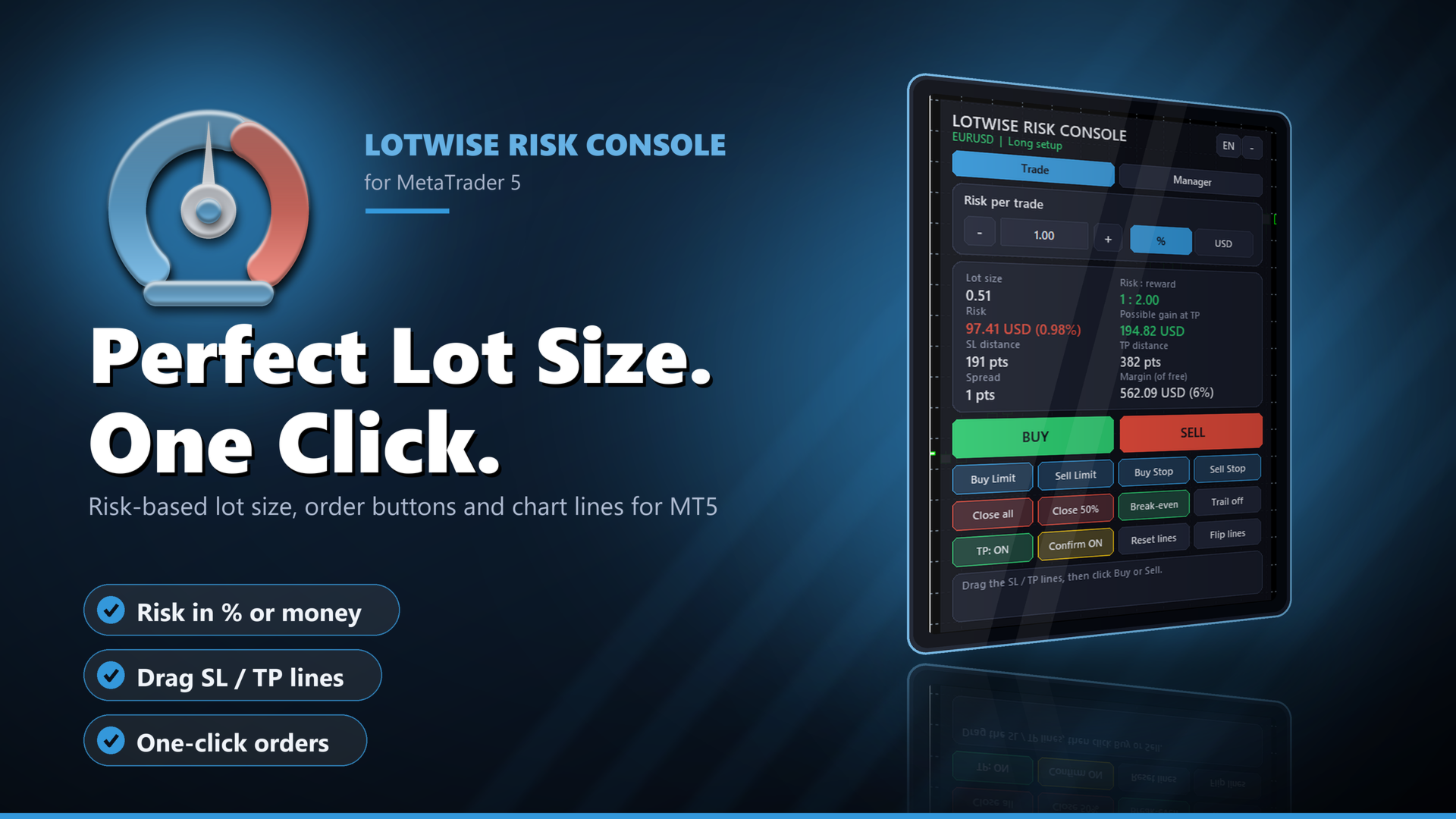
Lotwise Risk Console calcula el tamaño del lote a partir del riesgo que elijas y de la línea de stop loss que arrastres en el gráfico. Al hacer clic en «Comprar» o «Vender», el gestor se encarga de gestionar la posición abierta: umbral de rentabilidad, cierres parciales, trailing stop y salida por tiempo. Nunca abre una operación por sí sola.
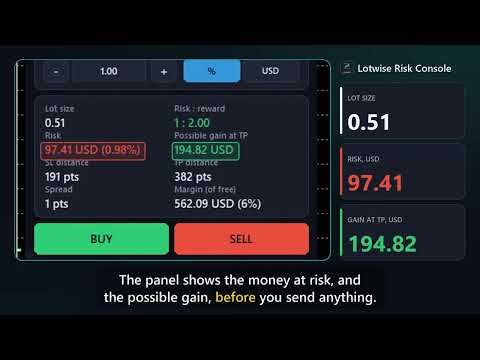
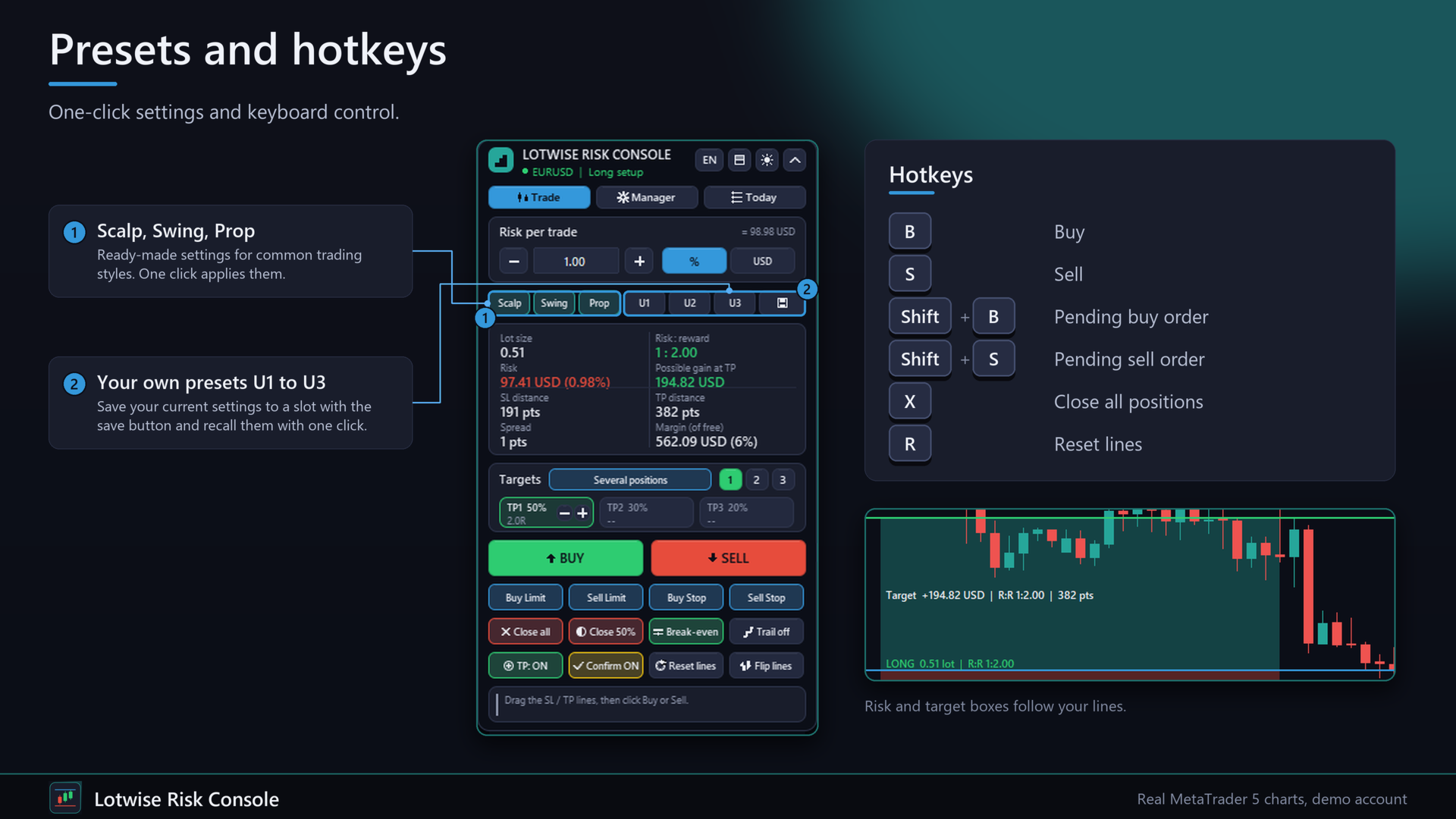
Te libera de tener que calcular el tamaño del lote en cada orden. Ejemplo con una cuenta de 10 000 USD: un riesgo del 1 % y un stop de 191 puntos dan como resultado 0,51 lotes en el par EUR/USD. El panel muestra el capital en riesgo (97,41 USD) y la ganancia posible en tu TP antes de enviar ninguna orden.
Tres problemas que resuelve
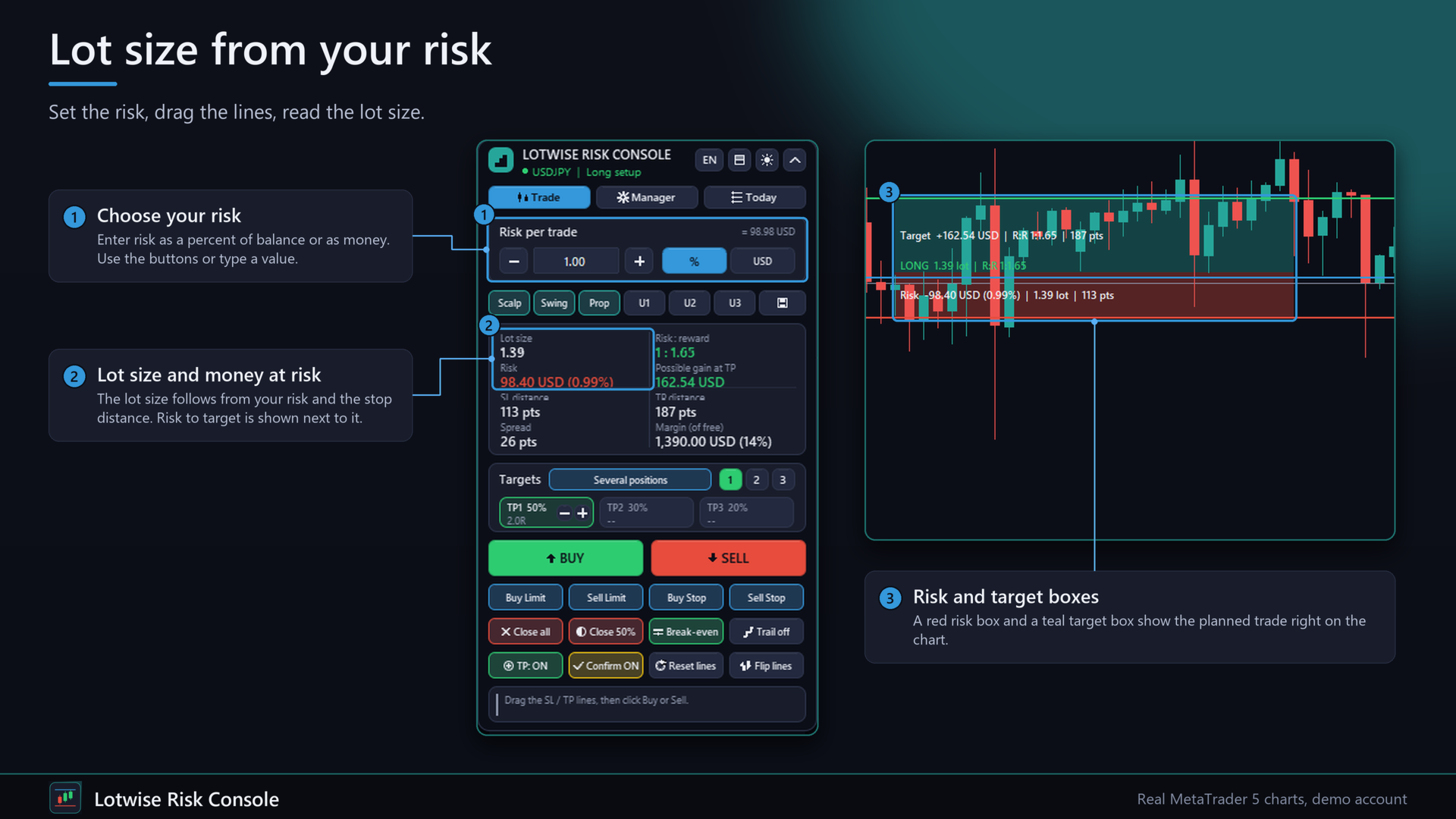
1. El cálculo manual del tamaño del lote. Un lote incorrecto es la forma más habitual de arriesgar más de lo previsto. El panel lo calcula a partir del riesgo y la distancia del stop de pérdida (SL) y redondea a la baja al paso de volumen del bróker.
2. Órdenes que requieren varios pasos. La entrada, el stop, el objetivo y el tamaño se configuran en el gráfico con líneas arrastrables; a continuación, con un solo clic se envía la orden. Un segundo clic opcional la confirma.
3. Posiciones que requieren la misma rutina cada vez. Umbral de rentabilidad tras 1R, un cierre parcial en 1R y 2R, un stop dinámico. El gestor lo hace por ti, una vez por orden, y lo recuerda tras reiniciar el terminal.
Pestaña «Operaciones»
- Líneas arrastrables de SL, TP y ENTRADA. La posición larga o corta se determina a partir de la línea de SL.
- Lote en función del riesgo: porcentaje del saldo, del capital o del margen libre, o una cantidad fija de dinero (utiliza OrderCalcProfit).
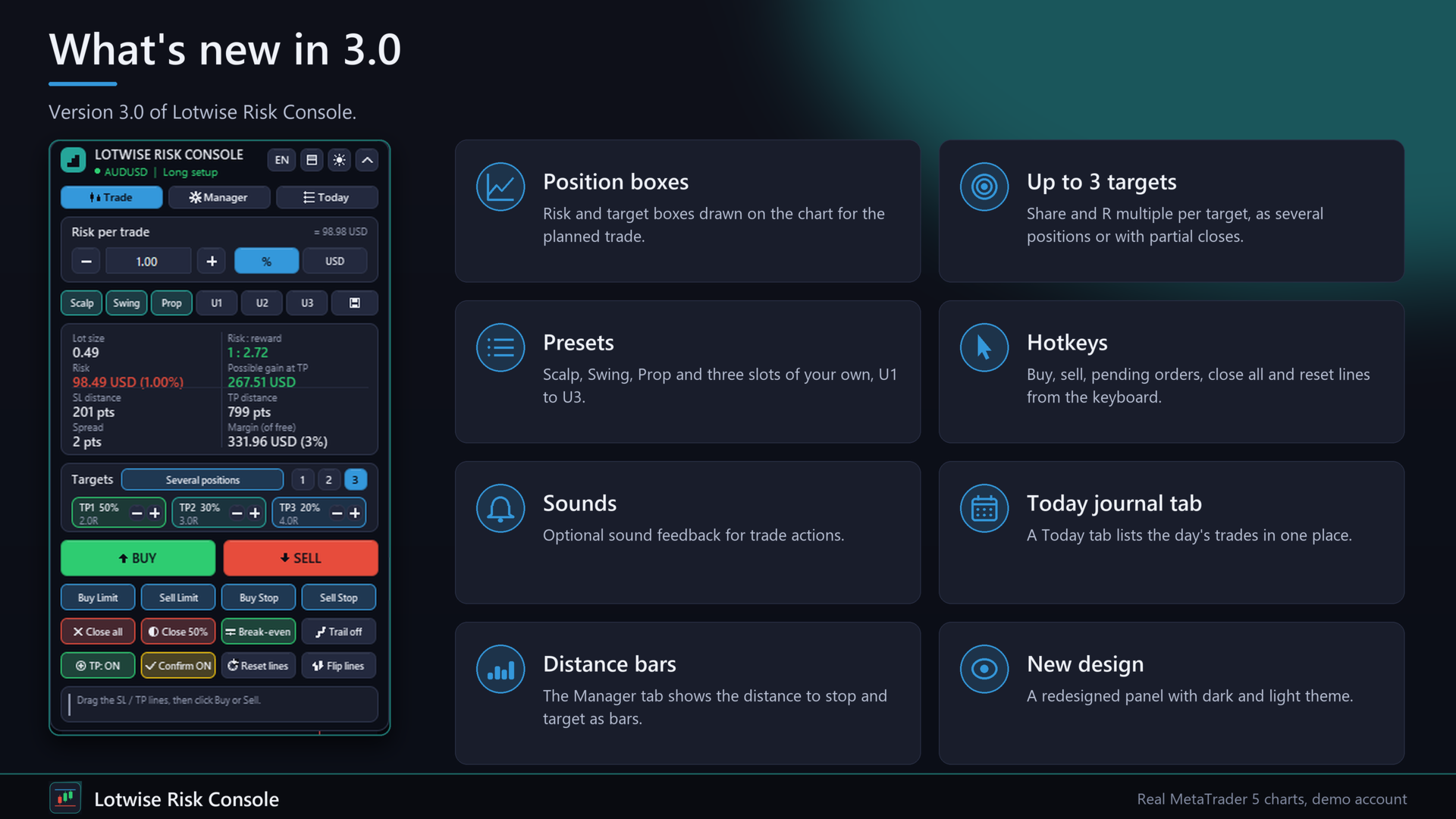
- Se muestra en tiempo real: tamaño del lote, riesgo en dinero y en porcentaje, ganancia posible, relación riesgo/beneficio, distancia de SL y TP, spread, margen.
- Compra, Venta, Límite de compra, Límite de venta, Stop de compra, Stop de venta. Segundo clic opcional para confirmar.
- Cerrar todo, Cerrar el 50 %, Umbral de rentabilidad, trailing simple por puntos, Restablecer líneas, Invertir líneas, TP activado o desactivado, inglés o alemán.
- Comprobaciones antes de cada orden: trading algorítmico permitido, modo de negociación del símbolo, sesión de negociación, lado del SL y del TP, nivel de stop, nivel de congelación, margen libre y un spread máximo opcional. Las respuestas del servidor se muestran en lenguaje sencillo. El modo de ejecución se toma del símbolo y, si se rechaza, se prueban los demás modos.
Pestaña «Gestor»
- Un interruptor principal y un interruptor por regla: umbral de equilibrio, cierre parcial, trailing, salida por tiempo, cierre del viernes, SL/TP virtual. Los interruptores se guardan por cuenta.
- Ámbito de aplicación: todas las posiciones de la cuenta, solo el símbolo del gráfico, solo una lista de números mágicos o solo operaciones manuales (número mágico 0). Se incluyen las operaciones de otros EA y de la aplicación móvil cuando el ámbito de aplicación lo permite.
- Punto de equilibrio tras X R o X puntos, con un margen de seguridad en puntos.
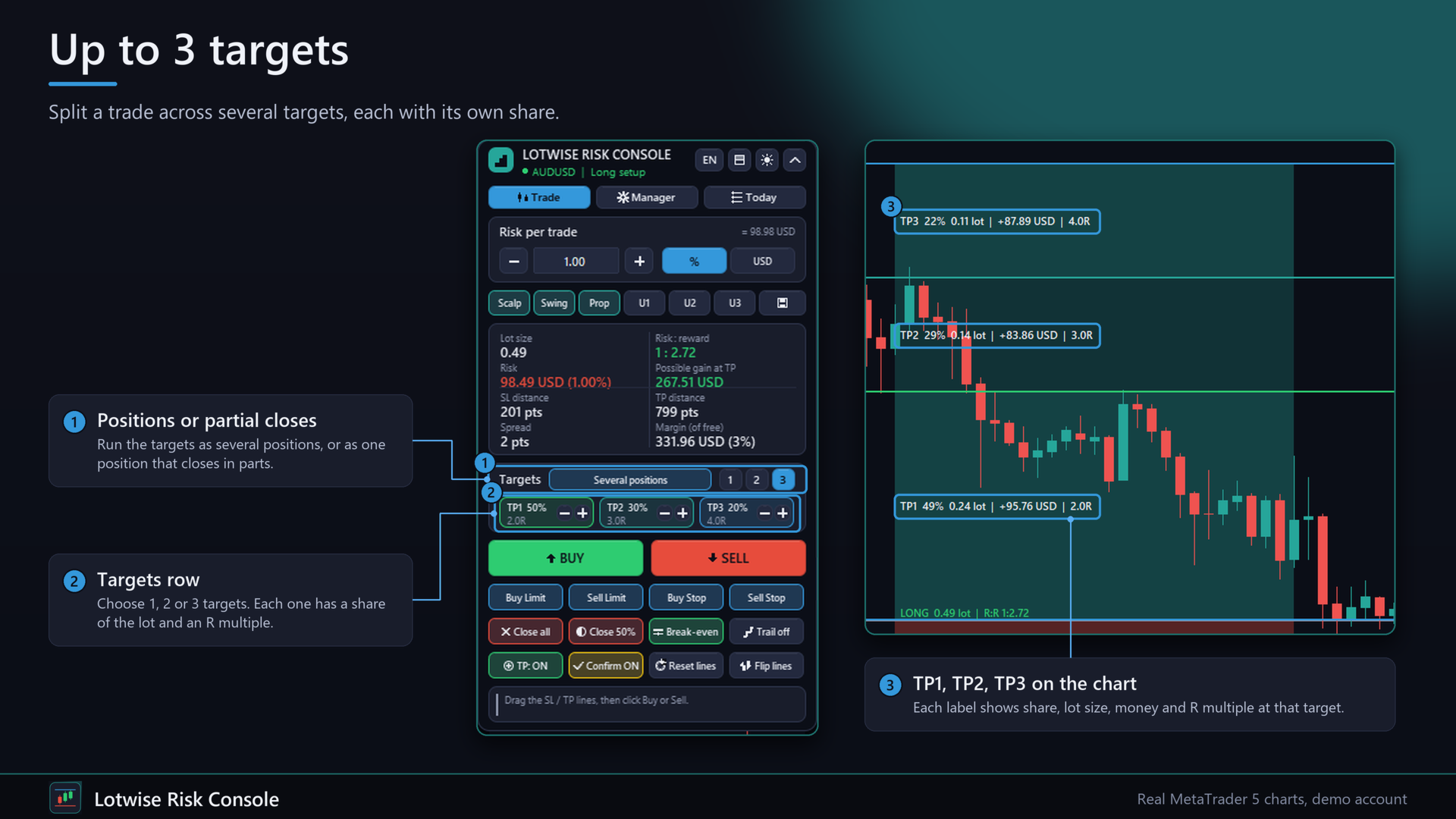
- Cierre parcial en hasta 3 pasos, cada uno con su propio nivel de R y porcentaje del tamaño inicial. Un paso que no se pueda dividir según el paso de volumen del símbolo se omite y se indica en el informe.
- Trailing: puntos fijos, múltiplo del ATR o máximo y mínimo de las últimas N velas cerradas. Comienza en X R, con un paso mínimo.
- Salida por tiempo tras N minutos o a una hora del servidor. Cierre del viernes a una hora del servidor.
- SL y TP virtuales: los niveles los mantiene el EA, no el bróker, y se comprueban aproximadamente dos veces por segundo. Si se retira el EA, los niveles vuelven a estar a cargo del bróker. No te protegen mientras el terminal está cerrado o sin conexión.
- Lista de posiciones gestionadas con el R actual, los pasos realizados y el siguiente paso. R es la distancia entre el precio de apertura y el SL cuando el gestor detecta la posición por primera vez.
Inicio rápido
1. Asigna el EA a un gráfico y habilita el trading algorítmico. Arrastra la línea roja de SL y la línea verde de TP hasta tus niveles.
2. Elige tu nivel de riesgo, comprueba el tamaño del lote en el panel y haz clic en «Comprar» o «Vender» (vuelve a hacer clic para confirmar).
3. Abre la pestaña «Gestor», elige el alcance y activa las reglas que desees. Valores por defecto: punto de equilibrio en 1R, cierre parcial en 1R y 2R, trailing a partir de 1,5R.
4. Pulsa «Gestor activado». La lista muestra todas las posiciones gestionadas.
Preguntas frecuentes
¿Opera por sí solo?
No. Las órdenes solo se envían cuando haces clic. El gestor únicamente modifica o cierra posiciones que ya existen. En el Probador de estrategias se abren algunas operaciones de demostración de pequeña envergadura para que se pueda ver cómo funciona el gestor. Esto es necesario para la comprobación automática del mercado y nunca ocurre en un gráfico real ni de demostración.
¿Qué ocurre si reinicio la terminal en medio de una operación?
El estado de cada ticket (R, volumen inicial, pasos realizados, niveles virtuales) se almacena en las variables globales de la terminal. No se repite ningún paso tras el reinicio.
¿Qué es R?
La distancia entre el precio de apertura y el stop loss cuando el gestor detecta la posición por primera vez. Sin un SL no hay R. Puedes establecer un R de reserva en puntos. El umbral de rentabilidad en puntos funciona sin él.
¿Puede gestionar operaciones de otros EA?
Sí, si el ámbito de aplicación los incluye. Asegúrate de que ningún otro EA mueva el mismo stop loss.
¿Puedo utilizar el botón «Trail» y el trailing del gestor a la vez?
Es mejor que no. Utiliza uno de los dos para las mismas posiciones.
¿Qué cuentas?
Cuentas de cobertura y de compensación, cualquier símbolo y marco temporal. Sin DLL, sin solicitudes web.
Condiciones de negociación
- Debe estar activada la opción «Permitir trading algorítmico».
- Las órdenes del panel utilizan el número mágico de los parámetros de entrada.
- Los parámetros de hora del gestor se expresan en hora del servidor.
- El ATR y el trailing de velas utilizan el marco temporal del gráfico en el que se ejecuta el EA.
- Los ajustes modificados en el panel se guardan por cuenta. Al cambiar los parámetros, estos se restablecen a los valores de entrada.
Importante
Operar con productos apalancados conlleva un alto riesgo de pérdida. El panel ayuda a dimensionar y gestionar las posiciones. No predice el mercado ni promete ningún resultado. Tú eres responsable de cada orden. Prueba primero los ajustes en una cuenta demo.
Parámetros de entrada
Riesgo: modo de riesgo (porcentaje o importe), valor de riesgo (1,0), base para el porcentaje de riesgo (saldo, capital, margen libre), paso de los botones +/-; lote máximo propio; permitir lote mínimo incluso si el riesgo aumenta.
Líneas: distancia predeterminada del SL en puntos (0 = automático), distancia predeterminada del TP como múltiplo del SL (2,0), utilizar línea de take profit.
Operaciones: número mágico de órdenes del panel (770101), comentario de la orden, deslizamiento máximo (30), segundo clic antes de enviar (verdadero), spread máximo (0 = desactivado), alcance de los botones «Cerrar», «Punto de equilibrio» y «Trailing», gestionar únicamente el número mágico anterior.
Botones «Break-even» y «Trailing»: desplazamiento, beneficio inicial, distancia, paso mínimo, «Trailing» activo desde el inicio.
Gestor general: activo al inicio, qué posiciones gestionar, lista mágica («770101,0»), R en puntos para posiciones sin SL.
Gestor de punto de equilibrio: activado o desactivado, unidad de activación (R o puntos), umbral (1,0), margen (5).
Gestor de cierre parcial: activado o desactivado, paso 1 en R 1,0 y 33 %, paso 2 en R 2,0 y 33 %, paso 3 en R (0 = desactivado) y porcentaje.
Trailing del gestor: activado o desactivado, modo (puntos, ATR, velas), inicio en R (1,5), distancia en puntos (150), período ATR 14 y múltiplo 2,0, velas 5 y margen 10, paso mínimo de SL (10).
Salidas temporizadas del gestor: salida temporizada activada o desactivada, minutos, hora del servidor HH:MM, cierre del viernes activado o desactivado (21:30).
SL/TP virtual del gestor: ocultar SL/TP al bróker (false).
Visualización: idioma, panel X e Y, escala del panel (de 0,7 a 1,6), inicio colapsado.