Rewindeck Backtest Simulator
- Utilitys
- Version: 1.10
- Aktivierungen: 10

(Gratis-Version: Rewindeck One - Pause / Start, Ein-Klick-Handel, Linien per Klick setzen, Grundstatistik.)
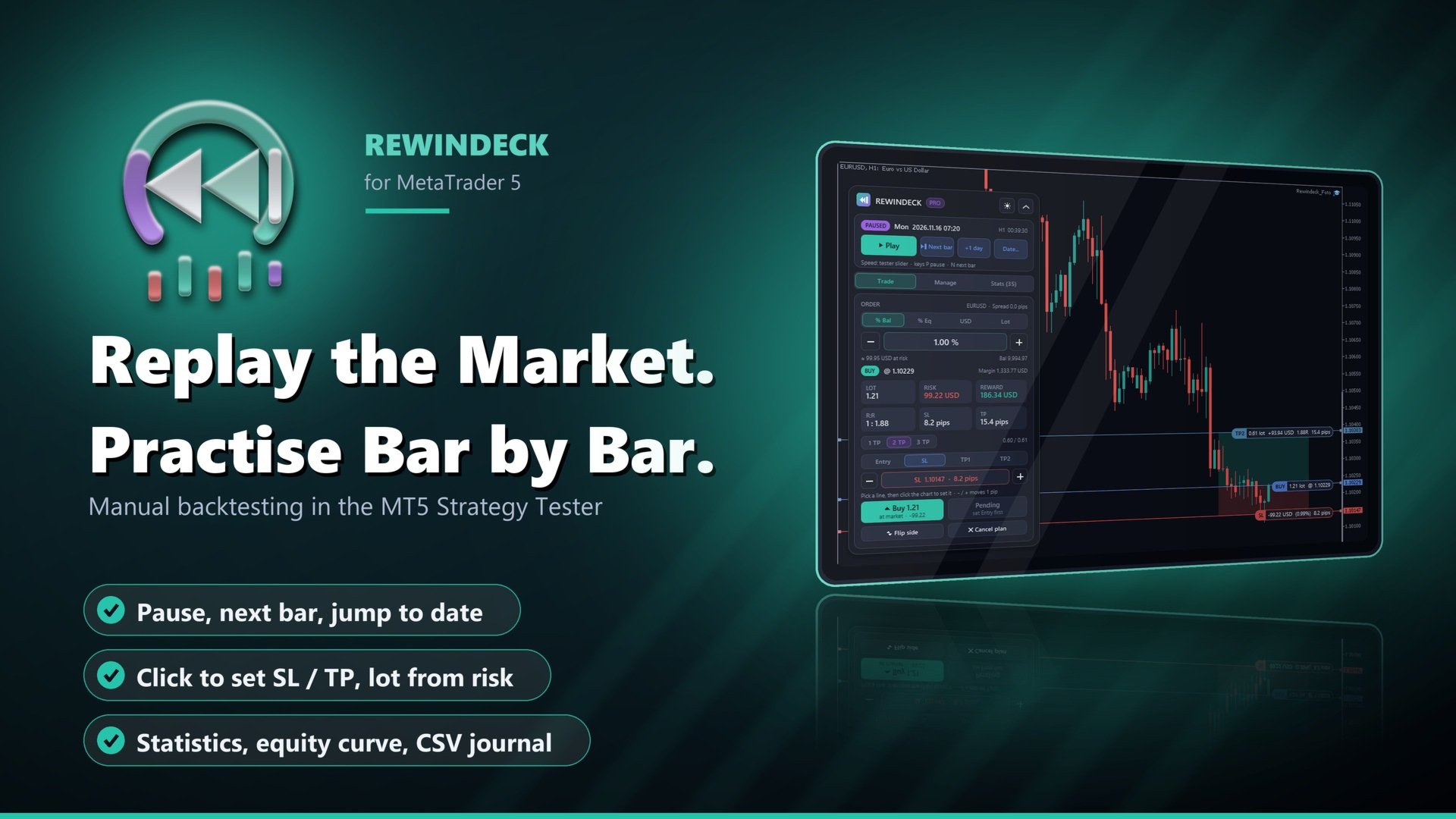
Spiele den Markt im MT5-Strategietester ab und übe manuelles Trading Kerze für Kerze - mit Pause-Knopf, Handelspanel und Statistik für deine Sitzung.
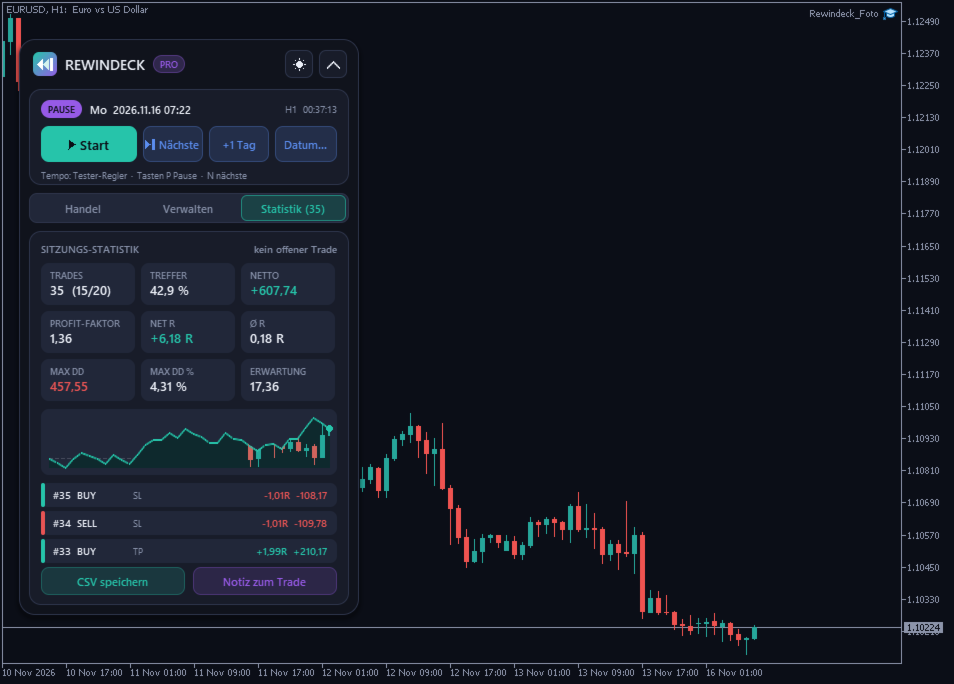
Rewindeck ist ein Expert Advisor für den visuellen Modus des MetaTrader-5-Strategietesters. Er ergänzt den Tester-Chart um eine Wiedergabe-Steuerung (Pause, Start, nächste Kerze, Sprung zu einem Datum) und ein Handelspanel. Du handelst wie auf einem Live-Chart: Einstieg, Stop Loss und Take Profit mit einem Klick in den Chart setzen (oder mit den Knöpfen - / + verschieben), die Lotgröße wird aus deinem Risiko berechnet, die Order geht mit einem Klick raus. Jeder geschlossene Trade landet in der Sitzungs-Statistik (Trefferquote, Profit-Faktor, R-Vielfache, Drawdown, Kapitalkurve) und in einem CSV-Journal, das du in Excel öffnen kannst.
Rewindeck führt nur aus, was du anklickst. Es hat keine eigene Handelsstrategie.
Wiedergabe-Steuerung
- Pause / Start im Panel. Die Wiedergabe startet pausiert, damit du dir den Chart zuerst ansehen kannst.
- Nächste Kerze: spielt bis eine neue Kerze des Chart-Zeitrahmens beginnt und pausiert dann wieder.
- +1 Tag und "Datum...": Vorspulen bis zu einem Datum mit Uhrzeit, danach Pause.
- Optional automatische Pause, wenn ein Trade eröffnet oder geschlossen wird.
- Tasten während die Wiedergabe läuft: P Pause, N nächste Kerze, B neuer Kaufplan, S neuer Verkaufsplan, 1 / 2 / 3 Einstieg / SL / TP per Klick setzen, Esc abbrechen.
- Tempo: mit dem Geschwindigkeitsregler des Strategietesters (MQL5-Programme können ihn nicht verstellen).
HANDELSPANEL (gleiche Technik wie unser Trade-Manager Pilotdeck)
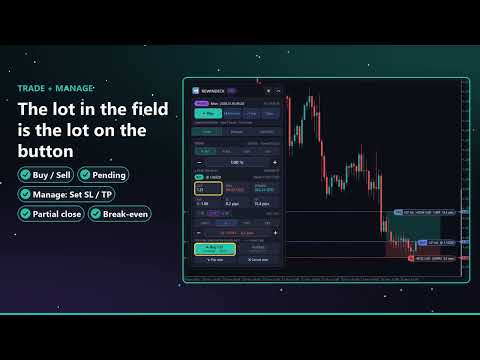
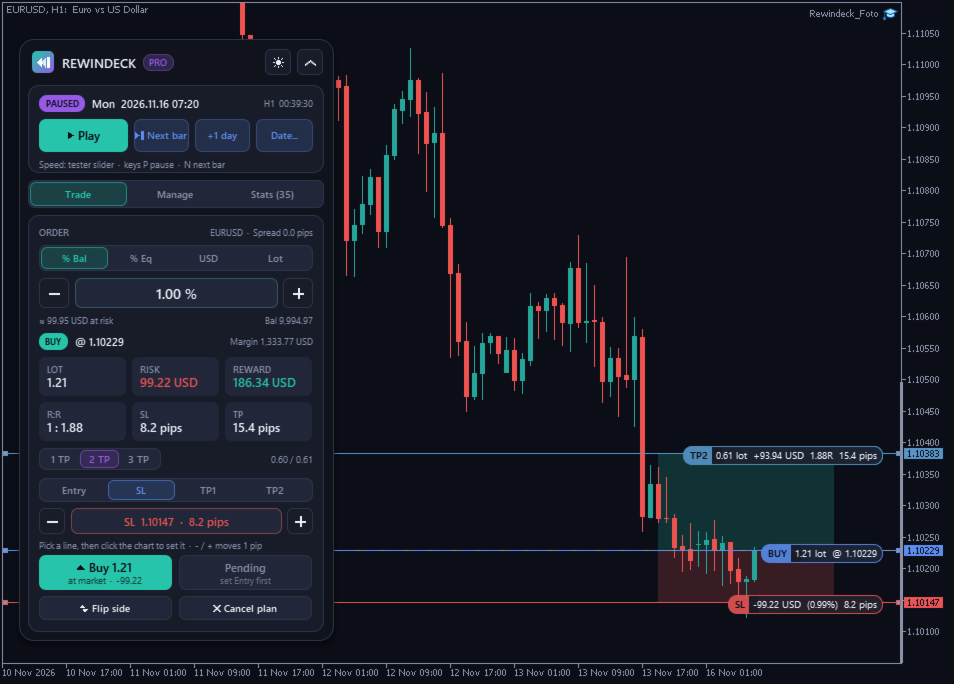
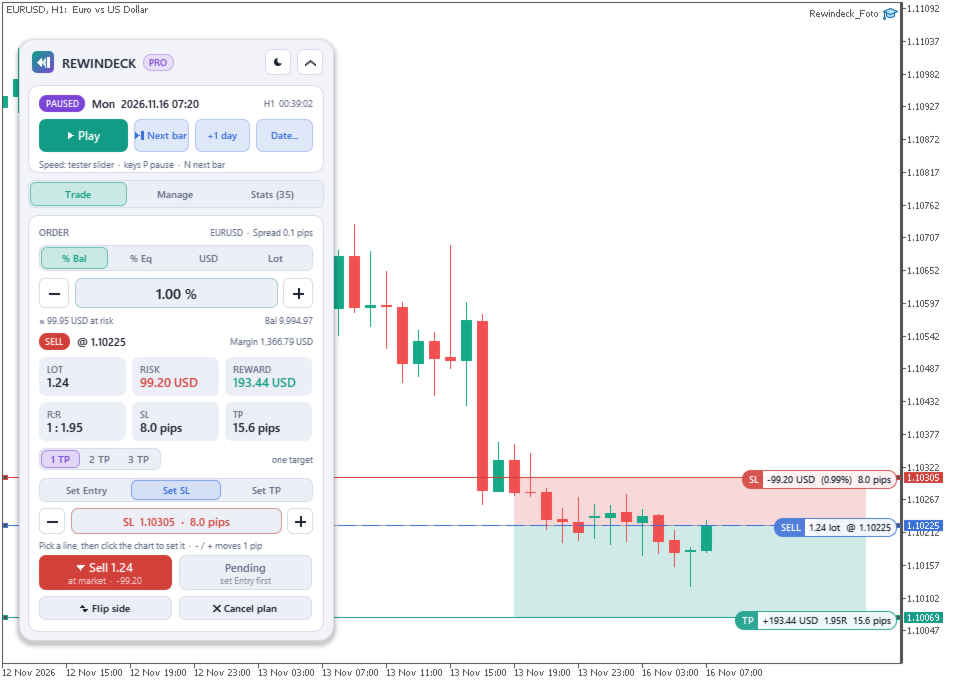
- Neuer Kauf / Neuer Verkauf setzt Einstieg, SL und TP als Linien. Die Einstiegslinie folgt dem Kurs, bis du sie setzt; so stimmt das Lot im Panel mit der Markt-Order überein.
- Linie per Klick setzen: "SL setzen" (oder Einstieg / TP1 / TP2 / TP3) drücken, dann im Chart auf den Preis klicken - die Linie springt dorthin. Das funktioniert auch, während die Wiedergabe pausiert.
- Die Knöpfe - / + verschieben die gewählte Linie um 1 Pip (Forex) bzw. eine kleine runde Stufe bei anderen Symbolen. Ziehen mit der Maus geht zusätzlich, wo das Terminal es zulässt.
- Offene Trades: im Reiter Verwalten eine Position wählen und ihren SL oder TP genauso setzen (Klick in den Chart oder - / +).
- An jeder Linie live: Risiko in Geld und %, Chance, R:R, Abstand in Pips oder Punkten.
- Markt-Order oder Pending-Order an der Einstiegslinie (Buy/Sell Limit oder Stop ergibt sich aus der Lage der Linie).
- Lotgröße aus % vom Kontostand, % der Equity, festem Geldbetrag oder festem Lot; Lot-Schritt, Mindest-/Höchstlot und Margin werden geprüft.
- Bis zu 3 Ziele pro Trade mit Teilschließungen, Break-even (Knopf oder automatisch), optional Trailing-Stop.
- Teil schließen (Standard 50 %), alle schließen, Käufe / Verkäufe / Gewinner / Verlierer schließen.
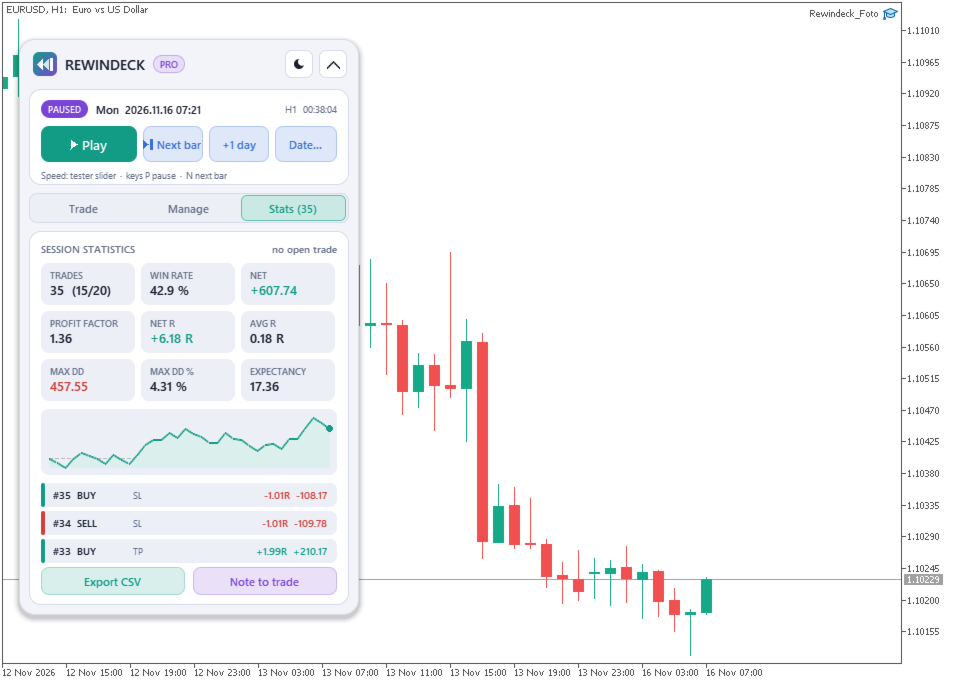
Sitzungs-Statistik
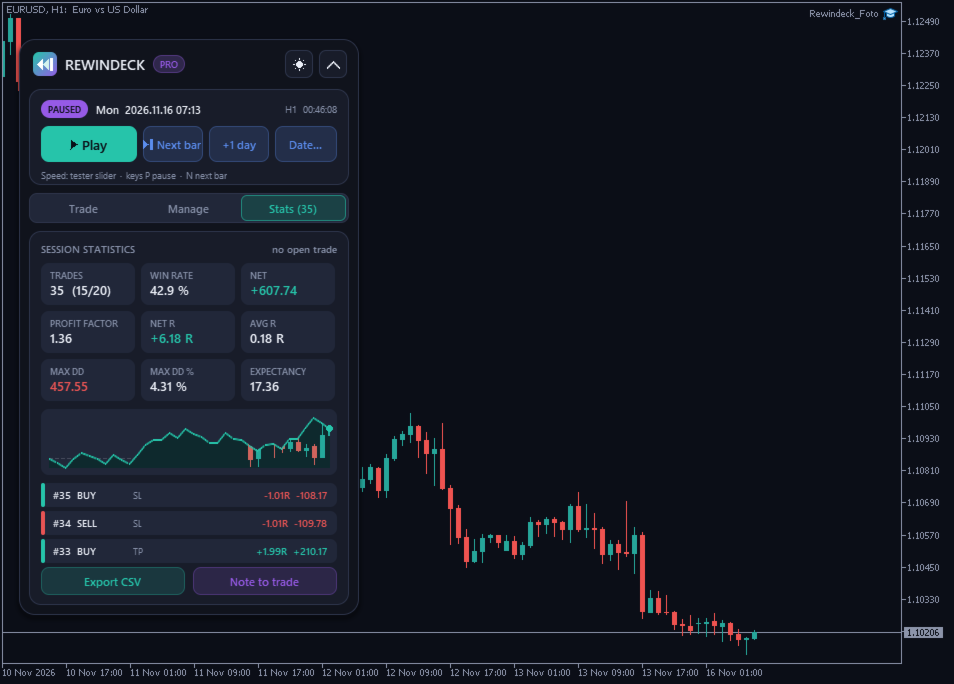
- Trades, Gewinner / Verlierer, Trefferquote, Nettoergebnis, Profit-Faktor.
- Netto-R, durchschnittliches R pro Trade, Erwartungswert in Geld pro Trade.
- Maximaler Drawdown der geschlossenen Trades in Geld und %.
- Kapitalkurve der Sitzung und die letzten Trades mit Ausstiegsgrund (SL, TP, BE, manuell, Teilschließung).
- R wird am Risiko bis zum SL gemessen, das beim Senden des Trades galt.
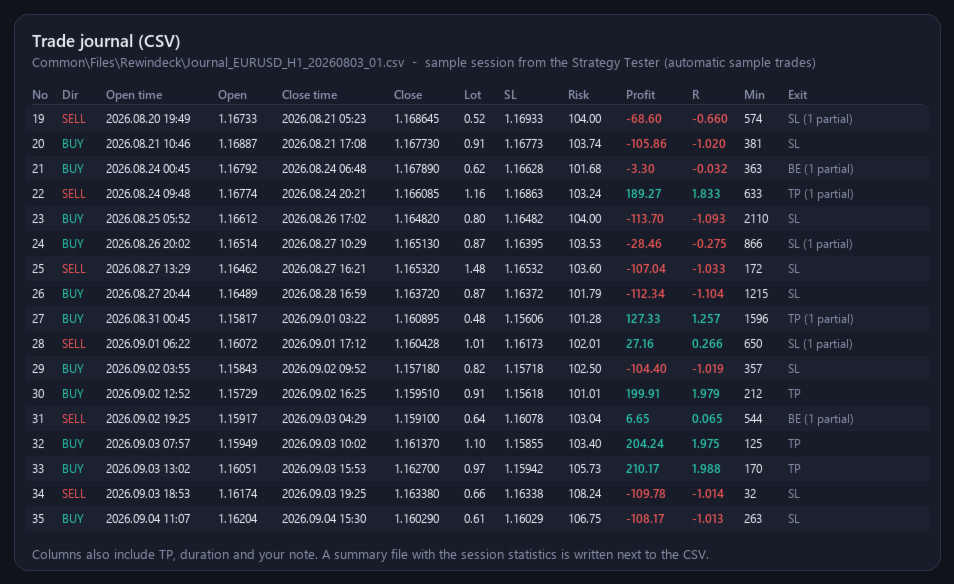
Trade-Journal (csv)
- Wird in Common\Files\Rewindeck\ gespeichert (gemeinsamer MetaTrader-Ordner: Datei > Dateiordner öffnen > eine Ebene höher > Common).
- Eine Zeile pro Trade: Richtung, Eröffnungs- und Schlusszeit und -kurs, Volumen, anfänglicher SL, TP, Risiko, Gewinn, R, Dauer, Ausstiegsgrund, deine Notiz.
- Knopf "Notiz zum Trade": Notiz für den offenen oder den zuletzt geschlossenen Trade eingeben; sie wird im Journal gespeichert.
- Neben der CSV-Datei liegt eine Zusammenfassung mit der Sitzungs-Statistik.
- Optional: Chartbild nach jedem geschlossenen Trade (MQL5\Files\Rewindeck\ des Testers; hängt vom Terminal-Build ab, siehe Grenzen).
So Startest Du (schritt Für Schritt)
1. Strategietester öffnen: Ansicht > Strategietester oder Strg+R.
2. "Einzeltest" wählen, Experte: Rewindeck Backtest Simulator.
3. Symbol, Zeitrahmen und den Zeitraum wählen, den du üben willst.
4. Modellierung: "Jeder Tick basierend auf realen Ticks" oder "Jeder Tick" für realistische Ausführung; "1 Minute OHLC" ist schneller.
5. Die Einlage einstellen, mit der du üben willst (zum Beispiel die Größe deines Prop-Kontos).
6. "Visualisierung" anhaken und Start drücken.
7. Das Tester-Fenster öffnet sich, die Wiedergabe wartet (Status PAUSE). Im Panel auf Start drücken.
8. Das Tempo stellst du mit dem Regler in der Tester-Symbolleiste ein. Pause oder Taste P, wenn du nachdenken willst; Nächste Kerze, um Kerze für Kerze weiterzugehen.
9. Neuer Kauf / Neuer Verkauf, "SL setzen" / "TP setzen" drücken und in den Chart klicken (oder - / + nutzen), dann Kauf / Verkauf drücken. Den Trade im Reiter Verwalten führen.
10. Der Reiter Statistik zeigt deine Ergebnisse; CSV speichern sichert das Journal (es wird auch automatisch gespeichert).
Auf Einem Live-Chart
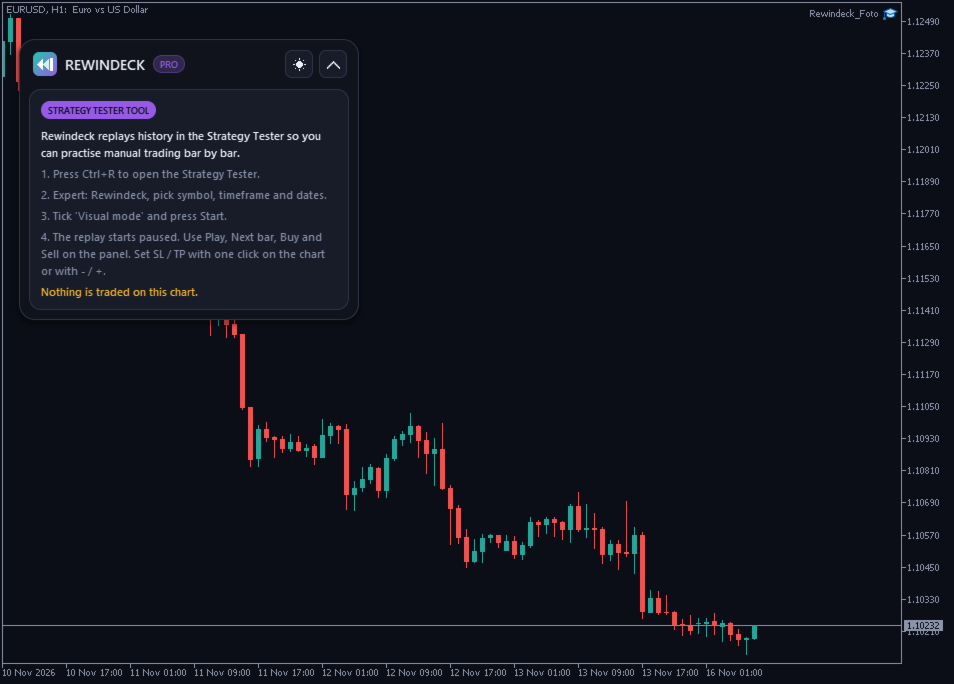
Auf einem normalen Chart zeigt Rewindeck eine kurze Anleitung und handelt nicht.
Eingaben (auswahl)
- Allgemein: Sprache (English) - Sprache des Panels (English / Deutsch)
- Allgemein: Design (Dunkel) - Start-Design, im Panel umschaltbar
- Allgemein: Magic-Nummer (735300) - Magic der simulierten Trades
- Wiedergabe: Pausiert starten (true) - Die Wiedergabe wartet am Anfang auf dich
- Wiedergabe: In der Pause gesammelte Tasten alle N ms durchlassen (0) - 0 = volle Pause; siehe "So funktioniert die Pause"
- Wiedergabe: Tasten (true) - P, N, B, S, 1 / 2 / 3, Esc während die Wiedergabe läuft
- Wiedergabe: Automatisch pausieren bei Ausführung (false) - Pause, wenn ein Trade eröffnet oder geschlossen wird
- Risiko: Risikomodus / Wert (% Kontostand / 1,0) - Lotgröße aus dem Risiko
- Verwaltung: Ziele pro Trade (1) - 1-3 Ziele, Teilschließungen
- Verwaltung: Knopf Teil schließen (50 %) - Anteil für "50 % schließen"
- Verwaltung: Automatischer Break-even (aus) - SL nach X R auf den Einstieg
- Journal: CSV-Journal schreiben (true) - Common\Files\Rewindeck\
- Journal: Chartbild bei Trade-Ende (false) - Ein Bild pro Trade
SO FUNKTIONIERT DIE PAUSE (technisch, ehrlich)
MetaTrader hat keine Funktion, mit der ein Programm den Tester anhält. Während Rewindeck pausiert, hält es den Tester in seiner Tick-Funktion fest (eine kurze Warteschleife; die simulierte Zeit steht still). Klicks im Panel und Klicks in den Chart nach "... setzen" werden sofort erkannt und ausgeführt; jede solche Aktion lässt einen Kurs-Tick durch. Tasten, die du während der Pause drückst, werden mit dem nächsten Klick (Start, Nächste Kerze, ...) ausgeführt; in der Pause also die Knöpfe im Panel nutzen. Ob sich eine Linie im visuellen Tester mit der Maus ziehen lässt, hängt vom Terminal-Build ab; der Weg über Klick und - / + funktioniert immer. Während der Pause hält MetaTrader einen Prozessorkern beschäftigt. Den eigenen Pause-Knopf des Testers bitte nicht zusammen mit dem Panel verwenden: Wenn der Tester selbst angehalten ist, kann das Panel nicht reagieren.
Grenzen
- Nur im visuellen Modus des Strategietesters; ein Symbol pro Test (das getestete Symbol). Andere Symbole lassen sich im Tester anzeigen, aber nicht über das Panel handeln.
- Das Tempo stellt der Regler des Testers ein; Programme können es nicht ändern.
- Die Ergebnisse hängen von den Testerdaten und der Modellierung ab. "1 Minute OHLC" ist schnell, bei engen Stops aber ungenauer.
- Chartbilder aus dem visuellen Tester (ChartScreenShot) hängen vom Terminal-Build und der Windows-Sitzung ab; wenn kein Bild entsteht, bitte das Journal nutzen.
- Journal und Statistik zählen die Trades dieses EAs (Magic-Nummer) auf dem getesteten Symbol.
- Übungsergebnisse sagen nichts über künftige Live-Ergebnisse aus.
Getestet
- Strategietester ohne Visualisierung (wie bei der Market-Prüfung): EURUSD H1, XAUUSD M15, GBPJPY M5, Einlage 100 und 10.000 USD, 1 Minute OHLC und jeder Tick: keine Fehler, Beispiel-Trades ausgeführt, Journal Zeile für Zeile mit dem Testerbericht verglichen (Einstiege, Volumen, Nettoergebnis) und alle Kennzahlen unabhängig nachgerechnet.
- Visueller Tester: Die Pause hielt die simulierte Zeit 15 s und 10 s lang an, ohne dass sie weiterlief; Klicks im Panel (Start, Nächste Kerze, Neuer Kauf, Kauf, 50 % schließen, +1 Tag, Reiter Statistik, CSV speichern) funktionierten während der Pause.
- Visueller Tester, pausiert: "SL / TP / Einstieg setzen" + Klick in den Chart hat die Planlinien versetzt, - / + hat den SL um 1 Pip verschoben, SL und TP eines offenen Trades wurden per Klick und mit + geändert (im Tester-Protokoll geprüft).