Backtest vs Live
- Utilidades
-
Mohamed-amine Baddir
 Desarrollo Expert Advisors para MetaTrader 5 y los pruebo correctamente antes de que los utilices para operar.
Lo que hago:
- Convierto tu estrategia, script de TradingView o reglas escritas en un Expert Advisor limpio para MT5 - Versión: 1.0
- Activaciones: 5
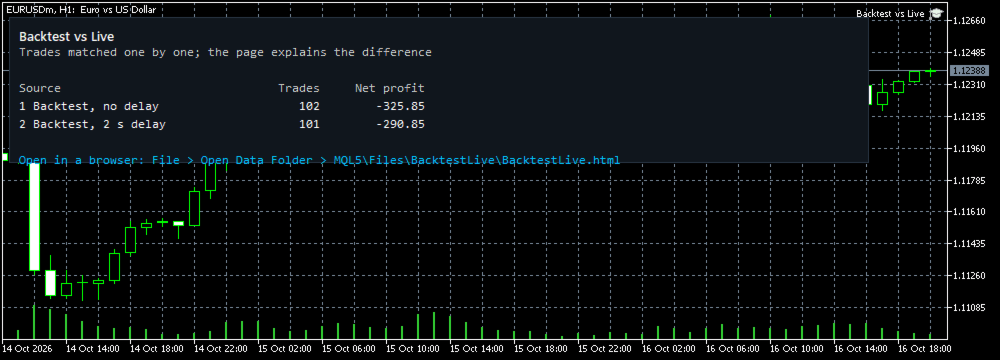
«Backtest vs Live» explica por qué un asesor experto genera unas ganancias diferentes en operaciones reales que en el Probador de estrategias. Compara cada operación en vivo con su equivalente en el backtest y, a continuación, desglosa toda la diferencia entre los resultados, al céntimo, en precios de entrada, precios de salida, swap y comisión, lotes y conversión de divisas, además de ejecutar las operaciones que el backtest realizó y que la operación en vivo omitió, así como las operaciones en vivo que el backtest nunca realizó. También puede comparar dos backtests, por ejemplo, el mismo asesor experto con y sin retraso en la ejecución, o dos brókers.
Cómo utilizarlo
- Prueba el Asesor Experto en el Probador de Estrategias durante el periodo en el que operó en vivo, con el mismo símbolo y los mismos parámetros. Haz clic con el botón derecho en la pestaña «Backtest» > «Informe» > guárdalo como HTML en MQL5\Files\BacktestLive (Archivo > Abrir carpeta de datos).
- Adjunta «Backtest vs Live» a cualquier gráfico de la cuenta con la que se operó en vivo y configura el número mágico del Asesor Experto en los parámetros de entrada.
- Abre MQL5\Files\BacktestLive\BacktestLive.html en cualquier navegador. La tolerancia temporal de la comparación se puede modificar en la parte superior de la página.
- Si, por el contrario, desea comparar dos backtests, establezca «Comparar el backtest con» en un segundo informe guardado.
Lo que muestra la página
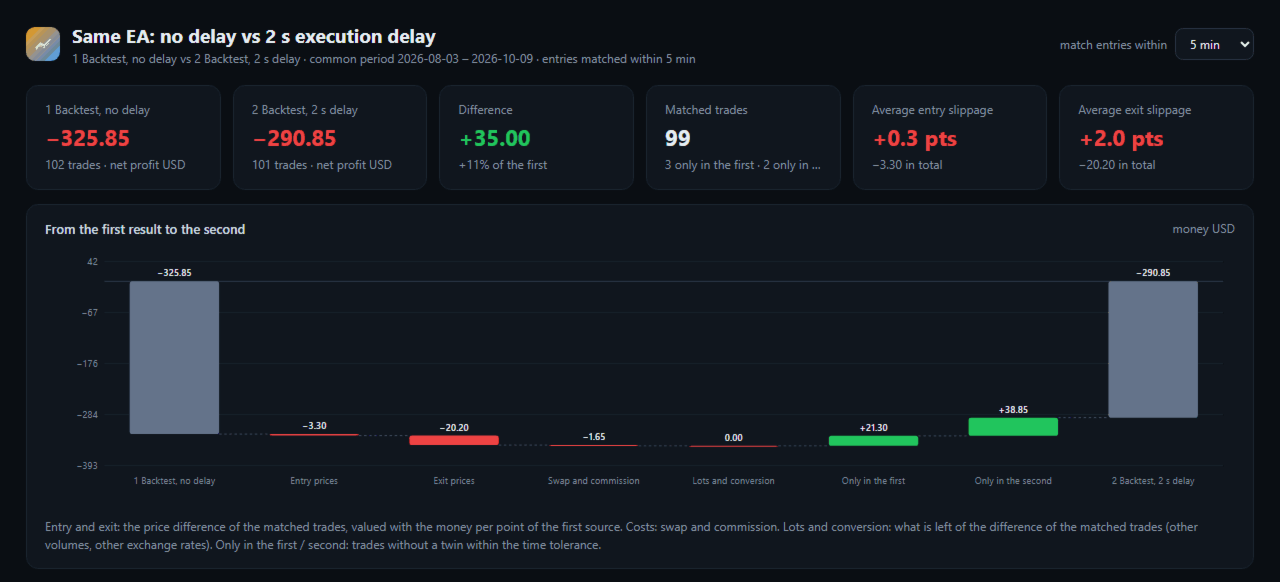
- El beneficio neto de ambas fuentes durante su periodo común, la diferencia y el número de operaciones coincidentes.
- Una cascada del primer resultado al segundo: precios de entrada, precios de salida, swap y comisión, lotes y conversión, operaciones solo en la primera fuente, operaciones solo en la segunda. Los pasos suman exactamente el total, y la página lo comprueba.
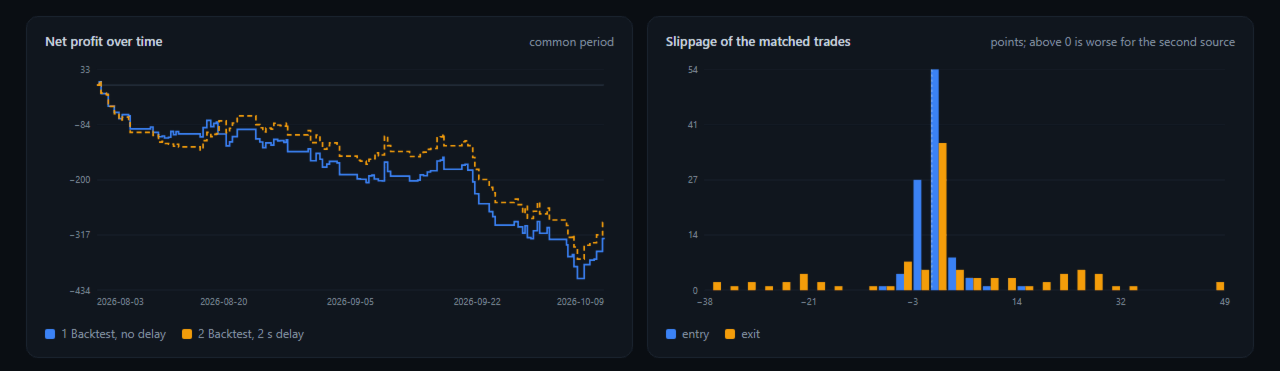
- Ambas curvas de capital de las operaciones cerradas en un único gráfico.
- La distribución del deslizamiento de entrada y salida en puntos, y el deslizamiento medio de entrada por hora del día.
- Resultados y deslizamiento por símbolo.
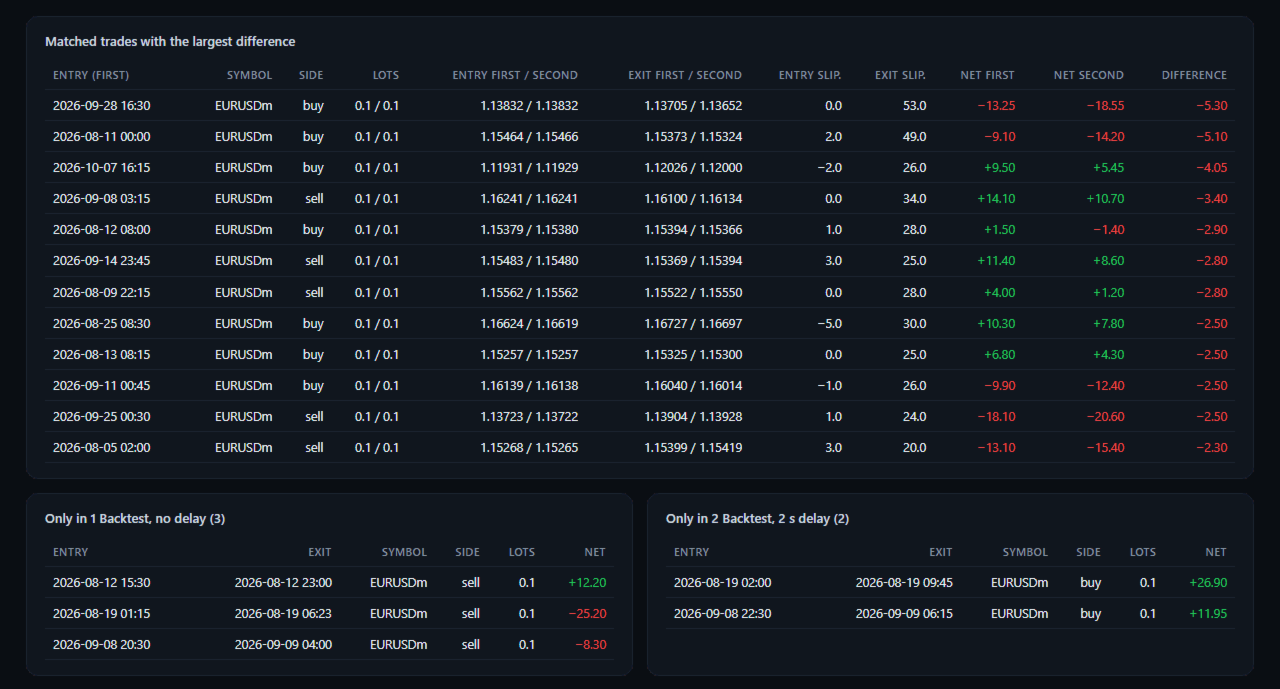
- Las operaciones emparejadas con mayor diferencia, con precios de entrada y salida, y las listas de operaciones sin contraparte.
Emparejamiento
- Una operación se empareja con la operación libre más cercana de la otra fuente que tenga el mismo símbolo y dirección, y cuya entrada se encuentre dentro del margen de tolerancia (5 minutos por defecto).
- Los nombres de los símbolos de diferentes brókers se emparejan automáticamente cuando uno comienza con el otro (EURUSD y EURUSDm), o mediante la introducción de la tabla de correspondencias de símbolos.
- La introducción de un desfase horario corrige la diferencia de zona horaria entre el servidor de la prueba retrospectiva y el del bróker en tiempo real.
- Las operaciones cerradas parcialmente y las reversiones se emparejan con sus entradas, empezando por las más antiguas, en los informes; por posición en el historial de la cuenta.
Parámetros
- Comparar la prueba retrospectiva con: el historial de esta cuenta o un segundo informe guardado
- Carpeta en MQL5\Files con los informes guardados; el informe de la prueba retrospectiva y el segundo informe (vacío = el primer y el segundo informe de la carpeta)
- Historial de la cuenta: número mágico, símbolo
- Coincidir entradas dentro de (minutos)
- Horas añadidas a las horas de la segunda fuente
- Nombres de símbolos, backtest = segundo (p. ej., XAUUSD = GOLD)
- Carpeta en la carpeta «Files» común a todos los terminales
- Título de la página
Información útil
- El deslizamiento se valora con el dinero por punto de cada operación de backtest, por lo que los pasos de entrada y salida se expresan en la divisa de la cuenta del backtest.
- La demostración se ejecuta en el Probador de estrategias y compara dos informes: coloca los dos informes guardados en la carpeta común «Archivos\BacktestLive» (Archivo > Abrir carpeta de datos común); la página se genera al finalizar la prueba.
- Las capturas de pantalla comparan dos pruebas de un asesor experto de ejemplo sobre el par EURUSD, una de ellas con un retraso de ejecución de 2 segundos. Muestran la página, no los resultados de negociación que cabría esperar.
- La utilidad solo lee archivos e historiales. No realiza operaciones ni modifica ningún ajuste.