Backtest vs Live
- Utilitys
-
Mohamed-amine Baddir
 Ich entwickle Expert Advisors für MetaTrader 5 und teste sie gründlich, bevor du sie im Trading einsetzt.
Was ich anbiete:
Ich setze deine Strategie, dein TradingView-Skript oder deine schriftlich definierten Regeln in einen sauberen MT5 Expert Advisor um - Version: 1.0
- Aktivierungen: 5
„Backtest vs. Live“ erklärt, warum ein Expert Advisor im Live-Handel andere Gewinne erzielt als im Strategietester. Es ordnet jedem Live-Trade sein Gegenstück im Backtest zu und schlüsselt dann die gesamte Differenz der Ergebnisse auf den Cent genau auf: Einstiegskurse, Ausstiegskurse, Swap und Provision, Lots und Währungsumrechnung, Trades, die der Backtest durchgeführt hat, die im Live-Handel jedoch nicht stattfanden, sowie Live-Trades, die der Backtest nie durchgeführt hat. Außerdem können zwei Backtests miteinander verglichen werden, zum Beispiel derselbe Expert Advisor mit und ohne Ausführungsverzögerung oder zwei Broker.
Anleitung
- Testen Sie den Expert Advisor im Strategietester über den Zeitraum, in dem er live gehandelt hat, mit demselben Symbol und denselben Einstellungen. Klicken Sie mit der rechten Maustaste auf die Registerkarte „Backtest“ > „Bericht“ > speichern Sie ihn als HTML in MQL5\Files\BacktestLive (Datei > Datenordner öffnen).
- Fügen Sie „Backtest vs. Live“ zu einem beliebigen Chart des Kontos hinzu, auf dem live gehandelt wurde, und geben Sie die Magic Number des Expert Advisors in den Eingaben ein.
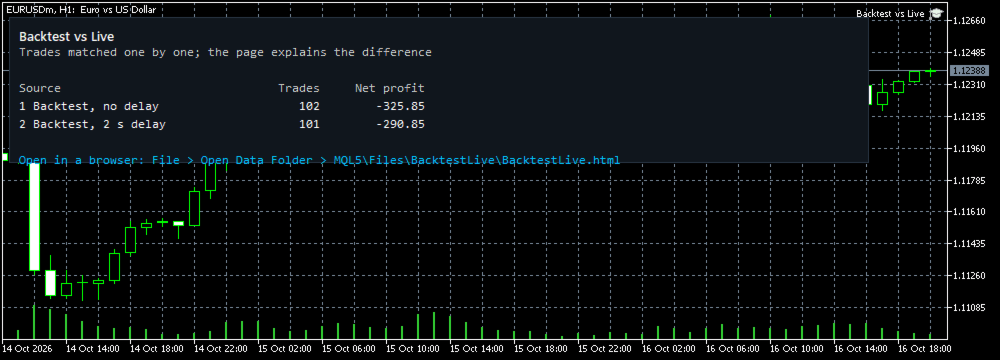
- Öffnen Sie „MQL5\Files\BacktestLive\BacktestLive.html“ in einem beliebigen Browser. Die Zeittoleranz für den Abgleich kann oben auf der Seite geändert werden.
- Um stattdessen zwei Backtests zu vergleichen, setzen Sie „Backtest vergleichen mit“ auf einen zweiten gespeicherten Bericht.
Was die Seite anzeigt
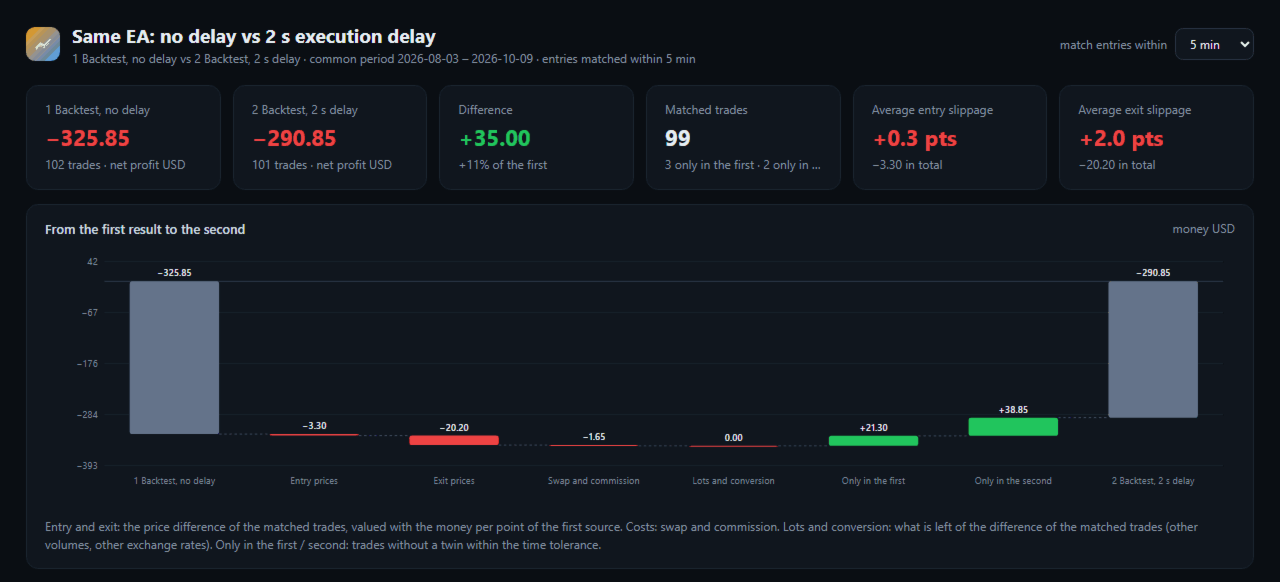
- Den Nettogewinn beider Quellen über den gemeinsamen Zeitraum, die Differenz sowie die Anzahl der übereinstimmenden Trades.
- Eine Wasserfall-Darstellung vom ersten zum zweiten Ergebnis: Einstiegskurse, Ausstiegskurse, Swap und Provision, Lots und Umrechnung, Trades nur in der ersten Quelle, Trades nur in der zweiten. Die Schritte summieren sich exakt, und die Seite überprüft dies.
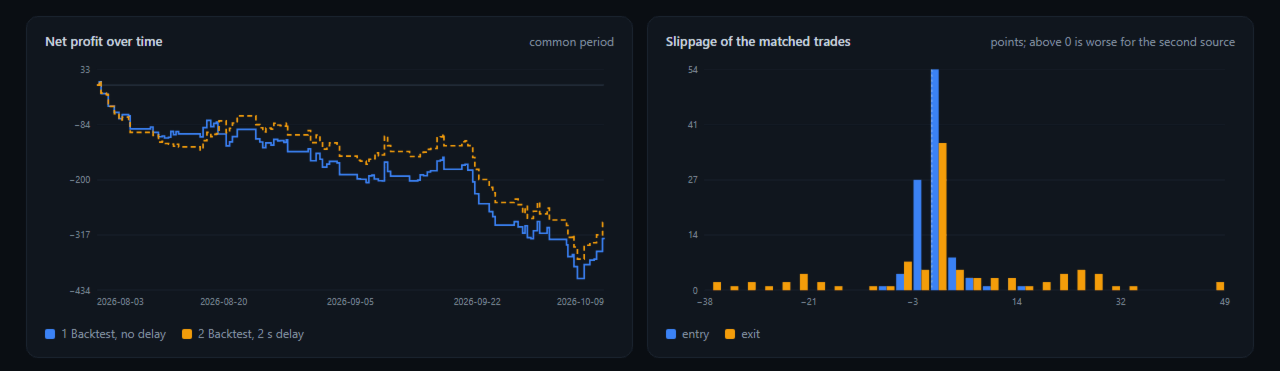
- Beide Kapitalkurven der abgeschlossenen Trades in einem Diagramm.
- Die Verteilung der Einstiegs- und Ausstiegs-Slippage in Punkten sowie die durchschnittliche Einstiegs-Slippage nach Tageszeit.
- Ergebnisse und Slippage nach Wertpapier.
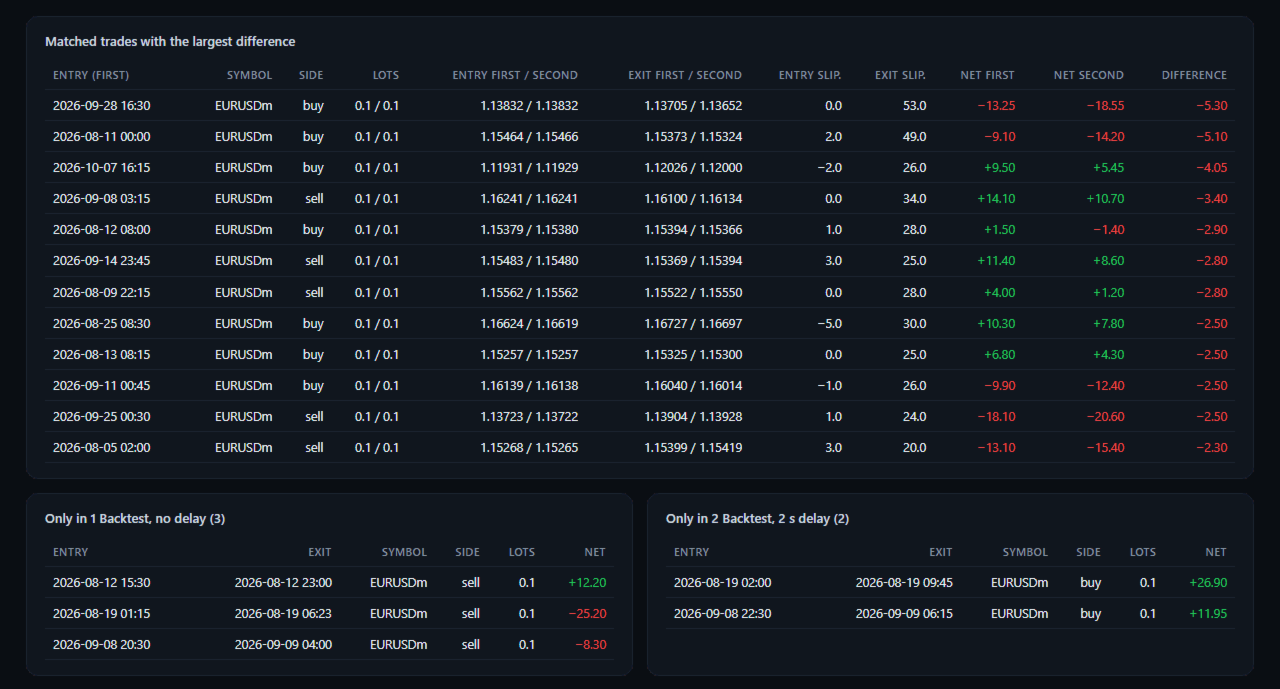
- Die abgeglichenen Trades mit der größten Differenz, mit Ein- und Ausstiegskursen sowie die Listen der Trades ohne Gegenstück.
Abgleich
- Ein Trade wird mit dem nächstgelegenen freien Trade der anderen Quelle mit demselben Symbol und derselben Richtung abgeglichen, dessen Einstiegspreis innerhalb der Toleranz liegt (standardmäßig 5 Minuten).
- Symbolnamen verschiedener Broker werden automatisch abgeglichen, wenn der eine mit dem anderen beginnt (z. B. EURUSD und EURUSDm), oder über die Eingabe der Symbolzuordnung.
- Die Eingabe einer Zeitverschiebung korrigiert eine unterschiedliche Server-Zeitzone zwischen dem Backtest und dem Live-Broker.
- Teilweise geschlossene Trades und Umkehrungen werden in Berichten mit ihren Einstiegspreisen abgeglichen – beginnend mit den ältesten – und in der Kontenhistorie nach Position sortiert.
Eingaben
- Vergleichen Sie den Backtest mit: der Historie dieses Kontos oder einem zweiten gespeicherten Bericht
- Ordner in MQL5\Files mit den gespeicherten Berichten; dem Backtest-Bericht und dem zweiten Bericht (leer = der erste und zweite Bericht des Ordners)
- Kontoverlauf: Magic Number, Symbol
- Einträge innerhalb von (Minuten) abgleichen
- Stunden, die zu den Zeiten der zweiten Quelle hinzugefügt werden
- Symbolnamen, Backtest = zweite Quelle (z. B. XAUUSD = GOLD)
- Ordner im gemeinsamen Ordner „Files“ aller Terminals
- Seitentitel
Gut zu wissen
- Die Slippage wird anhand des Geldwerts pro Punkt jedes Backtest-Trades bewertet, daher erfolgen die Ein- und Ausstiegsschritte in der Kontowährung des Backtests.
- Die Demo läuft im Strategietester und vergleicht zwei Berichte: Legen Sie zwei gespeicherte Berichte im gemeinsamen Ordner „Files\BacktestLive“ ab (Datei > Gemeinsamen Datenordner öffnen); die Seite wird nach Abschluss des Tests erstellt.
- Die Screenshots vergleichen zwei Tests eines Beispiel-Expert-Advisors für EURUSD, einen davon mit einer Ausführungsverzögerung von 2 Sekunden. Sie zeigen die Seite, nicht die zu erwartenden Handelsergebnisse.
- Das Dienstprogramm liest lediglich Dateien und den Verlauf aus. Es führt keine Handelsgeschäfte durch und ändert keine Einstellungen.