Optimization Robustness Map

  • Utilidades
  • Mohamed-amine Baddir
    Mohamed-amine Baddir
    Desarrollo Expert Advisors para MetaTrader 5 y los pruebo correctamente antes de que los utilices para operar.
    Lo que hago:
    - Convierto tu estrategia, script de TradingView o reglas escritas en un Expert Advisor limpio para MT5
  • Versión: 1.0

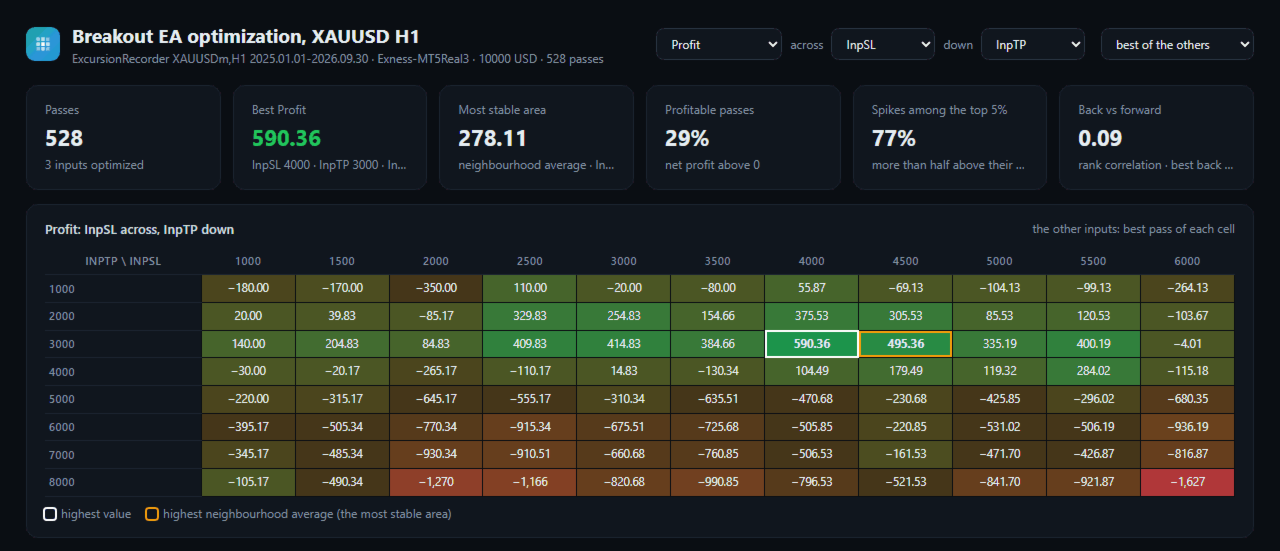
El «Mapa de robustez de la optimización» lee los resultados de una optimización realizada con el Strategy Tester y muestra si la mejor pasada se sitúa en una meseta —donde entradas cercanas dan resultados similares— o en un pico aislado que un pequeño cambio puede destruir. Traza un mapa de calor de dos entradas cualesquiera, compara cada pasada con las vecinas, muestra cómo cada entrada influye en el resultado y, cuando se ha probado un periodo futuro, en qué medida la prueba retrospectiva lo predijo correctamente. Todo se muestra en una única página HTML.

Cómo utilizarlo

  • En el Strategy Tester, tras una optimización: pestaña «Resultados de la optimización» > clic con el botón derecho > Exportar a XML. Guarda el archivo en MQL5\Files\OptimizationMap (Archivo > Abrir carpeta de datos). En el caso de un periodo de prueba prospectiva, exporta también la pestaña «Resultados prospectivos» de la misma manera, con el mismo nombre seguido de .forward.xml (el Probador de estrategias propone este nombre).
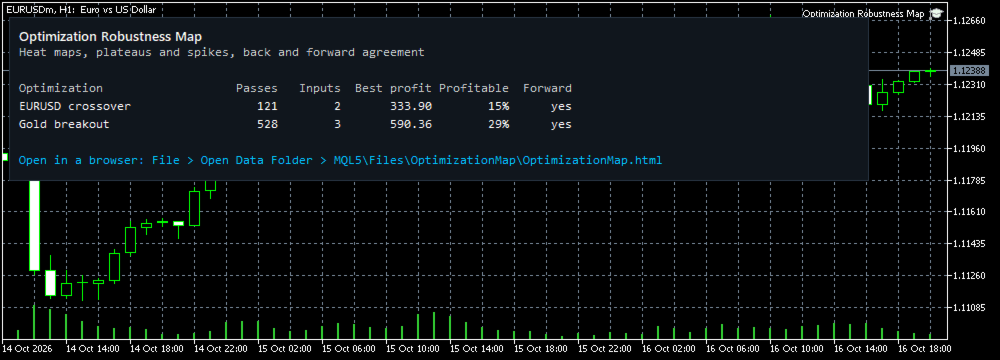
  • Adjunta el mapa de robustez de la optimización a cualquier gráfico. Abre MQL5\Files\OptimizationMap\OptimizationMap.html en cualquier navegador.
  • En la parte superior de la página, selecciona la optimización, el valor que deseas mostrar (beneficio, factor de beneficio, factor de recuperación, ratio de Sharpe, caída máxima, operaciones, resultado) y las dos entradas del mapa.

Lo que muestra la página

  • Un mapa de calor de dos entradas; con tres entradas o más, cada celda muestra la mejor pasada o la mediana de las otras entradas.
  • El resultado más alto y la zona más estable (la media más alta del entorno) marcados en el mapa.
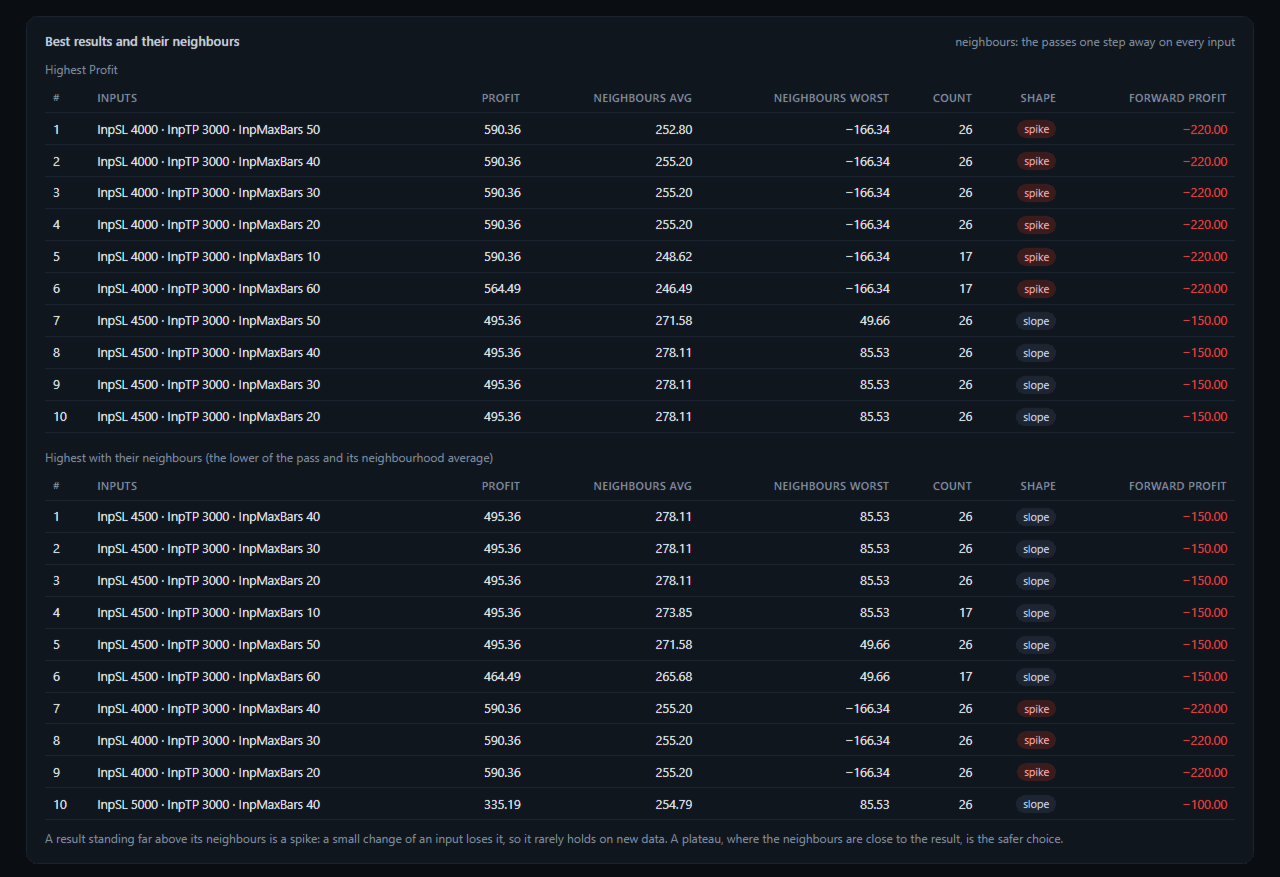
  • Las 10 mejores pasadas con la media y el peor valor de sus vecinos, cada una marcada como meseta, pendiente o pico.
  • Los 10 mejores resultados clasificados según el menor valor entre su propio resultado y la media de su vecindad.
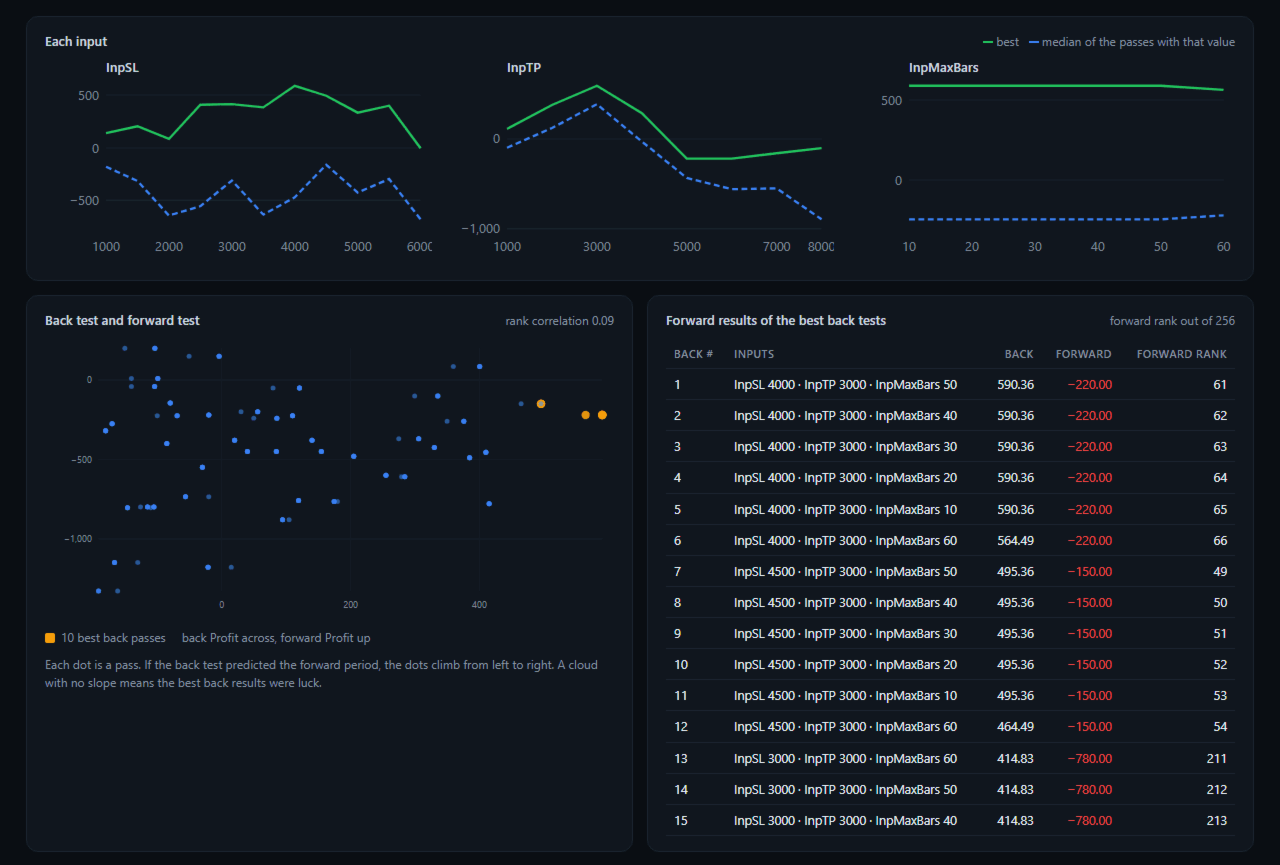
  • Para cada entrada: el mejor resultado y la mediana en cada uno de sus valores. Una línea plana indica que esa entrada no es relevante.
  • Retroceso y avance: cada paso como un punto, la correlación de rangos de los resultados de retroceso y avance, y el rango de avance de los 15 mejores pasos de retroceso.
  • Cifras destacadas: pases, mejor valor, zona más estable, porcentaje de pases rentables, porcentaje de picos entre el 5 % superior.

Información útil

  • Los «vecinos» son las pasadas situadas a un paso de distancia en cada entrada optimizada (hasta 6 entradas; si hay más, se analiza una entrada cada vez).
  • Funciona con optimizaciones completas y genéticas; las genéticas tienen menos «vecinos» por paso.
  • Se pueden comparar varias optimizaciones en la misma carpeta (hasta 24 archivos y 200 000 pasadas por archivo).
  • Los archivos de otros lenguajes de terminal se leen por posición de columna.
  • La página es un único archivo que no requiere conexión a Internet. La utilidad solo lee archivos. No realiza operaciones ni modifica ninguna configuración.
  • La demo se ejecuta en el Strategy Tester: coloca los archivos exportados en la carpeta común «Files\OptimizationMap» (Archivo > Abrir carpeta de datos común); la página se genera al finalizar la prueba.
  • Una meseta es una mejor opción que un pico, pero no garantiza resultados futuros. Las capturas de pantalla muestran las optimizaciones de una estrategia de ejemplo: en ellas, las mejores series históricas perdieron dinero en el periodo prospectivo.

Datos de entrada

  • Carpeta en MQL5\Files con los resultados exportados
  • O los archivos, separados por ;
  • Carpeta en la carpeta común «Files» de todos los terminales
  • Título de la página
Otros productos de este autor
El «Informe de rendimiento de la cuenta» convierte el historial de tu cuenta en un único informe HTML que puedes abrir en cualquier navegador: saldo y caída máxima, el resultado de cada asesor experto y cada símbolo, un calendario diario de pérdidas y ganancias, rentabilidades mensuales y las estadísticas habituales. Las cifras principales también se muestran en el gráfico, y el informe se mantiene actualizado mientras la terminal está en funcionamiento. Cómo utilizarlo Añade el Informe de rendi
FREE
Prop Risk Guard
Mohamed-amine Baddir
Prop Risk Guard aplica automáticamente las reglas de riesgo de tu cuenta. Solo tienes que añadirlo a un gráfico y supervisará todas las posiciones de la cuenta. Cuando se alcanza un límite, cierra las posiciones, elimina las órdenes pendientes y bloquea la operativa para evitar que una mala operación o un EA fuera de control incumplan las reglas de tu cuenta de evaluación o cuenta financiada. Límite de pérdidas diarias Se puede configurar como porcentaje, importe fijo o ambos (se aplica el límit
El Strategy Tester ejecuta un asesor experto (EA) cada vez. Si ejecutas varios EA en una misma cuenta, sus informes individuales no te indican la caída máxima combinada, el margen que necesitan en conjunto ni si la cuenta puede soportarlos. El Portfolio Backtest Combiner responde a esas preguntas a partir de los informes que ya tienes. Cómo funciona Realiza el backtest de cada asesor experto como de costumbre y guarda el informe en formato HTML (Strategy Tester > pestaña «Backtest» > clic con el
El «Informe de backtest comparativo» muestra varios informes del «Strategy Tester» uno al lado del otro en una misma página HTML: las curvas de crecimiento y de caída en un gráfico, las estadísticas principales en una tabla, la correlación de sus resultados diarios, las rentabilidades mensuales y los resultados por día de la semana y por hora. Úsalo para elegir entre asesores expertos, entre los parámetros de un mismo asesor experto o para ver qué estrategias registran pérdidas en los mismos día
FREE
El «Trade Excursion Analyzer» mide hasta qué punto cada operación cerrada se desvió en tu contra (desviación máxima adversa, MAE) y a tu favor (desviación máxima favorable, MFE) antes de cerrarse. Lee los informes guardados del Strategy Tester o el historial de tu cuenta, analiza cada operación basándose en el historial de precios de tu terminal y genera una página HTML: dónde podría situarse tu stop-loss, cuánto beneficio abierto te reportan tus salidas y cómo habría cambiado la situación con u
«Trade History to Excel» convierte los informes guardados del Strategy Tester, o el historial de operaciones de tu cuenta, en un auténtico libro de Excel (.xlsx). Todos los informes se incluyen en el mismo archivo: una fila de resumen por informe, cada operación cerrada con su precio de entrada y salida, cada transacción y los resultados de cada día y mes con el saldo. Las fechas son fechas de Excel, los números son números, la fila de encabezado está congelada y cada hoja cuenta con filtros, po
FREE
El simulador de riesgo de Monte Carlo muestra hasta qué punto podría haber salido peor una prueba retrospectiva con las mismas operaciones en un orden diferente, y cómo influye un mayor o menor riesgo por operación en su crecimiento y su caída. Lee los informes guardados del Strategy Tester o el historial de tu cuenta, ejecuta miles de simulaciones y genera una página HTML. Cómo utilizarlo Backtests: en el Strategy Tester, haz clic con el botón derecho en la pestaña «Backtest» > «Informe» > guár
FREE
Backtest vs Live
Mohamed-amine Baddir
«Backtest vs Live» explica por qué un asesor experto genera unas ganancias diferentes en operaciones reales que en el Probador de estrategias. Compara cada operación en vivo con su equivalente en el backtest y, a continuación, desglosa toda la diferencia entre los resultados, al céntimo, en precios de entrada, precios de salida, swap y comisión, lotes y conversión de divisas, además de ejecutar las operaciones que el backtest realizó y que la operación en vivo omitió, así como las operaciones en
Filtro:
No hay comentarios
Respuesta al comentario