Profirms Challenge Helper EA
- Asesores Expertos
-
Juan Miguel Salting Patente
 I specialize in developing custom Expert Advisors (EAs), indicators, and trading tools for MetaTrader 4. With a strong focus on risk management, automation, and trading efficiency, I help traders transform their strategies into fully functional trading systems.
What I Offer: - Versión: 1.3
- Actualizado: 3 octubre 2026
- Activaciones: 15
COMERCIAR DE FORMA MÁS INTELIGENTE, CRECER MÁS
LOCKERZ
Manual de usuario
Asistente para los objetivos del desafío Profirms
Una guía práctica para vincular, confirmar y ejecutar LOCKERZ
en un desafío de una empresa de inversión o en una cuenta financiada.
Este manual describe los controles que se utilizan.
No describe las lógicas de entrada.
Versión 1.00 · MetaTrader 5
© 2026 Juan Miguel S. Patente
Todos los derechos reservados.
LOCKERZ es un asesor experto diseñado para el trading de empresas de capital propio. El producto que estás utilizando es el «Profirms Challenge Objectives Helper»: un panel de gráficos y una capa de reglas que mantiene una cuenta de desafío o financiada dentro de los objetivos que confirmes —pérdida diaria, pérdida máxima, pérdida flotante y objetivo de beneficios— y reduce la posición antes de que se superen esos límites.
Este manual te explica cómo asociar el EA, confirmar la empresa y el tipo de desafío, interpretar el panel y utilizar los controles que protegen la cuenta. No describe cómo LOCKERZ selecciona una operación. Se han omitido intencionadamente la construcción de entradas, los filtros internos del motor y el método de memoria.
Lee esto primero
Profirms es un servicio de asistencia, no un contrato con FTMO, FundedNext ni ninguna otra empresa. Las normas de las empresas cambian. Tú confirmas el tipo de desafío. Tú sigues siendo responsable de la cuenta. El comportamiento pasado del servicio de asistencia no garantiza que se supere el desafío.
2. Antes de conectarte2.1 Gráfico y terminal
• MetaTrader 5, con el «Algo Trading» activado en la barra de herramientas.
• Asigna LOCKERZ al símbolo con el que pretendes operar. Un gráfico, una instancia.
• Permite la importación de DLL solo si la terminal de tu bróker ya las requiere. LOCKERZ no las necesita para el asistente de Profirms.
• Si deseas recibir la notificación opcional sobre el feed del dólar o la comprobación de las normas de FTMO, añade la dirección del feed que te solicite la terminal de tu bróker en Herramientas → Opciones → Asesores expertos → Permitir WebRequest. El asistente seguirá funcionando aunque esa dirección esté bloqueada.
2.2 Cuenta
Utiliza el código de acceso o los datos de inicio de sesión financiados que te haya facilitado la empresa. LOCKERZ lee el nombre del servidor y de la empresa. Si reconoce FTMO o FundedNext, te preguntará a qué tipo de código de acceso corresponde este inicio de sesión. MetaTrader no muestra el tipo de código de acceso, por lo que debes responder tú a la pregunta.
3. Adjuntar y primer inicio• Copia LOCKERZ en la carpeta «Experts» de la terminal y compílalo, o instálalo desde el Market una vez que aparezca en la lista.
• Abre el gráfico. Arrastra LOCKERZ hasta él. Deja la pestaña «General» configurada para permitir el trading en vivo.
• En un servidor de una empresa reconocida, aparecerá una pregunta de configuración. Responde «Sí» solo cuando el tipo y la fase propuestos coincidan con el panel de control de la empresa. No pases al siguiente tipo probable.
• La respuesta se guarda para ese inicio de sesión. Selecciona «preguntar de nuevo» solo si has pasado a una nueva fase y necesitas volver a confirmar.
• El panel se abre en la esquina superior izquierda. La opción «Pausar al inicio» está desactivada, a menos que la hayas activado.
Dos trucos mágicos
Las órdenes «Live» y las de Profirms utilizan números mágicos distintos. Cuando Profirms está activado, el comentario de la orden es el comentario del desafío (por defecto, «LOCKERZ»), de modo que la empresa pueda ver el nombre que hayas establecido. No ejecutes una segunda copia del EA en el mismo símbolo y la misma cuenta.
4. El panelEl panel es la superficie de trabajo. Los campos de entrada establecen los valores por defecto. Los botones cambian el estado de ejecución sin eliminar el EA.
| Control | Qué hace |
|---|---|
| Pausa / Tecla P | Detiene las nuevas órdenes. Las posiciones abiertas siguen bajo la supervisión del asistente y del gestor de stops. |
| Profirms activado/desactivado | Activa o desactiva la capa de objetivos del desafío. «ON» es el producto. |
| Noticias | «OFF» significa que la pausa de noticias de la empresa está activa: no se admiten nuevas órdenes en la ventana y las posiciones se mantienen. «ON» levanta dicha pausa. |
| Fin de semana | Se mantiene estable antes del cierre del viernes y espera tras la apertura del lunes, según las horas que hayas establecido. |
| Asia / EE. UU. | Filtros de sesión opcionales. «Off» significa que no se aplica el filtro de sesión. |
| TradingView | Interruptor opcional de sesgo en tiempo real. Si no se permite el acceso a la fuente de datos, el panel te lo indica. El asistente no depende de ello. |
| Pasos diarios / de objetivo | Ajusta los porcentajes activos de pérdida diaria y objetivo en incrementos de 0,5. El perfil de la empresa recarga sus propias cifras cuando cambias de tipo. |
| Restablecimiento de memoria | Borra las muestras aprendidas de Memory Cortex tras una cuenta atrás. La opción «Abortar» lo cancela. Desactivado en el simulador para que una prueba no pueda borrar la memoria por accidente. |
Palabras de estado que verás
ARMADO, EN ESPERA, EN PAUSA, BLOQUEO DIARIO, BLOQUEO FLOTANTE, PÉRDIDA MÁXIMA, OBJETIVO ALCANZADO, BLOQUEO DE NOTICIAS, FIN DE SEMANA
Un bloqueo significa que el asistente ha dejado de asumir nuevos riesgos y, cuando la regla lo exige, ha liquidado la posición. No se desbloquea por sí solo aunque el precio se recupere.
5. Profirms: el módulo principalActiva Profirms. Ese es el funcionamiento de este EA. El asistente supervisa el patrimonio neto en relación con el capital inicial del reto, el límite diario que utiliza la empresa y las ganancias y pérdidas abiertas. Está diseñado para cerrar posiciones antes de la línea oficial, utilizando el margen de seguridad que hayas establecido, de modo que una ejecución tardía no registre el incumplimiento.
5.1 Qué supervisa
• Pérdida diaria. Se mide a partir del capital inicial del día. FTMO utiliza el reinicio a medianoche CE(S)T que hayas establecido (desplazamiento predeterminado 2). El panel muestra el límite oficial, el margen de seguridad, el nivel de nivelación y los dólares restantes.
• Pérdida máxima. Un límite mínimo por debajo del capital inicial. En los ajustes predefinidos de seguimiento, el límite mínimo puede aumentar al alcanzar un nuevo máximo; no disminuye.
• Pérdida flotante. Beneficios y pérdidas pendientes frente al capital (y, en FundedNext, la regla de riesgo abierto frente al capital inicial). Si se supera este límite, se activa el nivel de «flatten».
• Objetivo de beneficios. Cuando la ganancia alcanza el objetivo más un pequeño margen de seguridad, el asistente puede cerrar la posición y detener la operación. Las etapas financiadas sin objetivo dejan este parámetro inactivo.
• Filtro de noticias. Con la opción «Noticias desactivadas», el FTMO estándar mantiene una breve pausa en torno a los eventos del calendario de gran impacto. Las posiciones se mantienen abiertas, no se cierran de forma forzada. Las cuentas financiadas de tipo «swing» se tratan como si las noticias estuvieran permitidas.
• Comprobación de normas (opcional). Si se activa, LOCKERZ compara los porcentajes de FTMO seleccionados con la página publicada por la empresa. Si hay alguna discrepancia, se pausan las cuentas Profirms y se te pide que autorices el acceso al sitio web de la empresa en WebRequest. Déjalo desactivado si no deseas que se realice esa comprobación.
5.2 Tipos de FTMO en el panel
Estos son los objetivos integrados del asistente para esta versión, antes de los buffers. Confírmalos en el panel de control de la empresa antes de pasar a producción. La verificación en un proceso de dos pasos utiliza el objetivo más bajo. «Funded» no tiene objetivo.
| Tipo | Diario | Objetivo | Pérdida máxima | Notas |
|---|---|---|---|---|
| Estándar de 1 paso | 3 % | 10 % | 10 % de seguimiento | Pérdida máxima acumulada al cierre de la jornada. |
| Estándar de 2 pasos | 5 % | 10 % / 5 % | 10 % estático | 10 % de prueba, 5 % de verificación. |
| Swing de dos pasos | 5 % | 10 % / 5 % | 10 % estático | Mismas líneas de pérdidas. Los límites de noticias y de fin de semana varían una vez realizada la recarga. |
5.3 Preajustes de FundedNext
| Preajuste | Diario | Objetivo | Pérdida máxima |
|---|---|---|---|
| Stellar Instant | Ninguna | Ninguna | 6 % sobre la base móvil |
| Stellar 1-Step | 3 % | 10 % | 6 % |
| Stellar 2-Step, Fase 1 | 5 % | 8 % | 10 % |
| Stellar 2-Step, Fase 2 | 5 % | 5 % | 10 % |
| Stellar Lite, fase 1 | 4 % | 8 % | 8 % |
| Stellar Lite, Fase 2 | 4 % | 4 % | 8 % |
| Personalizado | Tus aportaciones | Tus datos | Tus datos |
FundedNext también utiliza una línea de riesgo abierta, por defecto el 3 % del capital inicial, con su propio margen de seguridad. La herramienta de ayuda también aplana esta línea mucho antes de llegar a ese límite. Los márgenes de seguridad se establecen por defecto en el 0,5 %. Un margen de seguridad de 0 significa que se aplana en la línea oficial: más ajustado a la norma, con menos margen de desviación.
5.4 Límite de días y capital
Las cifras diarias de FTMO utilizan la medianoche de Europa Central de la empresa, no la medianoche del servidor del bróker. El valor de compensación es 1 para CET y 2 para CEST. FundedNext no utiliza ese reloj. El capital inicial se extrae de la cuenta y se conserva para el inicio de sesión, por lo que un cambio de VPS no crea una nueva línea de referencia. Las métricas del panel (tasa de ganancias, ganancia media, pérdida media y la cifra de disciplina) se reconstruyen a partir del historial del servidor de la cuenta. Son datos informativos, no un indicador de «aprobado/suspenso».
Módulo de recuperación
La lógica de recuperación está desactivada por defecto. Déjala desactivada en una cuenta de desafío o financiada. Se trata de una vía adicional independiente y no forma parte del diseño objetivo de Profirms. El EA avisa si está activada al iniciar sesión en una empresa reconocida.
6. Ajustes que debes configurarAquí solo se enumeran los ajustes que modifican el riesgo o el perfil de la empresa. Las constantes del motor están compiladas y, por una razón concreta, no aparecen en el panel.
6.1 Dinero
• El tamaño de los lotes se calcula automáticamente para cada nueva orden en función del porcentaje de riesgo y del stop que hayas establecido. El riesgo por defecto es del 2 % del capital actual.
• El lote fijo solo se utiliza cuando la opción de lote automático está desactivada.
• El lote máximo es un límite estricto. El valor cero significa que no hay límite más allá de lo que determinan el stop y el porcentaje de riesgo.
• En un reto, calcula el riesgo de tal forma que un stop, más el spread, no agote el colchón diario. La ayuda es un respaldo, no un sustituto de un porcentaje de riesgo reducido.
6.2 Distancia entre el stop y el objetivo
El stop loss y el take profit se establecen en pips. El lote se calcula a partir del stop, por lo que un stop más amplio implica un lote más pequeño con el mismo porcentaje de riesgo. Estos parámetros no determinan cuándo se abre una operación.
6.3 Sesiones, fin de semana y cierre diario
• Las sesiones asiáticas y estadounidenses están desactivadas a menos que las actives. Los horarios están expresados en GMT.
• La protección de fin de semana se desactiva el número de horas establecido antes del cierre del viernes y espera los minutos establecidos tras la apertura del lunes.
• El filtro de ruptura diaria se detiene en torno a la suspensión del mercado del oro, elimina las órdenes en espera antes de la brecha y puede cerrar las operaciones abiertas un número establecido de minutos antes de la ruptura. Déjalo activado para el XAUUSD.
6.4 Calendario de noticias
El calendario traza marcadores cuando la terminal tiene eventos. En el simulador, se utiliza un conjunto integrado de 2026 USD si el calendario está vacío. El botón de noticias del panel es la «puerta firme» descrita anteriormente, no un cambio de estrategia independiente.
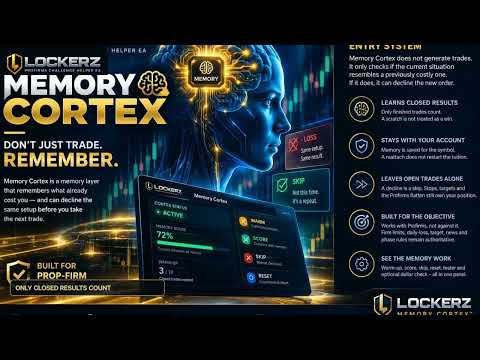
7. Memory Cortex: lo que necesitas saberMemory Cortex está activado por defecto. Se trata de una capa de veto que se aplica antes de una nueva orden. Una vez que ha observado suficientes resultados cerrados en este símbolo, puede rechazar una nueva orden cuya situación no se parezca a las que se mantuvieron anteriormente. No realiza operaciones, no modifica las líneas de la firma ni anula un bloqueo de Profirms.
• Mientras se está calentando, permite órdenes. El panel muestra un contador de calentamiento y, una vez activo, una puntuación de configuración.
• Un rechazo es un salto, no un cierre. Las operaciones abiertas se dejan en manos de su stop, su objetivo y el asistente de Profirms.
• Los resultados aprendidos se almacenan para este símbolo, de modo que, al volver a conectarse, no se empieza desde cero. Nunca se sobrescribe una memoria vacía sobre una guardada.
• Una ejecución del Strategy Tester no lee ni escribe en el archivo de memoria en tiempo real. Una sola prueba puede mantener un archivo privado del Strategy Tester.
• La optimización nunca afecta a la memoria activa.
• El reinicio de memoria es una acción confirmada que incluye una cuenta atrás y un botón de «Cancelar». No lo utilices solo por una derrota.
• Una comprobación opcional de «shock del dólar» puede desactivar el lado expuesto cuando el propio dólar está experimentando fuertes fluctuaciones. Si no existe ninguna fuente de dólares utilizable, no se aplica el veto.
En la presentación adjunta se incluye una breve sesión informativa para el cliente sobre Memory Cortex. El método en sí no forma parte de este manual.
8. Una primera semana impecable• Confirma la empresa, la fase y la etapa en la página web de la empresa. A continuación, responde a la pregunta del asesor ejecutivo (EA) para que coincida.
• Profirms activado. Recuperación desactivada. Noticias dejadas donde lo requiera la fase (restringidas en un desafío estándar).
• Porcentaje de riesgo lo suficientemente pequeño como para que un punto se encuentre dentro del margen diario.
• Fin de semana activado si la empresa prohíbe mantener posiciones durante el fin de semana. Protección contra las oscilaciones diarias activada para el oro.
• Vigila el panel durante un reinicio. El reloj de «reinicio en» debe coincidir con el día de la empresa, no con tu medianoche local.
• No reinicies Memory Cortex durante el calentamiento. Deja que recopile los resultados cerrados.
• Si el panel muestra «DAILY LOCK» o «MAX LOSS», detente. No desactives Profirms para seguir operando.
9. Si algo parece incorrecto| Lo que ves | Qué comprobar |
|---|---|
| No hay órdenes nuevas, estado «PAUSED» | Botón de pausa o la tecla P. Haz clic para activarlo. |
| BLOQUEO DIARIO tras una pequeña pérdida | El saldo inicial del día y el colchón. La línea plana es el límite máximo menos el colchón. |
| Objetivo alcanzado demasiado pronto | El margen de seguridad se suma al objetivo oficial, de modo que el cierre se sitúe justo por encima de este. Establece el margen de seguridad en 0 para obtener una línea exacta. |
| Se ha vuelto a solicitar el tipo de desafío | Se ha dejado activada la opción de nuevo inicio de sesión o «volver a preguntar». Responde una vez y desactiva la opción de «volver a preguntar». |
| CAMBIO DE REGLAS / Empresas profesionales en pausa | Los porcentajes publicados de las empresas ya no coinciden con el tipo seleccionado, o bien se ha bloqueado la solicitud web (WebRequest) al sitio web de la empresa. |
| La memoria sigue vacía tras varios días | Cortex está activado, pero solo aprende de las operaciones cerradas. Una cuenta en pausa o bloqueada no aporta nada. |
| El simulador ha alterado el comportamiento en tiempo real | No debería ser así. La memoria en entorno real está aislada. Reinicia el gráfico en entorno real si se ha bloqueado un archivo durante una recompilación. |
LOCKERZ puede aplanar, eliminar sus propias órdenes en espera y rechazar una nueva orden. No puede impedir que una empresa señale una infracción que haya ocurrido fuera de este EA, en otra plataforma o tras un cambio de normativa que no hayas confirmado. El deslizamiento, un nivel de congelación o un cierre rechazado pueden seguir registrándose más allá de una línea; el búfer existe por ese motivo y no es una garantía.
Nada de lo que figura en este manual constituye una oferta para superar una evaluación, una afirmación sobre el rendimiento ni un consejo para operar. Operar con una empresa de trading por cuenta propia puede suponer el coste de la comisión y la pérdida de la cuenta. Ejecuta el asistente en una cuenta de demostración de la misma empresa hasta que el reloj diario, los bloqueos y la puerta de noticias coincidan con lo que esperas.
© 2026 Juan Miguel S. Patente.
LOCKERZ y Profirms Challenge Helper. Todos los derechos reservados.